







































6
21
一机两用,飞牛独显直通
2025-02-25 17:28:35
55点赞
380收藏
43评论
前言:
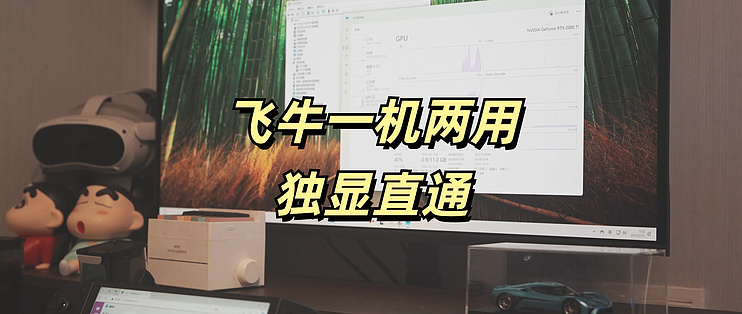
飞牛前段时间更新了虚拟机应用,并且增加了虚拟机硬件直通的功能,这代表完全可以直接使用主力电脑安装一个飞牛做底层,虚拟个windows直通独显连接显示器来进行办公,还能继续使用核显给飞牛进行影视解码,老K本教程就从0开始,给大家演示下如何进行独显的直通操作。
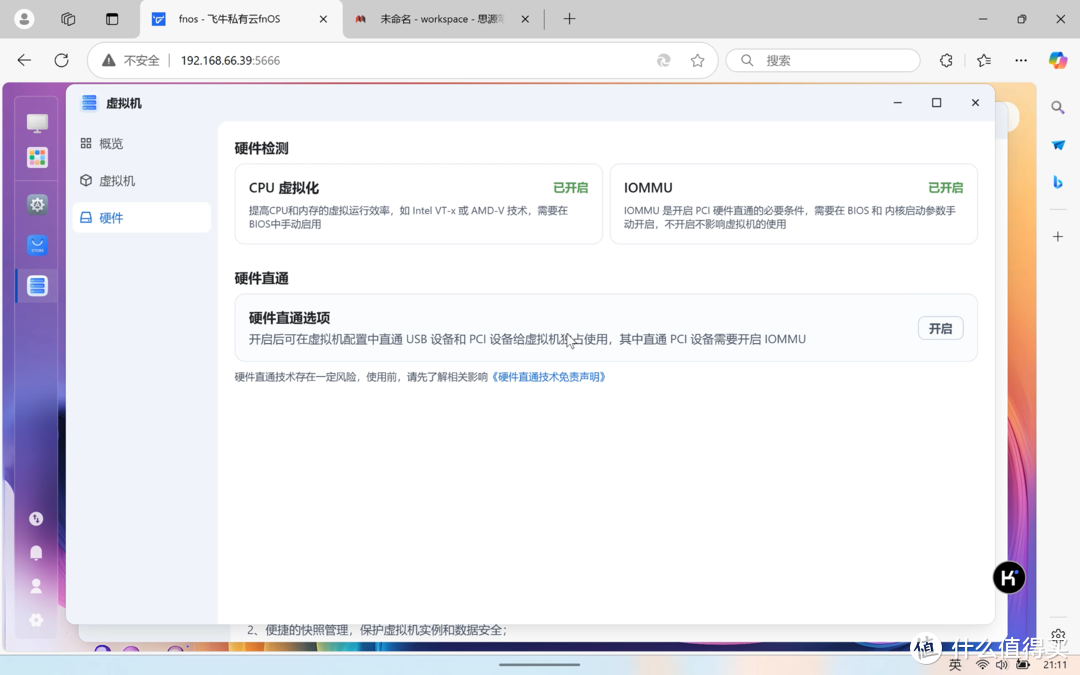
另外对于只有核显,没有独显的小伙伴,也可以到网上找找一些大佬做的飞牛SRIOV的教程,本教程里就不多赘述了。
老K的硬件平台:
因为硬件的多样化,所以本教程未必能完全适配所有人,大家请务必使用空闲的硬盘部署尝试没问题后,再覆盖安装,先介绍下我的硬件平台,基本都是比较常规的硬件。
CPU:INTEL 14900K
主板:微星Z790 ACE战神
显卡:英伟达 公版2080ti
至于AMD的CPU和显卡,大家可以跟着教程尝试看看。
飞牛OS启动U盘制作:
老K一般使用ventoy或者rufus来制作启动U盘,两个软件各有优劣,ventoy可以放入多个镜像文件进行选择,rufus则兼容性要更好一些,本教程考虑到大家主板的兼容性,最终还是选择了rufus。

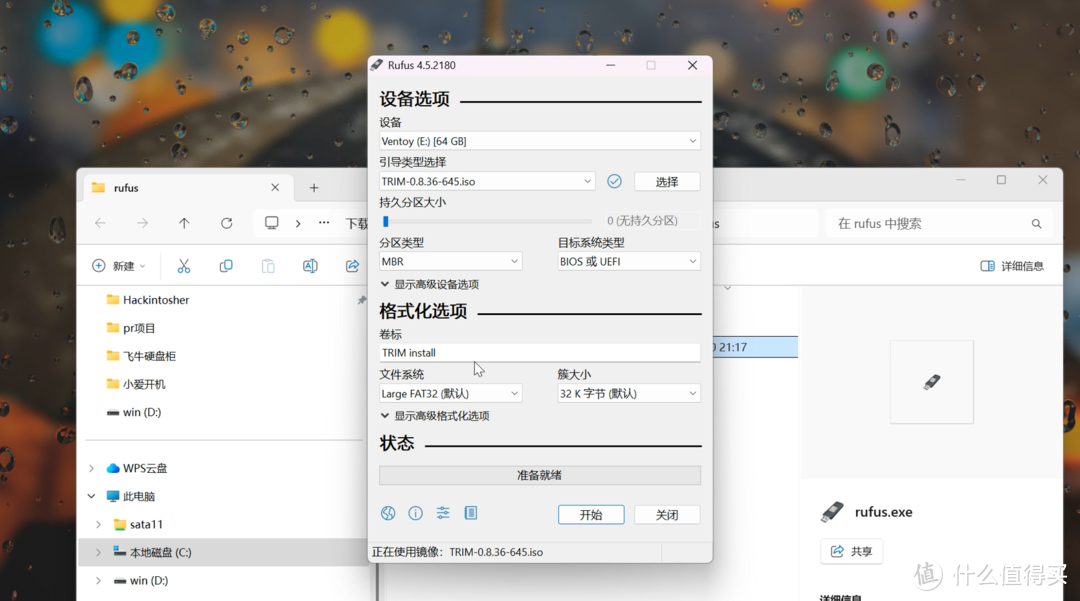
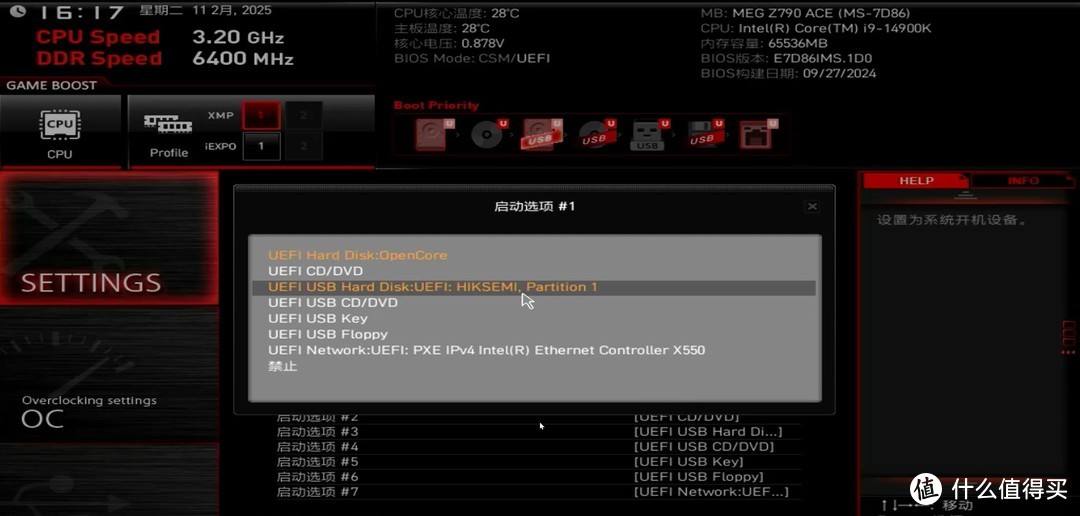
启动U盘制作好后插到需要刷系统的电脑上,重启机器进入BIOS,我们需要先做一些设置,并且修改一下启动项。

进来后,首先搜索VT-D,并设置为允许。
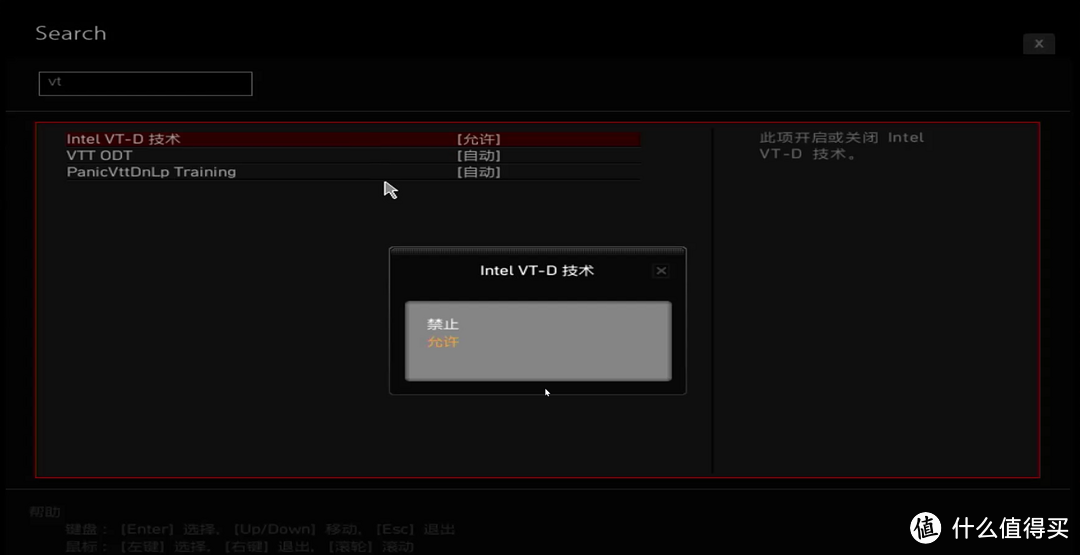
再开启核显优先的设置,这一步很重要,如果不做这个设置,刷完飞牛后,可能你的机器只会识别到独显,核显自动被禁用了,微星主板的路径为settings>高级>内建显示配置>设置第一显卡>IGD,其他型号主板可以参考寻找下。

开启完毕后,我们就可以选择我们的启动U盘,重启机器了。
老K这个主板板载的无线网卡飞牛不支持,直接使用常规模式无法部署。
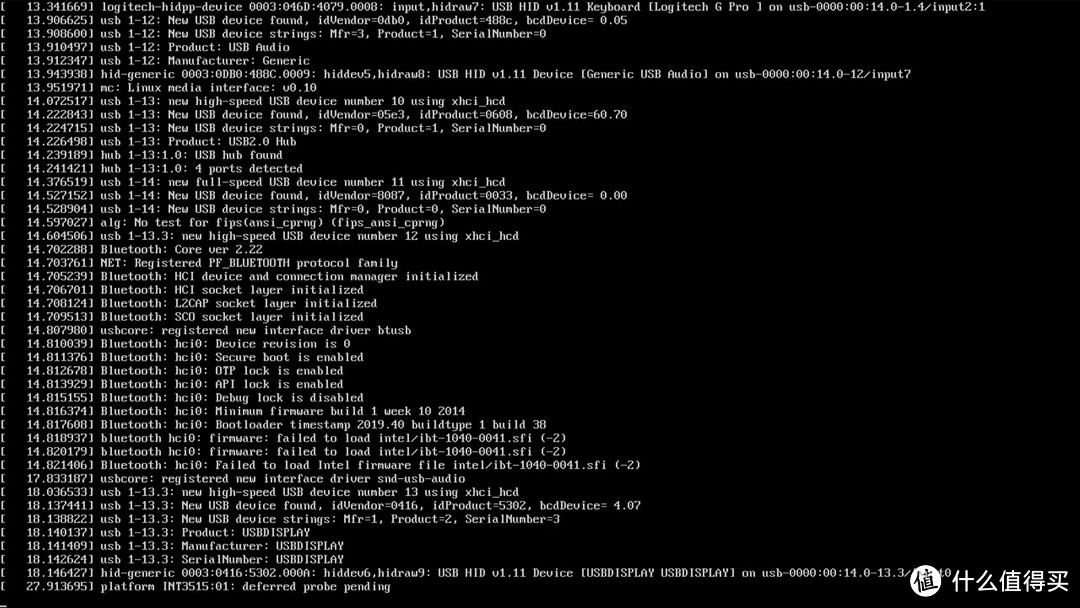
如果有遇到和老K差不多情况的,可以选择第二个恢复模式安装。

只要选择一下系统安装盘,剩下的步骤会自动完成。
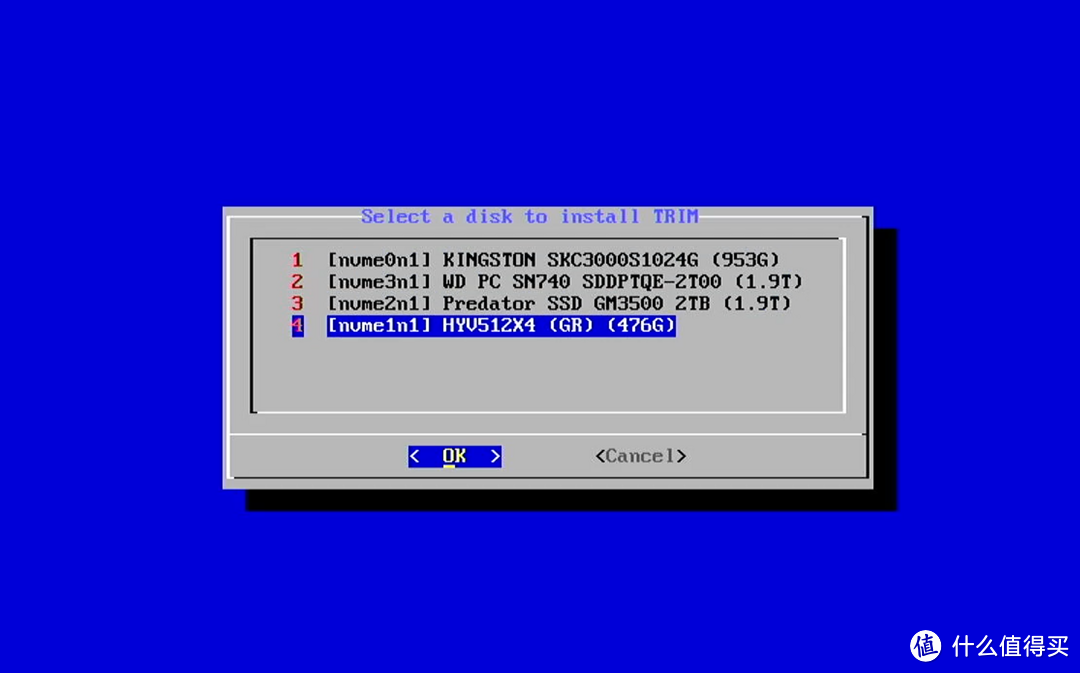
最后的时候页面会有一些报错,不用管,等提示安装完成后,拔掉U盘,并回车确认。

再在出现的命令行输入reboot重启电脑。
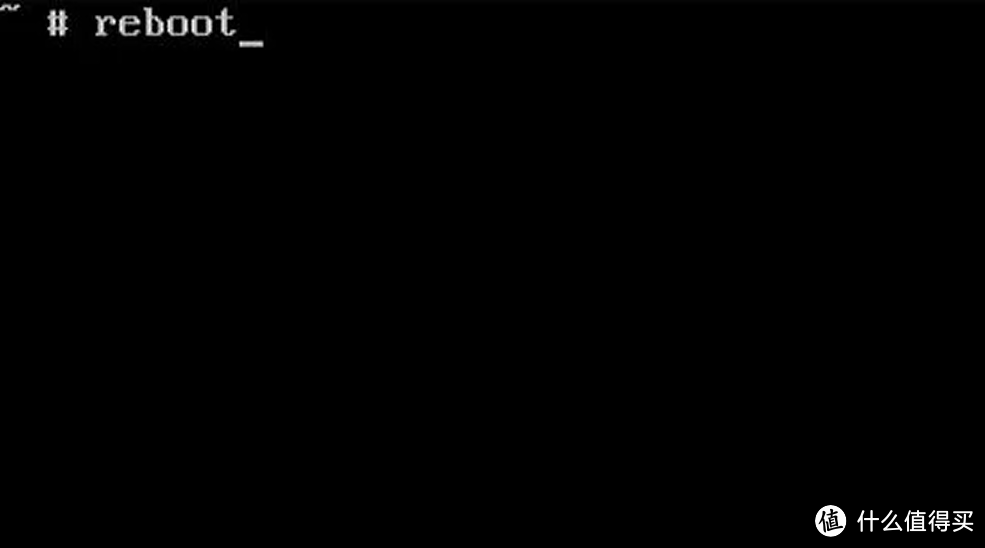
如果你电脑还有其他的系统,还需要进入bios再重新设置下启动盘,将debian这个选择到最上面。
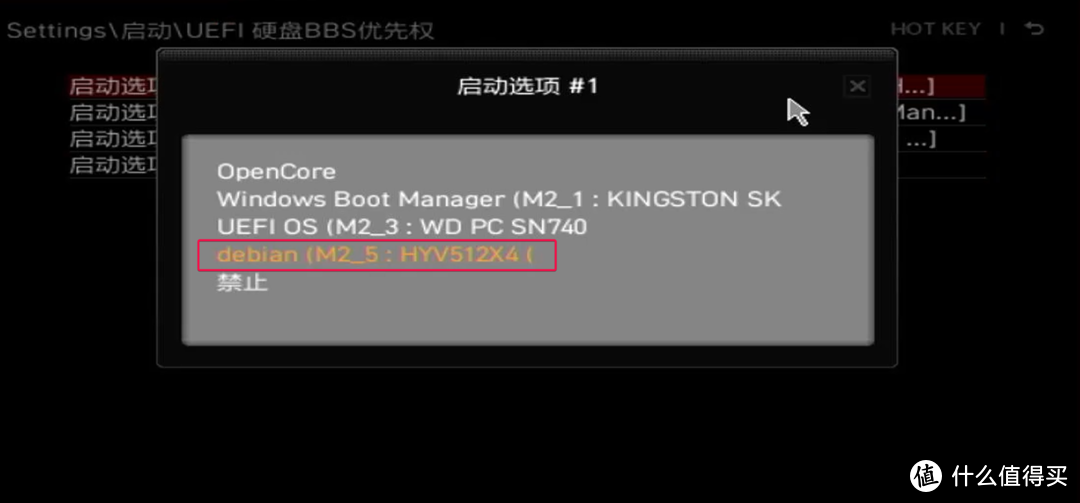
耐心等待一会,飞牛系统就启动成功了,接下来我们使用页面上显示的ip:5666,到另一个设备上登入飞牛的web端。

注册下管理员账号,再创建下存储空间,整个系统的初始化就完成差不多了,老K这边的盘之前飞牛使用过,所以这里直接点击下挂载就可以继续使用了。


打开应用中心,现在可以看到已经有了一个虚拟机的应用,目前这个虚拟机确实还不是很完善,只能支持iso的镜像文件,不过对我们直通独显给windows已经完全够用了。
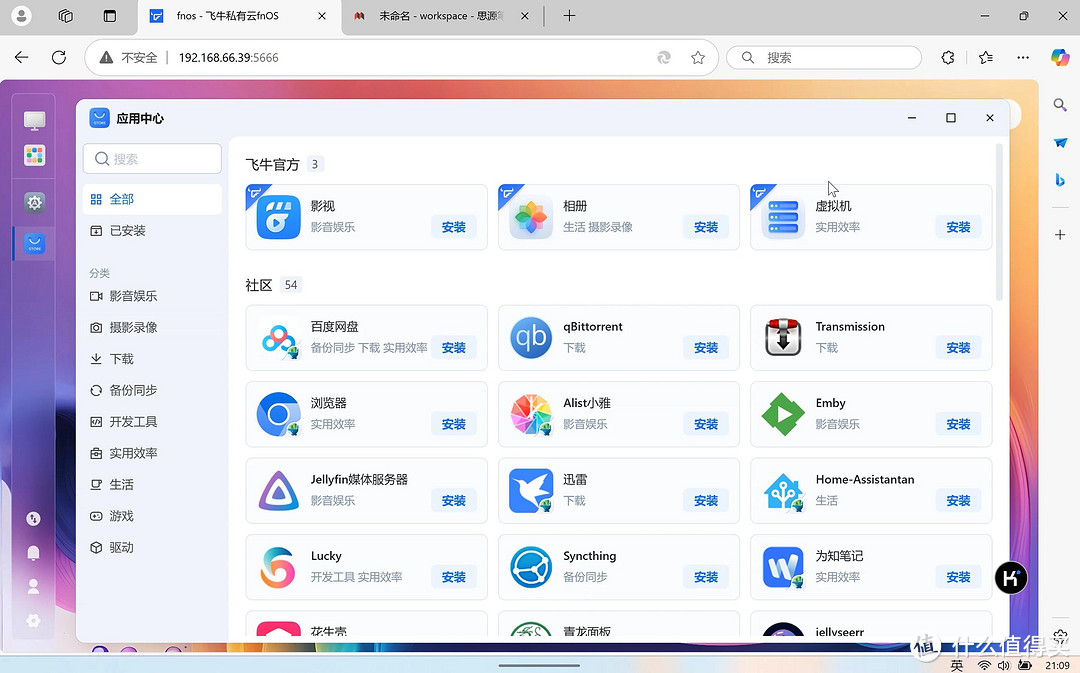
点击安装,点击下一步,再点击确定,安装完成后,打开虚拟机,左侧可以看到一个硬件的菜单,点进去就可以看到硬件直通相关的说明了。

这里可以看到,进行PCIE相关设备直通之前,我们需要提前进行一些配置,需要先打开IOMMU,再屏蔽对应直通设备的驱动,最后还要绑定设备到VFIO,这些都是需要我们自己飞牛的SSH中提前配置好才能进行后续的设备直通操作,整体的流程和在pve中进行直通差不多。

先到设置>ssh中打开ssh的开关。

打开后,通过第三方shell工具,或者直接打开电脑的终端/命令提示符输入以下命令并回车。
ssh 飞牛管理员用户名@飞牛的ip
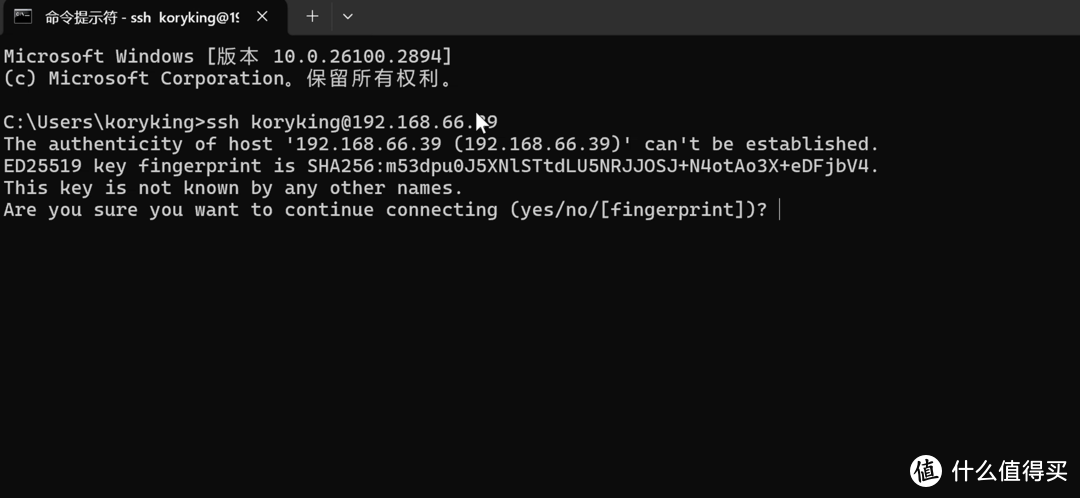
命令提示符第一次连接需要输入一次yes,回车。
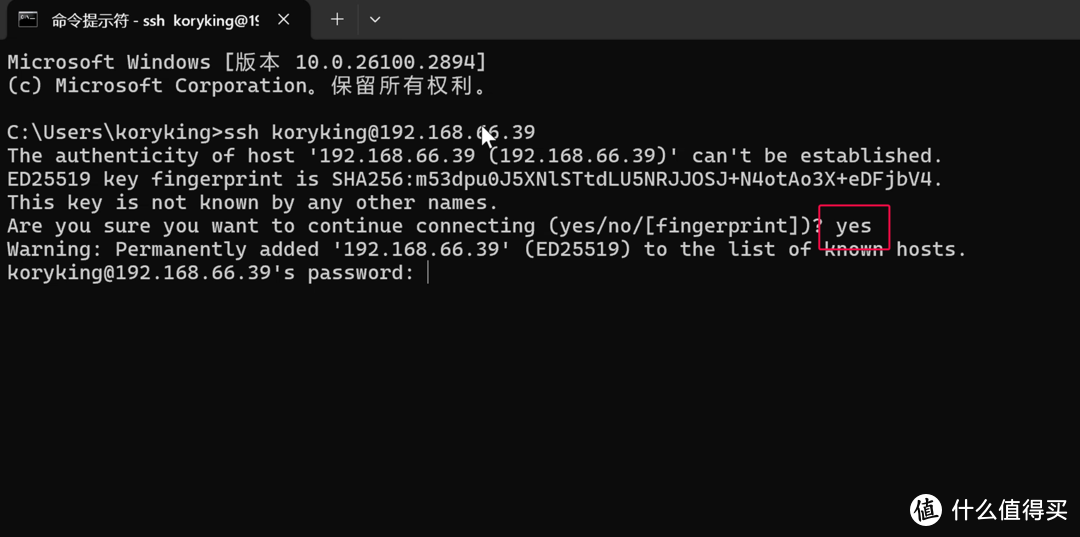
输入下飞牛管理员的密码,这里密码输入是没有任何显示的,直接盲输回车就行。

进入管理员后台之后,输入sudo -i,再输入一次管理员的密码,切换到root用户。

输入lspci,先看下我们的核显和独显是不是都识别到了。
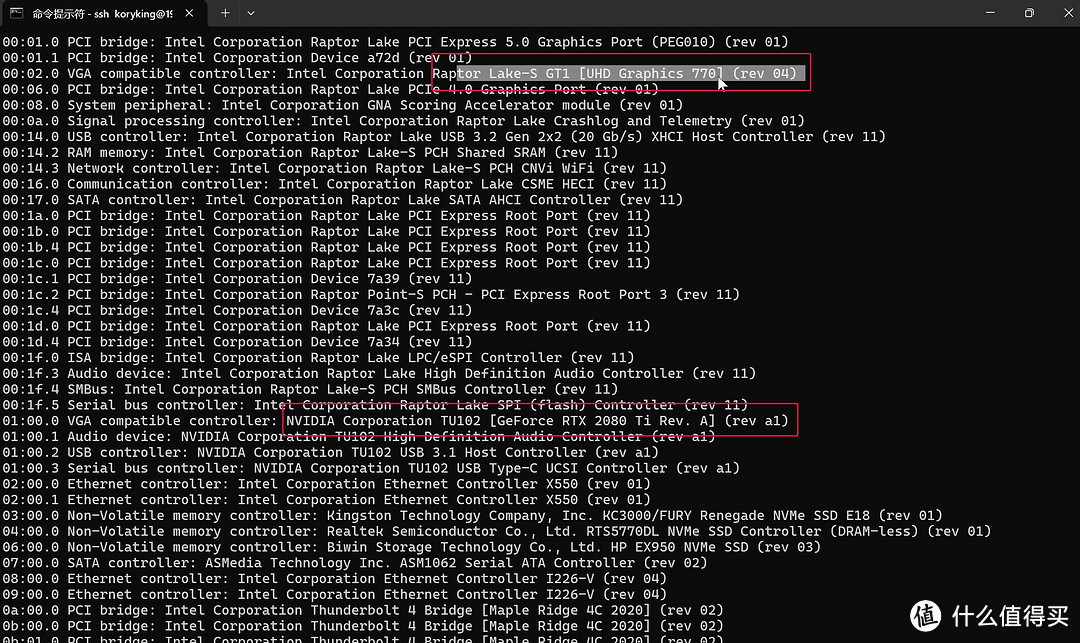
确认没问题,我们再输入以下命令,打开grub配置文件。
nano /etc/default/grub
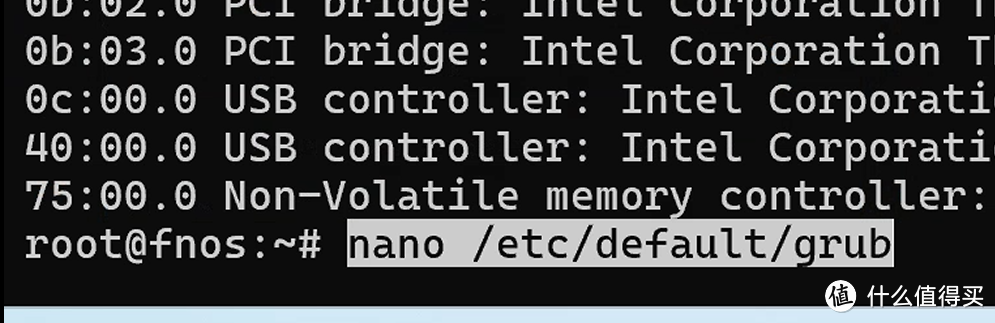
如果是INTEL的处理器,则在GRUB_CMDLINE_LINUX_DEFAULT后面添加以下内容:
intel_iommu=on iommu=pt
如果是AMD处理器,则在GRUB_CMDLINE_LINUX_DEFAULT后面添加以下内容:
amd_iommu=on iommu=pt
使用ctrl + x,再输入y退出并保存文件。

执行以下命令更新GRUB配置:
update-grub
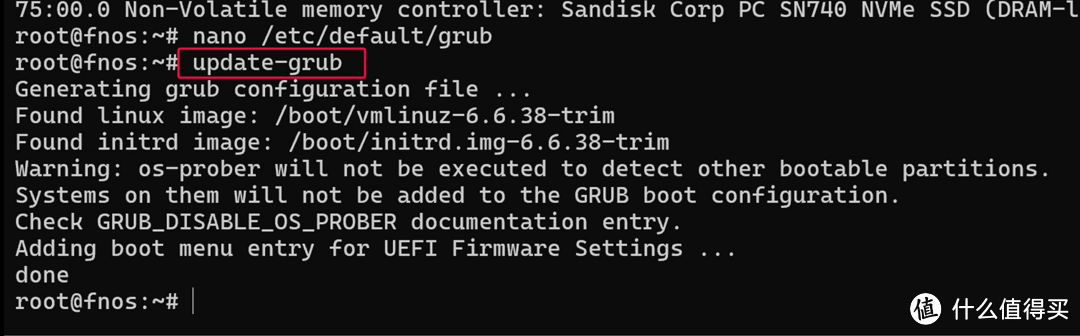
手动输入以下命令回车(不要复制),打开以下文件,添加内核模块:
update-grub
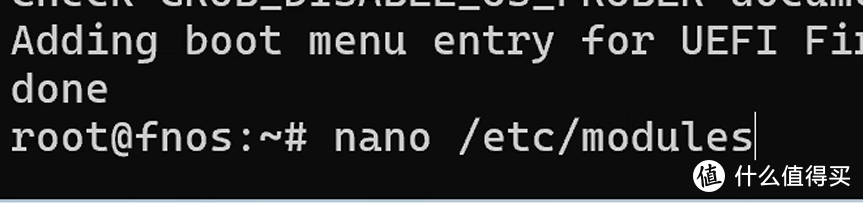
将以下内容都添加到这个文件中,同样使用ctrl + x,再输入y退出并保存文件。
vfio
vfio_iommu_type1
vfio_pci
vfio_virqfd
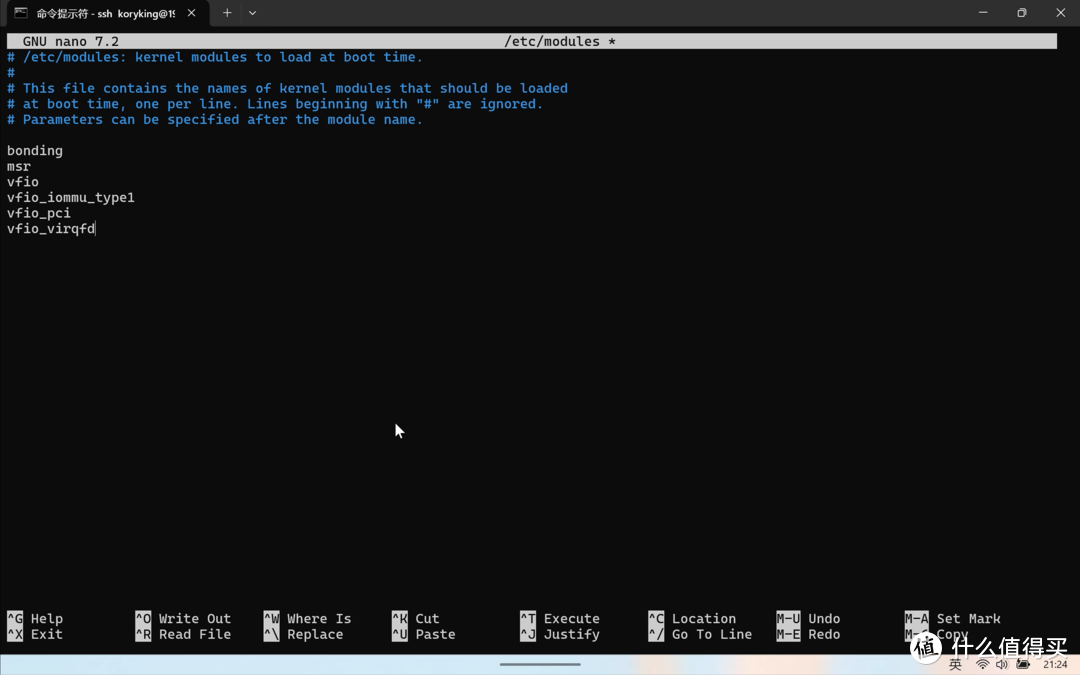
输入以下命令更新内核模块:
update-initramfs -u -k all

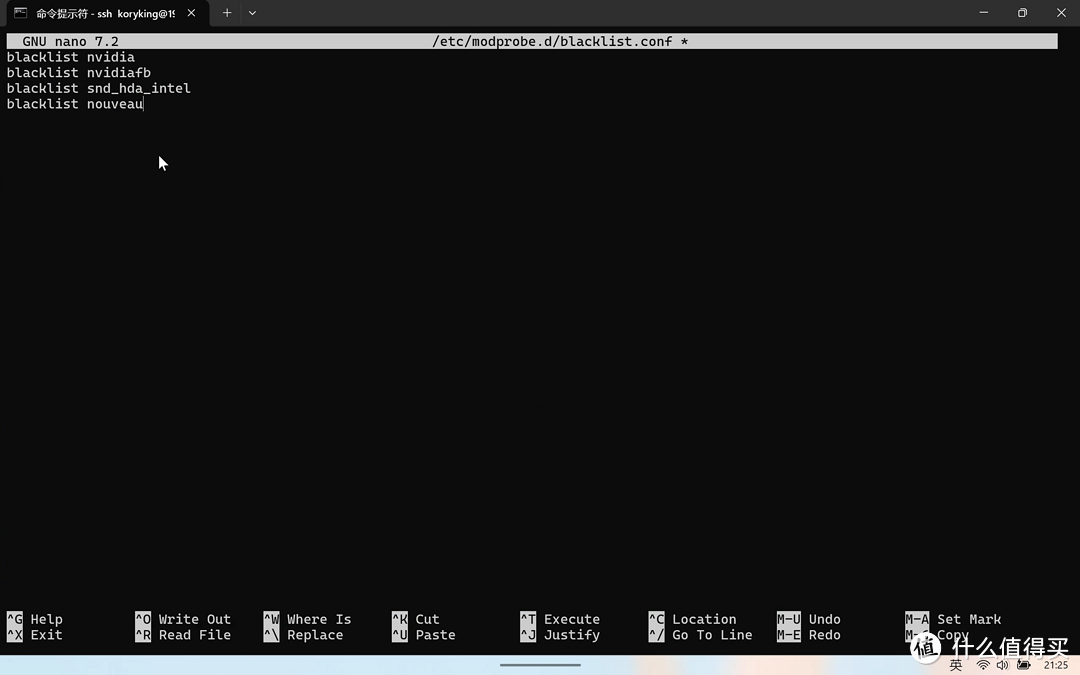
输入以下命令,打开blacklist配置文件,屏蔽显卡相关驱动:
nano /etc/modprobe.d/blacklist.conf

nvdia显卡添加以下内容:
blacklist nvidia
blacklist nvidiafb
blacklist snd_hda_intel
blacklist nouveau
amd显卡添加以下内容(未经测试):
blacklist amdgpu
blacklist snd_hda_intel
blacklist nouveau
运行以下命令,找到显卡的PCI ID,amd则自己做下替换。
lspci -nnk | grep -i nvidia

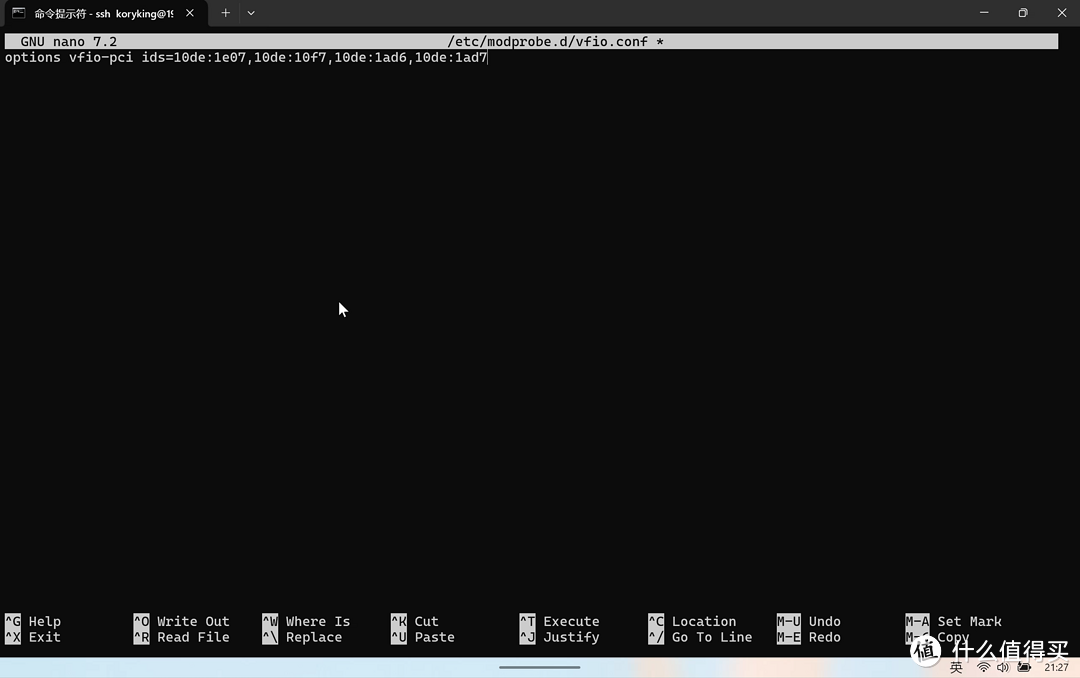
将以下命令中的ids后的内容,替换成你自己设备的id,有多个就按照这个格式用逗号分隔。
options vfio-pci ids=10de:1e07,10de:10f7,10de:1ad6,10de:1ad7
输入以下命令,打开vfio配置文件,将上面options这行内容复制进来,同样ctrl+x,再输入y回车。
nano /etc/modprobe.d/vfio.conf
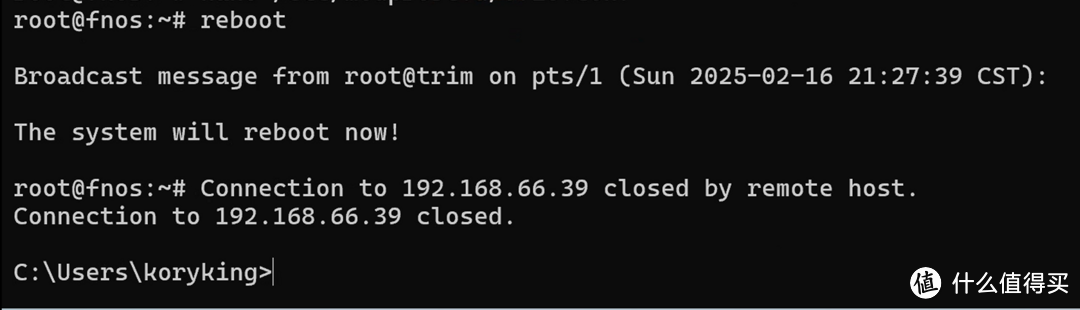
最后输入reboot重启机器。
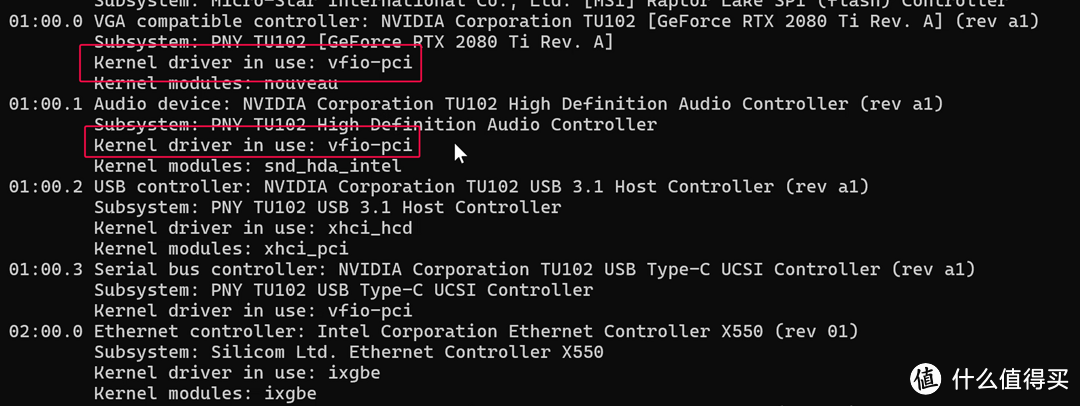
重启完成后,再次进入ssh的root用户下,输入以下命令验证显卡是否绑定成功:
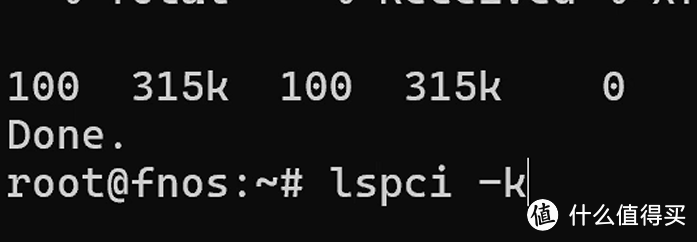
lspci -k
如果输出中显示Kernel driver in use: vfio-pci,则说明绑定成功。
回到飞牛web端,接下来我们先打开设置>网络,点击启用ovs。

再将我们准备的windows镜像文件上传到飞牛上。
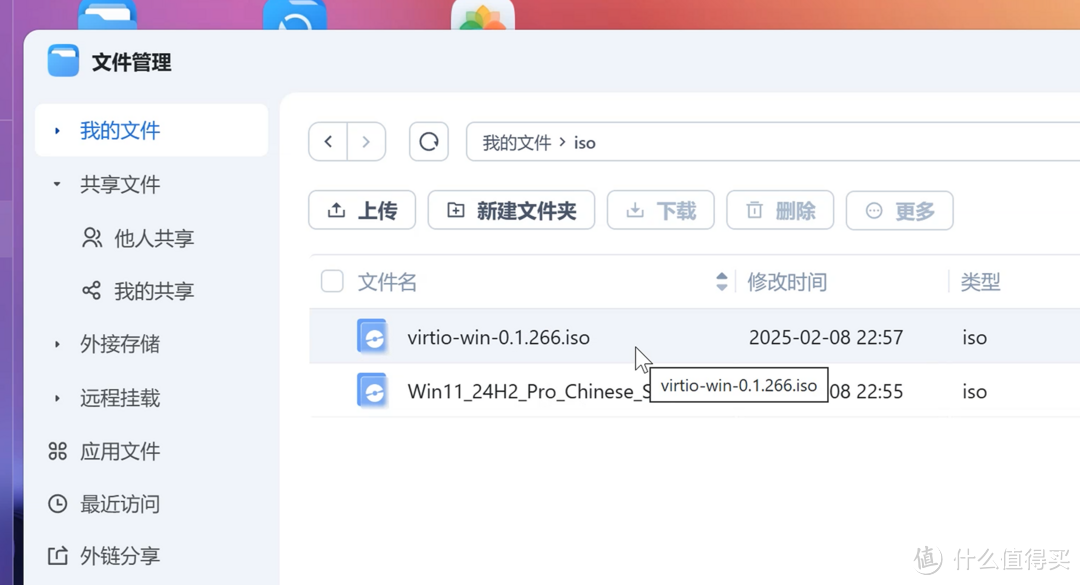
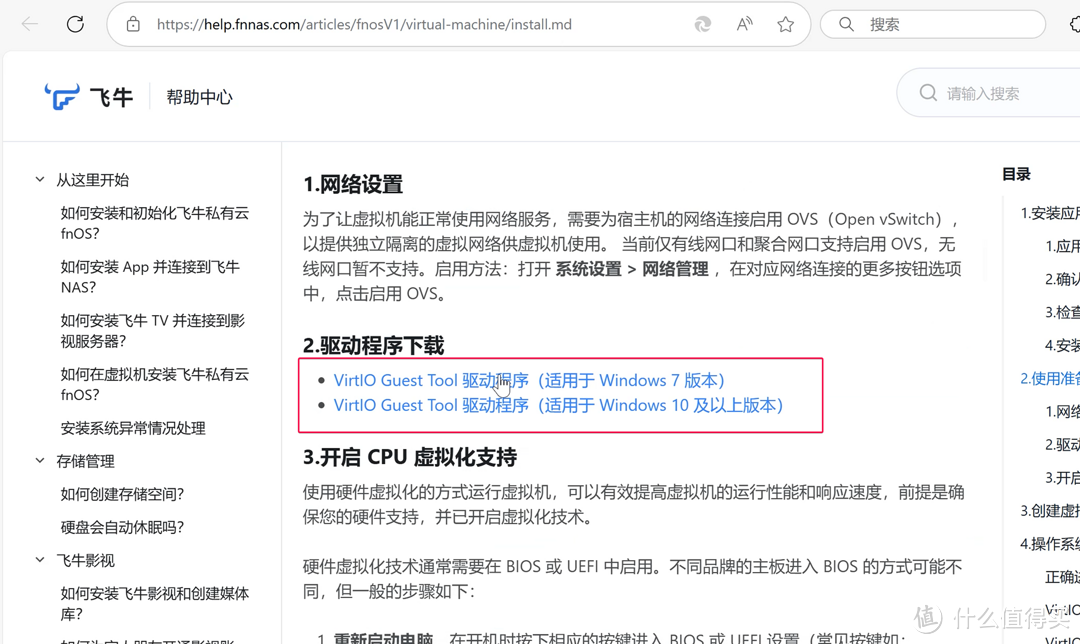
windows的驱动包可以在飞牛官方的帮助文档中进行下载。
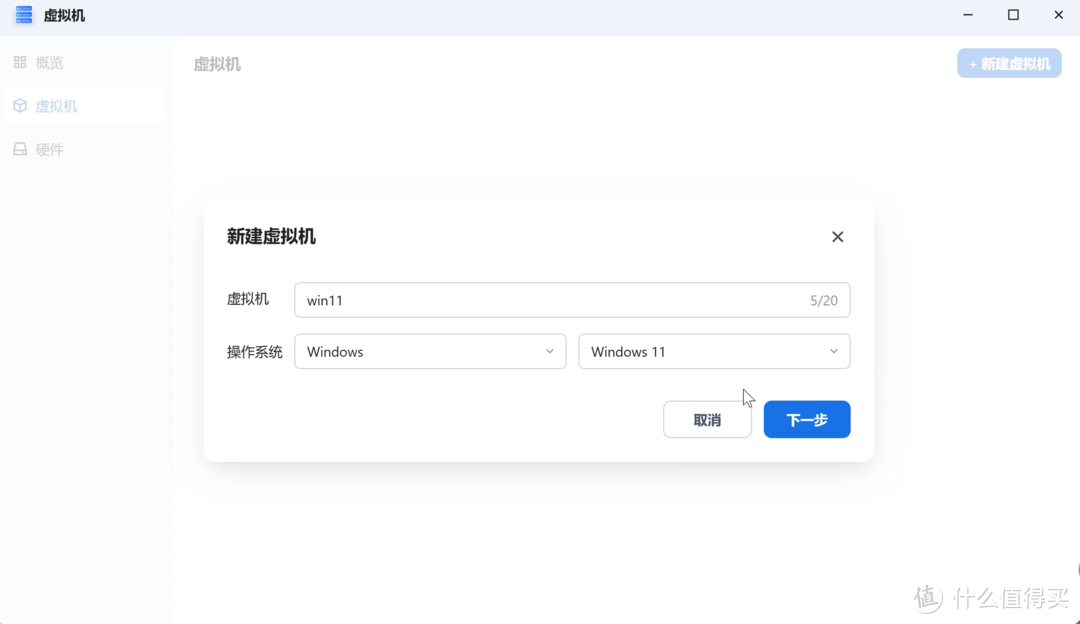
上传完成后,创建虚拟机,选择我们windows和对应的版本,这里我演示使用的是win11。
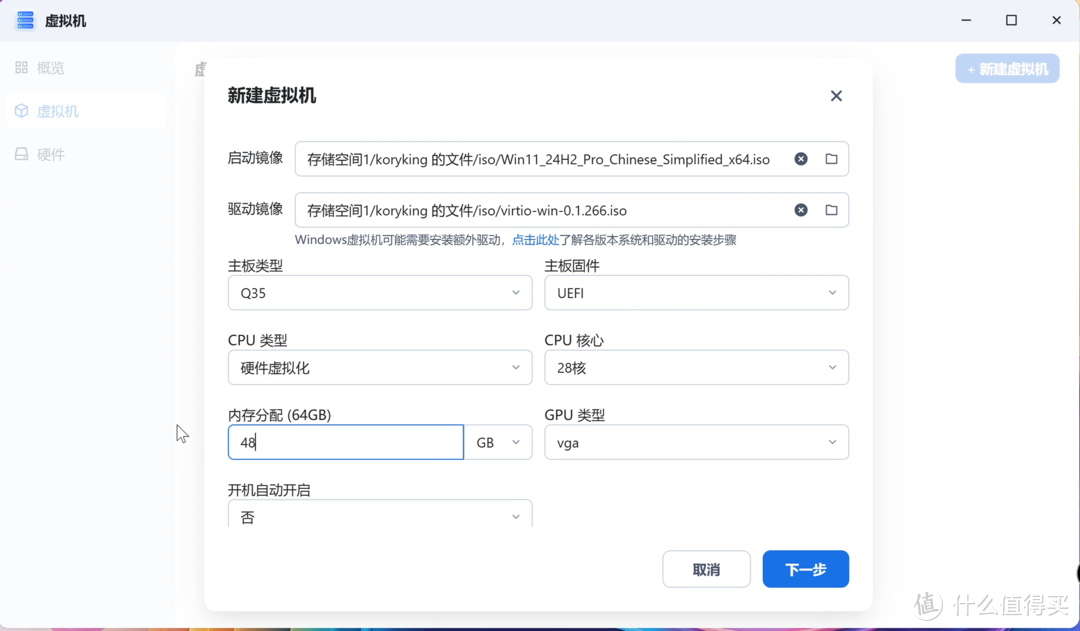
选择系统镜像和驱动镜像,配置内存和核心数,其他默认,点击下一步。
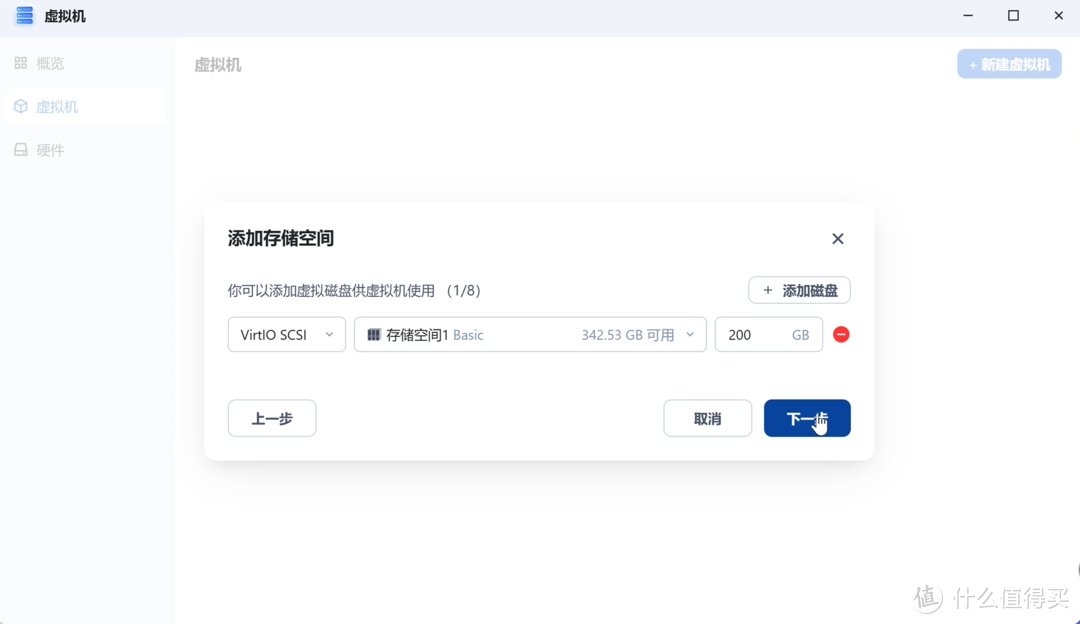
磁盘选择virtio SCSI,分配系统盘大小,点击下一步。
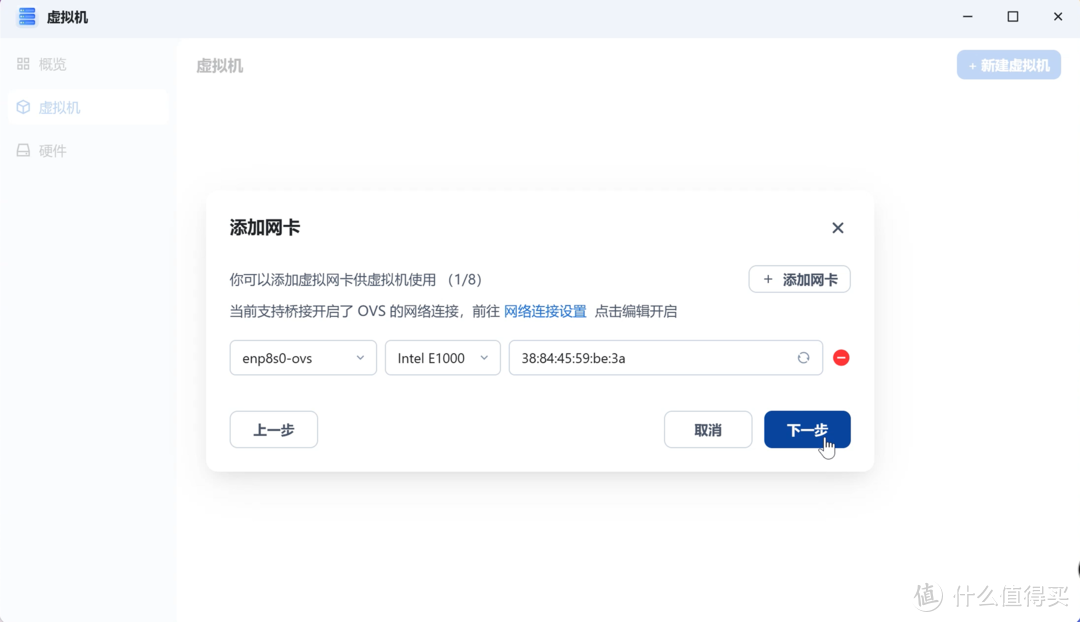
因为我们已经打开了网络ovs设置,所以网络这里直接保持默认,继续下一步,之前没打开的,也可以点击这里的网络连接设置跳转去开启。
因为我们还没有打开硬件直通开关,所以这里还选择不了直通的硬件,我们先点击创建完成虚拟机的配置。
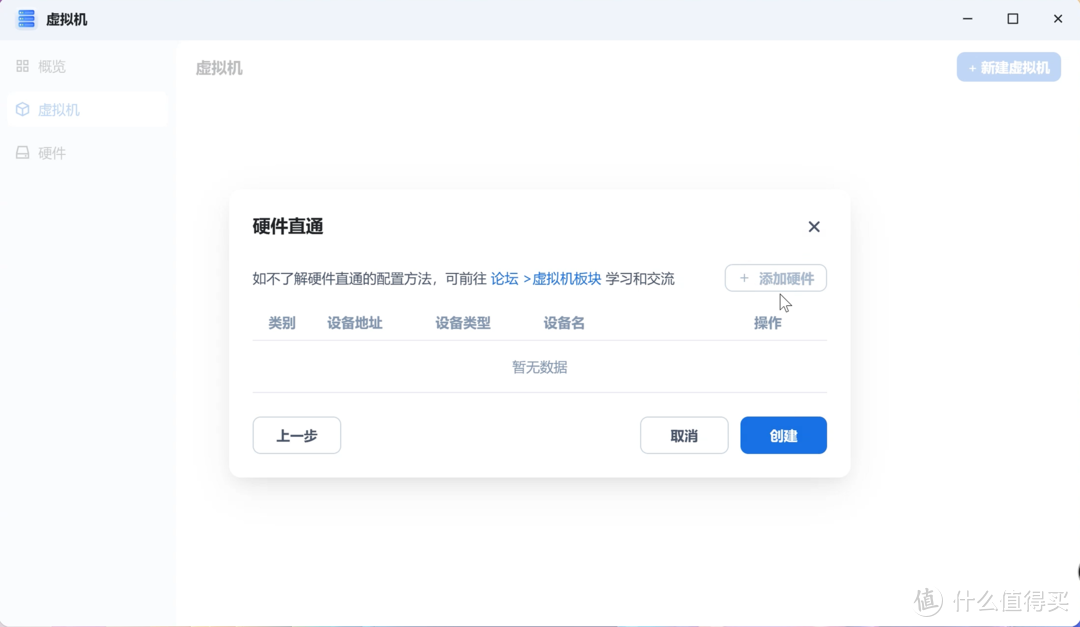
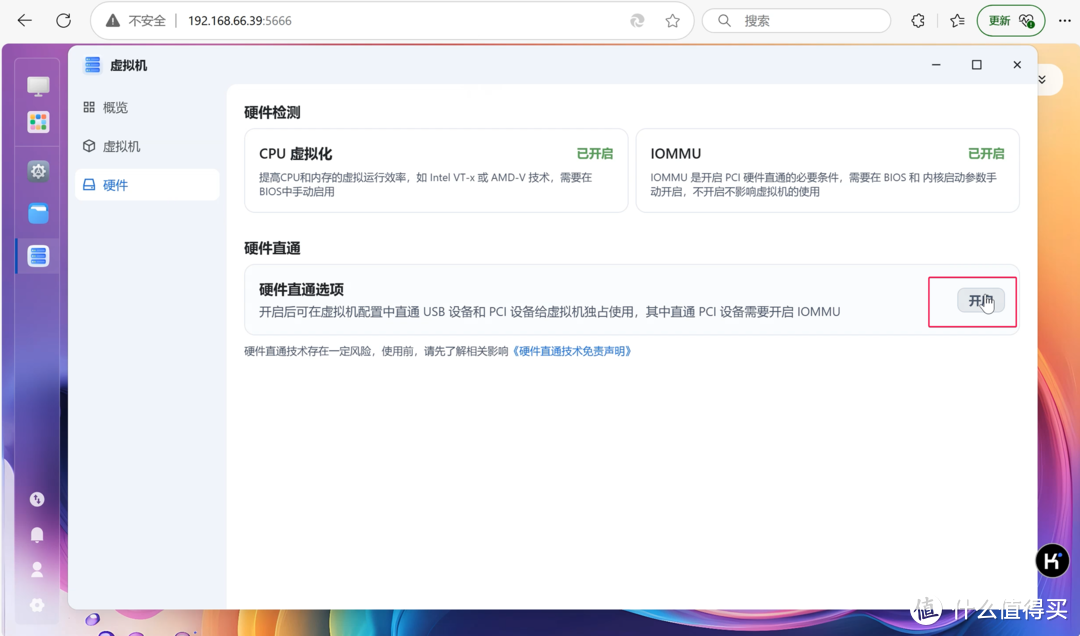
回到虚拟机硬件菜单,点击硬件直通后的开启,输入提示文字点击确认就成功打开了。
再点击三个点编辑虚拟机,点到硬件直通,点击添加硬件>添加PCI设备。
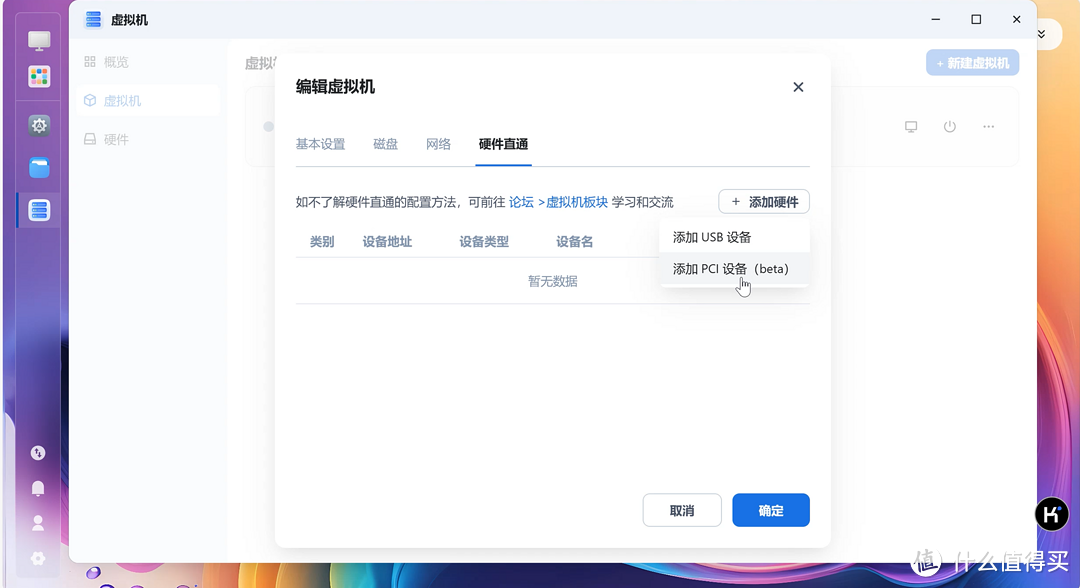
往下翻找到我们的独显,这里如果IOMMU分组没问题,那么随便选择一个就会将显卡所有的设备都选中,点击确认保存配置。

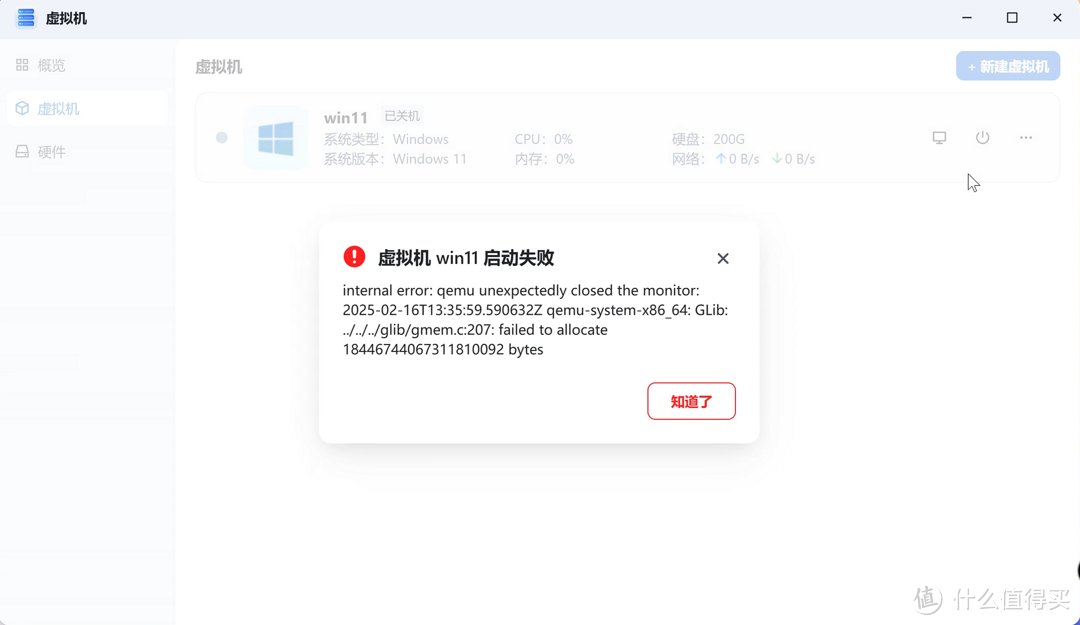
创建完成后,点击开机。
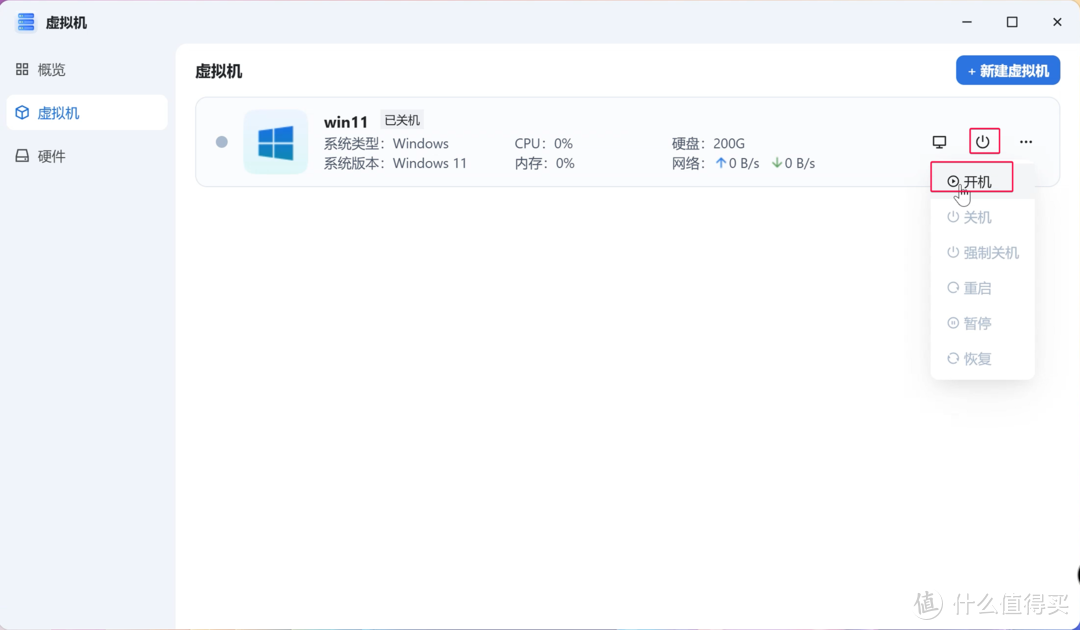
这里可能会遇到开机失败报错,多点几次开机尝试下。
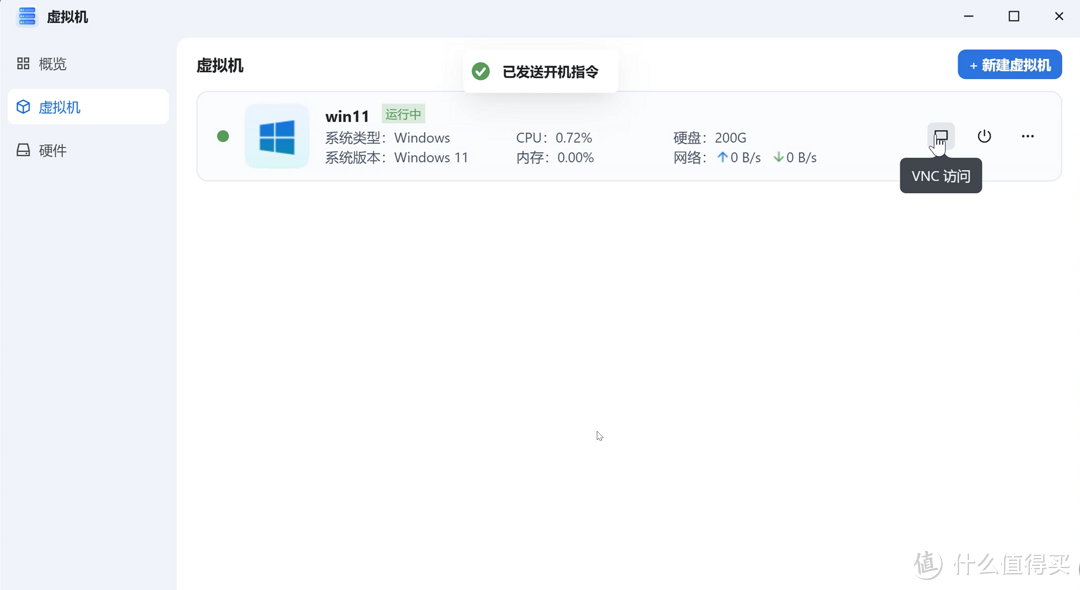
开机成功后,点击vnc访问。
windows具体的安装步骤我就省略了,遇到一些关键节点我们单独拉出来看下。比如,如果到硬盘选择页面没有出现硬盘,我们先点击load driver。
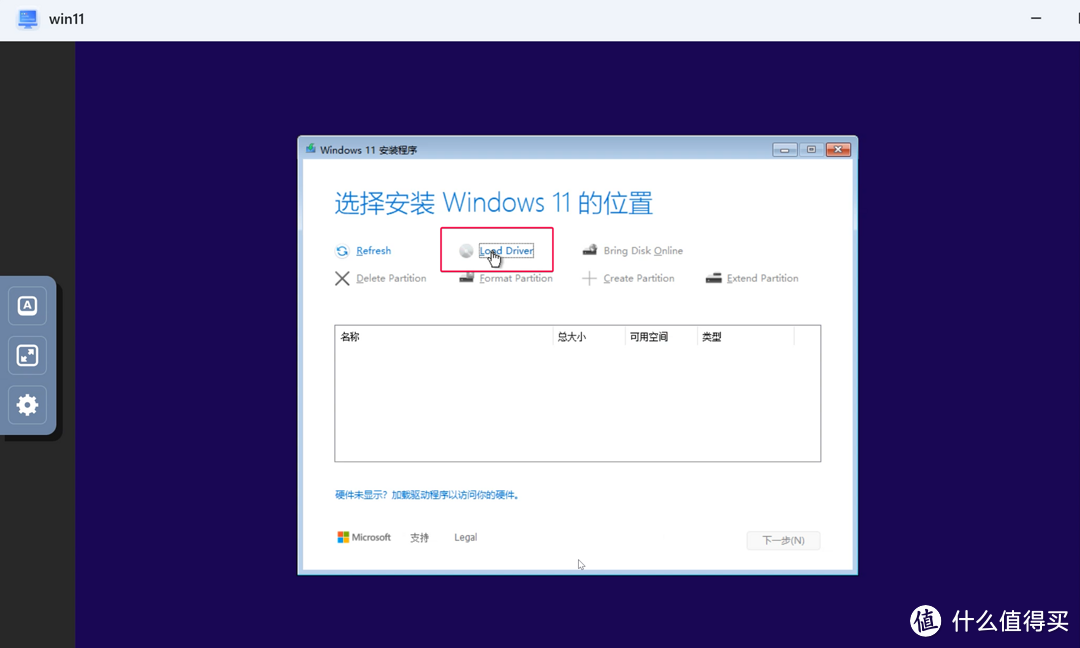
再点击浏览,选择我们上传的驱动镜像,找到amd64,再选择w11(根据系统版本选择),确认后选中安装,等待驱动加载就可以看到了。

如果你是用的官方完整镜像,那么系统自动更新完显卡驱动的时候,显示器就会出现虚拟的windows画面了,这个时候vnc中的画面会卡在UEFI的启动页面,暂时不要关闭,我们还需要通过这个vnc页面来控制鼠标和键盘。
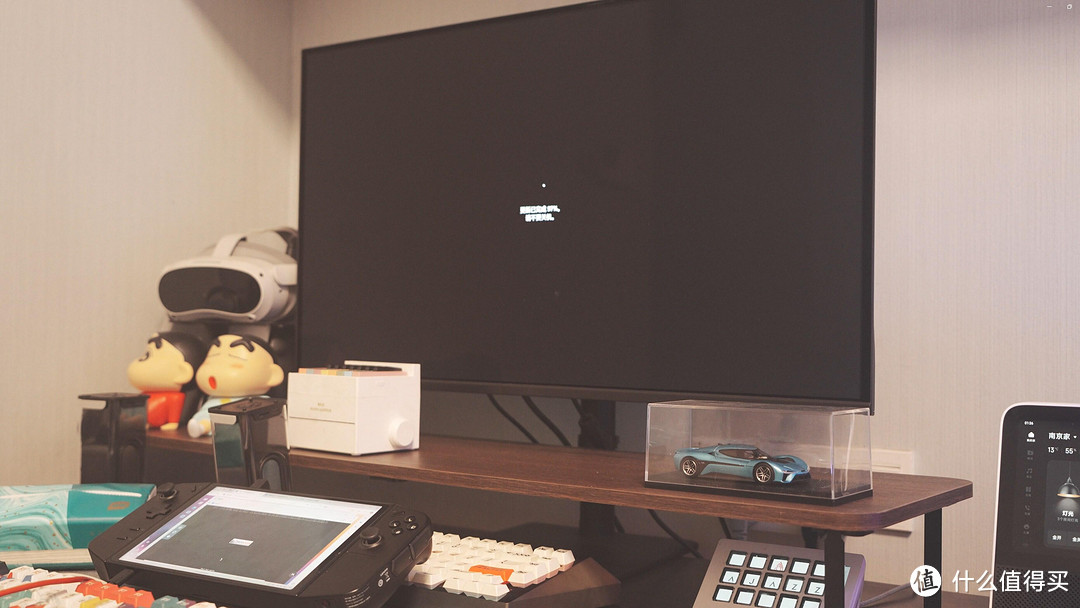
等待安装流程全部完成,先把虚拟机关机,编辑虚拟机,依然选择硬件直通,这次点到USB直通,将鼠标键盘直通给虚拟机,这样操作输入更加的丝滑,保存后再次启动。

进来后,打开设备管理器,在这里也可以看到独显设备识别的没有问题,任务管理器里也能看到显卡是处于正常工作的状态。

再回到飞牛,安装一下影视,看下核显工作是否正常。

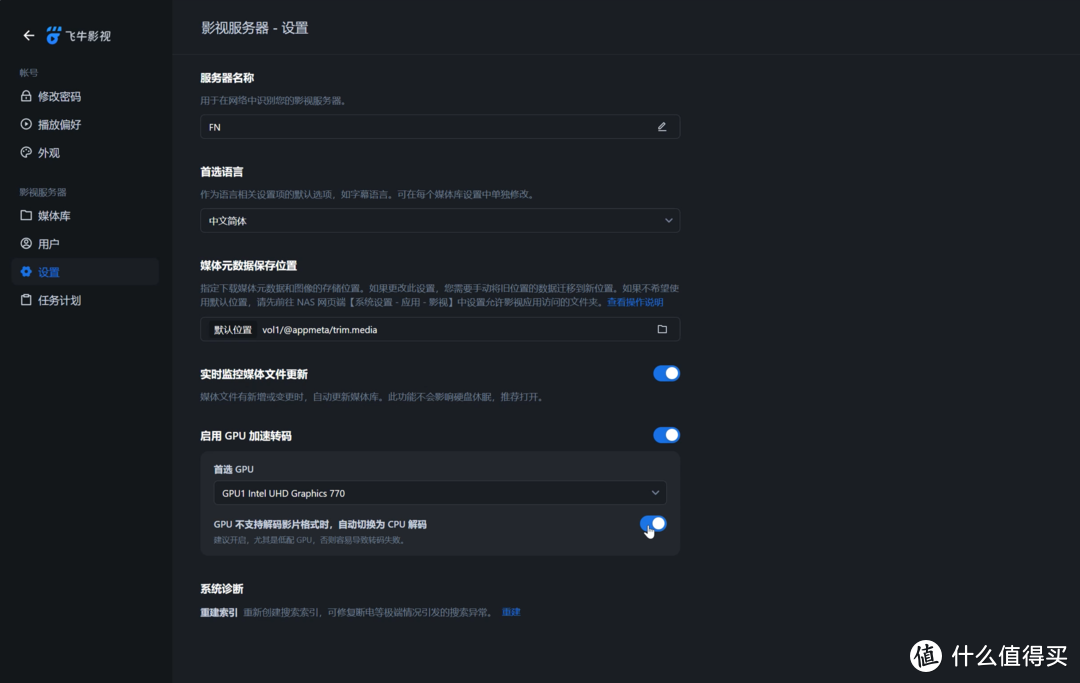
影视安装并配置完成后,点到设置,在这里可以看到硬解开关可以正常打开,当然这里的独显选择就没有用了。
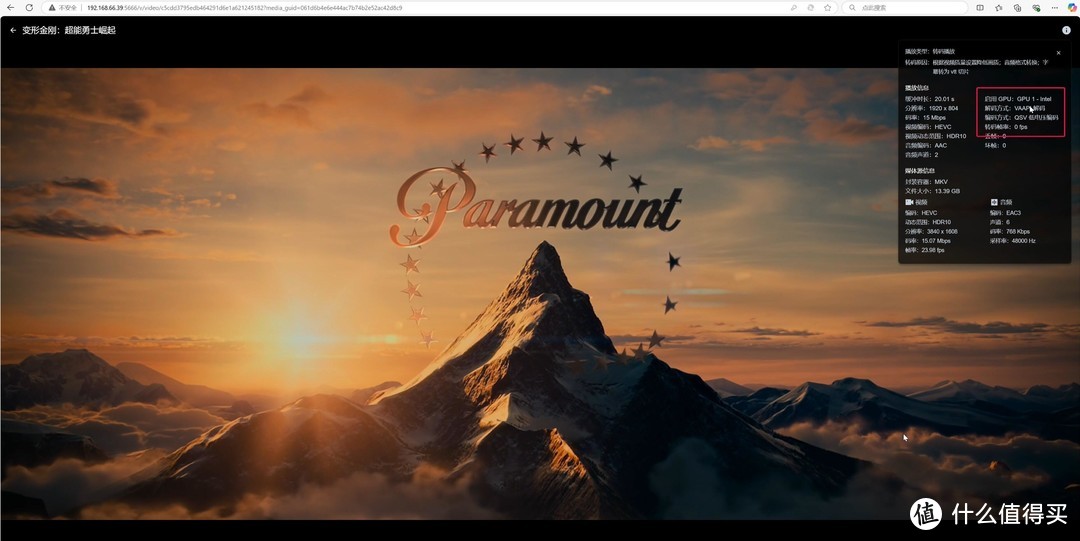
随便打开一个影视,也可也看到核显转码运行正常。
最后:
飞牛虚拟机硬件直通的功能确实还挺有意思的,不过现在的门槛依然还是比较高,所以希望飞牛再接再厉,把一些需要自己在ssh配置的内容,放到web端中来操作,给小白用户降低一下门槛。
ok,以上就是本期的全部内容了,大家记得关注,点赞,转发,评论,我们下一期再见吧~
作者声明本文无利益相关,欢迎值友理性交流,和谐讨论~














校验提示文案
校验提示文案
校验提示文案
校验提示文案
校验提示文案
校验提示文案
校验提示文案
校验提示文案
校验提示文案
校验提示文案
校验提示文案
校验提示文案
校验提示文案
校验提示文案
校验提示文案
校验提示文案
校验提示文案
校验提示文案
校验提示文案
校验提示文案
校验提示文案
校验提示文案
校验提示文案
校验提示文案
校验提示文案
校验提示文案
校验提示文案
校验提示文案
校验提示文案
校验提示文案
校验提示文案
校验提示文案
校验提示文案
校验提示文案
校验提示文案
校验提示文案