



























6
5
绿联NAS NFC连接功能实现教程,多设备切换超便捷!
2025-05-26 10:20:43
1点赞
3收藏
0评论
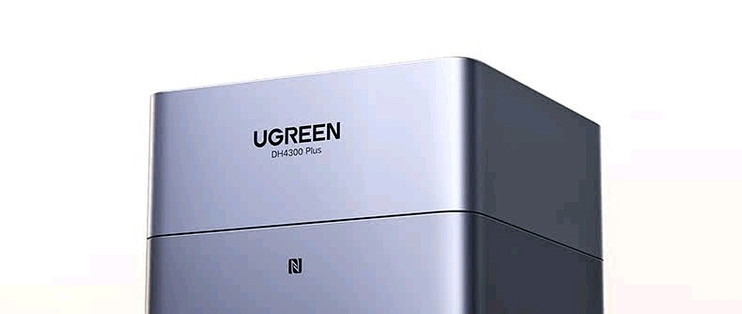
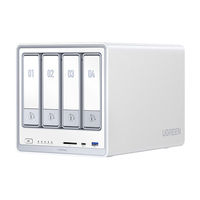
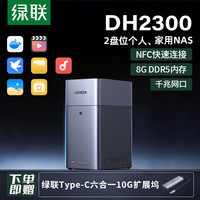
前段时间绿联新发布的NAS DH4300 Plus里的NFC连接功能真的太吸引我了!经过一番研究,发现它是基于URL和SN码实现的。如果给其他绿联设备也配一张NFC标签写入对应内容呢?是否能让绿联其他系列也实现这个功能?答案是可以!如果你有多台绿联NAS设备,还能通过不同的NFC标签快速切换使用,超方便!下面就把详细教程分享给大家:
所需工具
需要用到“NFC Tools”这个软件,还有一张NFC标签,小米手环之类的NFC卡片亦可。
具体操作步骤
打开软件并进入写页面:打开下载好的“NFC Tools”软件,找到并进入[写]的页面。
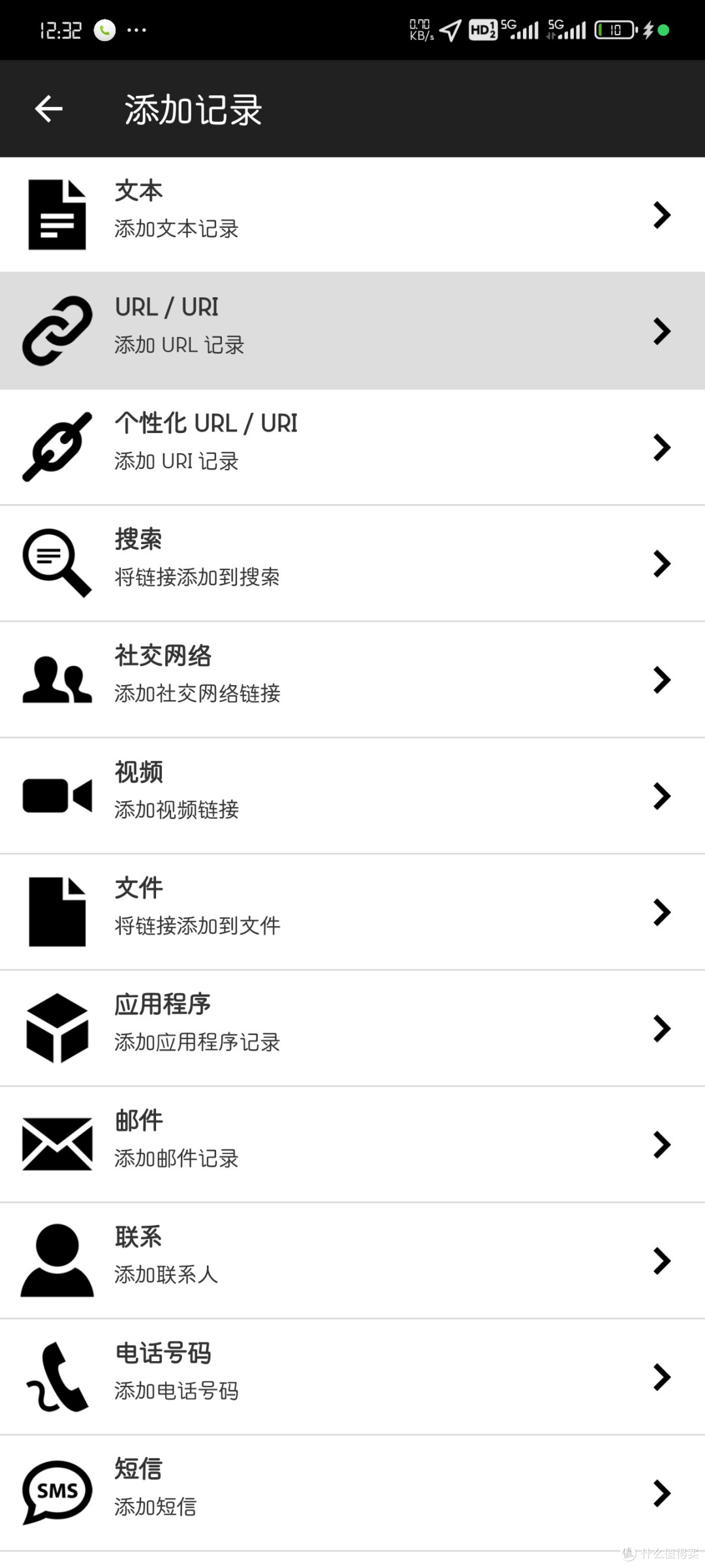
添加URL/URI记录:在写页面中点击添加记录,选择“URL/URI”选项。接着,将这个网址:https://www.ugnas.com/download/?qr={"t":1,%22data%22:%7B%22sn%22:%22<SN>%22%7D%7D 粘贴进去。注意,这里要把<SN>替换成你自己NAS的SN码。SN码一般可以在设备的背面标签或者设备信息里找到。
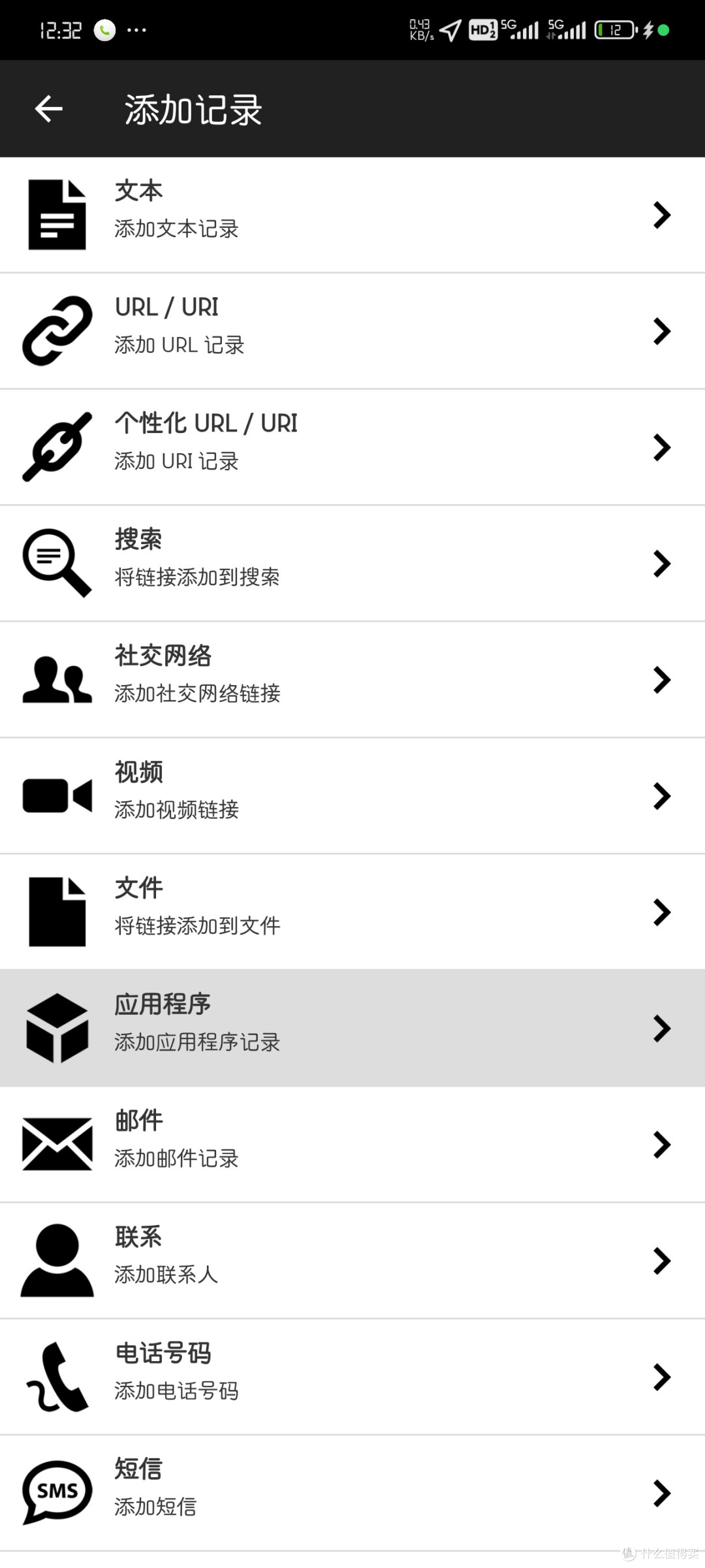
返回并添加应用程序记录:完成URL/URI记录添加后返回,再次点击添加记录,这次选择“应用程序”选项,然后粘贴包名“com.ugreen.pro”。
写入NFC标签:所有信息添加完毕后,点击写入按钮,然后将准备好的NFC标签放到手机的NFC感应区,等待写入完成。
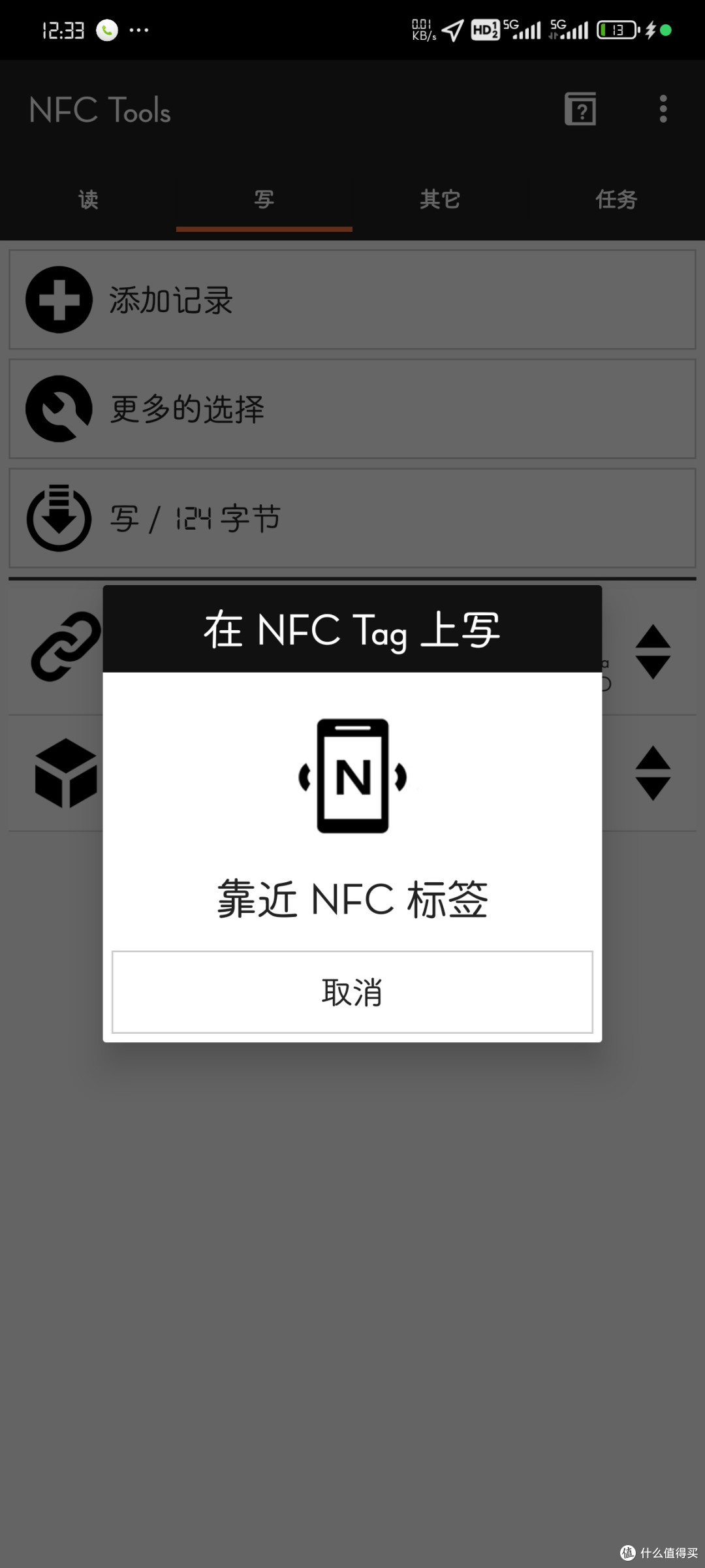
完成以上步骤后,你就可以使用这个带有特定信息的NFC标签,快速连接你的绿联NAS啦。要是你有多台绿联NAS设备,就按照这个方法,为每台设备制作一个对应的NFC标签,以后切换使用不同设备就变得非常轻松。
希望这个教程能帮助到大家,让大家更好地享受绿联NAS带来的便捷体验!如果在操作过程中遇到任何问题,欢迎在评论区留言交流。
作者提示含AI生成内容。作者声明本文无利益相关,欢迎值友理性交流,和谐讨论~









