



































2
2
群晖NAS用户权限设置
2023-11-24 11:14:09
19点赞
189收藏
0评论
前言:
群晖子文件夹设置部分权限的,单独给每个人设置一个账号并创建独享的存储空间,群晖多账户文件夹权限管理操作方式教程。
想要了解群晖的更多好玩的相关知识可以关注我,接下来就开始分享干货教程。
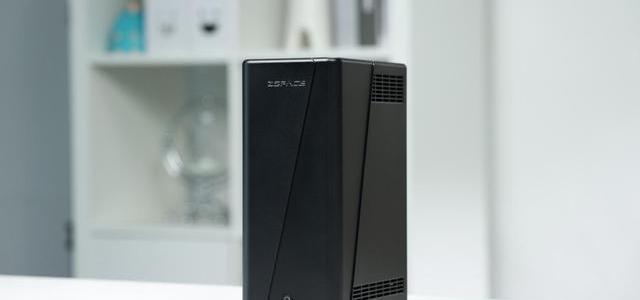
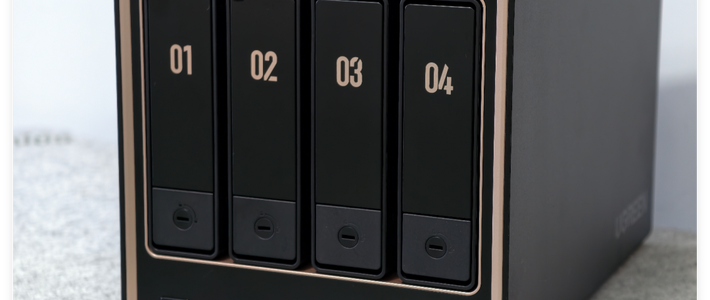
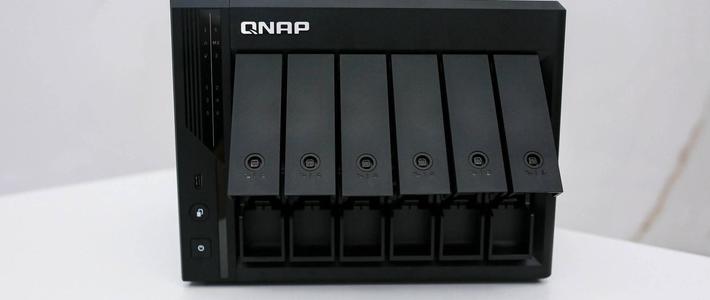
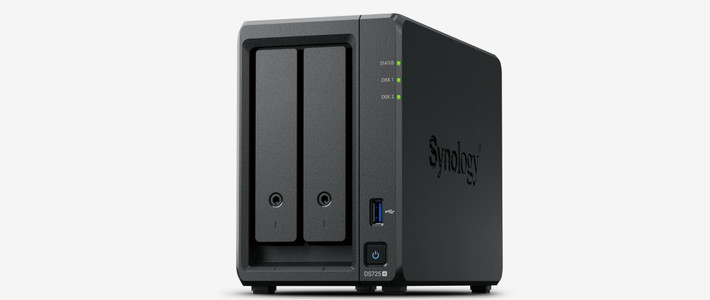
DS220+ ←点击进去链接

干货教程:
先登录管理员的账号,打开控制面板,

在控制面板的[用户与群组]中创建账户。

点击新增,添加他们的名称,同时设置密码,然后点击下一步,一直下一步就行,最后点完成,这样就创建完小美的账号了。同样的方法把其他人的账号也创建出来。

全都创建完成后,再创建群组, 点击用户群组,再点击新增,输入群组的名称, 咱们输一个家庭群,

添加群组人,比如小美、爷爷、罡哥想要为一个组,那么就把这三个人全部勾选,然后点击下一步,一直下一步,最后完成,家庭组就创建完成了。

咱们再为他们设置文件夹。在共享文件夹中,点击新增,创建一个一级文件夹,以家庭资料命名,点击下一步,一直下一步,最后到完成。

在file station中,点击家庭资料,咱们为他们三个人单独建立一个文件夹,先点击新增,然后输入文件夹名称,点击确定。同样的方法,全部设置完成。


然后再为他们的文件夹设置权限。右键点击家庭资料,选择属性

选择权限,新增

选择家庭组,勾选此文件夹,选择只读的权限,点击完成,然后保存。这个可根据自己情况来勾选。

在针对子文件夹设置相应的权限,选择小妹资料文件夹,右击点击属性,选择权限,新增


选择小美,小美的文件夹把所有的权限全部勾选,点击完成。

如果爷爷和罡哥只能读取小美的文件夹,他们俩只勾选读取。爷爷、罡哥的文件夹,也用同样的方法设置。这样他们就都能编辑自己的文件夹,同时能读取其他人的文件夹,但是不能删除和导入。
这样就全部设置完成了,他们存放资料就可以各自放在自己的文件夹里了,互不干扰。也可以根据自己情况来自定义权限,操作都是一样的。
总结:
每一篇文章的分享都是为了让朋友们能更多的了解群晖的功能,让群晖每一个功能都能发挥到最大。
若觉得本文对您有参考价值,请以关注、点赞、打赏支持作者。谢谢!