








































9
8
移动硬盘终结者-群晖 NAS 开箱小记 附简单使用感受
2017-08-21 10:44:56
107点赞
624收藏
133评论
曾几何时,面对无数USB外置存储,无奈电脑U口只有两个,其中一个还是坏的。
曾几何时,USB HUB拯救了我这个拥有一地硬盘的人。(为什么会有这么多硬盘呢?为什么呢?为什么呢?到底是为什么呢? )
)
曾几何时,面对硬盘,不知所措,应该插哪个的尴尬局面。
终于在今年6月,经历无数次横向、纵向对比之后,终于在天猫入手群晖916+,小5000大洋,但是一切都是值得的。
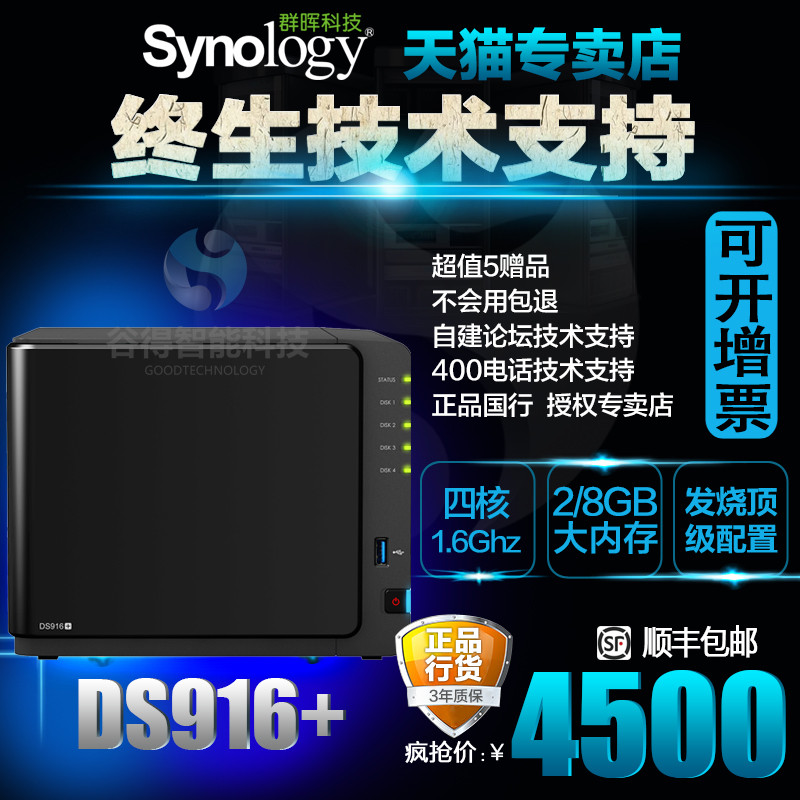
其实,现在硬件器件理论上不值什么钱,挑来挑去确定群晖还是看中了他的DSM系统,强大,太强大了,到底多强大,且听我慢慢道来。
一、总得有个开箱图吧
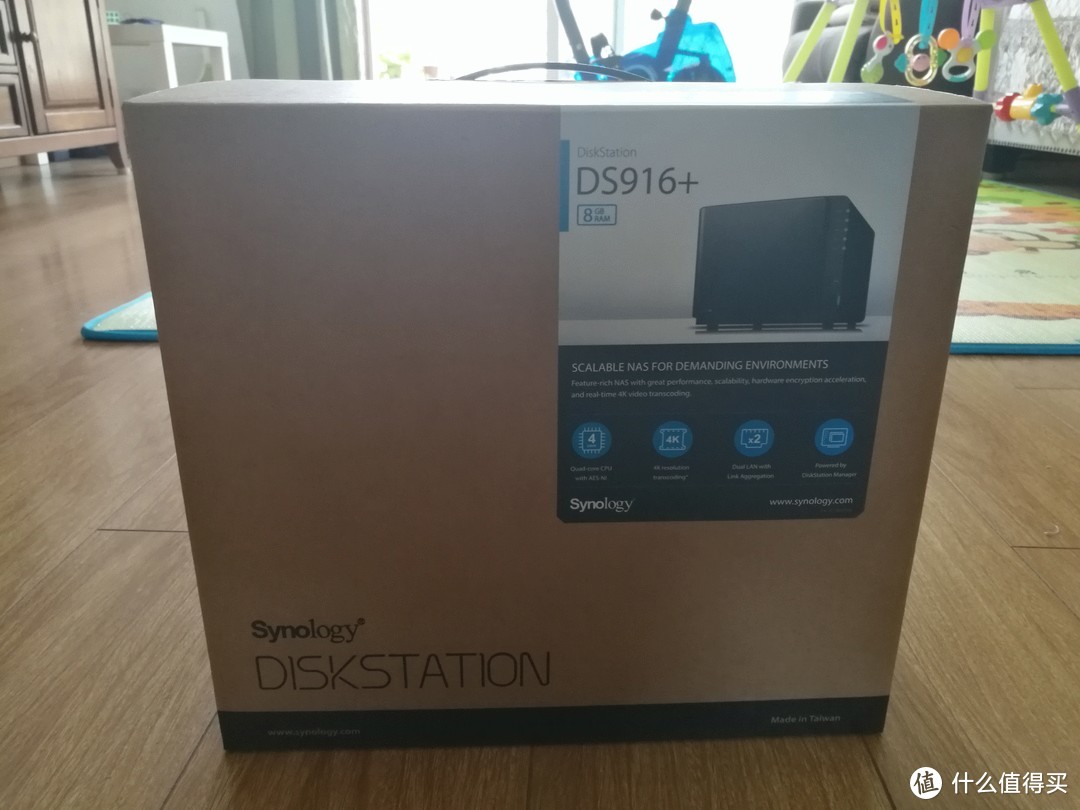
包装镇楼,从背景可以看出我买NAS也是为了家里面宝宝的安全,别破坏我编制的蜘蛛网(哈哈哈,这个理由好)

包装还是不错的,本体外面还有一层膜

denude(撕掉,脱下,揭开??? )这层膜,才是本尊,通体黝黑发亮,体型健硕。
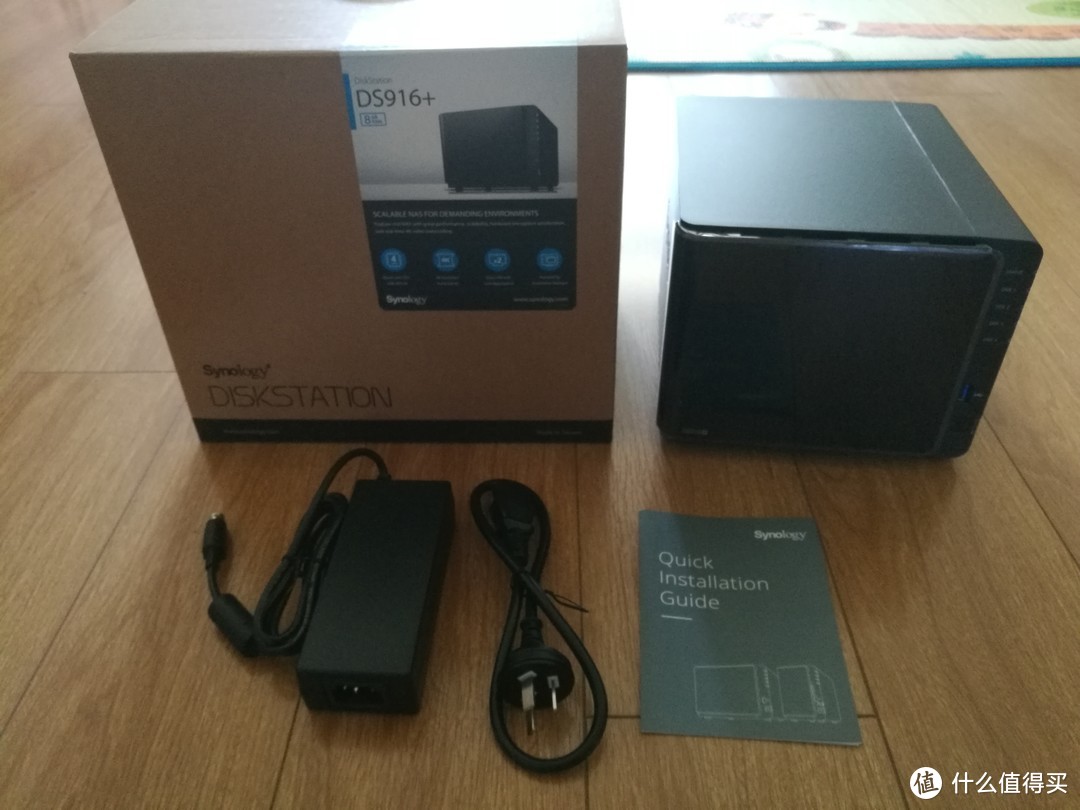
我把我认为最重要的配件拿出来拍一拍,其他的都不重要了,剩下就是卖家送的一根万兆网线,太丑了就不拍了。
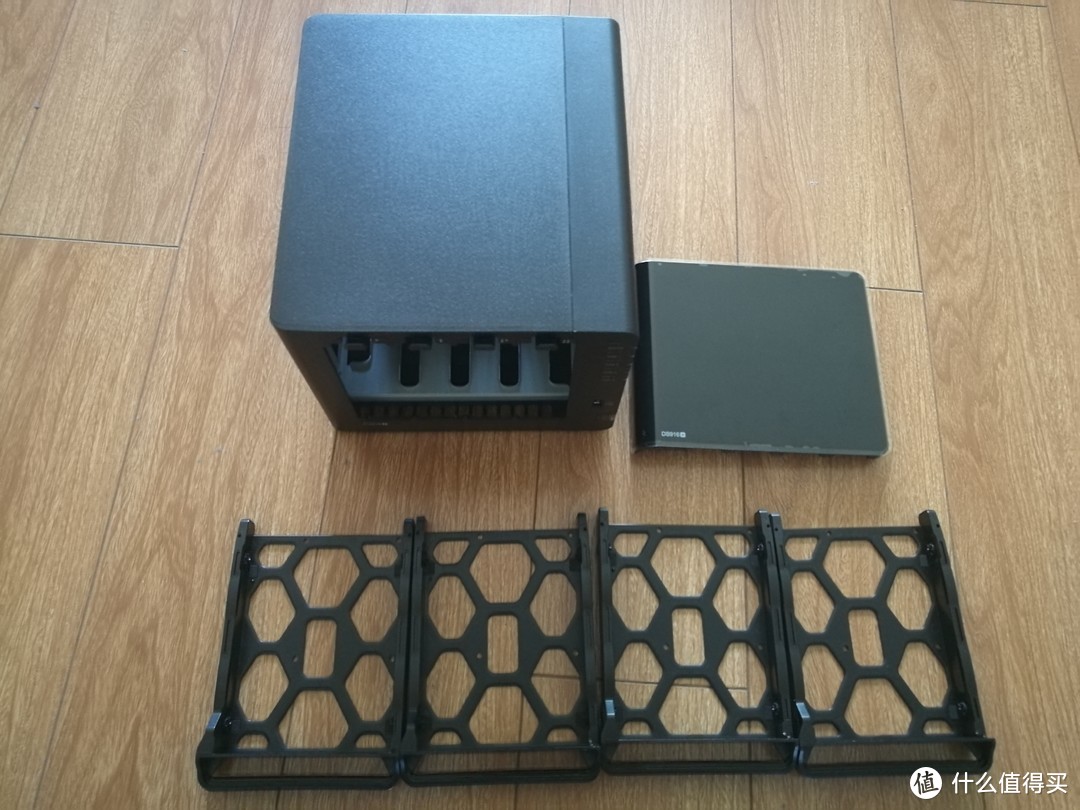
拆开前盖,拉出硬盘位。
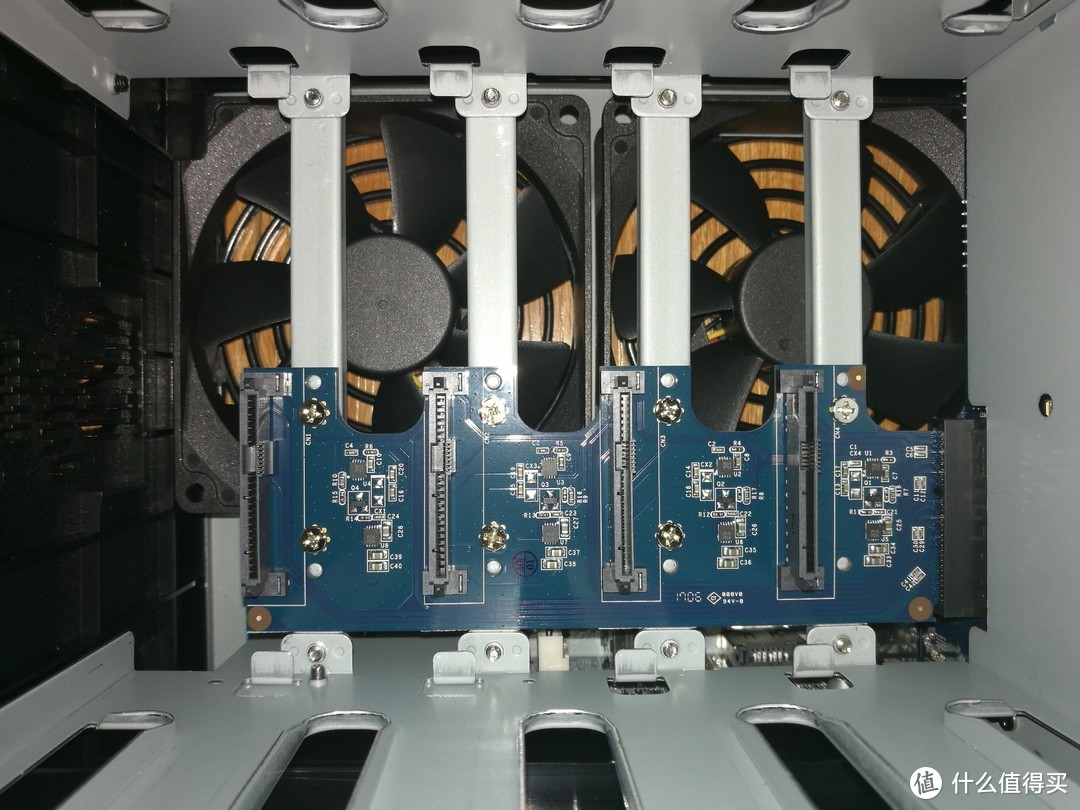
群晖内部的结构是这样子的,可以看出,后背板大面积是被两个硕大的风扇占据了,看上去貌似散热不成问题,但是实际使用中,因为本人在火炉城市西安,最热的几天,拷贝个100G左右的东西,虽然把风扇开到最快,但也会过热宕机一次。

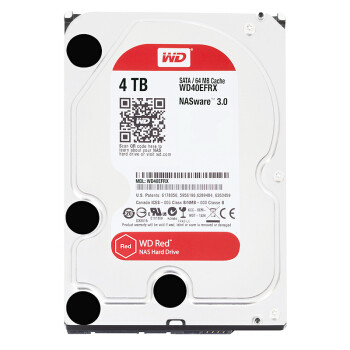
在京东搞活动买的4T硬盘。
同样给上链接
装上以后是这样的
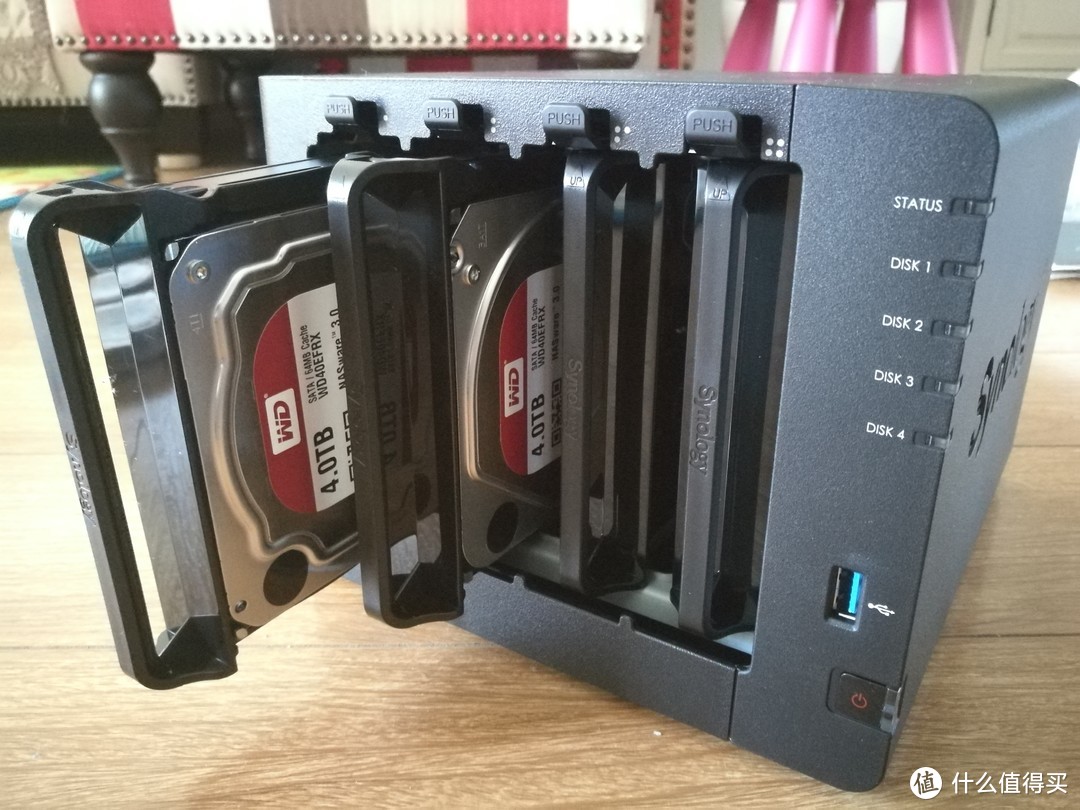
一副整装待发的感觉。
二、NAS安装
通电接上网线以后,进入路由查看NAS获得的IP地址,在浏览器中输入IP地址,就会出现NAS的页面。当然也可以输入find.synology.com,就会出现下面这个寻找NAS的页面。
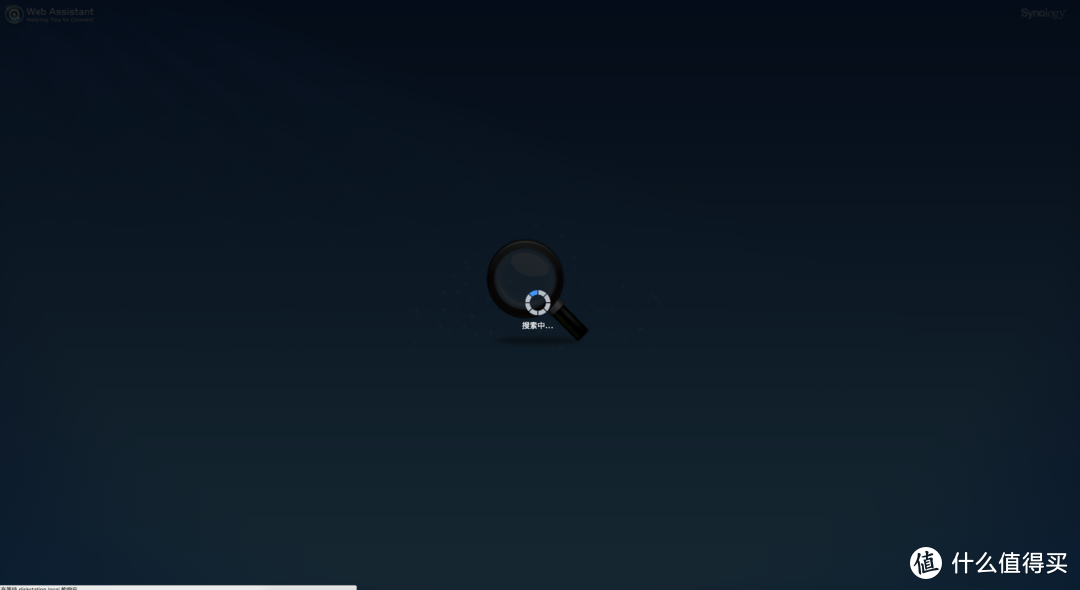
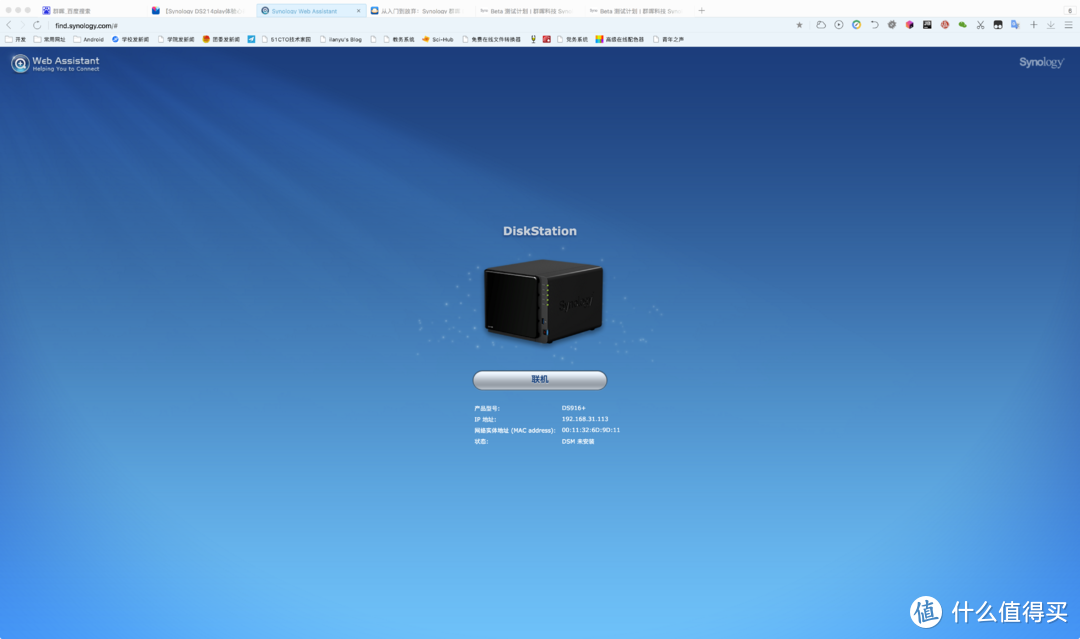 搜索到NAS以后会出现你购买NAS的信息和图片,点击联机后就可以开始设置你的NAS了。
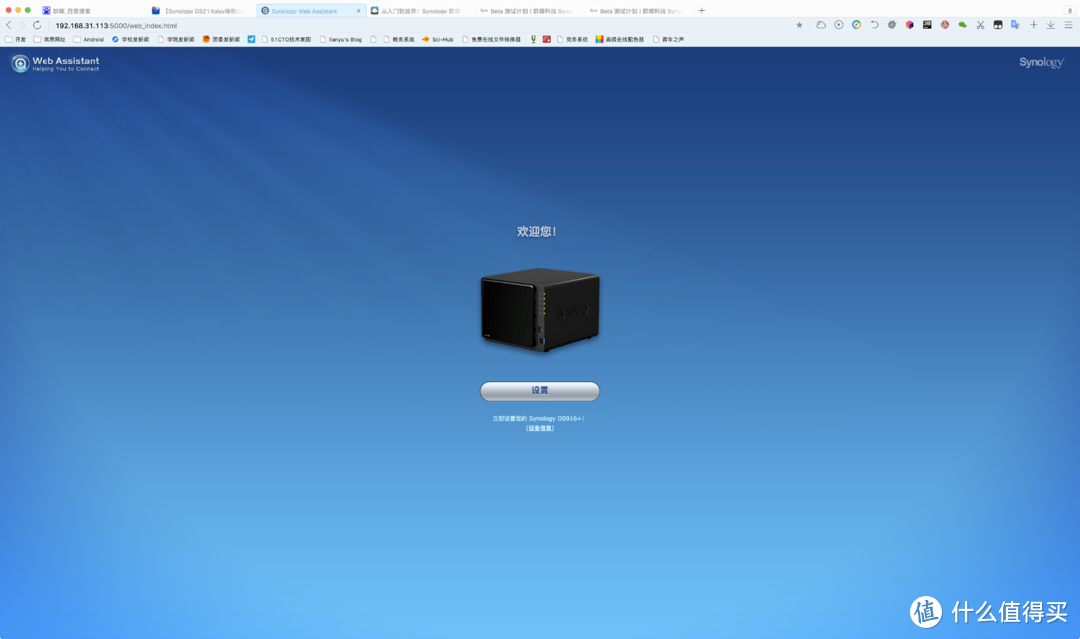
点击设置
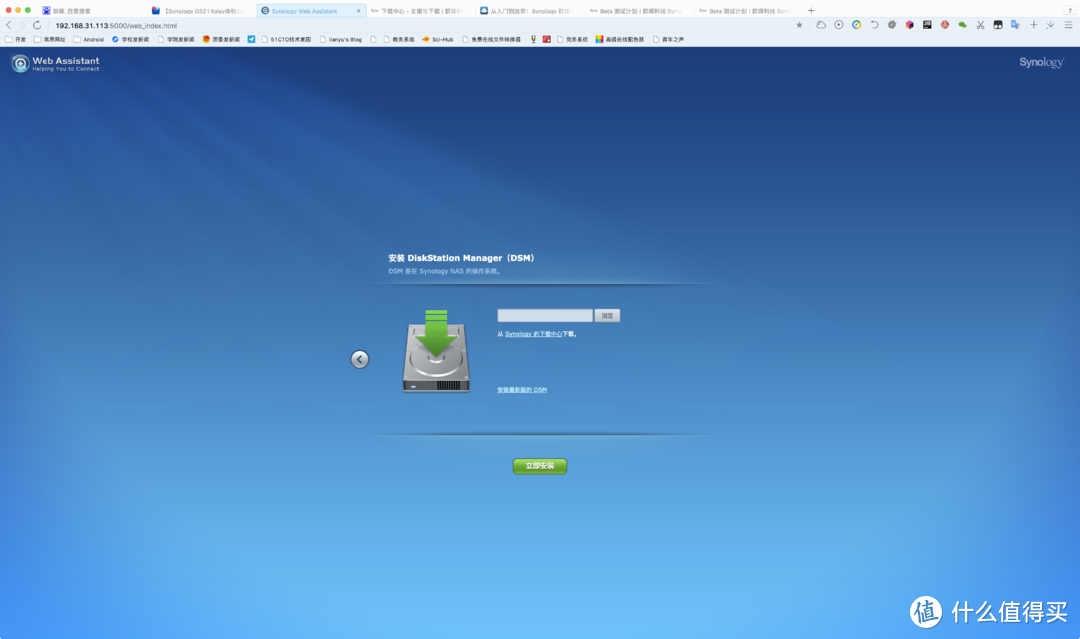
这里即将开始安装群晖DSM系统,安装系统的方式有两个,一个是你提前下载好,直接通过浏览的方式选择,另外一个就是让NAS自己下载,前提是你的NAS目前已经可以正确的接入互联网了。
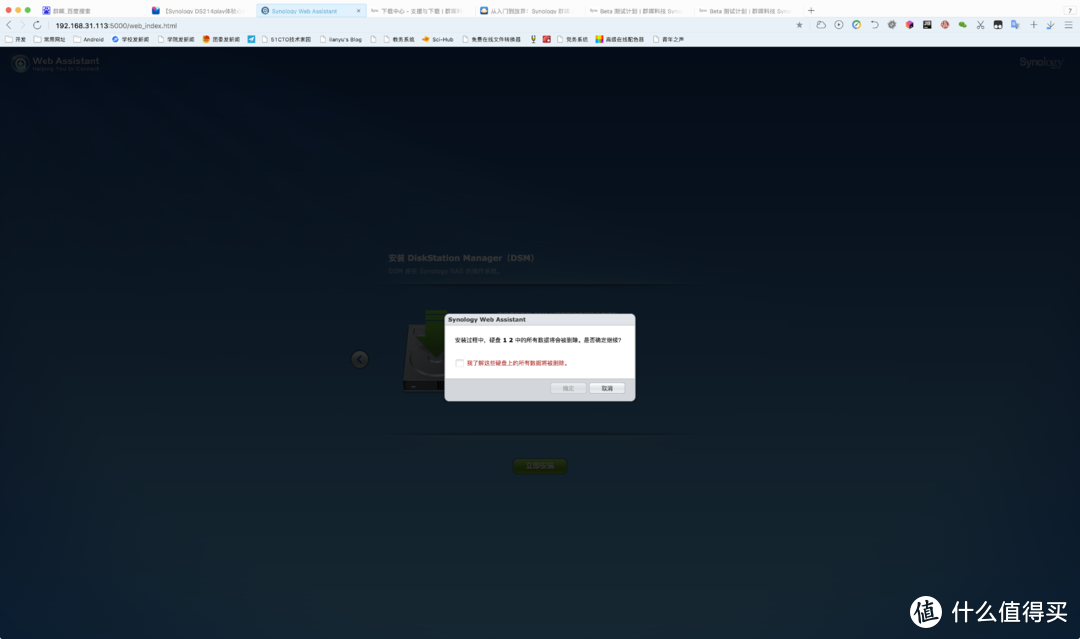
安装DSM的时候会有一个提示,会删除硬盘上的东西,当然我这个是新的,无所谓了。
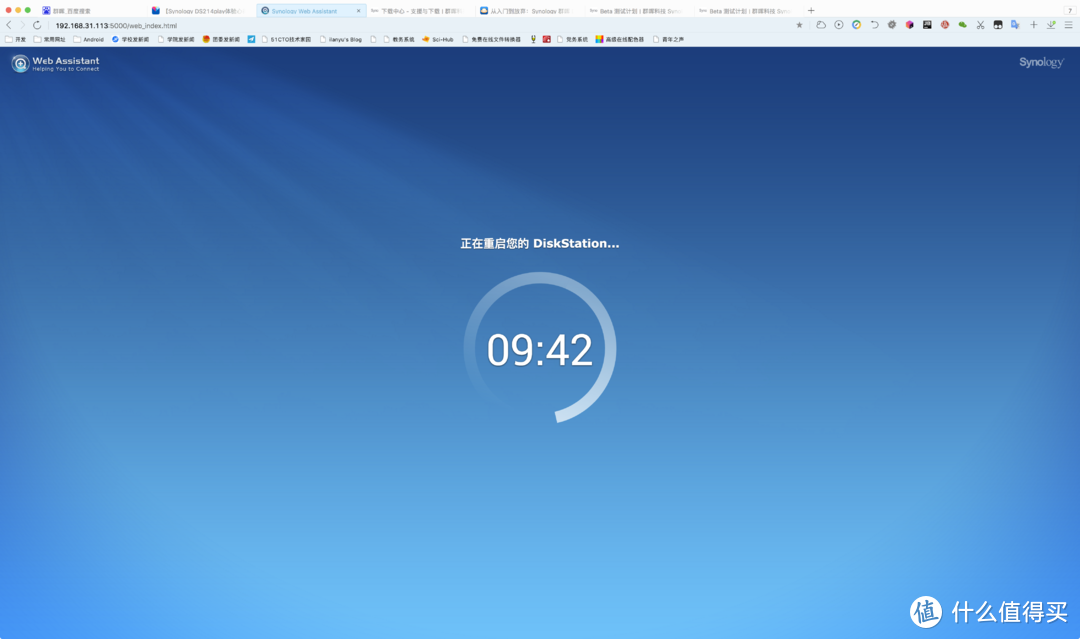
安装好以后NAS会自动重启
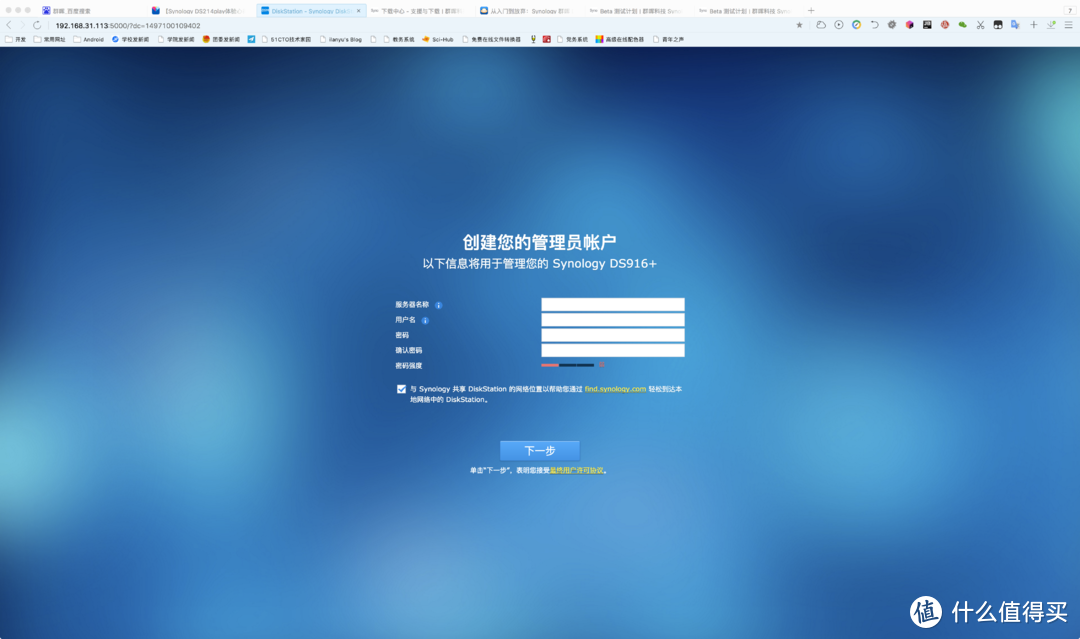
重启以后会让你设置些东西,例如用户名密码什么的,这里注意第一行,说的是服务器名称,这个是你要在外网想要访问家里的NAS的时候,群晖提供了一个类似花生壳的服务,可以让你在外网通过这个服务器名称访问到你自己的NAS,也就是在外网,浏览器中输入quickconnect.to/服务器名称,就可以访问你自己的NAS了。方便!!Nice!!
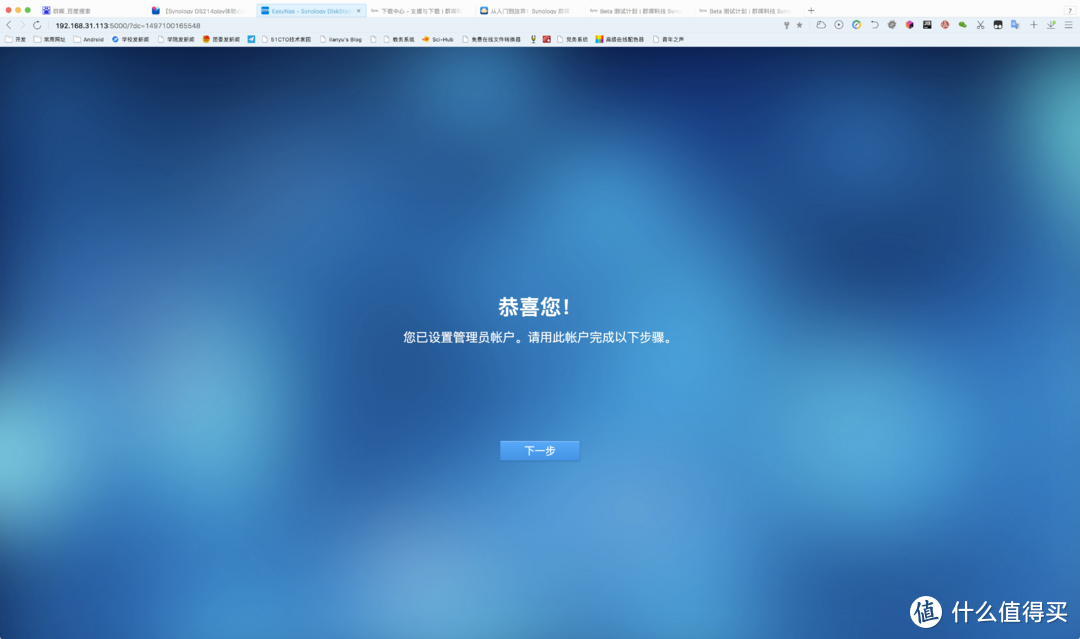
然后,大功告成!


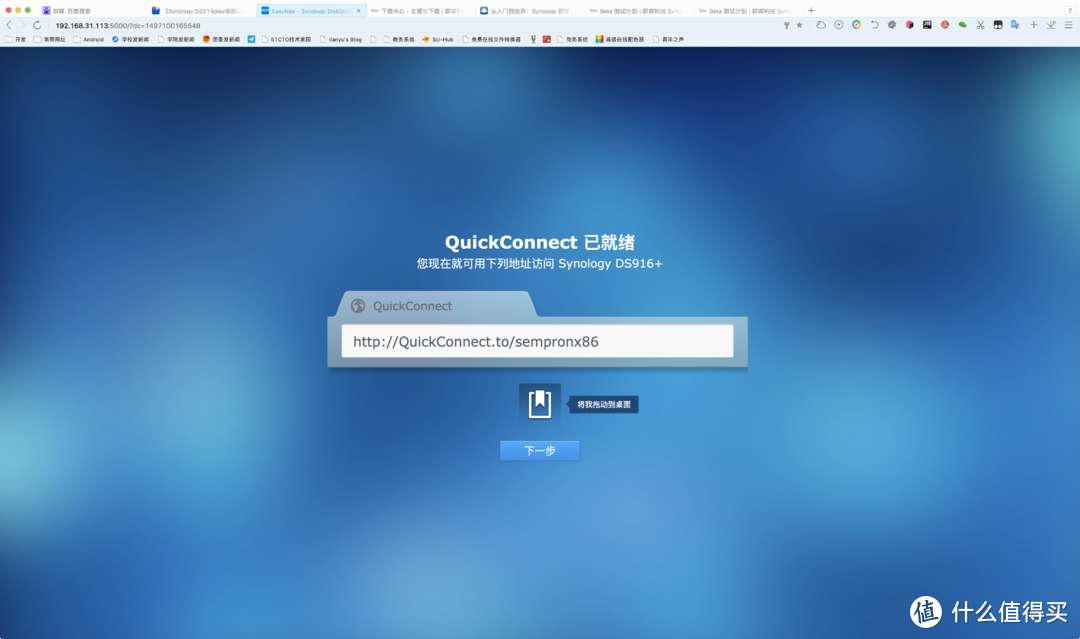
上面三个页面都是一些简单的设置,就是更新,维护什么的,设置好以后就可以正式使用NAS了。

当当当当~~~主界面出来了。
这个就是群晖NAS基本的情况了,最近DSM更新了一个更加NB的工具,可以再NAS上跑虚拟机了,当然也不是所有型号的NAS都支持。还好我的NAS是可以的。
总体来说,群晖的NAS稳定性是不错的,除了40多度,家里没开空调的几天,NAS过热出现过宕机,其他的没什么问题,读写速度估计也是我电脑的性能限制,最快出现过110M左右,平时稳定能在100M左右。当然你的路由器也得要能扛得住才行。所谓好马配好鞍,好车用风X,说顺嘴了。
----------华丽的分割线----------
其实原本我就打算到此为止了,提交审核但是没有通过,因为大妈说,希望我可以把上文中原本提到的使用评测写在一起,作为一个有懒癌syndrome的人,这是多么痛苦,多么要命的一件事,但是还是得写下去。那就开始吧。
其实说到这里,目前我的群晖已经处于这样的状态。
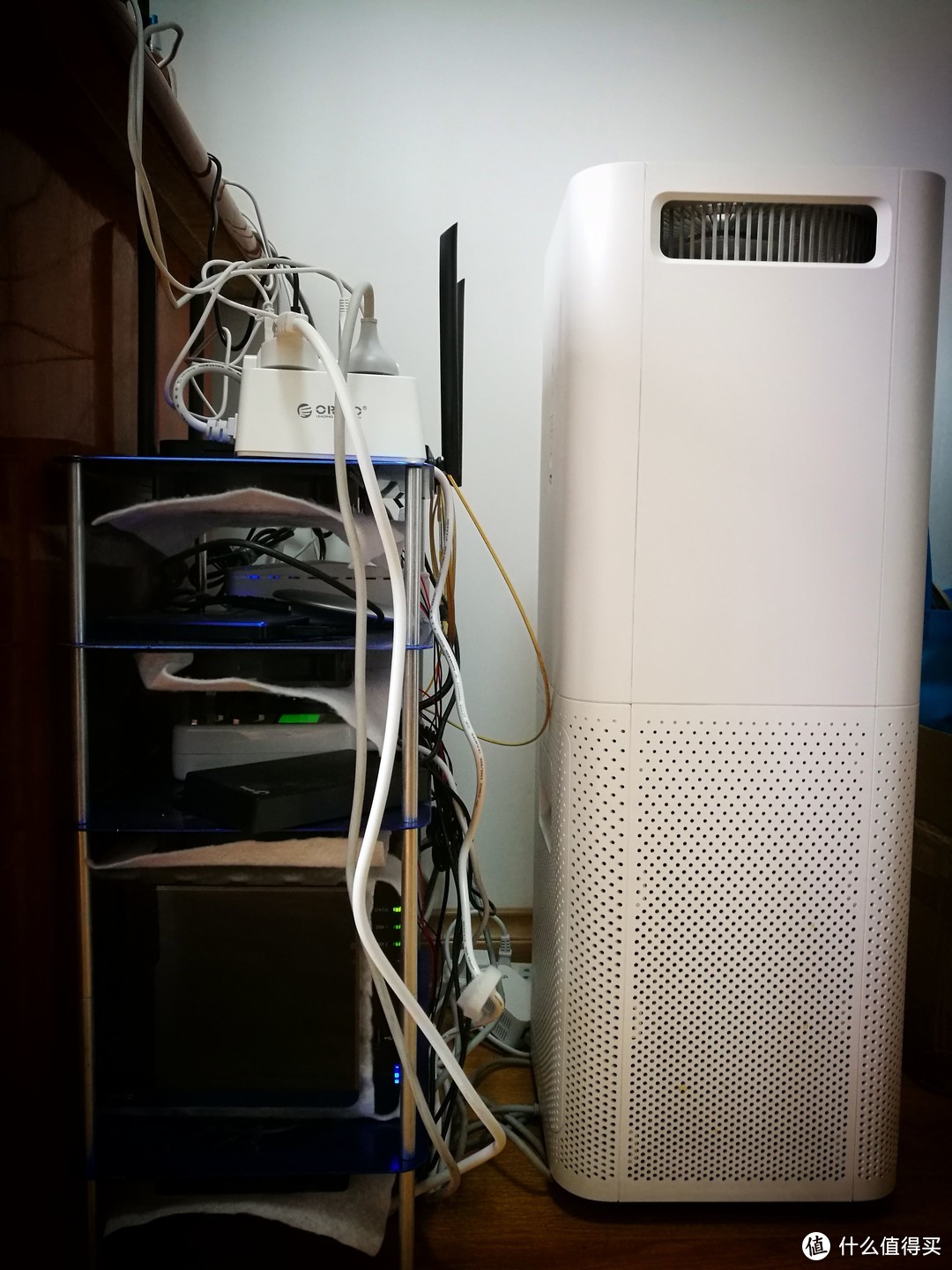
无奈西安灰太大,给群晖做了防尘处理,要不然风扇没两天就糊上一层灰。
其实我购买群晖的动机并不是仅仅作为一个扩展存储来用,我更看中的是他还可以作为一台WEB服务器,而且还有Docker,并且,现在还能装虚拟机,我的天哪,能做的事情太多了。各位看官听我一点点道来。
先看看我都安装了什么应用。
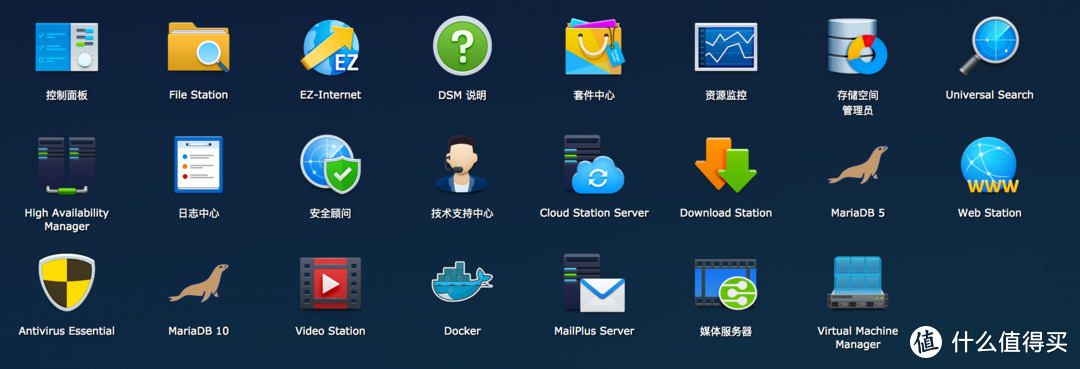
里面有一半的应用是开机自带安装的,我常用的基本都在最下面,例如MariaDB、Docker、媒体服务器和VMM,哦~还有一个Web Station。
首先我想说说群晖的亮点功能Docker,究竟什么是Docker呢?

这里有一个Docker的解释,但是我媳妇看了以后还是问了一句,这到底是啥?。哎~~一个工科男淡淡的忧伤,我这一通演示加解释,最后媳妇一句,是不是没有鼠标的虚拟机。姑且这样理解吧(赶紧结束这个话题)
Docker有啥用?
目前来说,Docker就是满足了我迅雷远程下载的功能。因为迅雷关闭了第三方的一些远程下载权限。并且群晖自带的Download Station下载速度太慢,经常是0。
Docker怎么用?
先上图
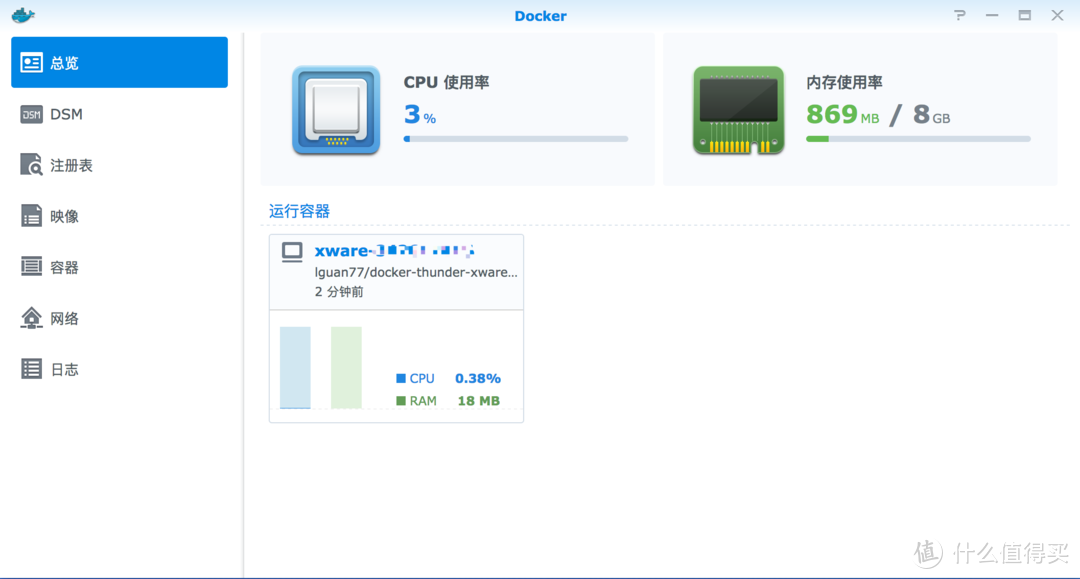
点开Docker的图标就会启动Docker的管理界面,这里可以看到我已经启动了一个Docker容器,同时也可以看到占用的CPU和RAM内存资源非常的小,几乎对NAS没有什么影响。
进入迅雷远程下载的页面

可以看到我的NAS依然在线,并没有出现什么影响,哈哈哈。不知道这种好日子还能有多久。
当然Docker能做的事情不仅仅停留在如此。作为一个开发者,Docker可以帮助其部署很多服务,进行测试等等,超级好用,不过那不是像使用迅雷远程下载这么简单。当然如果仅仅是利用Docker配合迅雷远程下载使用还是很简单的。
第二个,不得不说说VMM(Virtual Machine Manager)
因为VMM现在还处于测试阶段,所以想要获得这个应用,首先你得要打开测试版的使用权限。
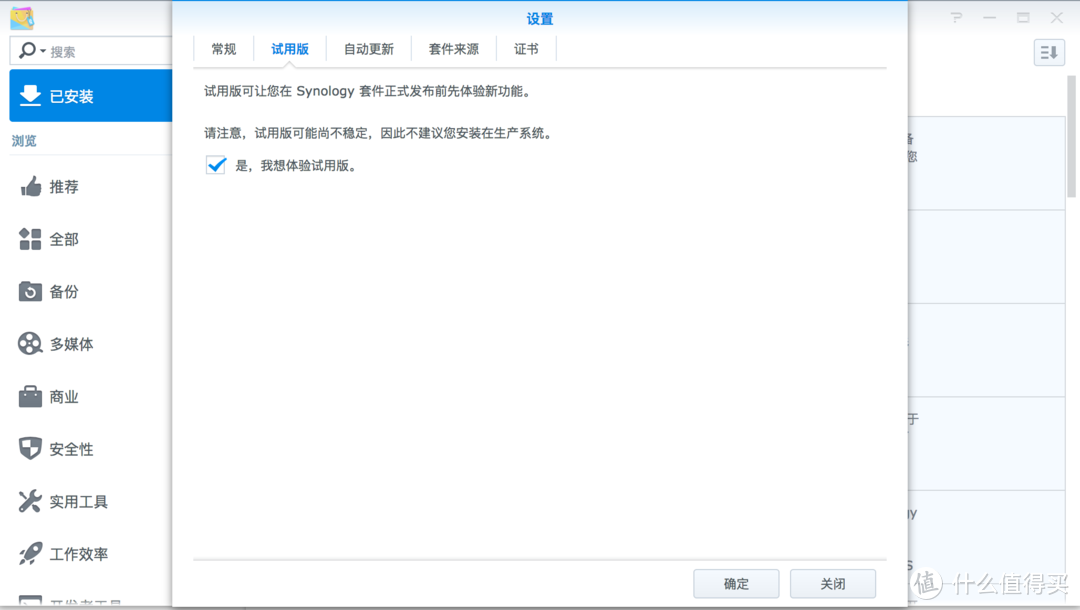
之后就可以在套件中心中进行安装了。
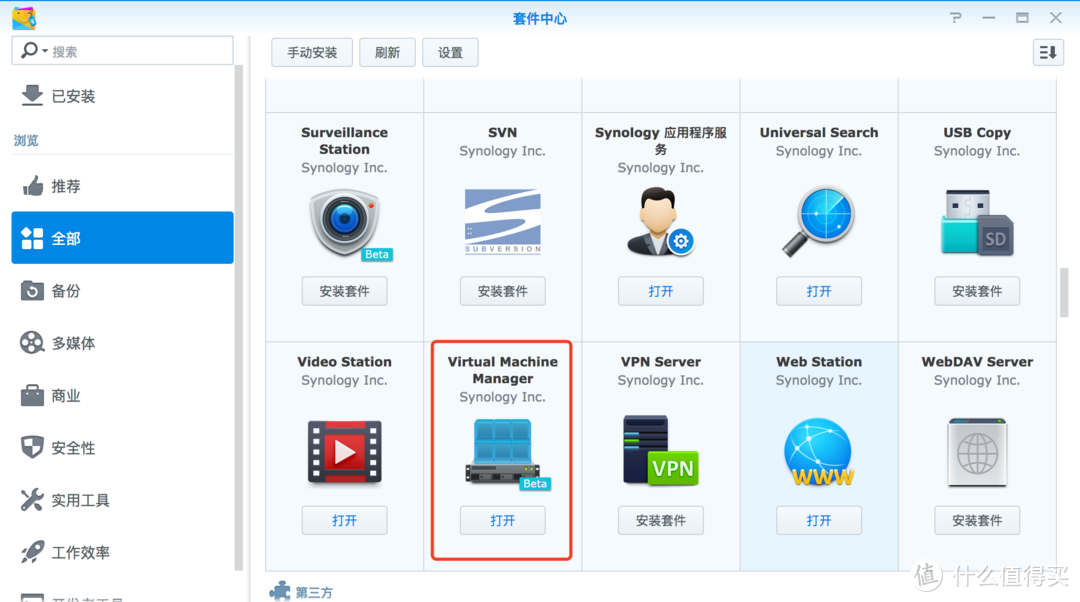
可以看到图标右下角有一个Beta的字样,说明这个还是一个公开测试版,并不能够保证稳定的运行,所以用用就好,顺便提醒,测试有风险,使用需谨慎。
安装好打开

就能看到VMM的主界面了。
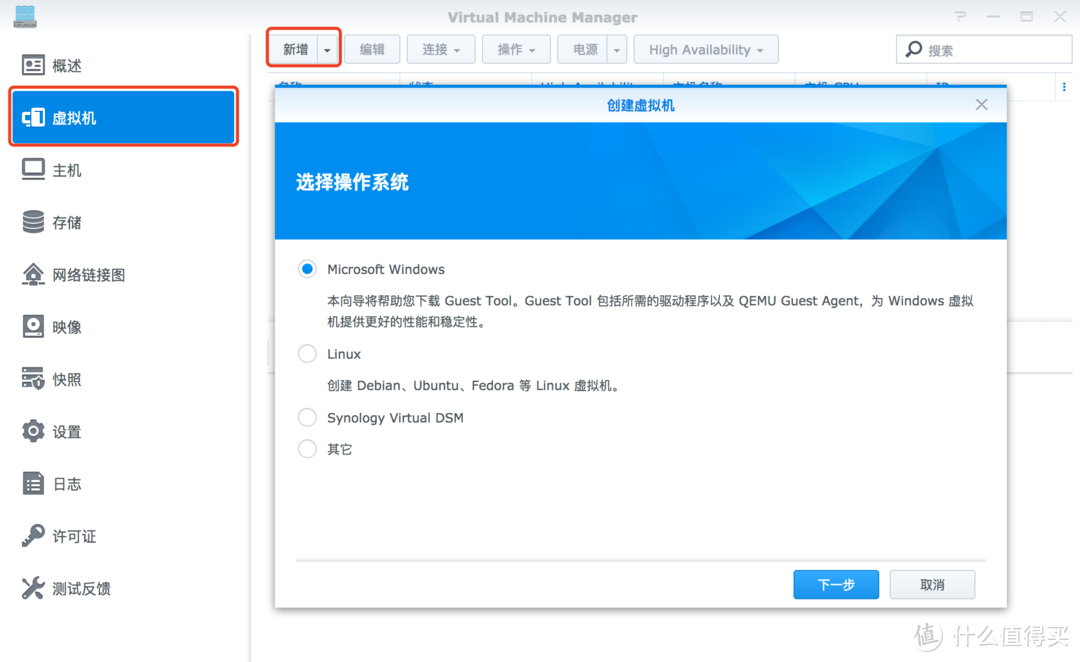
依次点击虚拟机和新增,就可以为VMM增加一台虚拟机。这里你可以发现你还可以创建一个虚拟DSM系统。
当然,如果你自己电脑上已经有虚拟机了,你想迁移你的虚拟机,只需要上传虚拟机文件即可。
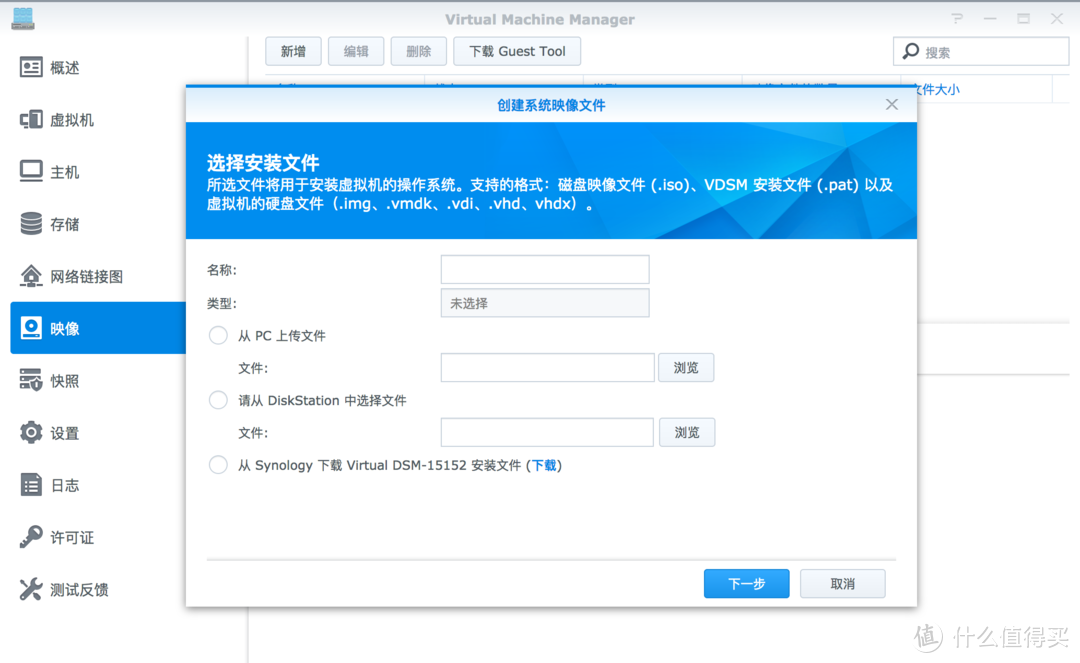
安装好一个虚拟机以后,在左侧虚拟机标签下就可以看到你安装好的虚拟机了。
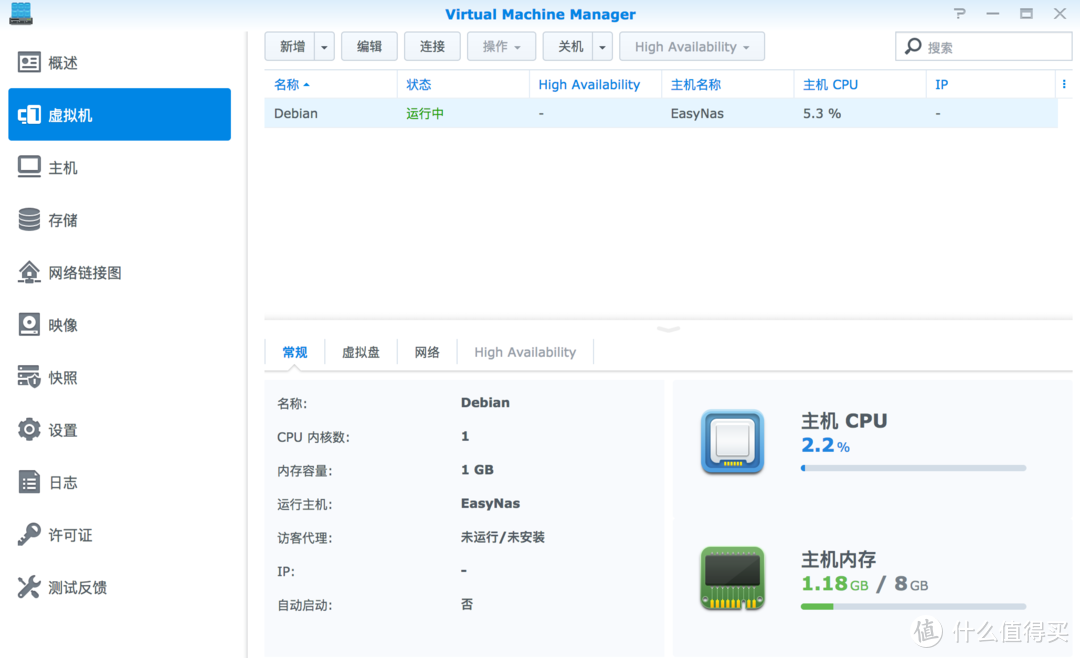
想要进去虚拟机,主需要在上面这个界面中点击连接即可,这时候浏览器会打开一个新页面,跳出虚拟机界面。
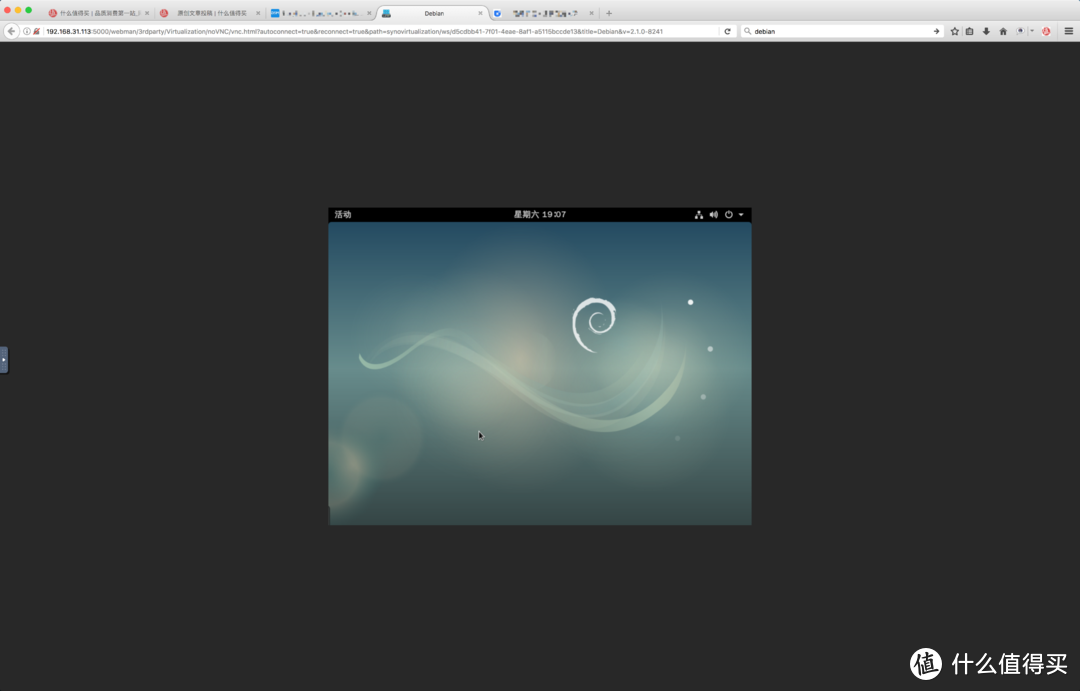
功能强大吧,我这里简单虚拟了一个Debain出来,当然Win7也不再话下,只不过我没有试过。
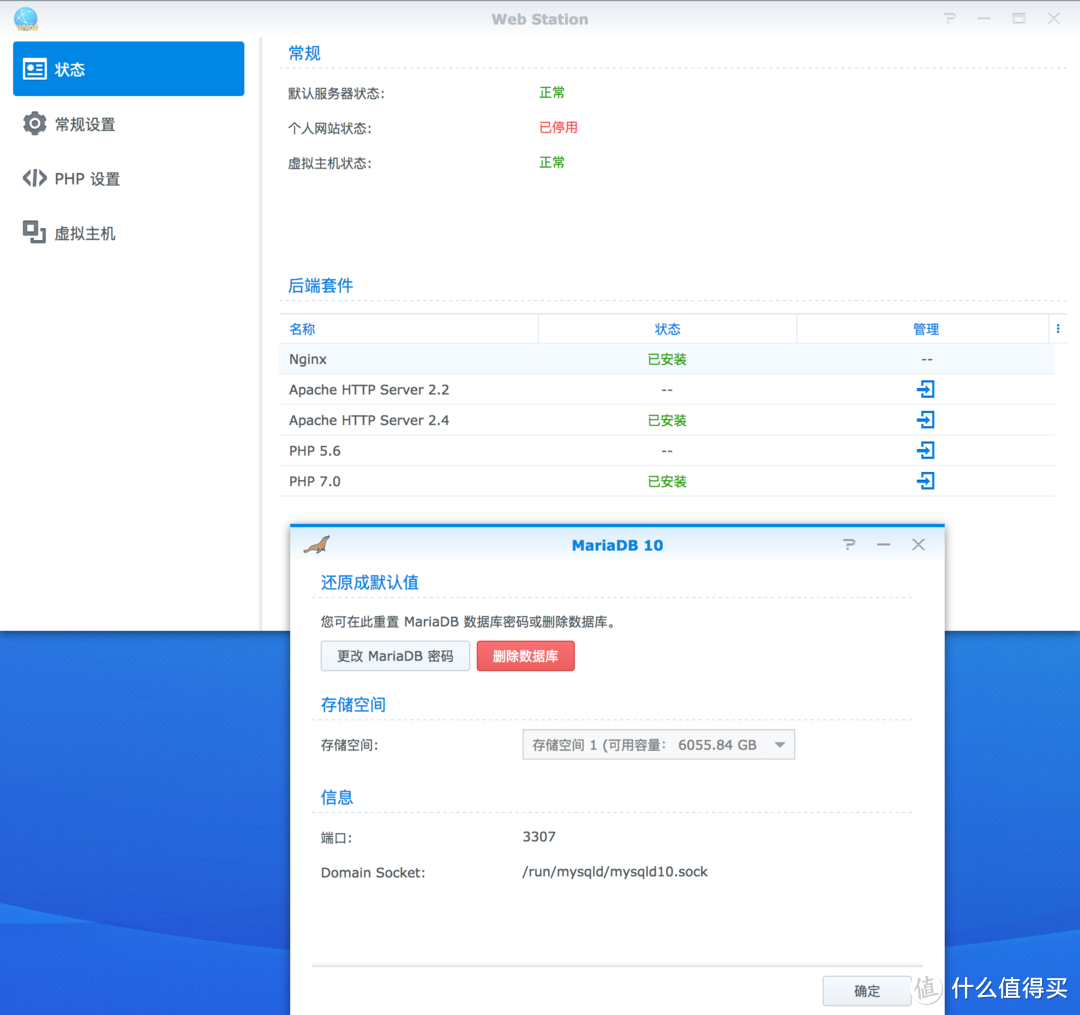
第三个,可以说说Web Station和Maria DB
这两个配合起来可以建立自己的个人博客,当然我并没有个人博客,所以这里只能展示一下主界面了。
第四个,也是为什么说是家庭娱乐终结者,媒体服务器。
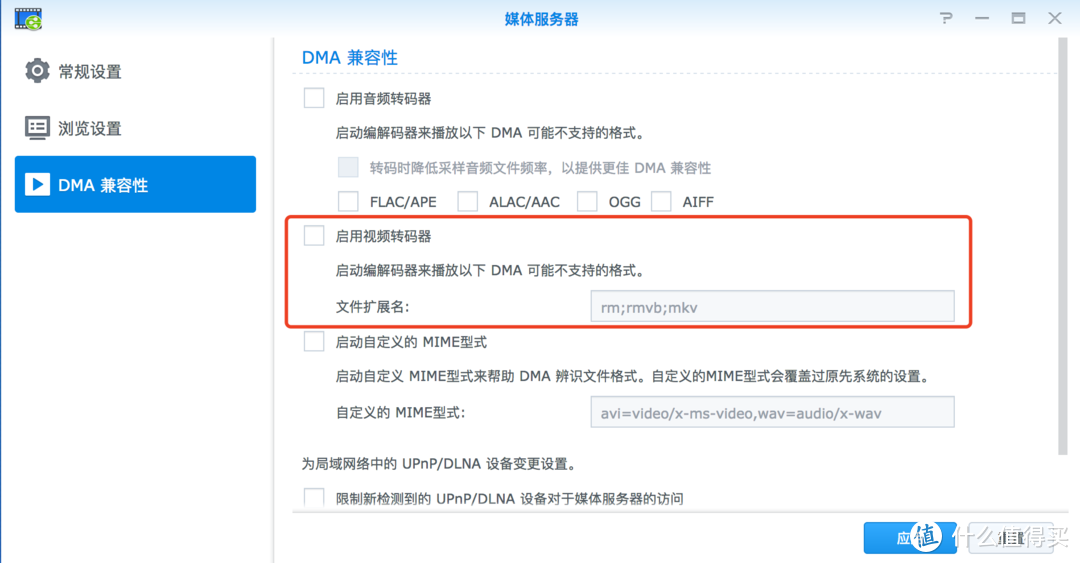
打开这个功能,家里电视也支持网络共享的话可以直接访问到NAS的视频文件,配合迅雷远程下载,家里看片不是事。并且NAS还支持转码功能,有些地方不能直接观看rmvb格式的文件,NAS也可以轻松搞定。这个没有过多的配置,但是却是我日常最常用的一个功能,周末在家可以好好看一通这周下载的电影。Haaaaaappy~~~
当然群晖的NAS功能不止这一些,还有更多的功能我还在发掘,总之这个价格相对于这些服务,性价比还是不错的,当然银子允许还是可以购买更高端的型号,本人银子有限,又遇上刚刚有了宝宝,手头拮据只能分期916+。
一点总结
通过一段时间的使用,NAS确实能帮我解决不少问题,例如好多资料需要从单位带回家里继续完成,但是总有使用少拷贝几个文件让人非常郁闷,群晖的同步功能可以在单位电脑上配置好,直接同步到NAS上,即便是没有拷贝也只需要从NAS中打开即可,十分方便。另外作为一个经常挂PT的人,没事开着电脑挂PT着实浪费资源,NAS的Download Station也很好的解决了我的烦恼,而且速度经常可以达到慢速,杠杠的。
我只想说一个字,值得拥有(抱歉,数学没学好 )。
)。
希望这篇文章可以帮助到一些犹豫NAS取向的同胞们。












校验提示文案
校验提示文案
校验提示文案
校验提示文案
校验提示文案
校验提示文案
校验提示文案
校验提示文案
校验提示文案
校验提示文案
校验提示文案
校验提示文案
校验提示文案
校验提示文案
校验提示文案
努力赚钱,,,
校验提示文案
校验提示文案
校验提示文案
校验提示文案
校验提示文案
校验提示文案
校验提示文案
校验提示文案
校验提示文案
校验提示文案
校验提示文案
校验提示文案
校验提示文案
校验提示文案
校验提示文案
校验提示文案
校验提示文案
校验提示文案
校验提示文案
校验提示文案
校验提示文案
校验提示文案
校验提示文案
校验提示文案
校验提示文案