

































13
9
一个NAS实现控制所有存储和云盘的数据,行不行?
2024-07-07 21:19:10
9点赞
121收藏
10评论
这个绝对让你眼前一亮。
试想一下如果你有几台NAS或者几个云盘,一堆数据在不同设备里,文件拖动和管理是不是很麻烦?你不得不在多个管理界面里面来回操作,折腾个半天。
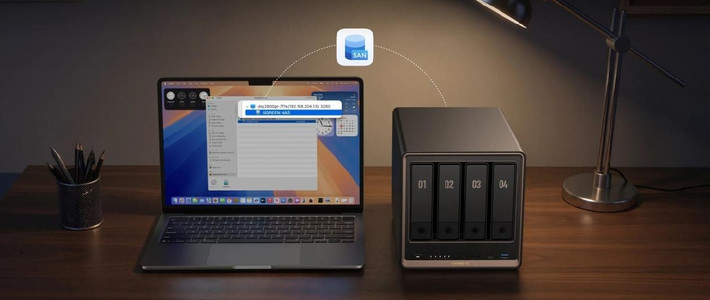
后来我发现了一个工具,威联通的HybridMount,他能够聚合大量的存储设备和协议,把主流的存储设备聚集到一台NAS上面管理,无论是不是在一个网络中,也无论是不是一个品牌,只要协议支持都行,都能变得像下图一样。

这是我家的存储布局拓扑图,我的机器有不同的用途,爸妈家也有一台NAS,我只需要登录主要的控制机一台NAS。
登录Qfilestation,就可以把下载机中的数据直接拖到自己的内网影库和远在千里之外的爸妈家的NAS中。 尤其是文件特别大、多的情况下,比如几个T的文件开始拖动后,就可以关闭管理界面干别的去了。

操作难不难呢?其实毫无难度,真正做到有手就行。
安装好HybridMount,直接点击右上角,“创建远程装载”,里面三个选项。

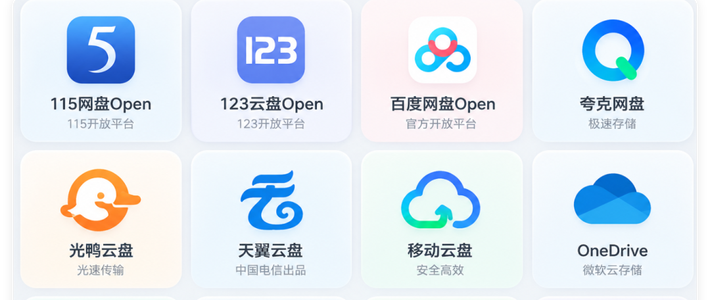
“文件云网关”和“云硬盘装载”都是云盘与NAS文件管理打通的功能,直接在NAS上就能操作云盘指定文件夹的文件了。支持的云盘非常多。

这2个区别是,文件云网关会预下载一些关键数据在NAS中,占用NAS空间,不过响应速度会更快。而云硬盘装载没有缓存,当你操作云盘时,文件才会下载或者传输。在创建时,会要求使用SSD的存储池,并且要求设置缓存的大小。

一路点击下一步就行了,在跳出来的验证框中输入某度云盘的账号和密码。

某度云的HybridMount文件夹就可以导入进来了,在里面建立相关文件后,直接传输到某度云的威联通关联文件夹中。

easy吧?
如果要连接网络内的NAS,包括其他有公网IP的NAS、FTP、Webdav服务器等等,就选择“网络磁盘装载”。如果是威联通的NAS,直接就下面选择可以连接了!
然后这里有个特殊技巧,进来后看不到其他的协议,没关系在上面地址栏中随便输入点啥。

LOOK 下方就会出现协议选单了,有几种SMB、FTP、加密FTP、WebDAV、水果的NFS,如果你看不懂这些东西,那一般我们选SMB。

上面输入好设备的IP地址,公网IP也行!账号密码输入进去,点击一下浏览,选择好你要关联的文件夹。注意需要几个文件夹就要设置几次,不能一口气都挂载哦。我这里挂了Public。

就完事了,在FileStation里面就可以看到了,然后操作就行了,可以从这个NAS中操作另一台NAS的文件。

HybridMount这应该是威联通最实用的功能之一了,它实现了存储的统一管理,而且还可以保护NAS的安全,比如有你重要数据的NAS不需要能公网登录,你可以通过设置只读账号权限的方式,把他的文件夹挂载到一台带有二次验证的公网NAS上,这样数据你读取方便,又保护了安全。
作者声明本文无利益相关,欢迎值友理性交流,和谐讨论~
















子甴
校验提示文案
网络咖啡吧
校验提示文案
anymango
校验提示文案
值友3091229546
校验提示文案
卷卷毛de夏天
校验提示文案
二胡331
校验提示文案
ET_Jojo
校验提示文案
ET_Jojo
校验提示文案
二胡331
校验提示文案
卷卷毛de夏天
校验提示文案
值友3091229546
校验提示文案
anymango
校验提示文案
子甴
校验提示文案
网络咖啡吧
校验提示文案