






















 深耕数码、AI兴趣领域










5
4
UNRAID篇!Docker里运行Windows
2024-04-12 23:40:10
11点赞
65收藏
3评论
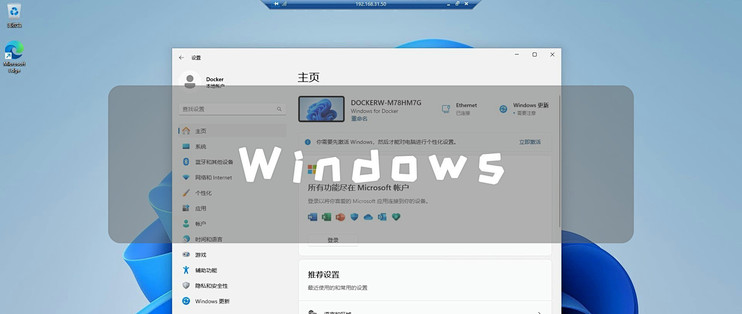
该篇教程主要讲解Docker版Windows的安装和简单使用
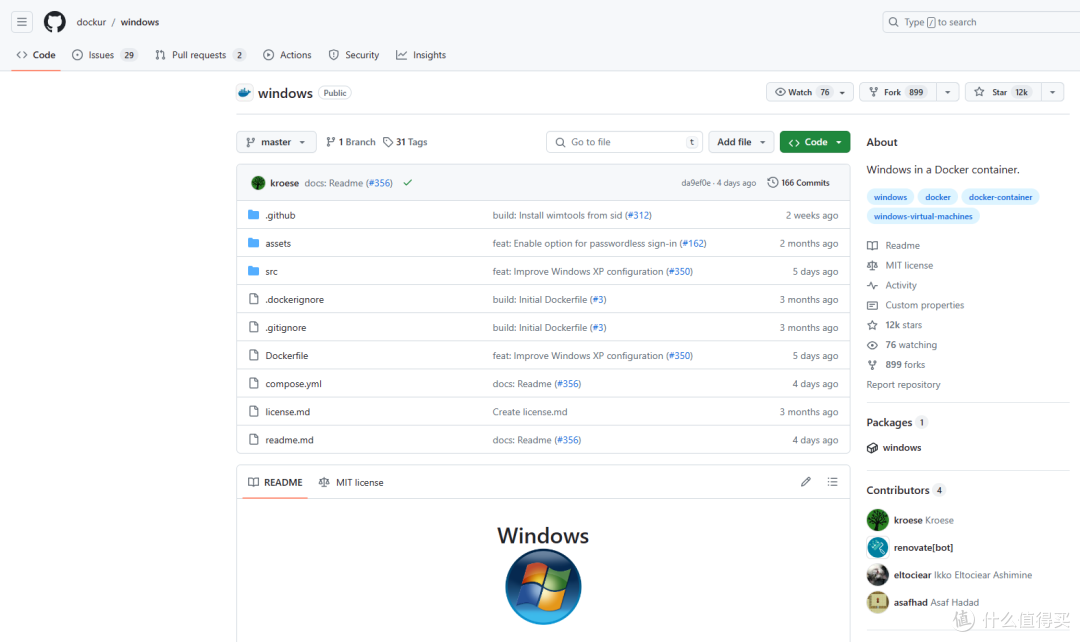
Windows in a Docker:
Docker里直接运行Windows
主要流程目录:
1.安装
2.使用
2.1.远程桌面
2.2.时区&语言
2.3.性能
3.总结
1.安装
去到应用商店“应用”,搜索“windowsindocker”

Tip:
支持的系统镜像
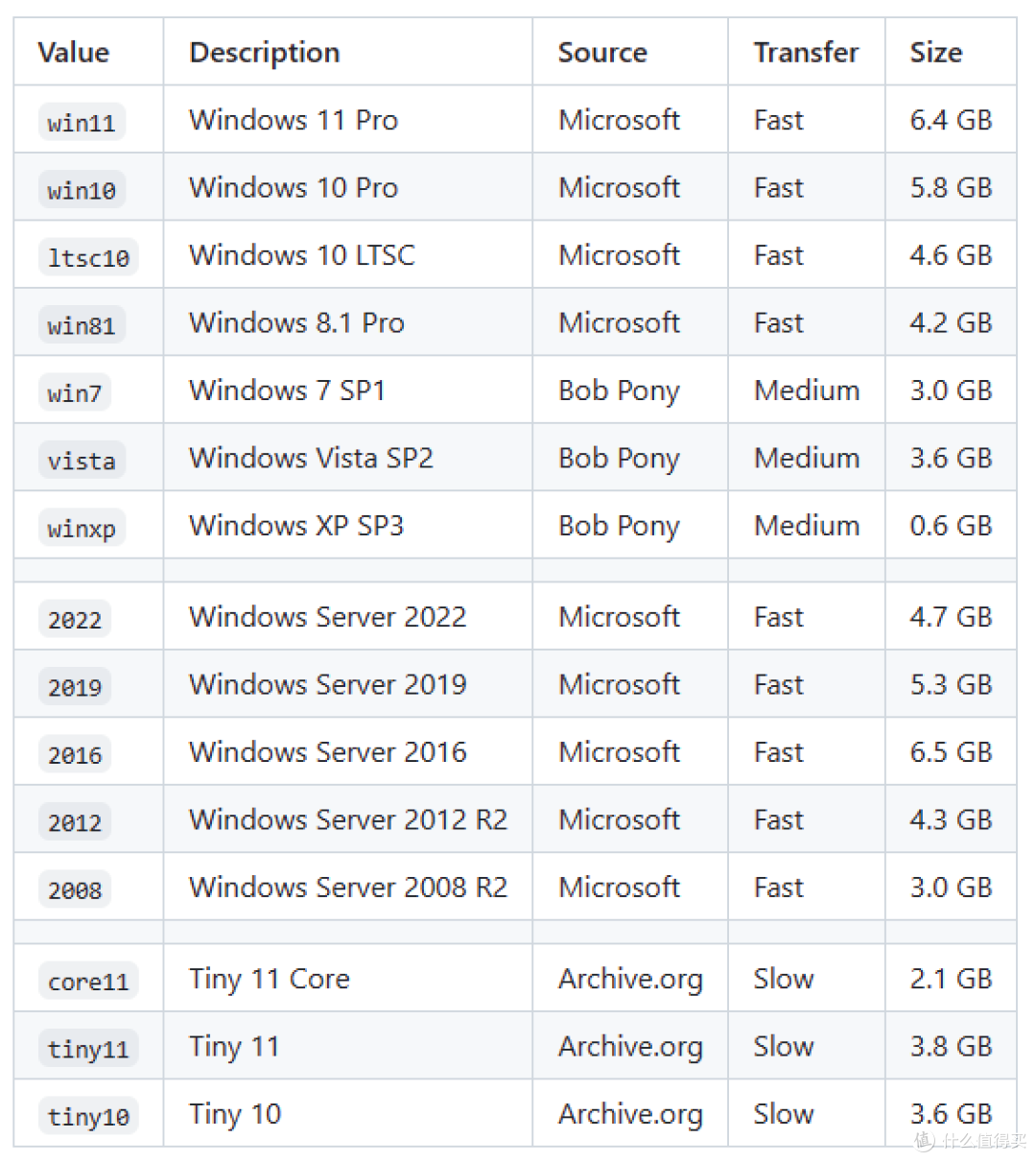
系统镜像(根据需要选择)

性能和空间(根据需要调整)

修改路径(建议改为“user”路径)
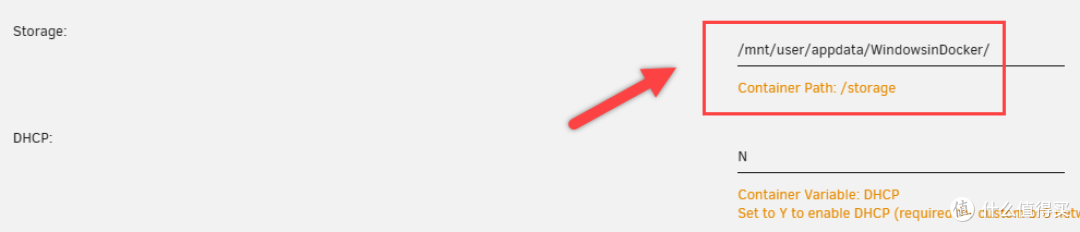
2.使用
等待启动
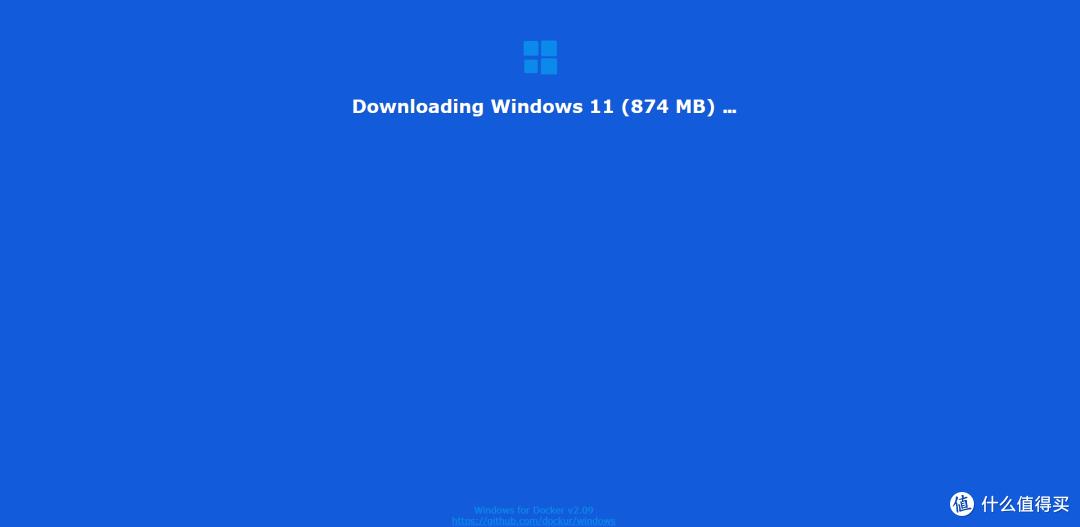
下载镜像(镜像比较大,要等比较久)
安装完成,进入系统
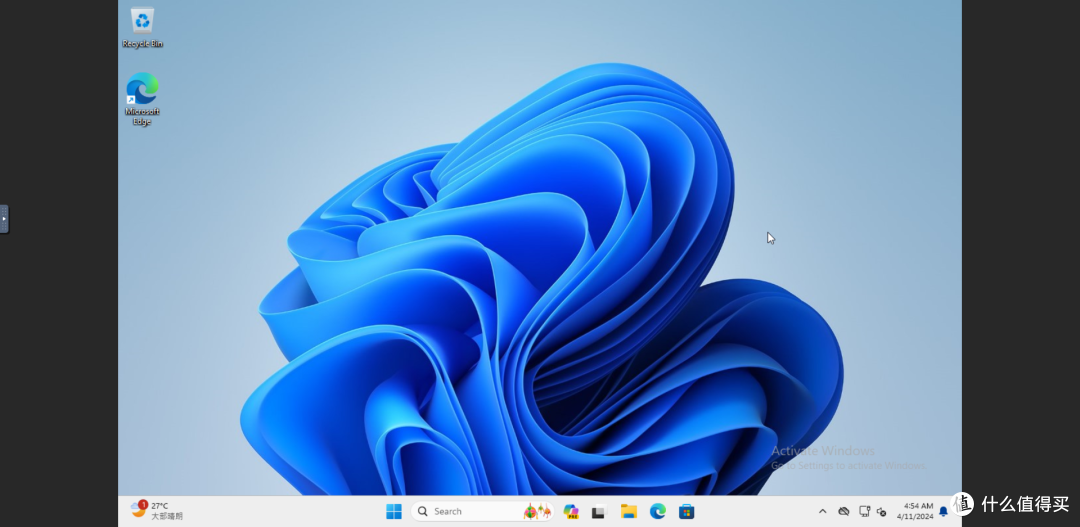
网络正常
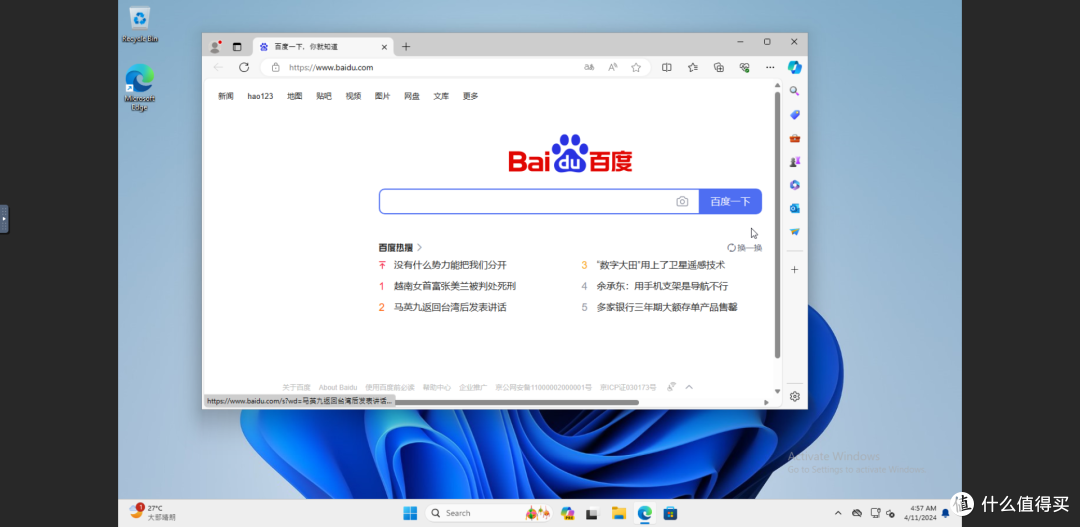
C盘默认64G,安装完系统还剩余40.5G

2.1.远程桌面
不需要手动打开远程控制,默认已经开启的了
打开远程桌面,输入NAS的IP
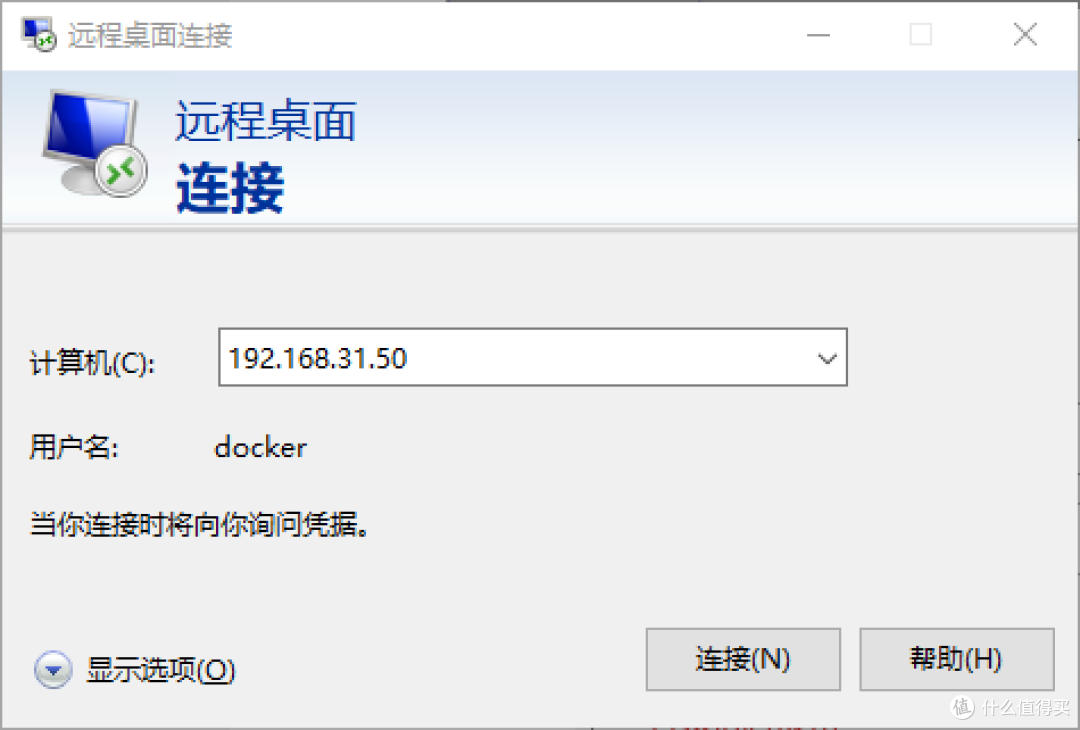
账号名:docker,密码为空
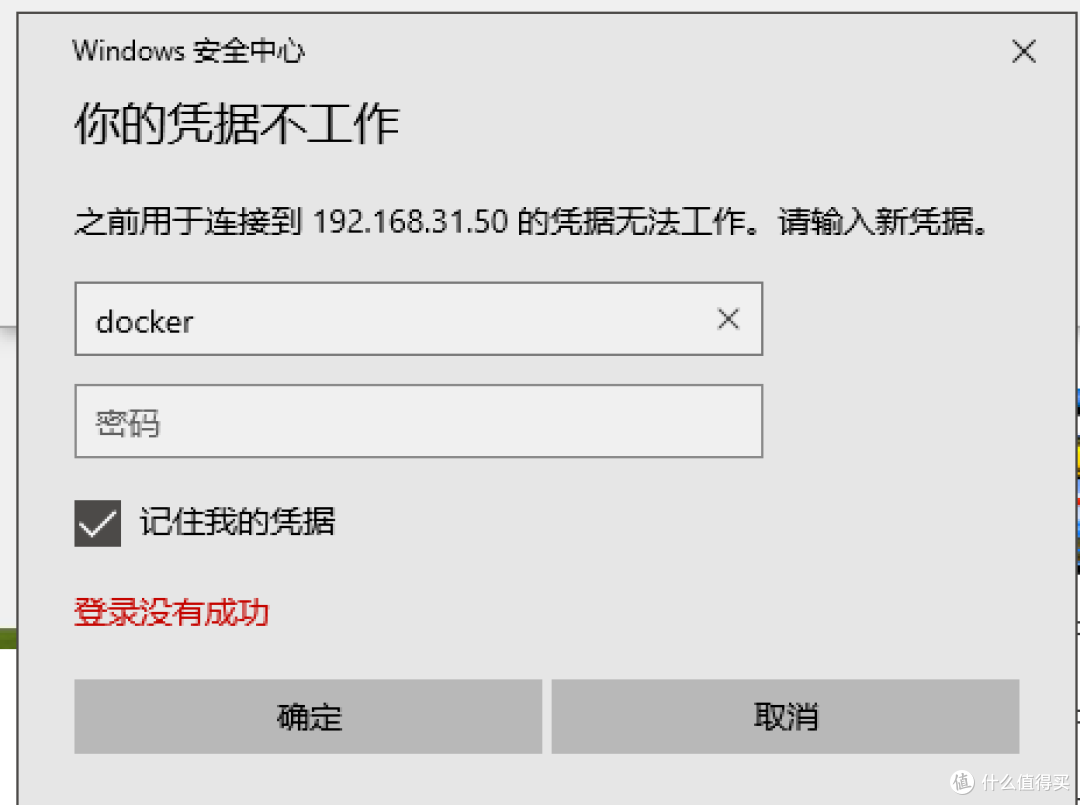
这样就可以远程使用了

2.2.时区&语言
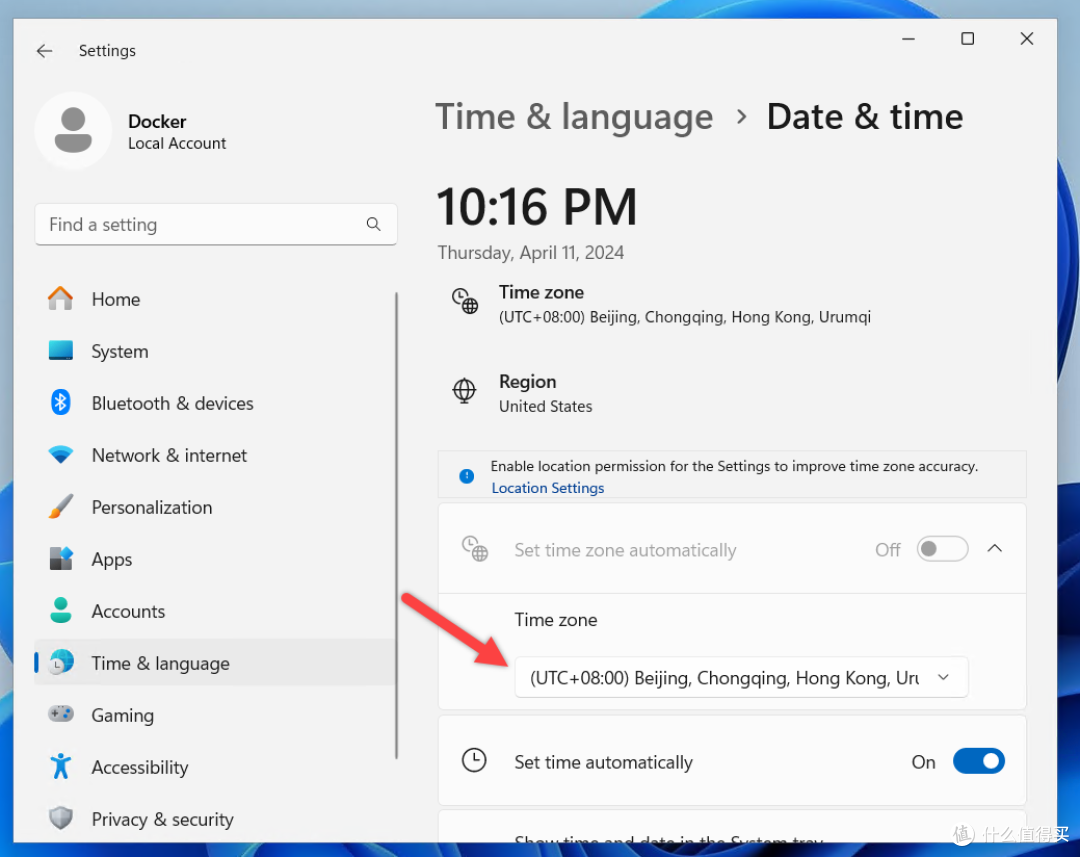
默认时间和语言都是需要自行修改
鼠标右键打开“显示设置”

选择“日期&时间”

选择正确时区即可
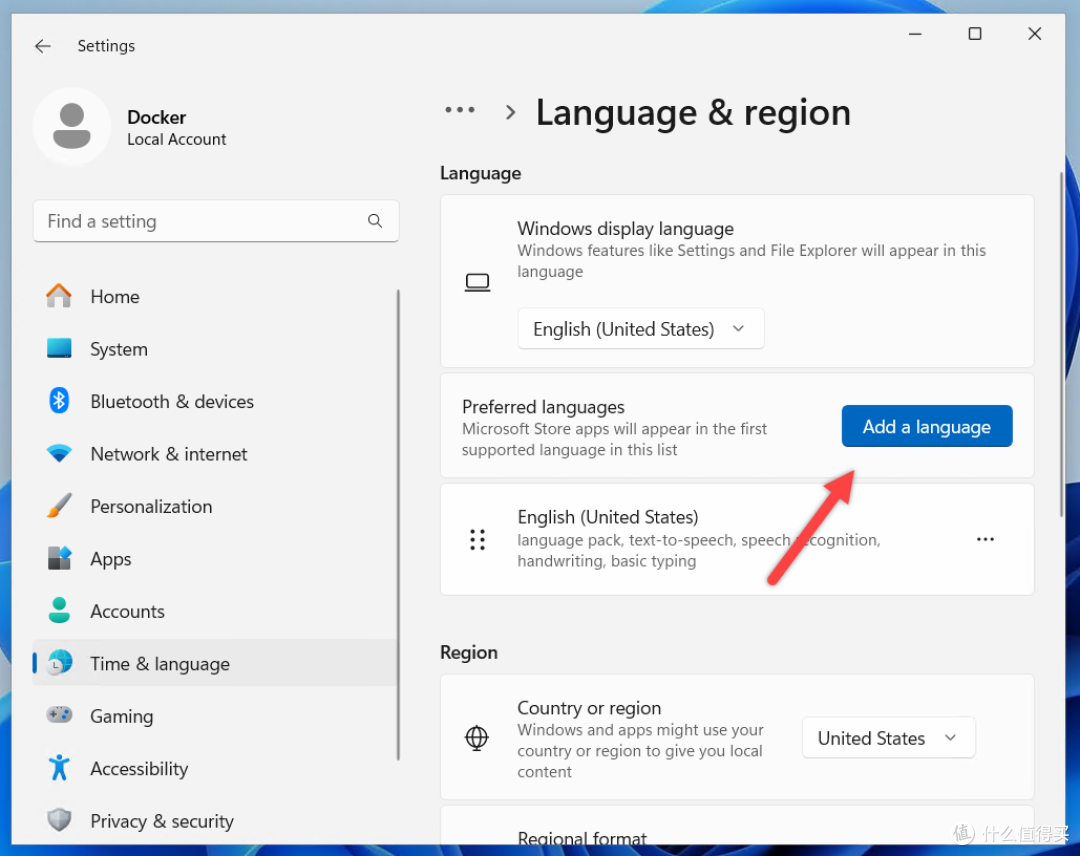
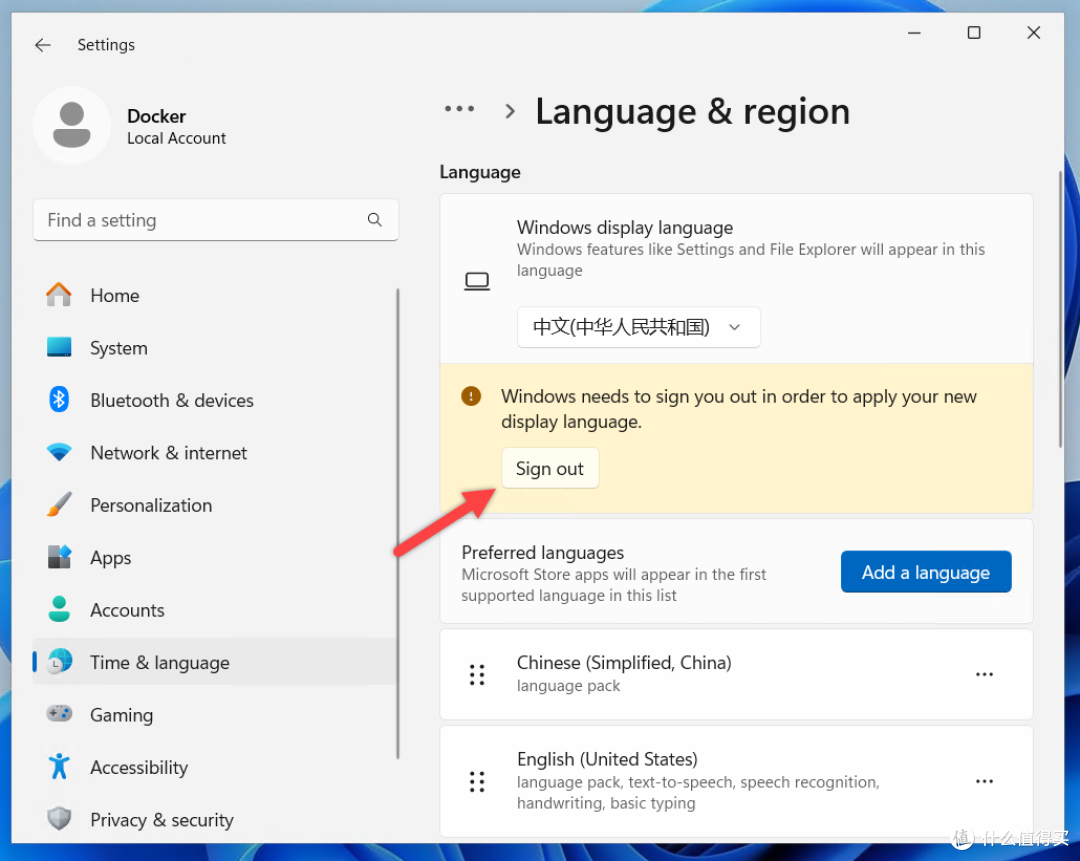
点击修改语言

默认只有英文一种,需要添加其他语言
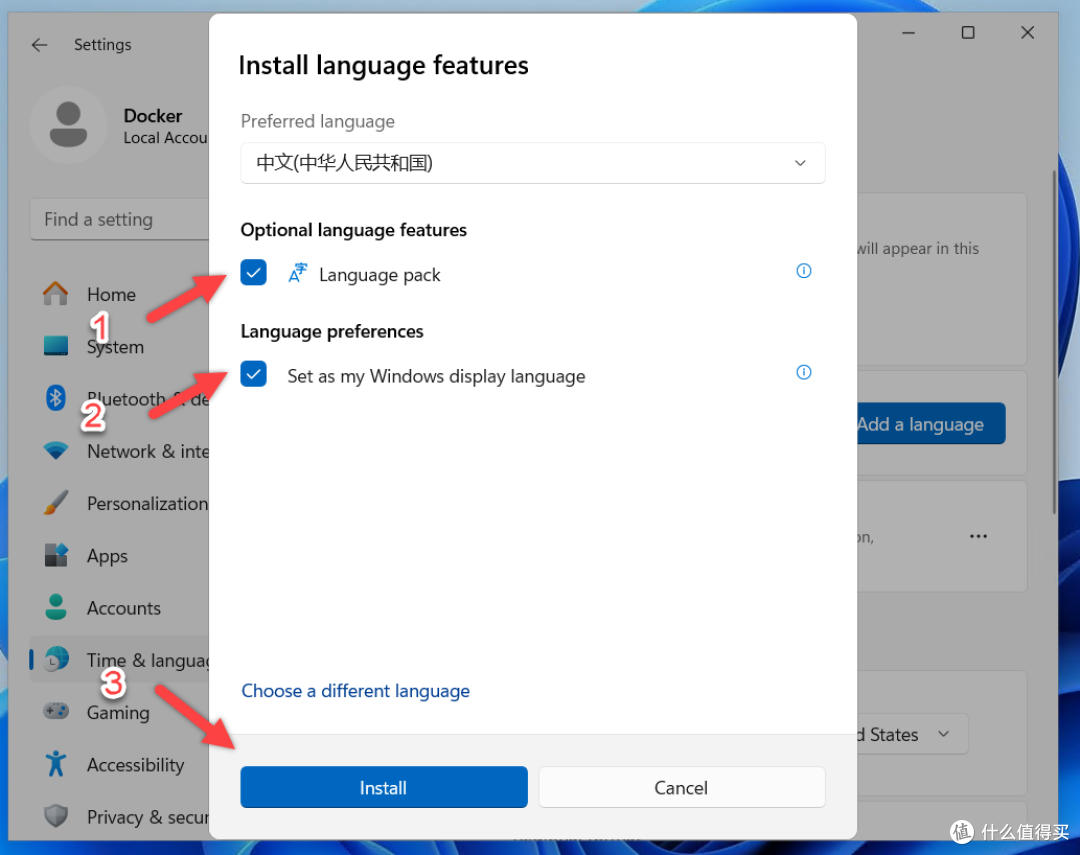
搜索语言

勾选上,点击安装
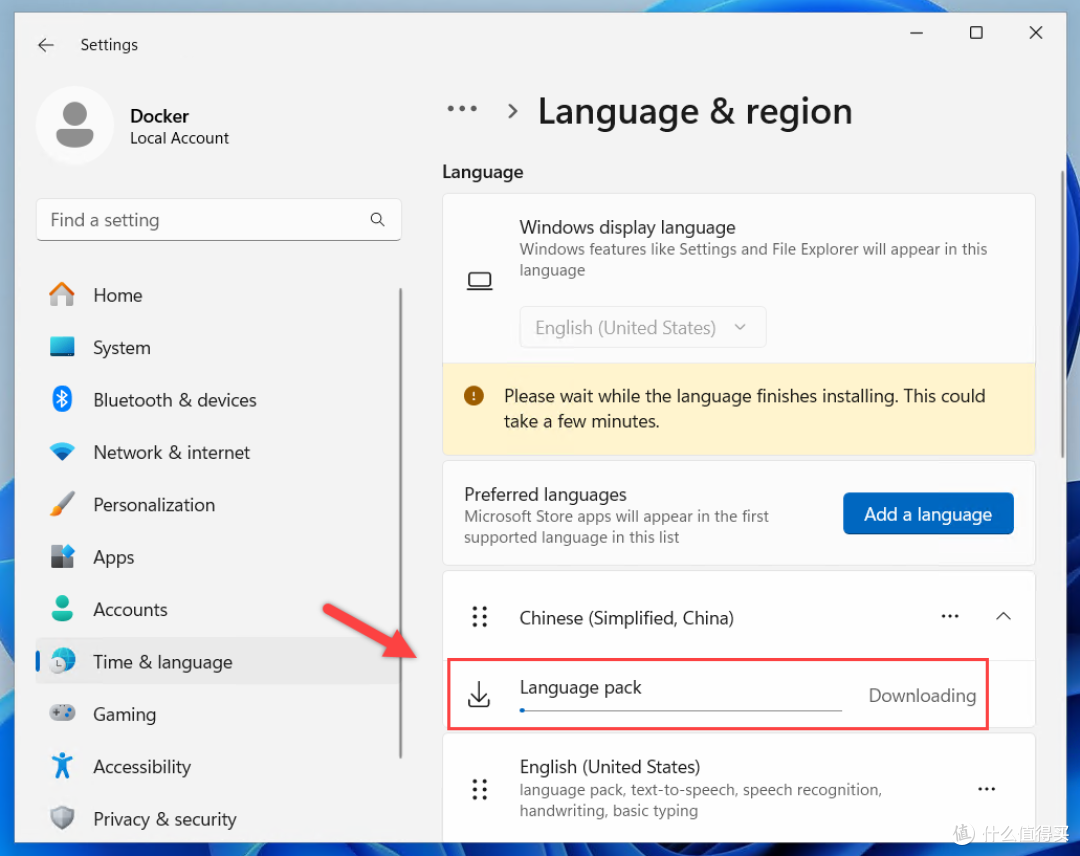
等待下载
安装完成需要“登出”
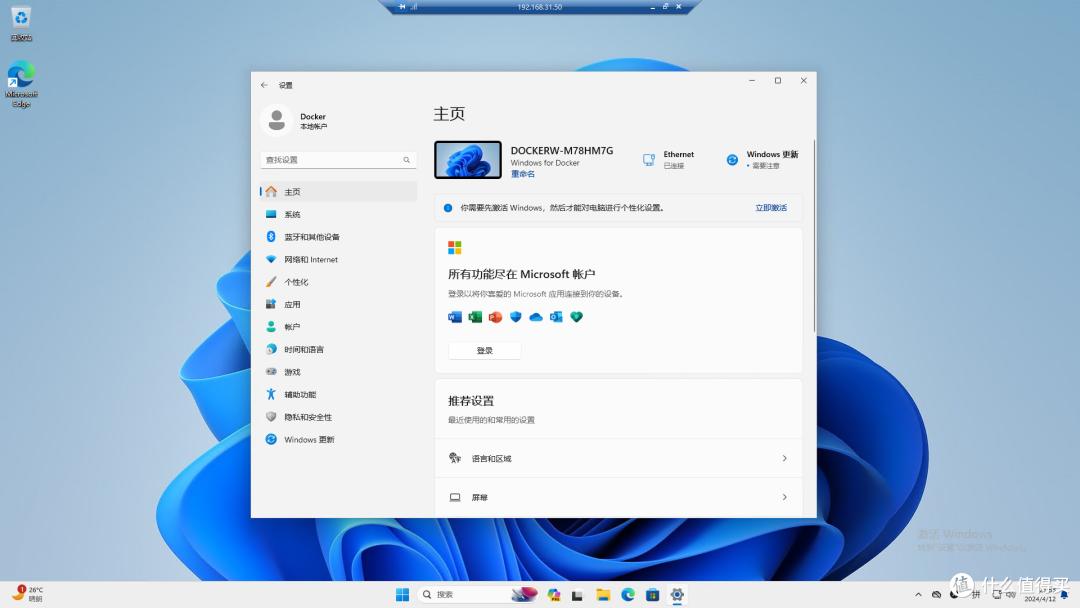
等待一下再次连接即可,可以看到已经是中文了
2.3.性能
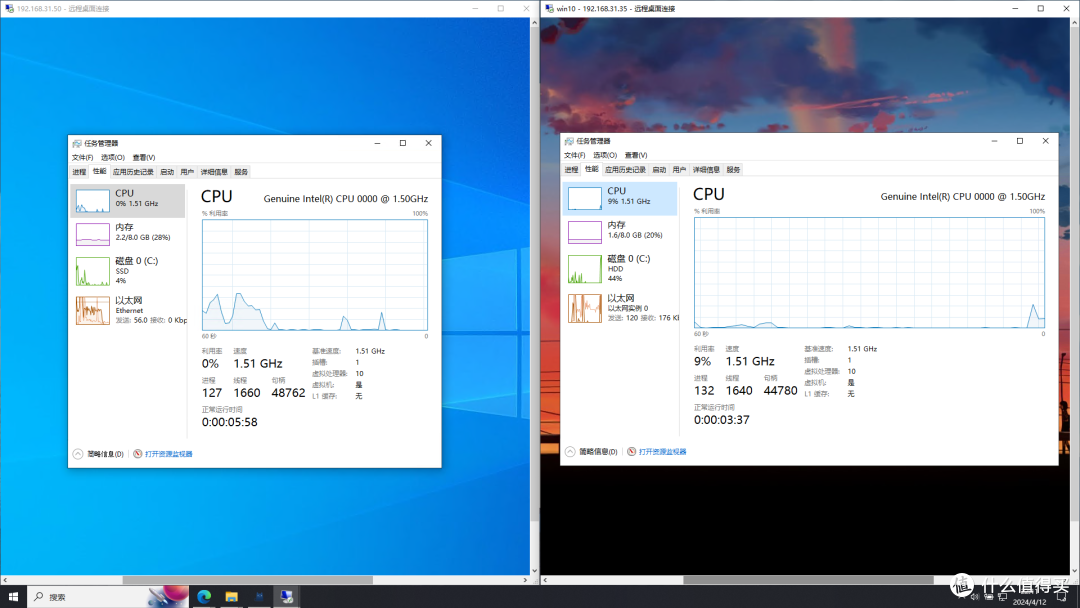
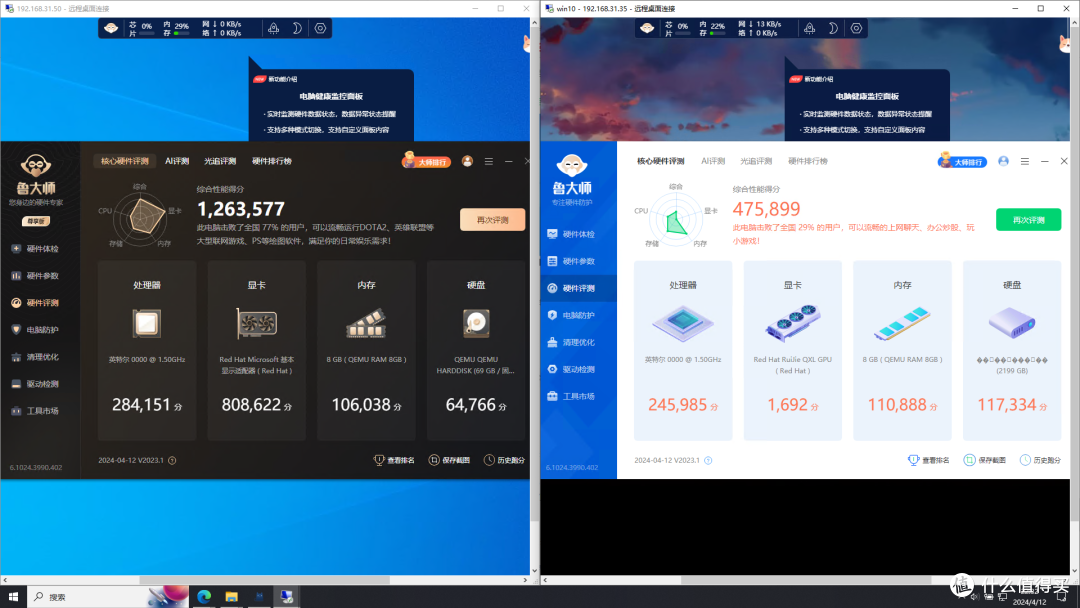
这里只作为简单对比虚拟机和Docker性能差别,较真的建议跳过
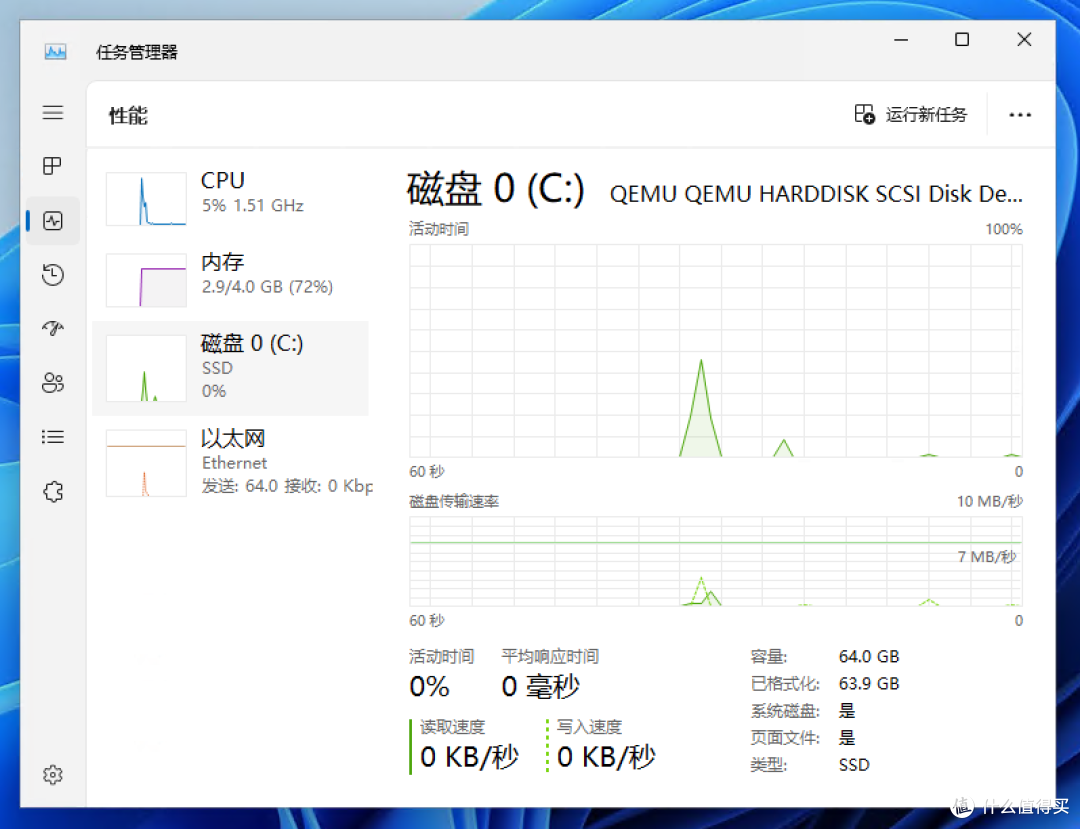
win11资源占用(默认配置)
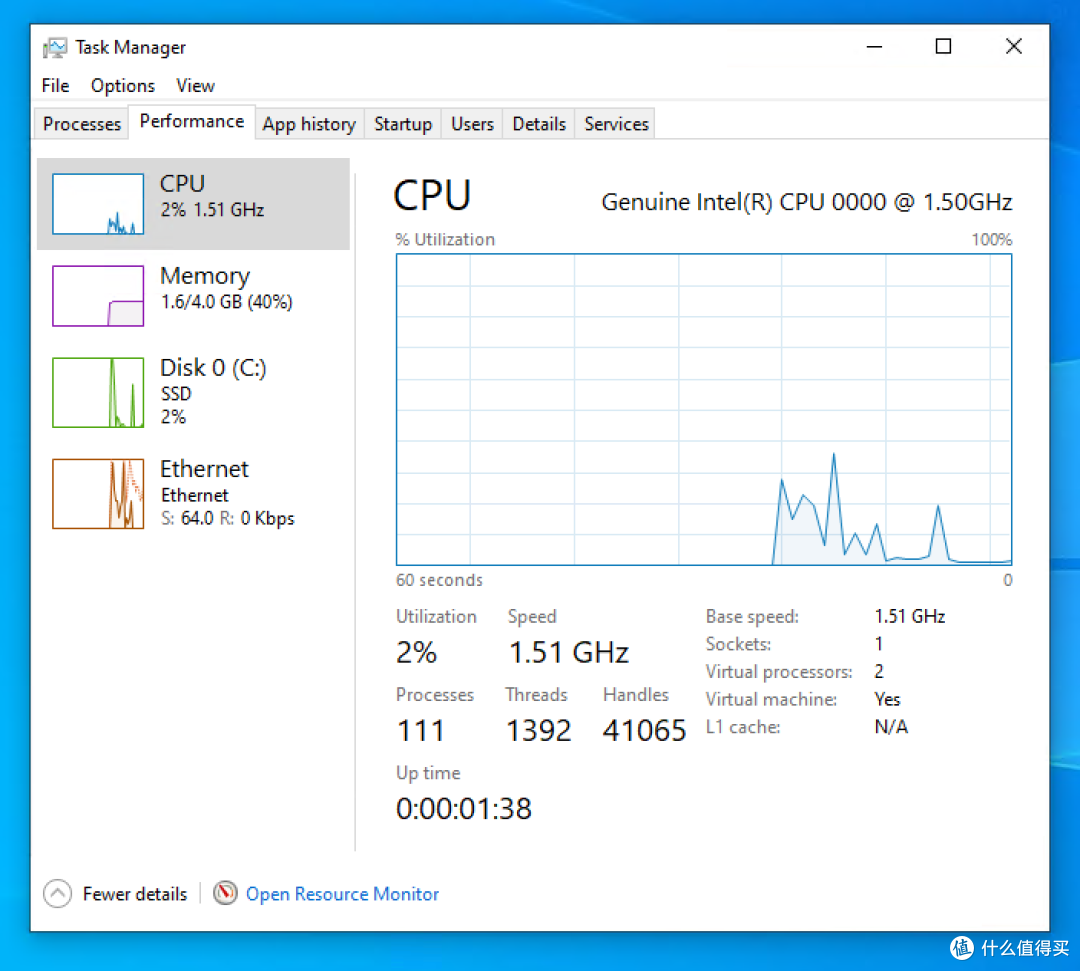
win10资源占用(默认配置)
系统配置(左:Docker,右:虚拟机)
CPU:一半性能
内存:8G
Tip:
防止相互影响,这里都是单独测试(非同时运行鲁大师,鲁大师版本一样的,都是同一个安装包安装的,主题不一样而已)
GPU可以正常跑分而且还挺高的,说实话稍微有点出乎意料。
Docker资源占用情况

3.总结
实话实说超出我的预料,特别是核显部分,这个性能可以跑一些小游戏都完全没有问题。其他方面当然比不上直接虚拟机方便调节,但是对于大多数人,如果可以还是建议首选虚拟机。
卡顿,RDP连接有卡顿的感觉,可能4G内存太小

镜像,目前只能安装默认镜像,虽然提供系统镜像版本比较全,但是不能用自己提供的还是少了一点意思。

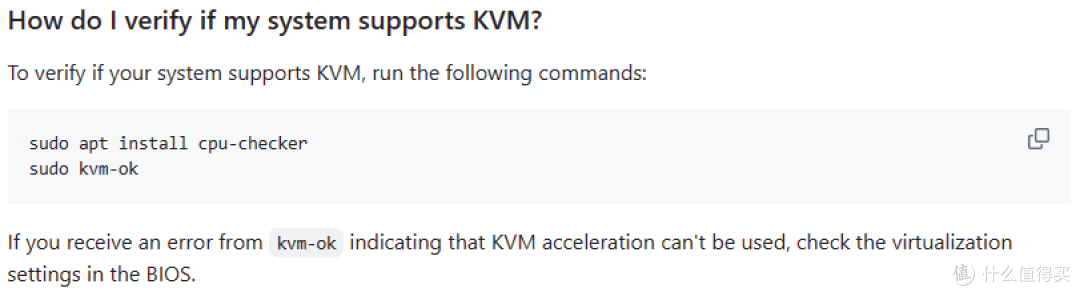
KVM,需要支持KVM
资源占用情况,内存大小好像不会自动调节,固定分配设置大小

作者声明本文无利益相关,欢迎值友理性交流,和谐讨论~










校验提示文案
校验提示文案
校验提示文案
校验提示文案
校验提示文案
校验提示文案