













































2
3
实时同步才是NAS核心王炸功能!一文讲透3个实时同步模式,助力提升办公协同效率
2024-08-17 17:47:11
24点赞
98收藏
16评论
大家好,我是小曹老师,一个爱折腾数码的互联网产品经理,喜欢研究NAS和家庭网络。
我在普及宣传NAS时,对大多数人的第一推荐功能,一定是手机照片备份。那第二推荐呢?
那一定是——实时同步。
不同于一般的数据备份,实时同步,不仅是在NAS镜像一份你的数据,双倍保障你的数据安全;而且在你数据修改时,可以实时更新保存,能保存多个历史版本。
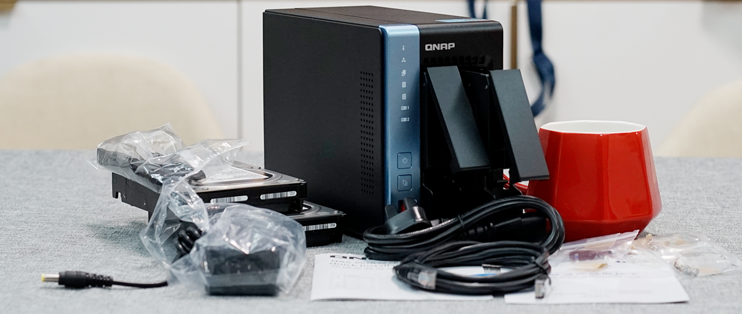
今天,就拿我家核心数据服务NAS——威联通TS264C来为例,和大家一起分享下我的“实时同步”使用体验。
歪个楼:我给大多数家庭用户,都推荐入门级的2盘NAS,配合2块4T或8T组raid1,最大化安全保存家庭核心数据;威联通TS264C也是一个性价比的推荐,可以在张大妈蹲一蹲好价。
【Qsync功能介绍】
威联通官网将Qsync定义成——个人及团队协作都好用的跨设备文件同步。
我再补充2个特性:实时性,多版本。
NAS端——打开AppCenter,选择“Qsync Center”直接点击后,自动安装;
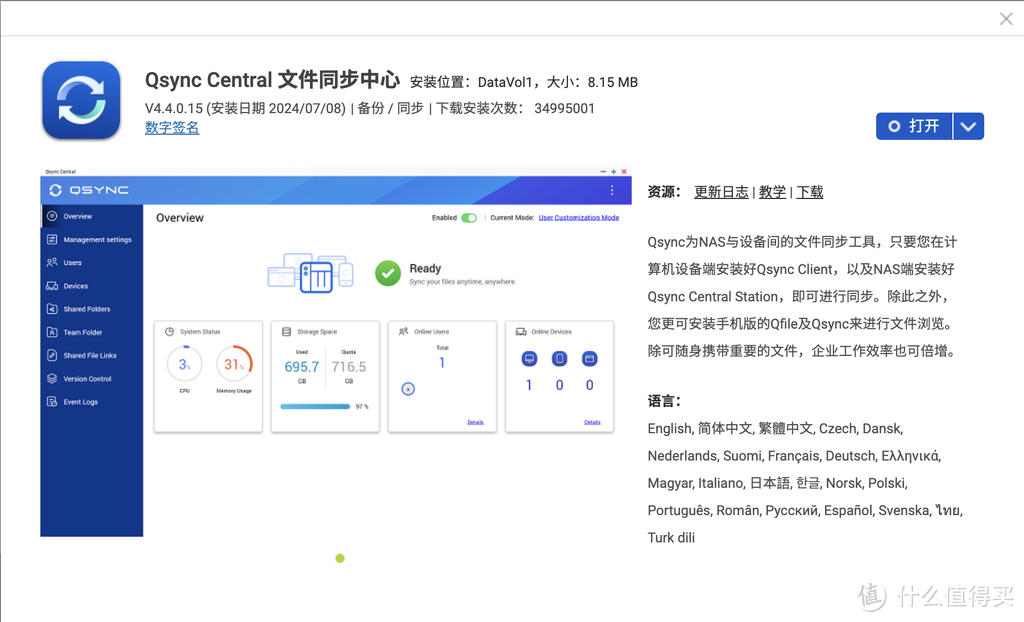 威联通Qsync应用
然后打开Qsync程序,点击启动即可。
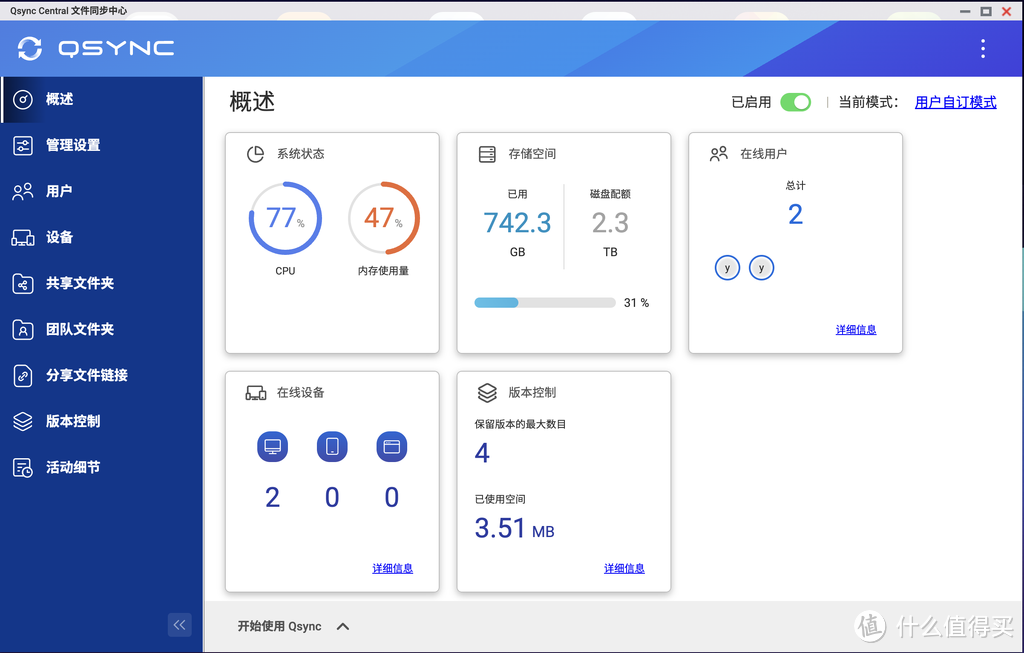 威联通Qsync应用
整个安装都简单,各个端一一俱全,Windows、Mac、Ubuntu等,在终端方面,按各自设备,在官网直接下载安装即可。
安装就这么简单。
【Qsync客户端登陆】
单独将Qsync客户端的登陆和简要配置,单独拿出来要讲一下,给广大网友们降低使用难度,及一些避坑指南!
Qsync客户端的登录方式,有2种情况:一个是在局域网使用(如下图“通过区域网络”),一个是在公网使用(通过QID)——也就是说,QID就是“公开网络里,QID就是这台NAS的唯一设备识别号”,通过QID,任何角落即可公网访问NAS了。
日常情况下,不管是否在同一个局域网,我都建议使用后者。
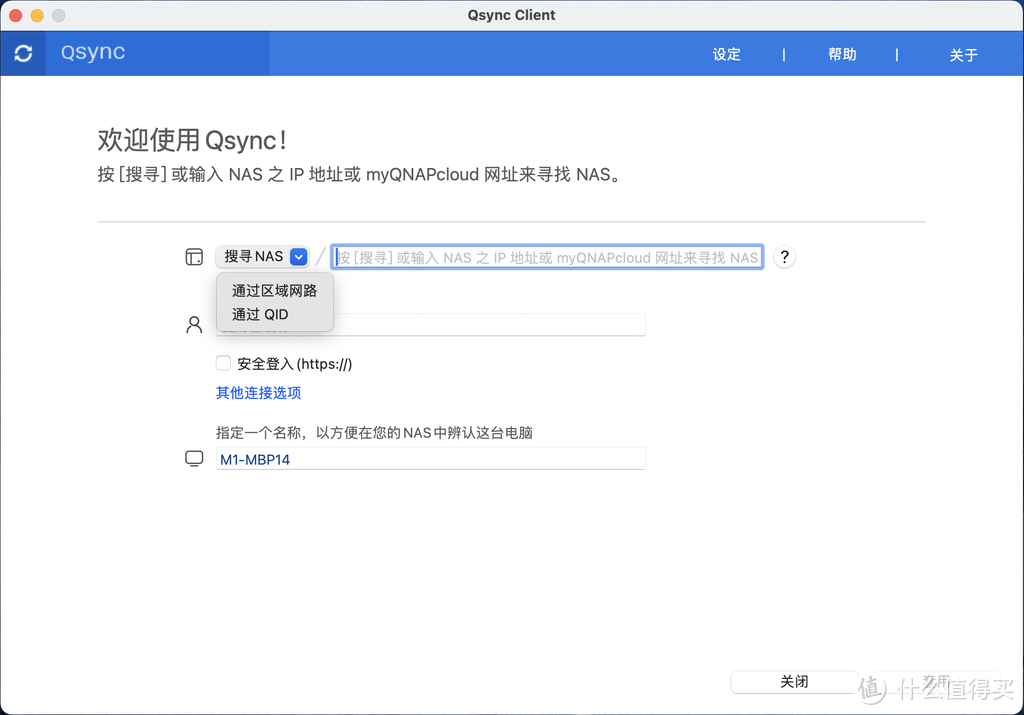 威联通Qsync客户端寻找设备
除非NAS和终端电脑,确定长期都在独立局域网中使用;在选择“通过区域网络”后,系统直接在局域网中搜索NAS了。
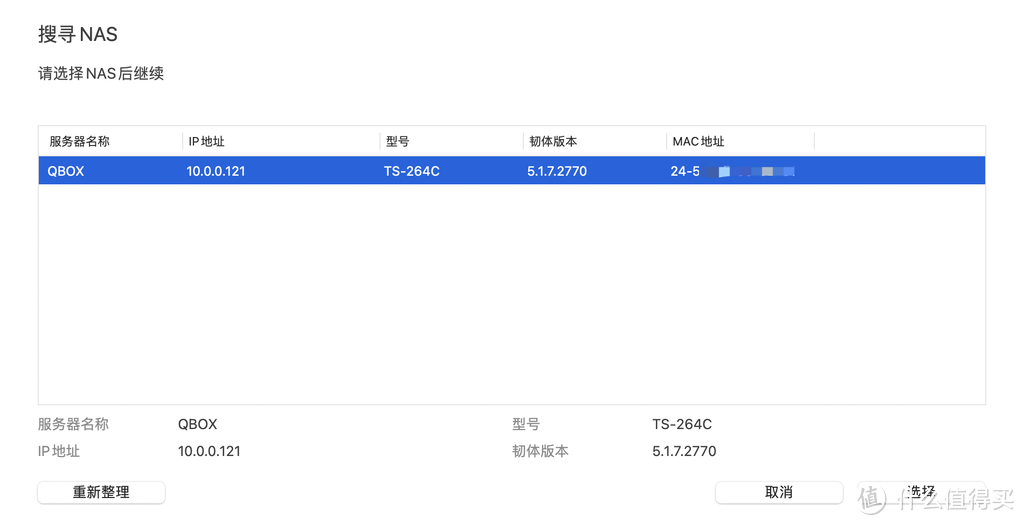 威联通Qsync客户端寻到局域网设备
如果选择了“通过QID”方式,则自动跳转到电脑浏览器,让用户登录威联通官网;通过官网账号,再来找到你的威联通NAS。注意!这不是NAS账号,而且威联通官网账号;通过官网账号,在威联通NAS里绑定到myQnapCloud应用。
这个确实与群晖QuickconnectID不一样,群晖在输入框填入id即可;而威联通NAS整个系统,必须要验证你身份后,才给你备选QID,大大提升安全性;没有把QID直接保留到公网,降低了黑客强攻的可能性。
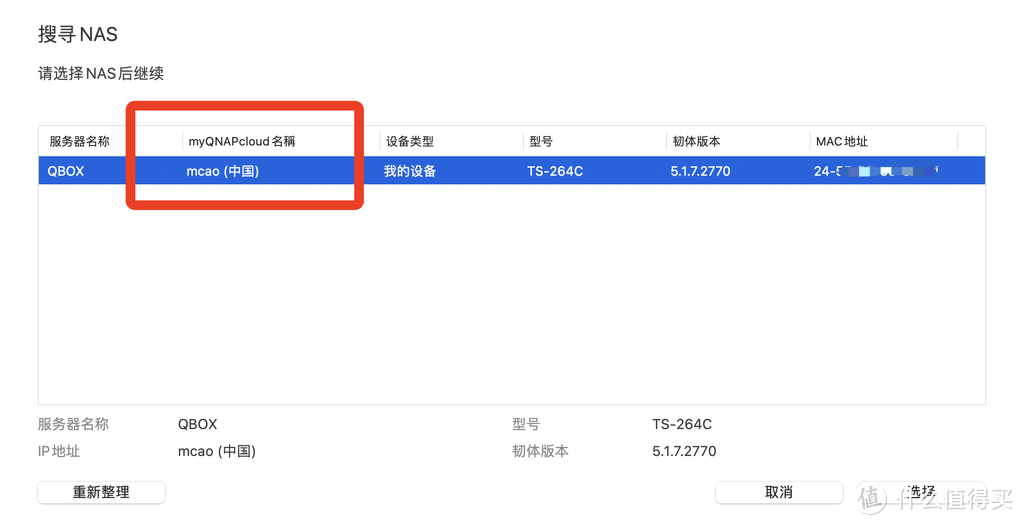 威联通Qsync客户端找到公网设备
那有人要问了——易错题来了:威联通NAS不是我的,他人邀请我一起使用,我不可能登录他的威联通官网账号。
当管理员A邀请B一起使用威联通NAS时,需要完成2项任务:
1、添加用户——在控制台→用户,新增用户的账号密码,并赋予哪些文件夹的访问权限。
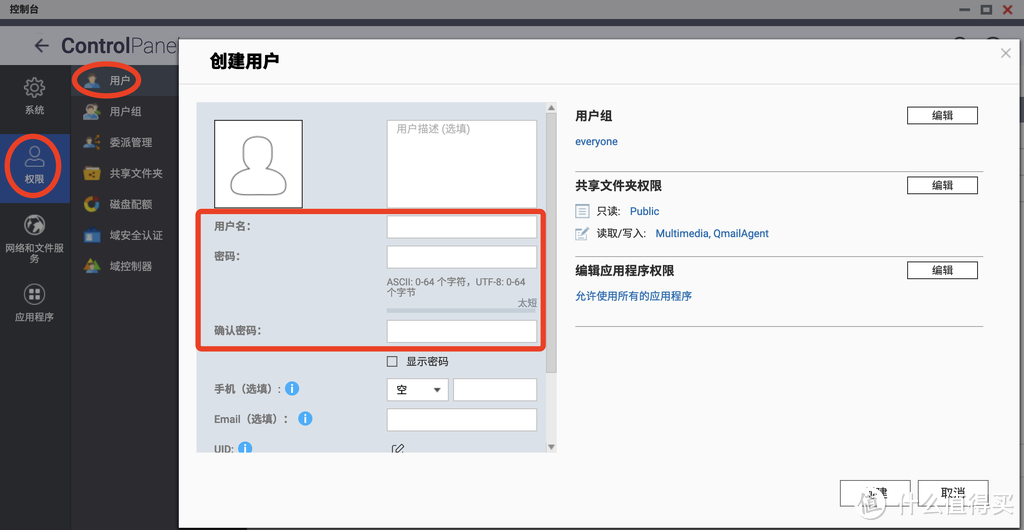 新建用户
新建用户2、绑定myQNAPcloud账号——让用户B在威联通官网注册“官网账号”,并将这个账号发给A;A登录NAS后,打开myQNAPcloud应用,填入邮箱或手机号。意思就是说,B可以在公网能“找到并绑定”这台NAS了。
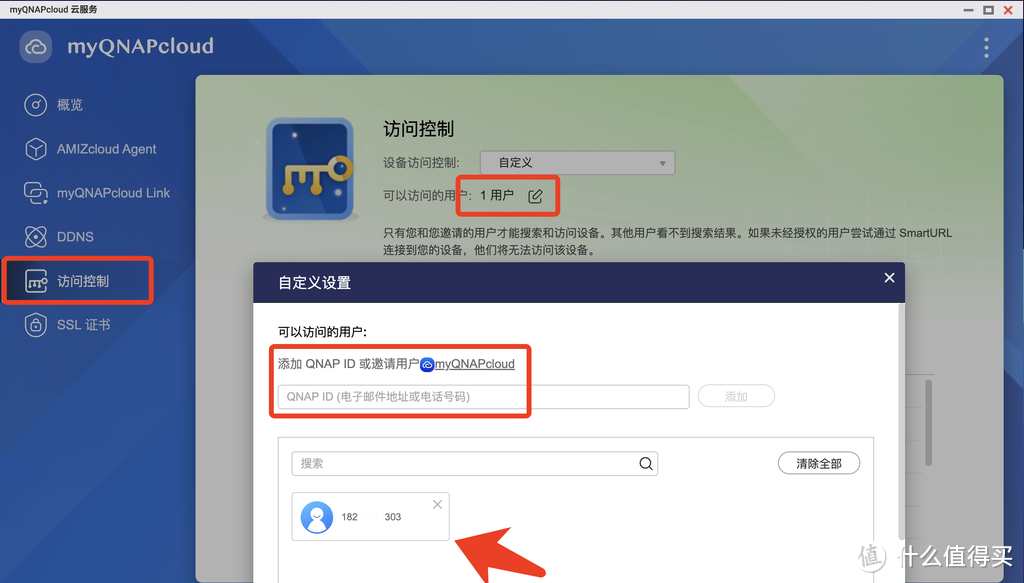 创建myQNAPcloud账号并添加好友账号
这样B选择“通过QID”方式,即可远程登录NAS,可以实时同步。此刻,查到的NAS设备,提示语稍微不一样,显示为“朋友的设备”——因为A邀请你使用的。
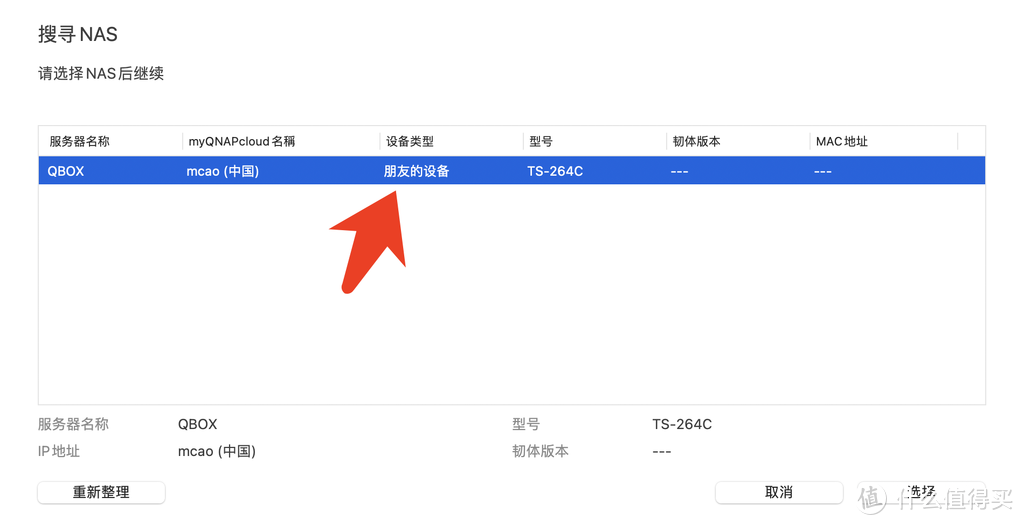 朋友找到你的威联通NAS设备
【Qsync客户端配置】
登陆后,就提示用户新建同步任务——最大的坑,就在这里。
删除第一行!删除第一行!删除第一行!
第一次登录Qsync后,系统默认配置了一条同步任务,这一条,一定能够要删除。
因为home/Qsync是个人用户的Qsync根目录,如果这条不删除,后续新建同步任务,旗下子文件夹是无法创建同步任务的——听上去太拗了,没关系,删除这条即可。
删除后,再新增同步任务。
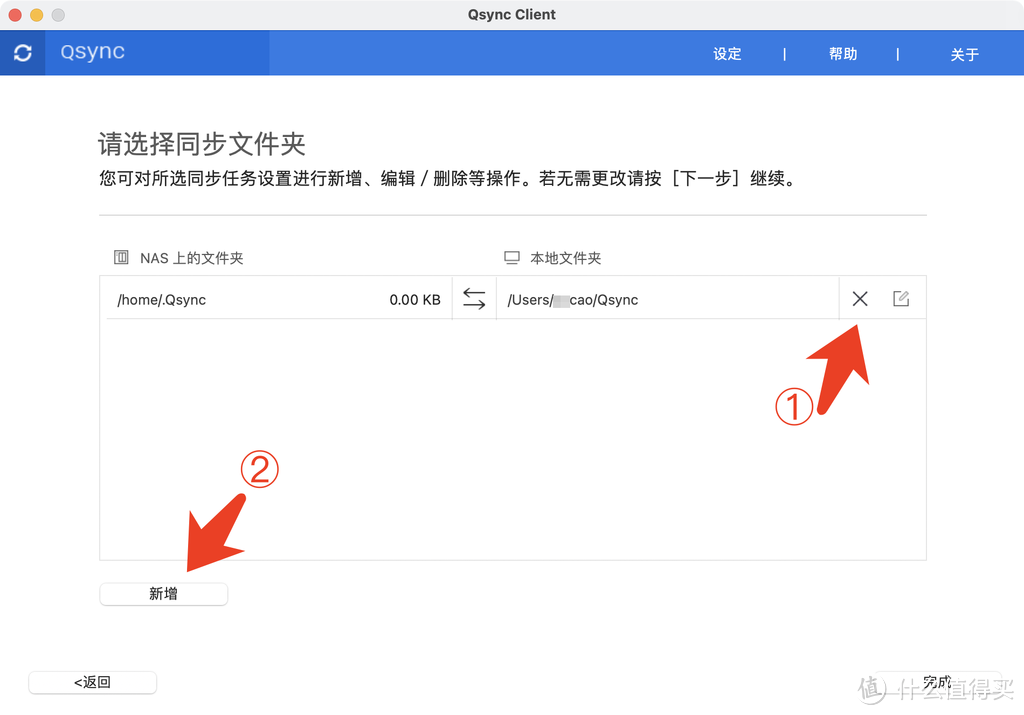 删除第一行!删除第一行!删除第一行!
新建同步任务——即,左侧选择一个NAS文件夹,右侧选择本电脑的文件夹,后续这2个文件夹,将保持实时同步。
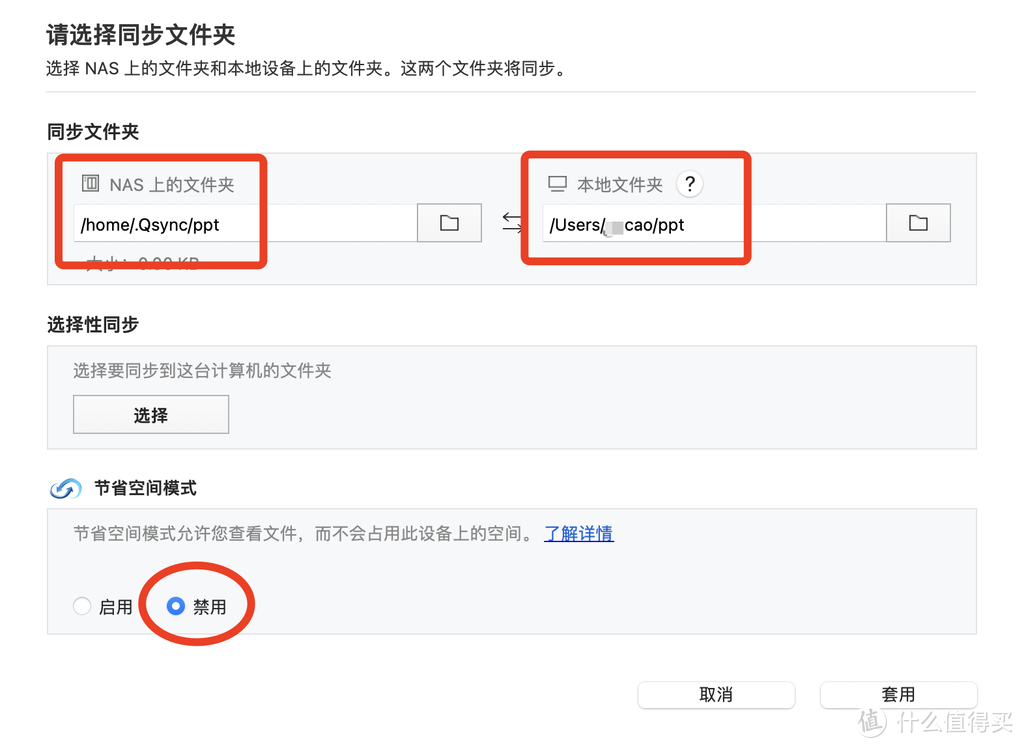 创建同步任务
home/Qsync是威联通OS给用户提供的一个独立区域,每个用户也相互隔离的,你的才是你个人的。
建议在home/Qsync新建多个子文件夹,再与各个电脑里不同文件夹,新建不同的同步任务。
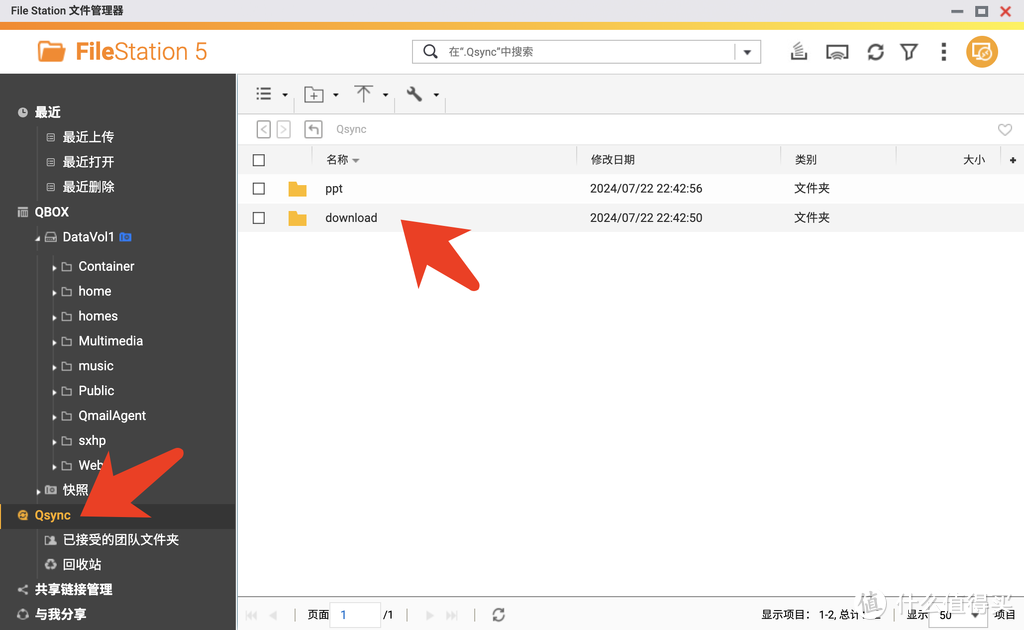 Qsync创建多个子文件夹,以应对多个同步任务
home/Qsync旗下多个子文件夹,可创建多个不同的同步任务。
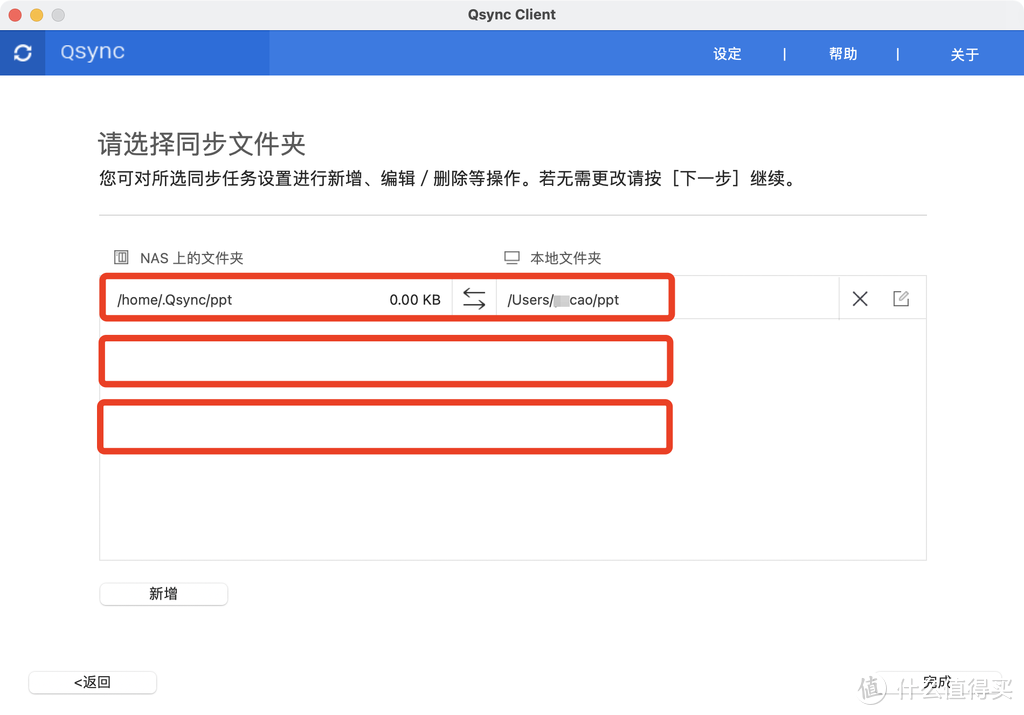 威联通Qsync客户端可以创建多个同步任务
一切完成后即可,后续,任何时候,威联通NAS通过Qsync将各个对应关系的文件夹,一直处理同步状态。
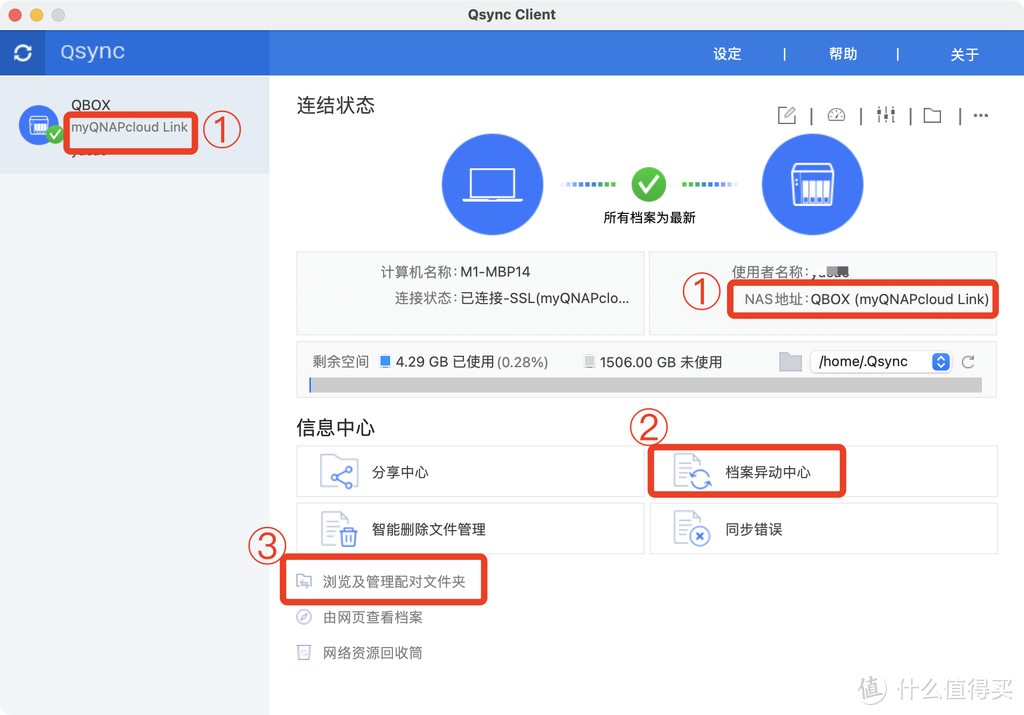 威联通Qsync客户端同步首页
图①显示当前网络连接状态,myQNAPcloud Link即威联通官网自动穿透模式,便于NAS和终端电脑在不同网络都保持互通。
图②显示同步任务中,各个文件的变化情况。
图③可以重新编辑同步任务,新增、删除同步任务。
【一、单用户单终端模式】
刚说了,不同于简单的数据备份,实时同步能保证“当前数据是最新版本”,也保存了多个历史版本。
都是最新“实时性”的——只要你一旦修改,立马NAS也立马更新。
对于我们重要工作资料、项目资料,这是非常有必要的。一旦我们存储介质发生风险,NAS端一定帮你保存了最新版本。
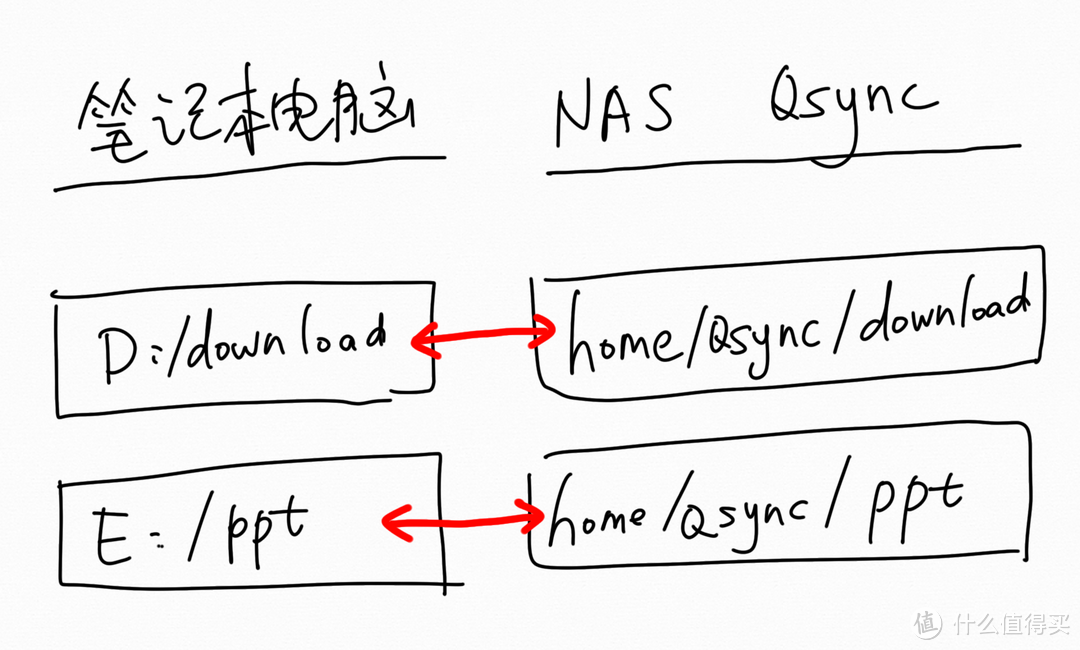 单用户单客户端模式
首先,我需要确定,实时备份这台电脑里内容是哪些,如D盘download和E盘ppt这2个文件夹;当然,根据你自己实际情况,可以自行梳理清楚。
打开NAS的FileStation,当“启用Sync”后,左侧将多了一个“Qsync”——在这里,请创建2个文件夹。新建文件夹时,与“你需要实时备份的文件夹”,建议名称相同。
Qsync创建多个子文件夹,配对你多个同步任务我们现在需要——将这台电脑D盘download文件夹,与NAS的Qsync/download设置成双向同步,同理将这台电脑E盘ppt文件夹与NAS的Qsync/ppt设置成双向同步。
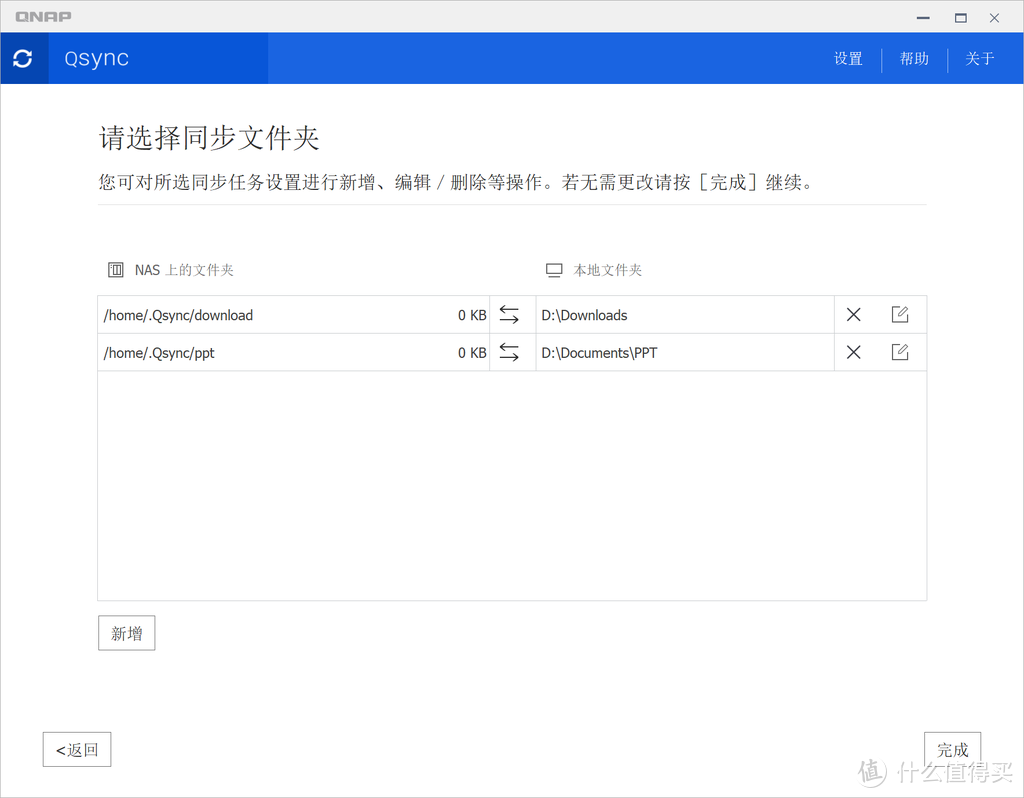 不用子文件夹,配对不同同步任务
关于双向实时同步,有个小tips——防删除策略。
理论上,可以做到“删除终端上某个文件,NAS端不做删除”或“删除NAS上某个文件,本机不做删除”,这都是可以的。
但我非常不建议——因为大家日常使用文件,都是所需要的,而且是最新最精准版本。
如果保持上面“不删除”策略,看似资料不会丢,但无形中增加了很多冗余文件,对后续管理非常不方便。万一真的误操作导致的资料删除,可以在本机orNAS的回收站找回。
就这样,我将媳妇儿电脑里,下载文件夹、微信文件、QQ文件、PPT课件等多个文件夹,都设置了实时同步。
【二、单用户多终端模式】
我媳妇儿在学校当老师,在学校未完成的教学课件,晚上回家熬夜制作。
在过去,我媳妇儿一般都是把“未完成版本”copy到U盘里,晚上到家,打开家里电脑,U盘查到电脑上继续编辑。待完成后,拔下U盘放包里,明早要带到学校使用。
也经常遇到“U盘读不出来了”、“昨晚忘家里电脑忘记拔U盘”,甚至“彻底找不到了”。
当然,还有一个方式:办公室笔记本电脑,每天往返都带着。
自从有了NAS,可以使用“实时同步”——通过NAS实时同步,作为中间桥梁,让多台电脑统一为最新版本。
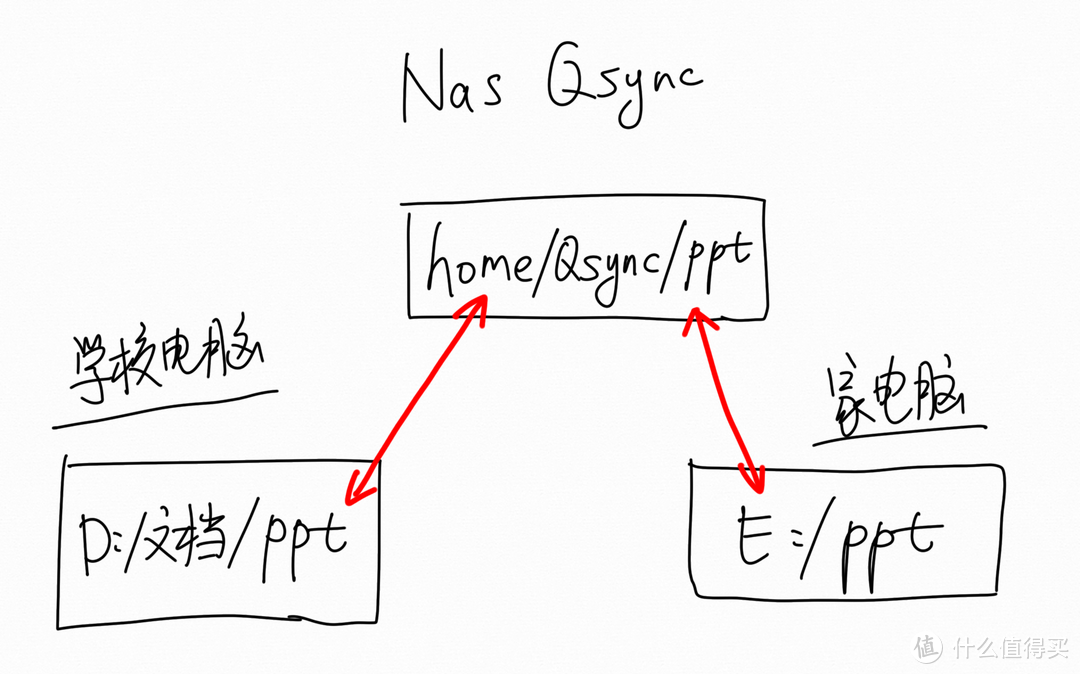 单用户多终端模式实现多端同步
1、学校电脑——登录Qsync客户端;将D盘“文档”里的ppt文件夹,与NAS上Qsync里的ppt文件夹设置好同步;
学校电脑设置同步任务2、家里电脑——相似操作,在设置同步过程中,NAS端的文件夹,就选择Qsync里的ppt文件夹,就是第一步里的NAS 端文件夹。而本地,就选择E盘的ppt文件夹即可。
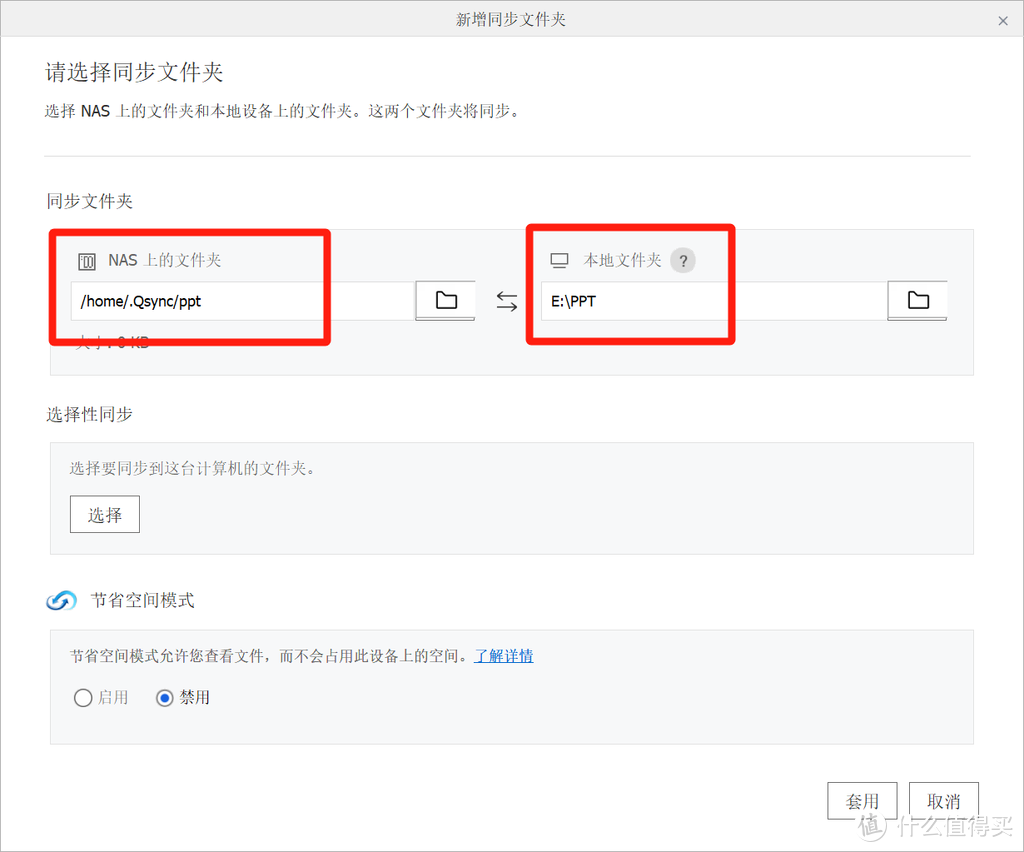 家里电脑设置同步任务
这样,就相当于——NAS端Qsync作为中心,学校电脑和家里电脑都相互连通,实现多个终端的实时同步。
威联通NAS和各个终端,不用关心网络架构,只要连网即可,“能打开百度”就行的。
媳妇儿这几年,再也不需要U盘了,更不需要带电脑上下班通勤了。
甚至在临时突发情况下,临时需要某个文件,随时随地,也可以Qfile Pro App分享给需要的人。
【三、多用户多终端模式】
稍微解释下:home/Qsync/ppt这样的文件夹,是单个用户的私有文件。威联通NAS的每个账号,都是独立的home文件夹,但你和TA的home是相互独立的,相互隔离。所以你的数据,请放在home里吧。
现在问题来了:对于工作室、单位等企业团队用户来说,有一些资料,希望及时的相互同步。
现在我们有个项目资料,我电脑文档里的文件夹sxhp,希望与用户B、用户C都需要实时同步。
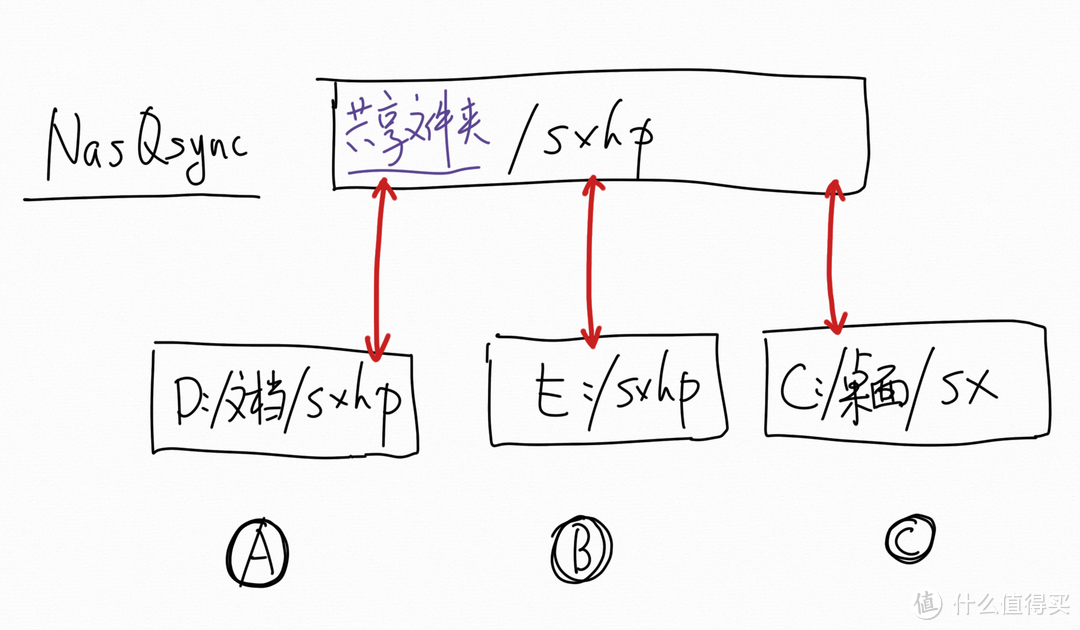 多用户多终端模式
因为home/Qsync对单个用户是隔离,所以我们得换个思路了——你的需求,Qsync都有。
1、先创建共享文件夹。
并设置好权限,哪些人可以访问,哪些人禁止访问。
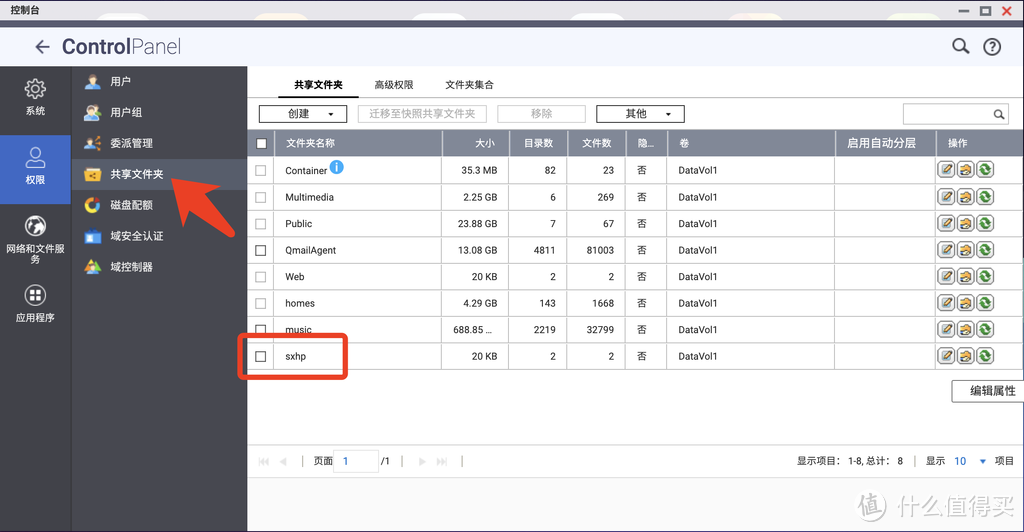 创建共享文件夹
2、在NAS端,打开Qsync套件,在“共享文件夹”中,将sxhp打开共享同步。
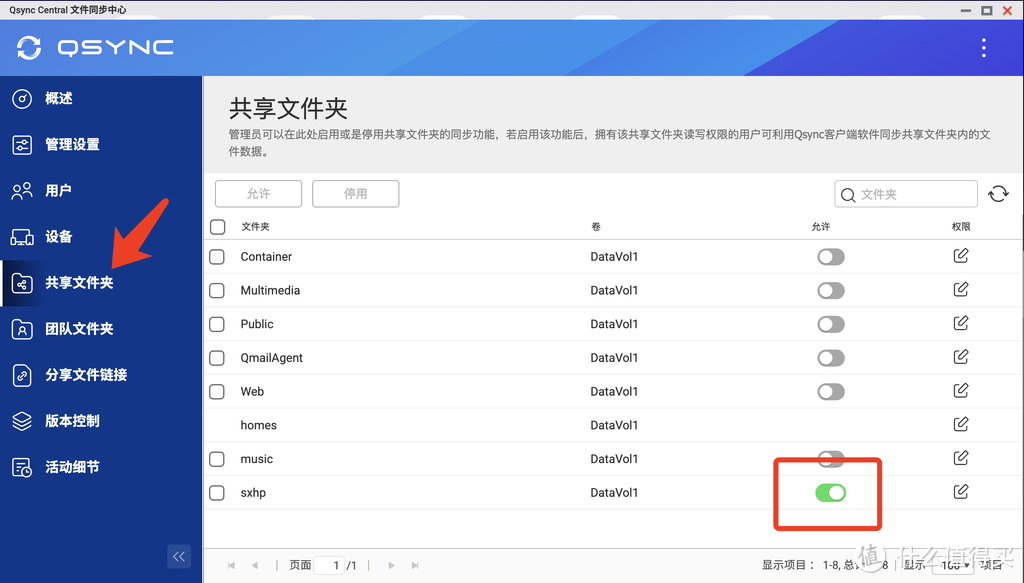 Qsync将共享文件夹设置成同步模式
3、当你的团队成员,在登录Qsync时,就可以选择电脑上的某个文件夹,与NAS端的团队共享文件夹sxhp一起多人实时同步了。
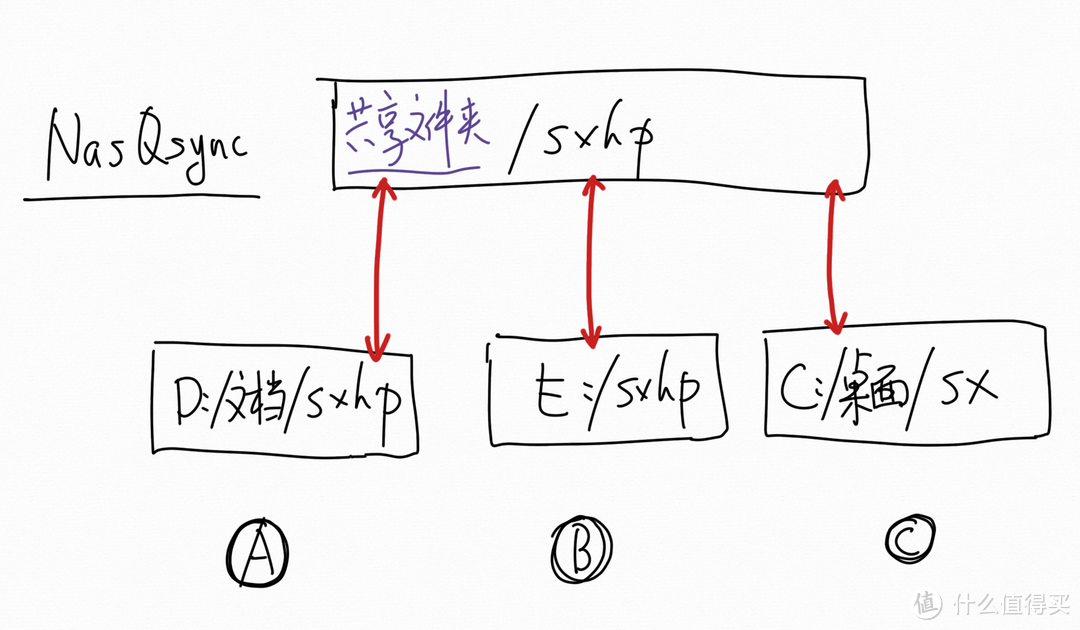 多个用户,设置同步任务,但指向同一个共享文件夹
4、创建同步任务时,发现NAS端文件夹,并不在Qsync下方,而且单独展现的——这个就是NAS共享文件夹。
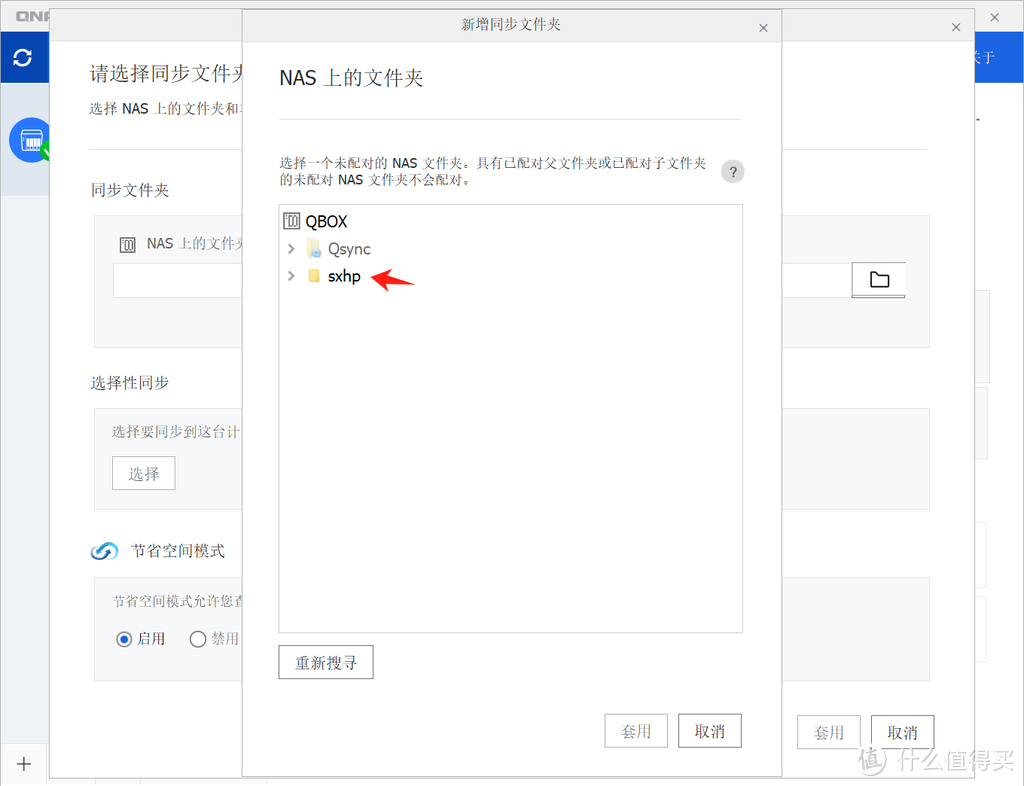 共享文件夹的NAS端同步文件夹
创建同步任务后,格式显示也与之前稍微不同。
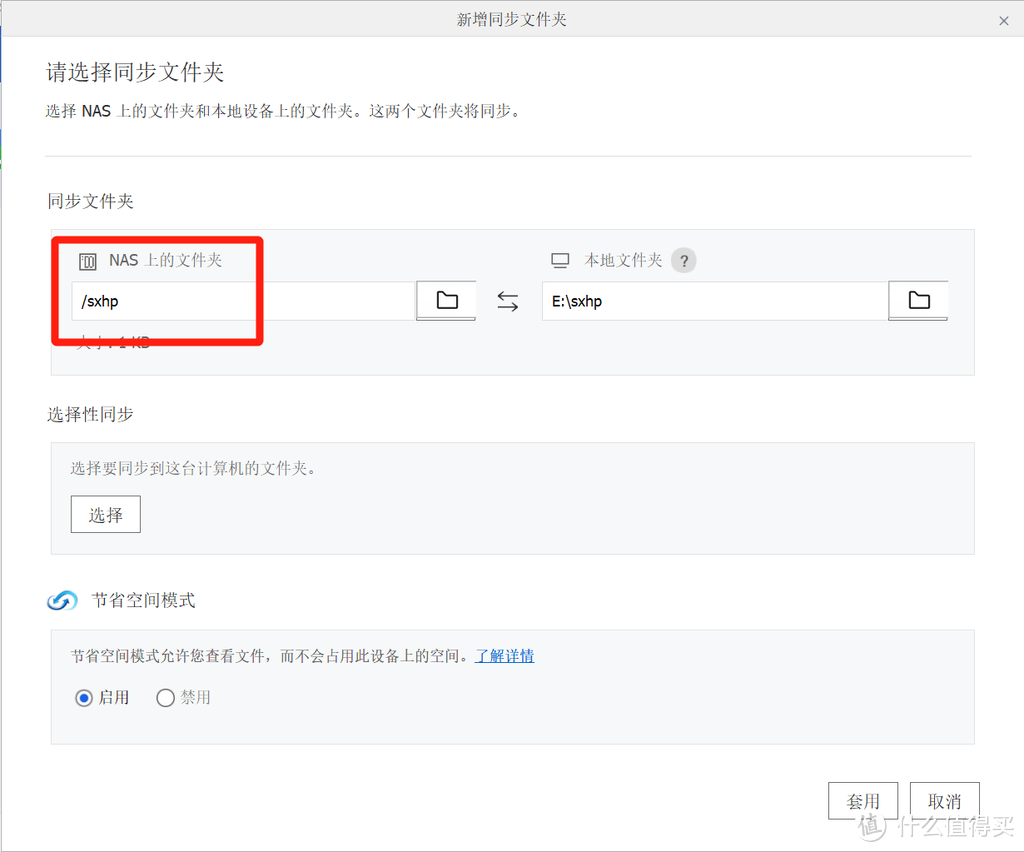 区别于NAS端的共享文件夹
再注意观察下。
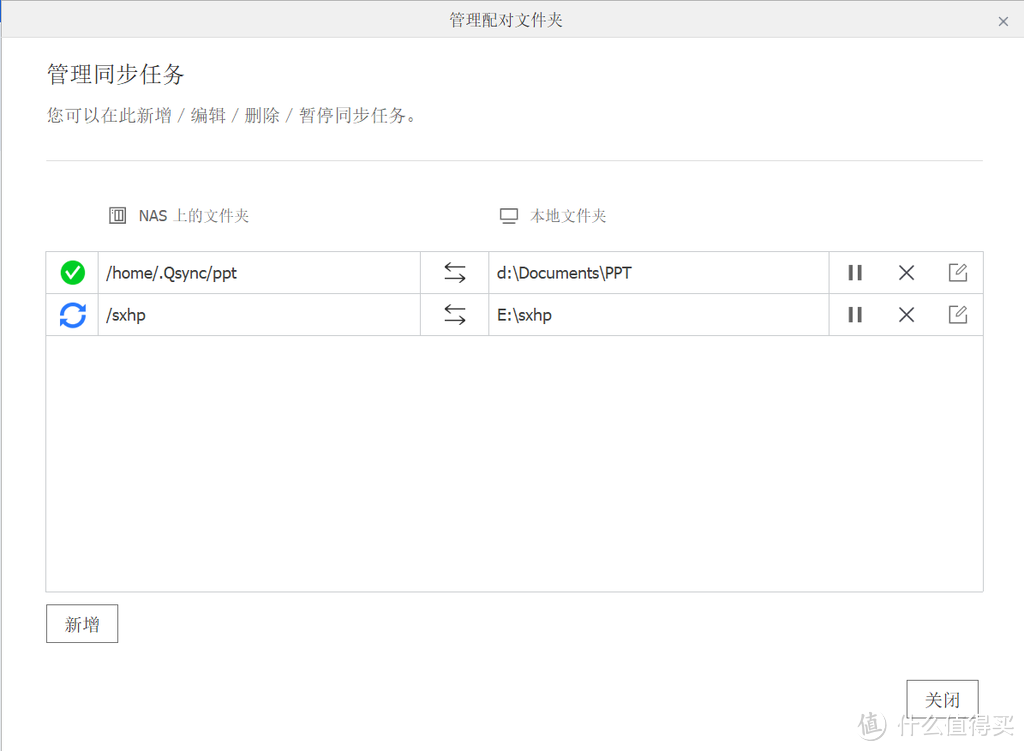 区别于NAS端的同步任务
多个员工,类似同样方式。NAS端的同步文件夹,都选择相同的;各个员工的本机端,可以选择不同本机文件夹;当然,某个员工也可以在多台电脑上都同步。
这里同步强调下版本管理——如果同时多人使用,建立打开多个版本管理,这样就能记录和追溯历史操作信息。
【写在最后】
很早以前,办公室台式机+家里是小笔记本,通勤太远,带笔记本上下班不太方便;当时一直在使用金山快盘,帮我实现家里电脑与办公室电脑的多端文件同步。但随着2016年关闭,我才发现NAS也有“同步盘”功能,顺利帮我替代了金山快盘;然后一直使用至今。
实时同步,无论是多端同步,还是小伙伴们共享,都极大提升了相互协同效率。除了手机照片备份后,NAS第二王炸核心功能,一定要学会使用。
以后,我们一起继续交流更好实用NAS玩法~
作者声明本文无利益相关,欢迎值友理性交流,和谐讨论~











校验提示文案
校验提示文案
校验提示文案
校验提示文案
校验提示文案
校验提示文案
校验提示文案
校验提示文案
校验提示文案
校验提示文案
校验提示文案
校验提示文案
校验提示文案
校验提示文案
校验提示文案
校验提示文案
校验提示文案
校验提示文案
校验提示文案
校验提示文案