
















 深耕数码、汽车、AI兴趣领域












15
12
两盘位NAS真的够用吗?NAS选购指南,适合自己才是最关键的
2023-08-28 14:36:44
1点赞
11收藏
2评论
其实,在过去很长一段时间,一直在考虑给自己添置一个NAS。
之前因为评测,也体验过不少NAS的产品,像威联通、群晖这样的专业型产品,功能确实非常强大,但繁琐的设置,每每在我有添置NAS计划的时候,劝退自己。
直到近几年,像是联想个人云、极空间、绿联NAS这种更加轻量化的NAS产品的出现,让我感觉到,或许满足我要求的NAS,出现了。

随着家里电脑的空间越来越少,我终于也是把购入NAS放到了议事日程上,在经过了一番对比之后,最终选了绿联的DH2600。结合我这次选购的心得,我正好也跟大家来谈谈,我为什么选择了绿联DH2600,以及我都拿它来做些什么。
什么是NAS,能拿来干什么?
那究竟什么是NAS?
NAS,英文全称Network Attached Storage,翻译过来就是网络附属存储器,如果说它的定义,那就是一个连接到计算机网络的文件级计算数据存储服务器。通俗来讲你可以理解为,它就是一台专门用于数据存储的电脑。

因此我们可以看到,它似乎也和一台电脑差不多,同样具备CPU、内存、硬盘、电源这样的硬件,同时它也搭载了相应的系统,来支撑NAS的运作。至于它的用途,简单来说呢,就是通过与网络连接,方便用户存储、备份自己的各种资料。
这时候你可能就要问了,那这和我们日常使用的比如百度云、阿里云这样的网盘,又有什么区别呢?
从功能上来说,两者确实差不多。但是如果你选择网盘的话,很多时候下载速度会受到限制,另外就是网盘作为公有云,在安全、隐私这部分也会成为不少人担心的一点。
那相比网盘,NAS可以看做是你个人的私有云,在速度上就完全取决于你自己的网络环境,容量大小也只跟你选的硬盘大小相关。至于说安全性,虽然说一直连在网上同样也会有安全问题,但相比公有云来说,总归还是要好那么一点的。

而且除了备份资料之外,目前的NAS产品,多数也多支持像是影音娱乐这样的时候,那你就可以将NAS作为你的家庭娱乐中心,手机、电脑、电视都能够播放NAS上的影视内容,将NAS变成自己的影音中心。当然,对于进阶用户来说,借助docker,那一台NAS能够做的事情就更多了,这里暂且就不展开了。
市面上NAS的一些简单分类
明白了NAS能拿来干什么,那我们又该如何选择呢?
我们先来看看当下市面上NAS的分类,如果说从NAS的专业性来分的话,大致可以分入门型、轻量型、专业型三个类别。

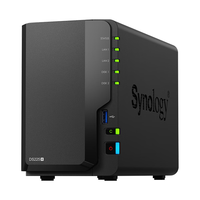
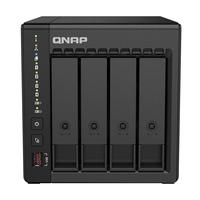
其中专业型NAS,大家最耳熟能详的,当属威联通、群晖这两个了。这两家专注于这一领域多年,产品功能自然是相当丰富且专业,无论你是家庭使用,还是小工作室或者企业使用,都能有相应的产品。但相对的,产品在使用配置上,也会更为复杂一些,对于绝大多数用户来说,都算是有一定的使用门槛的。

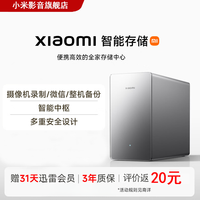
也正因为专业NAS的专业性的问题,给市场留出了一些空白,于是近年来我们看到了一些轻量型的NAS产品不断涌现,像绿联NAS、极空间、联想个人云,还有像是华为家庭存储等,都属于这一类型,相对专业型产品,这类NAS更好地均衡了产品功能和使用便利性,上手更加简单,堪称是开机即用。
当然,市面上还存在着一些更加简易、入门的产品,像是雷克沙时光机这样的,功能上会更加简单,专注于数据备份这一功能。
而除了功能之外,根据处理器架构,通常还分为X86架构和ARM架构,前者通常采用 Intel或者AMD的处理器,而后者主要是采用了像是Realtek、瑞芯微这样的ARM架构的处理器。
由于两种架构在性能上的差异,通常专业度高的NAS会采用X86架构,当然,这些NAS的玩法也就更加多样化,像是虚拟机、docker等都能可以很好的支持。但如果是采用了ARM价格的处理器,可能就会在功能上少弱 一些,当然,数据存储、影音功能一般也是没问题的。
关于NAS的网络接口
毕竟是一款需要接入网络的产品,NAS还有一个不能忽视的硬件条件,那就是网络接口了。
首先是数量部分,根据不同规格的NAS,通常提供了单网口、双网口,甚至四网口的配置。而在网络速率上,则通常有千兆网口、2.5Gb网口等,当然再高的万兆网口,普通用户就不用太考虑了。虽说对于多数人来说,千兆网口实际上是完全够用了,但如果条件允许,还是建议选择2.5Gb网口,给将来升级留一点余地。
为什么是绿联?为什么是DH2600?
搞明白了NAS的作用和简单分类,接下来就可以谈一谈我这次的整个选择过程了。

先说盘位选择,因为我留给NAS的摆放空间并不是很大,加上还要放置UPS,所以2盘位产品就成为了我的首选。其实对于绝大多数用户来说,2盘位完全足够了,也是一个非常经济的选择。
然后再看品牌, 专业NAS功能肯定是最为丰富的,但相应的,它的价格也会偏高一些,而且使用起来也相对更为复杂。对于我来说,日常评测什么的,折腾地已经够够的了,我不希望自己的NAS还需要各种繁琐的设置,肯定是越简单越好。自然而然我的目标就锁定在了联想个人云、极空间、绿联NAS这三个目标上了。

我们再简单看下这三款产品的参数。绿联DH2600采用了Intel Celeron N5105处理器,4GB内存,支持扩展到16GB,2个硬盘插槽,以及两个M.2 SSD插槽,2.5Gb网口;极空间Z2S则采用的是瑞芯微A55四核处理器,最高4GB内存,同样支持扩展到16GB,两个硬盘插槽,1Gb网口;联想个人云T2 Pro采用的是Intel Celeron N4020处理器,4GB内存,两个硬盘插槽,1Gb网口。

极空间Z2S采用了ARM架构,首先就排除了,而在绿联DH2600和联想个人云T2 Pro之间,显然是绿联DH2600的参数要来的高一些,加上近期绿联NAS也是比较受到关注,那最终我的选择自然就是它了。
值得一提是,尽管它是一个2盘位NAS,实际上它在两个HDD硬盘插槽的情况下,还给了两个M.2 SSD的插槽,你可以再额外加两块SSD作为存储空间,或者作为读写的加速缓存,体验上总归也要好很多。而且在网络方面,绿联DH2600也给到了2.5Gb网口,在传输速度上也会更具优势一些。

这边先做下小总结,其实对于NAS的选择,最关键的还是——明确自己的需求。
你购买NAS的目的是什么,你的预算是多少,接下来可能的使用状况等等,尽可能在一开始明确需求,否则一旦发现不太够用,后续再升级调整,多花钱不说,大量数据的迁移、备份,那可是够你折腾一阵的。另外就是,如果你不是那么爱折腾,那就多考虑绿联、极空间、联想个人云这样的产品吧。
除了NAS本体,还需要什么?
如果只是买了NAS本身,显然是不够的,最起码,你还得添置硬盘是不是,所以,对于NAS这样的产品,一定还是要深思熟虑,不要只看NAS本身感觉没多少钱,实际上后续的消费还是不少的。接下来我简单来说下我都为NAS配置了什么。

除了DH2600本身之外,我另外购置了2块8TB容量的西部数据的WD80红盘,作为主要的存储空间。此外,我还添置了2块梵想的S690作为读写缓存,因为也就选择了1TB的版本。另外原本4GB的内存,显然是不够的,为此我还购买了2块8GB的内存,一共是16GB。最后就是UPS了,机械硬盘突然断电,损害还是比较大的,这么多钱都花了,就不要再省这一点小钱了。

如今的NAS产品,安装都非常方便,所有硬盘、内存的安装还是非常省心的。比如机械硬盘和SSD,都采用了无螺丝的设计,基本上按说明书正确卡到位就搞定了,非常简单,基本上算是零学习成本了。
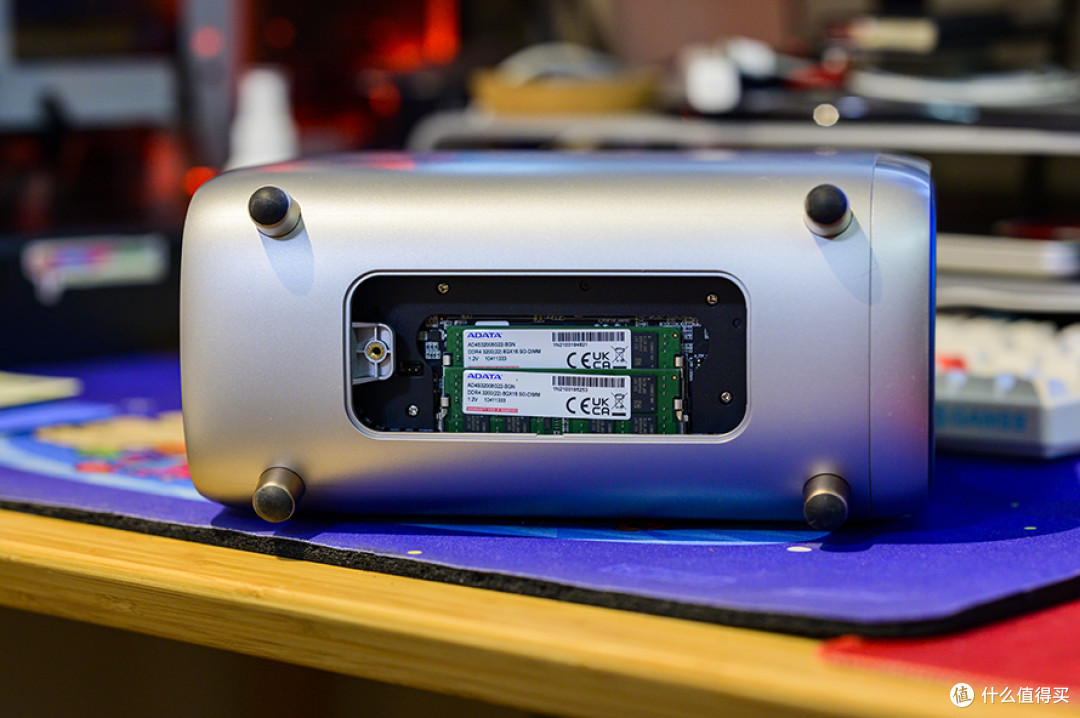
反而内存倒是最为复杂一些,因为要拧一颗螺丝。根据网上经验,绿联DH2600支持单挑16GB,实际最高可以到32GB,不过我没敢尝试,按照官方的说明,配备了2块8GB的。增加内存的感知还是非常明显的,我在NAS里存了非常多的照片,其中不少是相机拍的RAW格式,在原本4GB的时候,加载极其慢,但在升级到16GB之后,加载速度就提升了很多。

另外就是UPS,绿联在软件里注明了支持哪几款产品,你只需要根据这些型号自行选择即可。我最后选择了APC BK650M2,之所以选它,仅仅是因为,在图片上看起来它似乎最小,当然实际上最终拿到手发现它的体积也是相当硕大的。

UPS的安装设置也是非常简单的,按说明连好电源,再把数据线和NAS的USB相连,开机即可。最后再在NAS里面设置下策略,就算完成了。APC BK650M2提供了三个插孔,所以你其实还可把光猫和路由器都连到UPS上,这样的话,短暂停电的时候,也能将你的网络维持那么一小段时间。
再次小结一下,先简单算下我的投入,尽管空盘版的DH2600只花了我1899元,但其他的开销可就比这高了,包括2块西部数据硬盘1796元,APC BK650M2 UPS460元,2块内存230元,2块SSD 596元,总共也要来到近5000元,这里面NAS本身只是占据了约三分之一的样子。
所以这里还是要再提醒一下,一定要明确自己的需求,尽量一步到位少折腾。无论如何,一台NAS折腾下来,也算是一笔不小的开支了。
准备就绪,我都拿NAS做了些什么
NAS拿来干什么?最重要的自然是备份了,促使我最终觉得入手NAS的最大一个原因就是电脑存不下了。先说下我硬盘的分配,思来想去,最终还是决定组Raid1,这样的好处在于数据更加安全一些,当然,确定就是损失容量,2块8TB硬盘相当于就变成一块了。

从我使用了一小段时间来看,选择8T硬盘,并且组Raid1应该可以满足我很长一段时间的使用了。毕竟主要的作用就是备份图片,并且其中很多图片在筛选过之后也会删除。至于保存影视资源,多数自然也是看过就删了。
当然,因为绿联内置了百度网盘,对于确实比较重要的内容,还可以从NAS直接上传到百度网盘做二次备份,那整体上就会更加保险了。

针对备份,绿联DH2600提供了丰富的功能,比如PC端,你可以把比较重要的文件夹设置为备份目录,那在检测到文件夹内内容变动的时候,系统就是上传备份,那像我,就可以把日常存放照片的文件进行这样的设置。而针对Mac用户,绿联也提供了“时间机器”对Mac进行整机备份,也是非常好用的。

至于手机的备份,整个设置和网盘的备份设置基本上是差不多的,只要设置了自动备份,在连上WiFi的时候,就会自动完成备份了。而且针对安卓用户,绿联还提供了微信备份功能,可以备份微信内的文件。

除了备份之外,相信很多人都会选择NAS作为自己的娱乐服务器了。这也是我此前考虑DH2600的原因之一,就是支持docker,可以自己去搭建一些相关的服务。所谓docker,简单说就是一个开源的容器引擎,简单理解,就是可以把不同的程序,放到不同的系统上去运行。那对NAS来说,只要支持docker,就可以在这上面配置不同的程序,实现丰富的功能。

但是,这里我要说但是了,在拿到DH2600之后,我欣喜地发现,它本身就支持云影院功能,并且还有着不错的交互界面,配置好之后也能进行刮削,这完全就符合我的需求啊,根本没必要自己搭建啊。而且,得益于绿联自带的内外穿透功能,我可以在任何地方观看我存在NAS上的资源,完美。

而且在近日最新一次更新之后,绿联DH2600还进一步支持了云音乐、有声听书的功能,虽然功能上相比影院少于不足,但没关系,再更新两次应该就会好用了。而且根据官方的说法,后续也会支持电子书的功能。
那除了这些功能之外,绿联DH2600还提供了丰富的功能,像是内置了迅雷、百度网盘,可以实现远程下载,相册管理,文档同步等等,总体功能上也都是非常简单的,大家只需根据提示去操作使用即可。
写在最后
对于大多数人来说,NAS始终不算是一个刚需的产品,网盘+会员,足够满足绝大多人的需求。而对于剩下的那么一小部分乐意折腾的人来说,入手NAS前,厘清自己的需求还是最为关键的。综合考虑自己的数据量、网络情况、技术能力等等。

而且在绿联、极空间这样的品牌在入局NAS品类之后,NAS的技术门槛也被进一步拉低,确实也让不少人动了自己添置NAS的想法,那么,希望我这次的一些思路,能够给你选择适合自己的NAS带来一定的帮助。
作者声明本文无利益相关,欢迎值友理性交流,和谐讨论~












校验提示文案
校验提示文案
校验提示文案
校验提示文案