





































16
18
ASUSTOR部署安装ChineseSubFinder字幕插件顺手装个iyuu解决保种体积问题
2022-09-03 21:11:51
1点赞
34收藏
0评论
安装理由
生肉变熟肉,不用自己手动去找字幕
全自动下载,解放双手
iyuu解决本地保种体积问题,增加自己的保种体积
ChineseSubFinder配合nas-tools打配合,完善使用体验
ChineseSubFinder安装过程
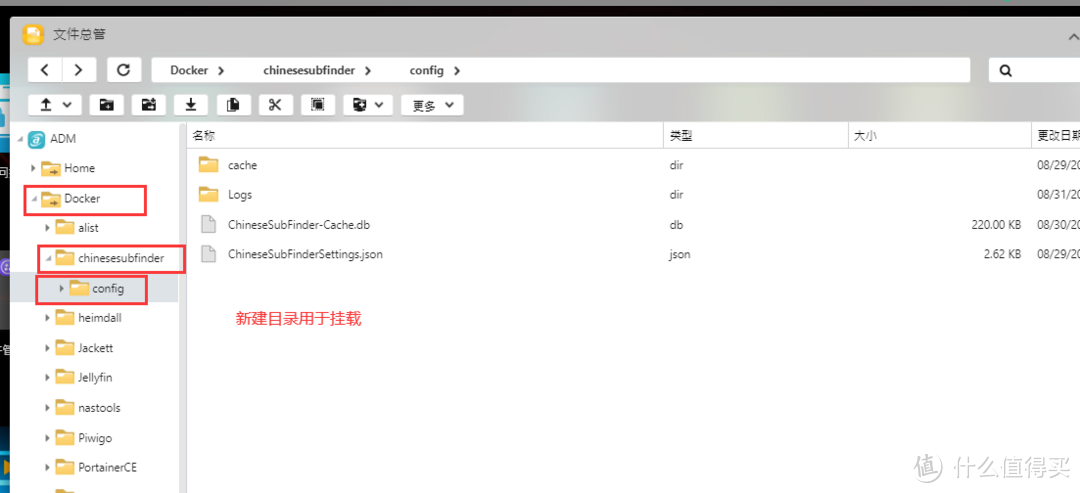
依次在docker目录下新建chinesesubfinder和子目录config用于容器数据存放
打开Portainer CE去镜像新建
名称:ChineseSubFinder(你随意)
镜像:allanpk716/chinesesubfinder:latest
端口:主机19035:容器19035 主机19037:容器19037
存储卷:容器/media/电影:主机绑定路径 其他同理
PATH=/usr/local/sbin:/usr/local/bin:/usr/sbin:/usr/bin:/sbin:/bin
TZ=Asia/Shanghai
PERMS=true
PUID=1026
PGID=100
UMASK=022
DISPLAY=:99
PS1=u@h:w $
重启策略:Always
其他未标注均按默认
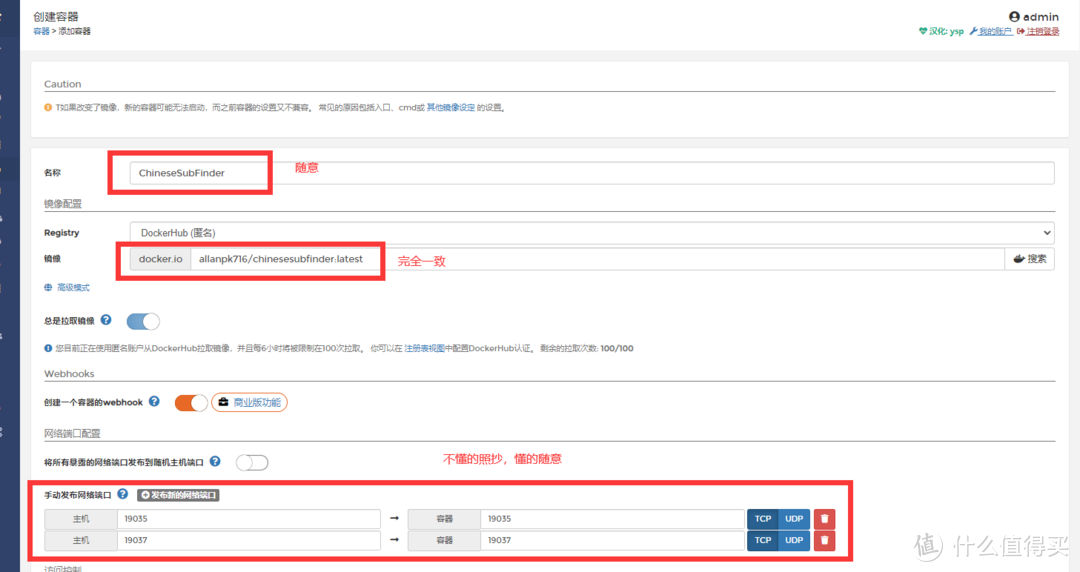
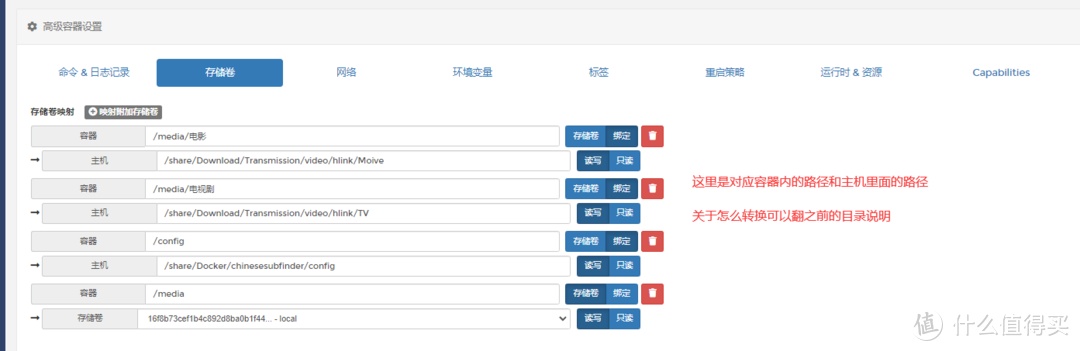 基本说明的三张图,其余按引用去设置
iyuu安装流程
依次在文件总管docker文件夹下面新建iyuu再建立一个子文件夹data用于存放容器数据
打开Portainer CE去镜像新建
名称:iyuu(你随意)
镜像:iyuucn/iyuuplus:latest
端口:主机8787:容器8787
PATH=/usr/local/sbin:/usr/local/bin:/usr/sbin:/usr/bin:/sbin:/bin
APP_ENV=prod
TIMEZONE=Asia/Shanghai
重启策略:Always
其他未标注均按默认
 初始配置说明
搞定后我们来打开iyuu进行配置(仅辅种设置)
因为我主机端口是8786所以内网只只要打开nas局域网IP:8786即可
然后要度娘都爱语飞飞,点击开始使用扫描二维码获取token到手机(忽略上图,博主人懒
 )
)首次打开iyuu后输入token和你想设置的密码后登陆
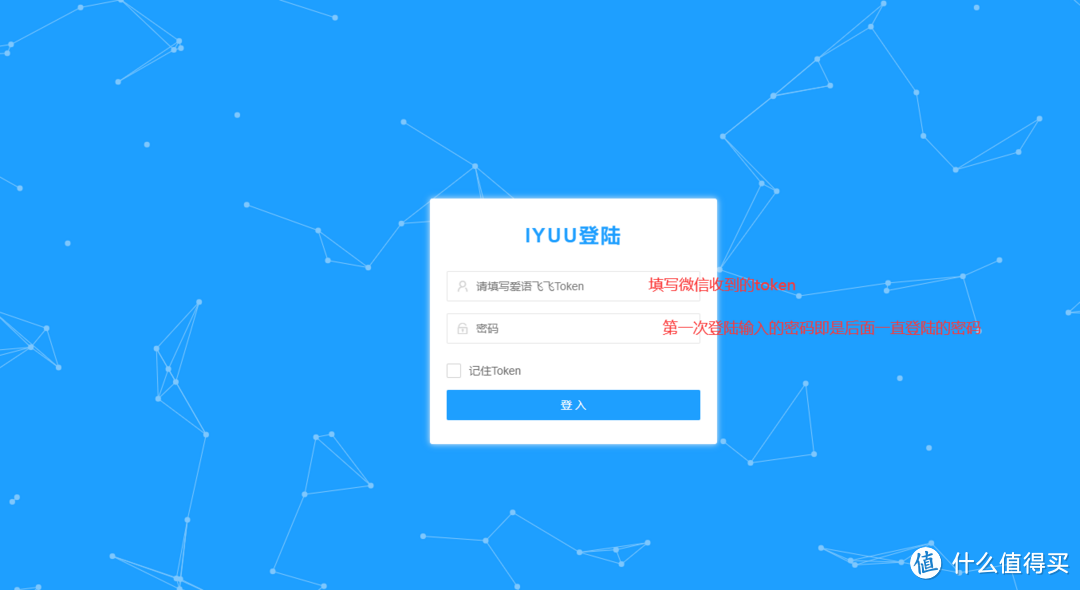 初次登陆说明
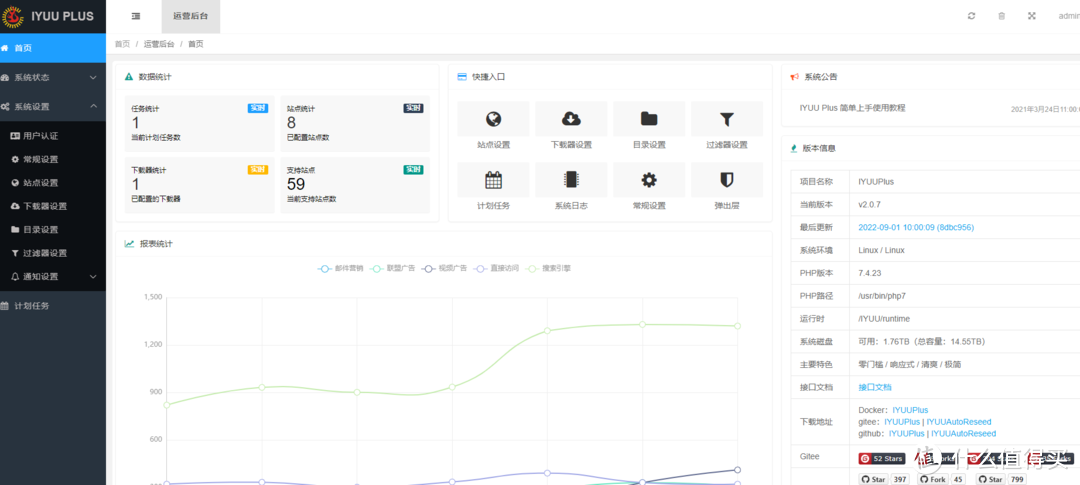 登陆后首页
登陆后首页
依次点击右侧系统设置-下载器设置 选择你的下载器进行配置
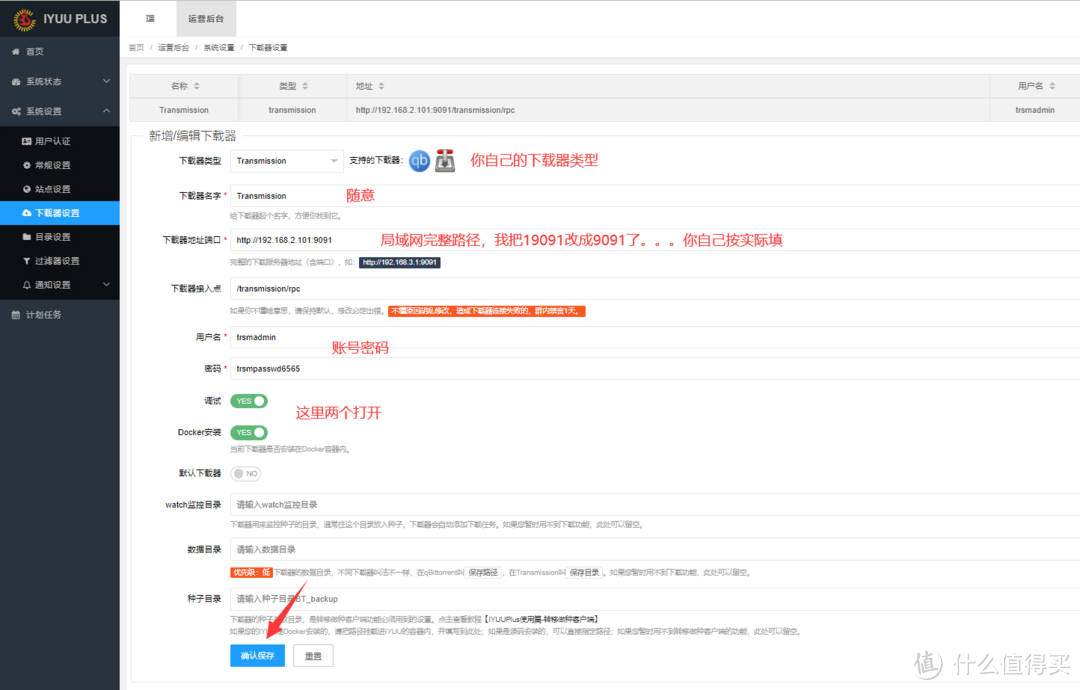 下载器配置qb同理
依次点击系统设置-目录设置 进行配置
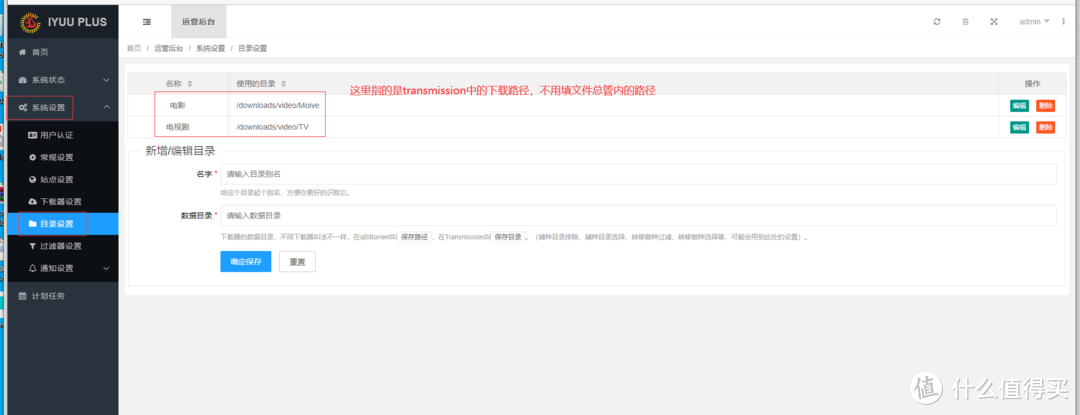 目录配置说
目录配置说
依次点击系统设置-站点设置(实例一个站点的几个数据怎么获取)
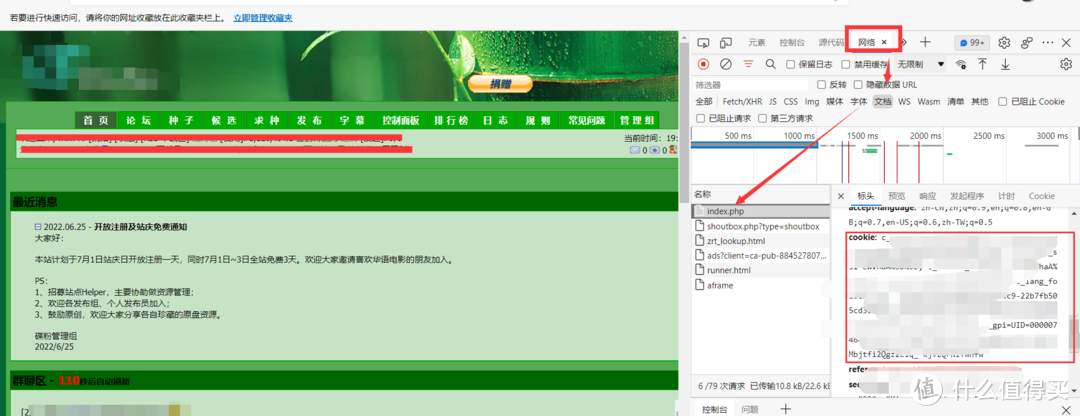 F12打开调试工具-选择网络-文档-选第一个-标头-往下找ck
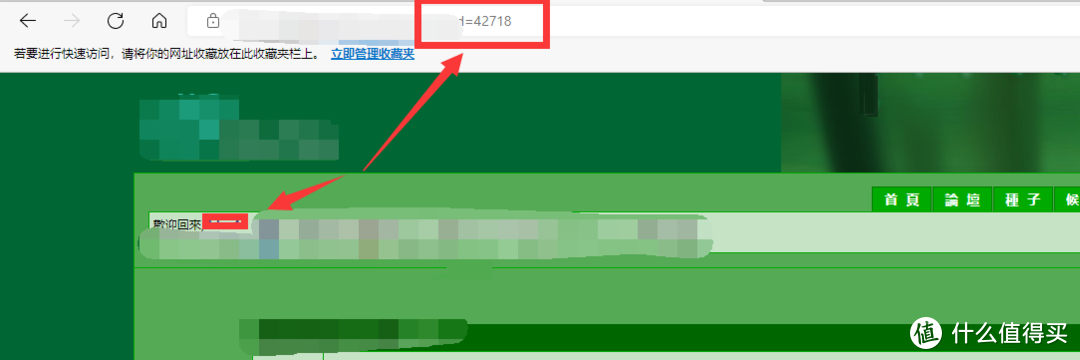 点击用户名你在地址栏你可以获取到UID
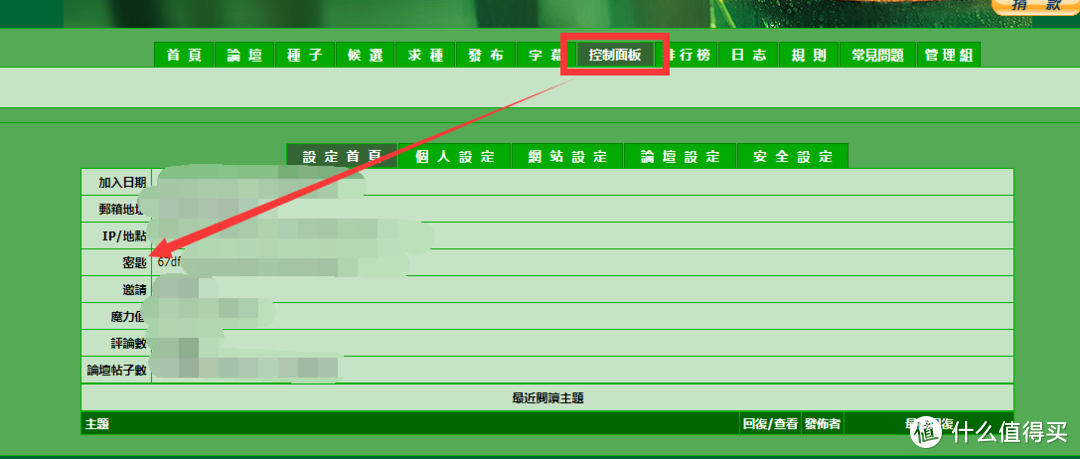 点开控制面板你可以获取站点密钥
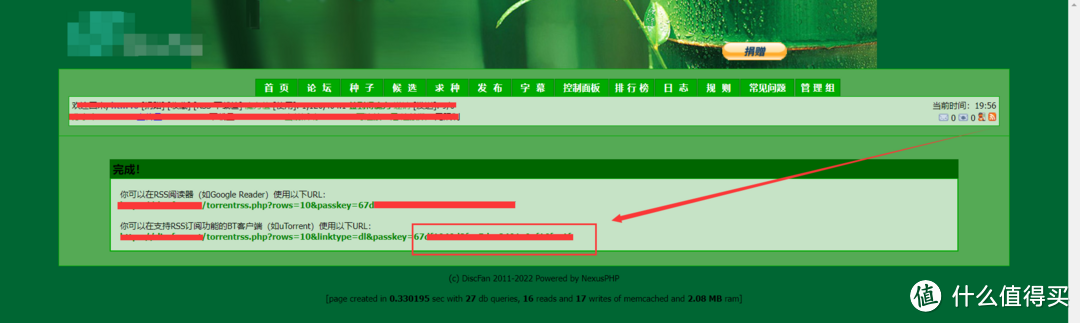 这里你可以获取到rss订阅下载的后缀
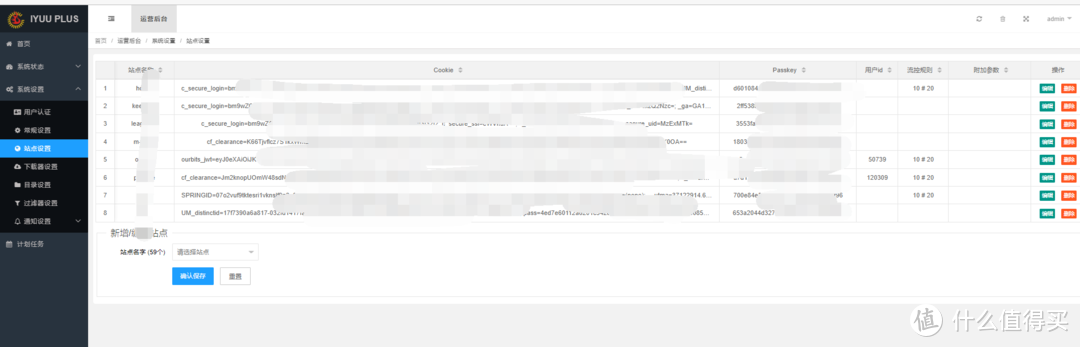 站点设置完成的样子
最后打开计划任务,新建辅种任务即可
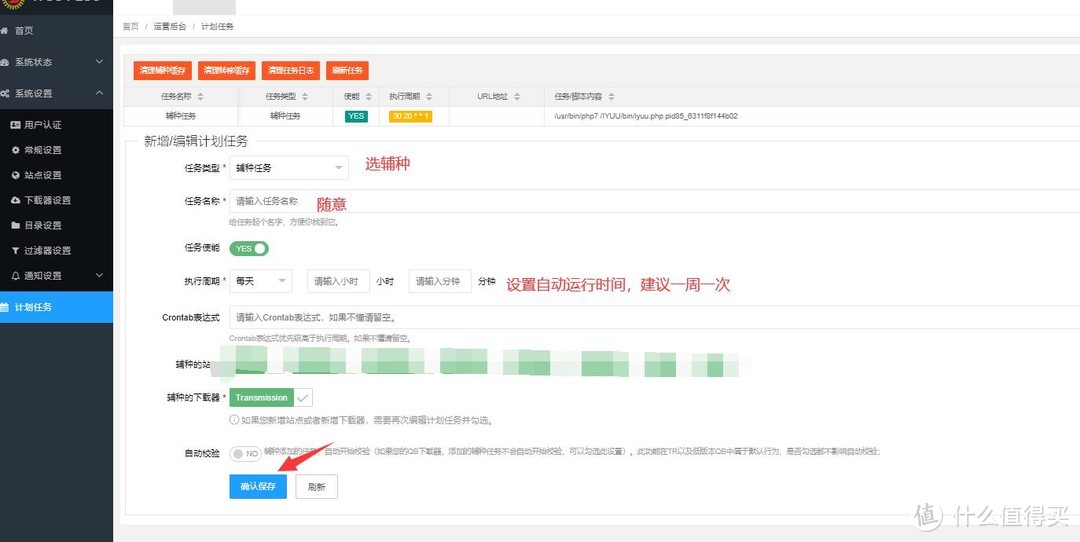 设定计划任务
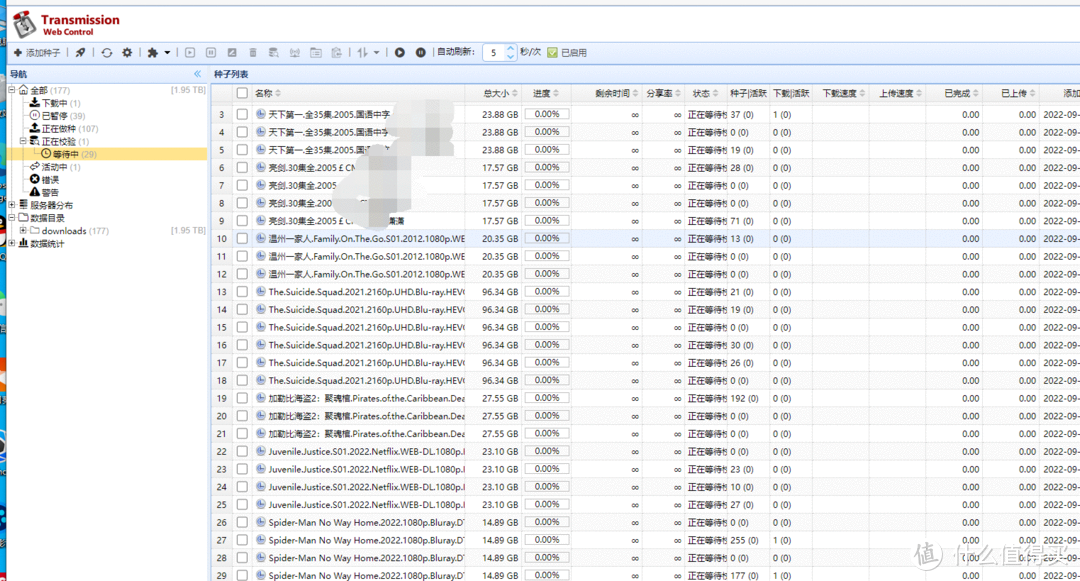 辅种计划开始后下载器会出现正在效验
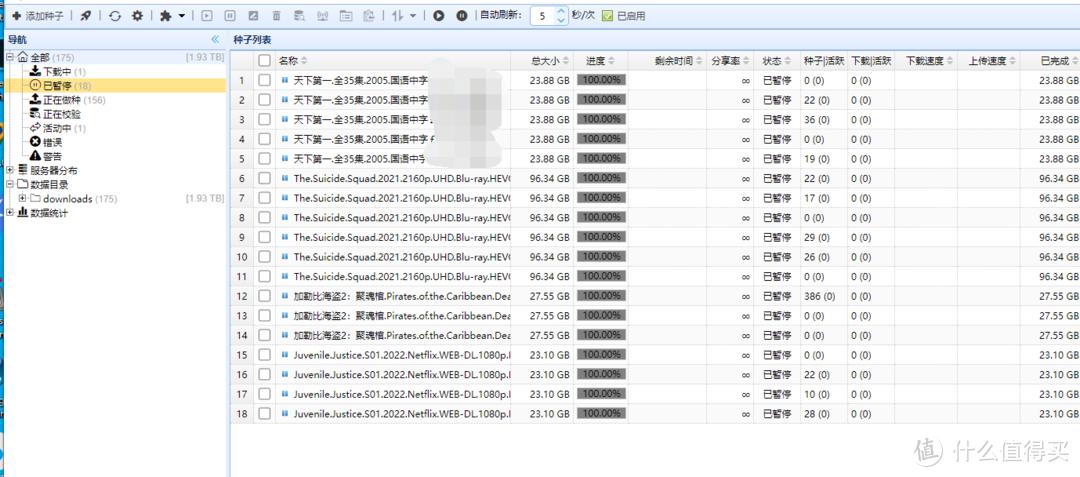 效验完成后需要进行手动启动,进度条100%的直接启动
总结
需要特定站点进行辅助认证,方可使用(切记)
容器的路径一定要按照/IYUU/db来映射主机的数据路径
目录设置这里就是transmission的下载目录不用搞什么主机路径
看着教程一步一步来,没啥大问题










