











































11
36
白色版绿联NAS DXP4800开箱分享|影视中心2.0使用报告。
2025-04-14 16:55:41
19点赞
7收藏
12评论
首先,想问问大家现在煲剧观影都是用的哪种方案呢?
一、氪金党,优爱腾等各个流媒体平台VIP,不够看?加钱就完事了!
二、在线党,只要收藏在线资源网站速度比网站跑路速度快,就不愁没得看!
三、网盘党,白嫖群友分享以及网上链接,统统转存!有空就看,和不和谐就另说了!
4、 进阶党,自食其力找高质量影片下载存储,搭建无广无会员的家庭影音娱乐中心!

我想大部分人应该是都是第三种,毕竟现在网上资源基本都是基于网盘来分享的,可以轻松转存到自己的网盘,也不用额外下载,可以直接在线观看。
虽说方便是方便,但网盘在线播放也有很多体验不好的地方,例如内置的播放器功能都是很简陋的,切换字幕、音轨是不支持的,更别说在线搜索字幕、海报墙等高阶功能了,没个会员,在线看甚至还给缩成720p甚至是360p。

所以现在很多人还会喜欢将网盘挂载到一些专业播放器应用上来观影,这样就可以搭建海报墙,在播放器上也可以实现更多设置,但这种方式也会引来另一个问题——对网盘上的资源进行刮削时会需要进行大量的请求和扫描,导致网盘账号被封。
刚好最近看到绿联NAS官方预告说新版本影视中心迎来2.0大版本,还支持上了strm 软链接刮削和播放,而我的双盘位DH2600也即将退休了,趁着现在国补加持,入手了一台白色版本的DXP4800。

接下来就和大家简单分享下开箱感受,以及影视中心2.0 strm保姆级教程。
DXP4800白色版开箱
在硬件做工这块,你真的很难能在同价位上找到比绿联做工更加优秀的成品NAS产品,甚至比它贵很多的NAS还在用着大塑料机身。

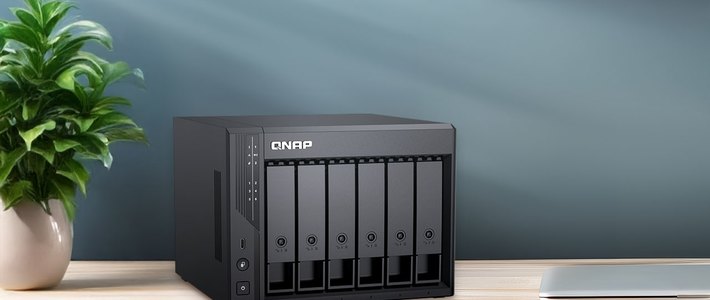
圆弧过渡的铝合金机身+细腻的冷白色金属喷漆,这摸起来的触感真的好,比起之前在网上看各种up主的黑色机身版本,这次白色版本感觉更加百搭了,特别是针对浅色、暖色家居环境、桌搭场景中。

特别是上手的那一刻,我一度怀疑里面是带有硬盘的,不然这分量也太足了吧,沉甸甸的。从另一方面来说,这个金属外壳的刚性也带来了稳稳的安全感,绝对耐造。
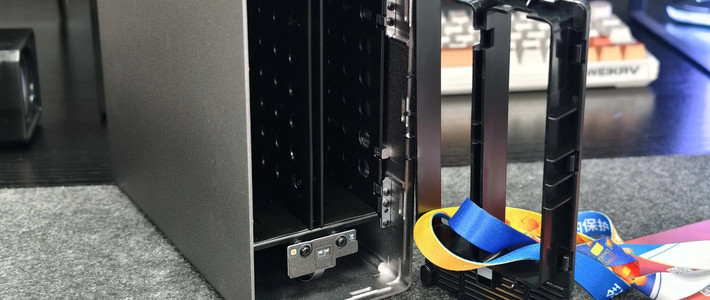
四个硬盘仓托架也是一致的白色风格,一贯的快拆快装设计(3.5寸硬盘),这个真的好评,特别是对于新手用户而言,从旁边的卡扣往外一拉,把硬盘装进去,再将卡扣往里一推就锁住了,最后将硬盘仓往里一推就装好了。

硬盘仓的托架做工也是一流,虽然是塑料材质,但没有一点儿毛刺,而且是真的舍得用料,很厚很结实,扣紧之后对硬盘的保护很到位,没有一点儿松垮垮的感觉。
童锁这个好评,我到手安装好立马就用附赠钥匙卡扣锁住了。之前用DH2600那会,我习惯是将前盖板拿下来用,有时候家里的猫没事搞就爱用爪子去扣前面的硬盘仓卡扣,试过好几次在NAS运行的时候被猫弄的弹出来了,幸好是数据还在。

背面的磁吸防尘网也是白色的,这个真的是挡猫毛一绝的神器,猫毛和灰尘累积多了直接拿下来用水冲洗一下就行,很方便。

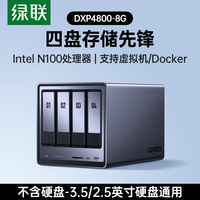
其他配置参数和灰色版是完全一样的,intel N100处理器+8G DDR5内存+双2.5G网口+SD卡槽+一众C口A口HDMI口等周边配置,我在这里就不再赘述了,下面直接进入影视中心2.0 strm新玩法的详细教程。
cd2部署与配置
打开文件管理器,在共享文件夹-docker下,创建一个clouddrive2文件夹,然后在该文件夹下新建一个CloudNAS文件夹和一个Config文件夹。
再打开Docker应用,创建一个新项目,名称可以自定义,我这里用同名clouddrive2(后面简称cd2),存放路径:共享文件夹-docker-clouddrive2,接着在帮助中心-知识中心中,搜索clouddrive,选择提示框的这篇教程。

找到这里的这段代码,复制到docker-项目的compose 配置框中。

重点!需要将红框里「/volume1/CloudNas」路径替换为你共享文件夹-docker-clouddrive2-CloudNAS路径,找到CloudNAS 这个文件右键点击属性,就可以复制路径了,然后点击立即部署就OK。

如果遇到下载失败的情况,可以在镜像设置中配置加速器,具体的加速器地址,大家可以在帮助中心搜索加速器,绿联提供了不少有效的加速器给我们复制粘贴的,好评!

接着就可以在容器这里找到我们部署好的cd2了,默认端口号是:19798,在浏览器地址栏里输入NAS ip:19798 就可以进入cd2主页。
没有账号的需要先用邮箱注册一个账号,我这里注册好就直接登录,找到左上角这个云 logo,就可以开始挂载网盘了,常见的度盘、阿里云、115等等都支持。

我这里以115网盘为例,点击115网盘,会出现一个二维码,这时候打开手机上的 115 网盘app来扫码,就成功将115网盘挂载到cd2上了。

接下来就是将115网盘挂载到绿联DXP4800 上,这个也很简单,打开115网盘,在这个界面下点击左上角的电脑logo。

在挂载点这里选中「cloudNAS」 这个路径和层级就行,然后点击挂载就完事了。
可以在右上角的电脑logo 看到挂载状态,如果没有报错(error字样),那就是成功挂载到绿联DXP4800上了。

同样也可以在文件管理器-共享文件夹-clouddrive2-CloudNAS 下看看有没有115网盘
的文件夹和资源,如果有,那就是成功挂载上了。

接下来就是Strm软链接文件生成了,需要依靠auto_symlink容器。
auto_symlink部署与配置
打开docker 应用,在镜像-镜像仓库中搜索shenxianmq/auto_symlink并下载。

在本地镜像中找到下载的auto_symlink镜像,点击+号开始部署。
名字自定义,CPU核心限制和内存大小限制,可以根据自己的NAS机器内存大小、目前在跑的docker应用来按需分配,或者按默认的来也行,然后勾选自动重启。

存储空间这里,新增三项,第一项NAS目录:共享文件夹-docker-auto_symlink-config,如果在docker下没有auto_symlink文件夹和config子文件夹,可以在选择路径时直接创建,对应的容器目录:/app/config,权限读写。
第二项NAS目录:共享文件夹-strm文件,这个是指你想生成的strm文件保存在哪里,后面就是将这个文件夹添加到影视中心上,影视中心就可以刮削了。对应的容器目录:/Movie,权限读写。
如果你后面想同步多个网盘的影视资源生成strm文件,那么这里则可以新建多个 strm 文件夹(可以自定义名字,例如度盘、阿里云、115),对应的容器目录则是:/Movie、/Movie2、/Movie3.......

第三项非常重要,这个是让auto_symlink知道你的网盘资源是在哪里,它才好给你同步生成对应的strm文件。所以这里的NAS目录和容器目录要完全一致,权限读写。

NAS目录选择:共享文件夹-docker-clouddrive2-CloudNAS,容器目录则是找到CloudNAS文件夹,然后右键属性,复制就好了。

网络保持默认的桥接,添加一栏端口映射,NAS端口和容器端口均设置为8095,类型为TCP,最后保存就可以了。
接着在容器的快速访问入口就可以进入auto_symlink主页了,默认账号是admin,密码是password。成功登录之后还需要进行一些简单配置,才能开始同步。
第一步:在全局设置-挂载监测,勾选打开,挂载文件夹选择:共享文件夹-docker-clouddrive2-CloudNAS。
在全局开关中,将同步状态、实时监控、定时同步、定时备份、配置文件夹监测这几项都打开,然后保存即可。

第二步:点击添加同步,任务名称随便起一个就好,例如这里我是想将115网盘的资源生成strm文件,所以我这里就起个:115资源。

媒体目录其实就是你想将网盘的那些影视资源同步生成strm文件,例如我想将115网盘的电影资源同步生成strm文件,那么这里的路径就如下:

本地目录就是指将同步生成的strm文件保存到哪,也就是我们前面创建好的共享文件夹-115网盘资源,对应的映射目录就是Movie,所以我们只要找到Movie并选择它就好了。

在同步功能这里将元数据跳过开启,并将元数据模式改为:本地模式;在清除功能这里将无效文件夹、无效软链接关闭。

在实时监控这里将删除软链接、删除元数据关闭;软链接配置这里,将软链接模式改为 :strm,strm模式改为:local,云端地址的ip改为对应的NAS ip。

cd2根目录选择共享文件夹-docker-clouddrive-CloudNAS这一层级,最后点击保存就好了。

这时候就会在主界面看到我们刚才配置好的同步任务了。

这时候我们去实用工具-手动同步,划到最底下点击「开始同步」,在去查看日志这里,就能看到已经在陆续生成strm文件啦,如果资源比较多的话,生成的时间也会长一点哦。

回到文件管理器-共享文件夹-115网盘资源里,也可以看到生成好的strm文件啦。

接下来我们只要将这个文件夹添加到影视中心,就可以刮削海报并且播放了。
影视中心配置
打开影视中心,找到右上角的设置按钮,在媒体库-添加媒体库,名字随便起一个就行,例如我是直接起strm库,媒体文件夹选择:共享文件夹-115网盘资源(这里是要选择你 strm文件保存的路径~),然后点击应用就好了。

接下来影视中心就会自动根据strm文件帮我们刮削对应的海报、演员、评分简介等信息啦。
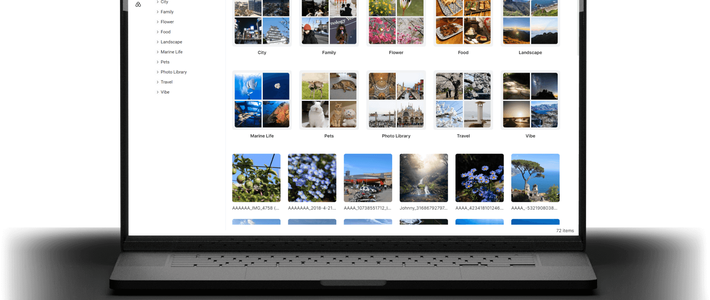
准确度还是相当高的,我115网盘上电影资源全都刮削到正确的影片信息了,看着这精美的海报墙来观影,真的比直接在网盘找文件夹的体验好多了,而且也不用担心因为刮削导致网盘账号被封的问题啦!


不得不说,影视中心现在的界面真的是不输 emby、jellyfin、infuse 这些了,首页内容板块也是很丰富,可设置项也是很多,大轮播海报也可以选精美的海报源来播放,也支持电影、电视剧自动分类。

像是最近播放、我的收藏、合集这些模块你如果不想显示的话,也都可以进行单独关闭,丰富度和自由度都兼顾了。

我真的特别喜欢影视中心详情页的设置,我是没想到它居然可以把影片的标题图片也刮削回来,配合这儿沉浸式大海报的设计,看起来真的非常赏心悦目!

对于蓝光原盘、HDR、杜比视界等高规格片源的播放也是完全没问题,色彩很准确,针对没有字幕的片源还提供了在线搜索字幕的功能,真的非常好评!


好了,这次的白色DXP4800 开箱分享以及影视中心strm玩法教程到这里也都全讲完了。
如果你是像我一样的影片仓鼠党,对高规格影片有很大的收藏兴趣,接受不了现在流媒体平台的会员广告、假4K、低码率的观影体验,想打造一个专属自己的家庭影音娱乐中心,那么我真的非常推荐你试试NAS方案
我自己用绿联NAS也是两年多了,无论是UGOS 还是UGOS Pro系统,我用下来确实舒服稳定省心,如果你要体验NAS的话,特别是新手,真的很推荐你试试绿联的。
🌟现在还有国补加持,价格真的香,同配置下价格没有比它低的,同价格下配置没有比它好的,链接我放下面了,大家感兴趣的可以去看看。













校验提示文案
校验提示文案
校验提示文案
校验提示文案
校验提示文案
校验提示文案
校验提示文案
校验提示文案
校验提示文案
校验提示文案
校验提示文案
校验提示文案