














































2
4
怎么剪出1比1的视频?3种方法新手也能轻松搞定
2026-05-12 17:44:20
0点赞
0收藏
0评论
在短视频时代,1:1比例的方形视频凭借其极高的兼容性,成为了朋友圈、小红书和电商主图的“万能格式”。但很多朋友在剪辑时都遇到过尴尬:用传统工具强行裁剪,要么画面被切掉关键内容,要么放大后变得模糊不清。
怎么才能在保证画质无损的前提下,简单快速地剪出1:1视频呢?今天我们就来对比三种主流方法,无论你是追求效率的新手,还是专业剪辑师,都能找到适合你的方案。
1.使用影忆剪出1比1视频
优势:简单,新手1分钟内搞定,画质无损。
作为一款新一代智能剪辑工具,影忆的特点就是“零门槛”和“画质无损”。它利用AI技术重构了剪辑逻辑,哪怕你是第一次上手,也能在1分钟内搞定。
1.1智能设置与裁剪
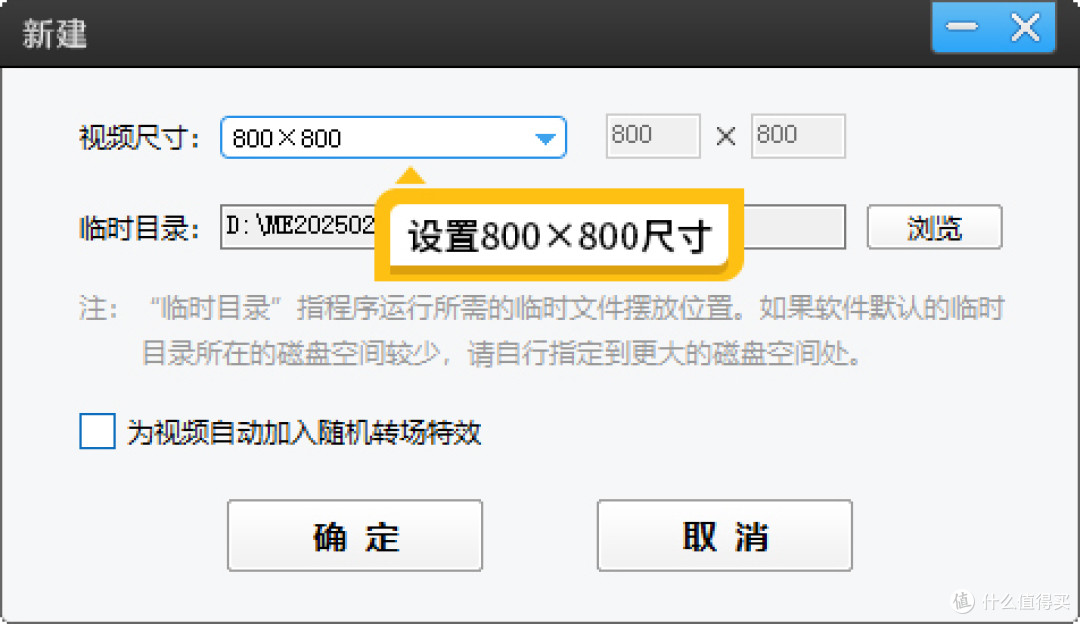
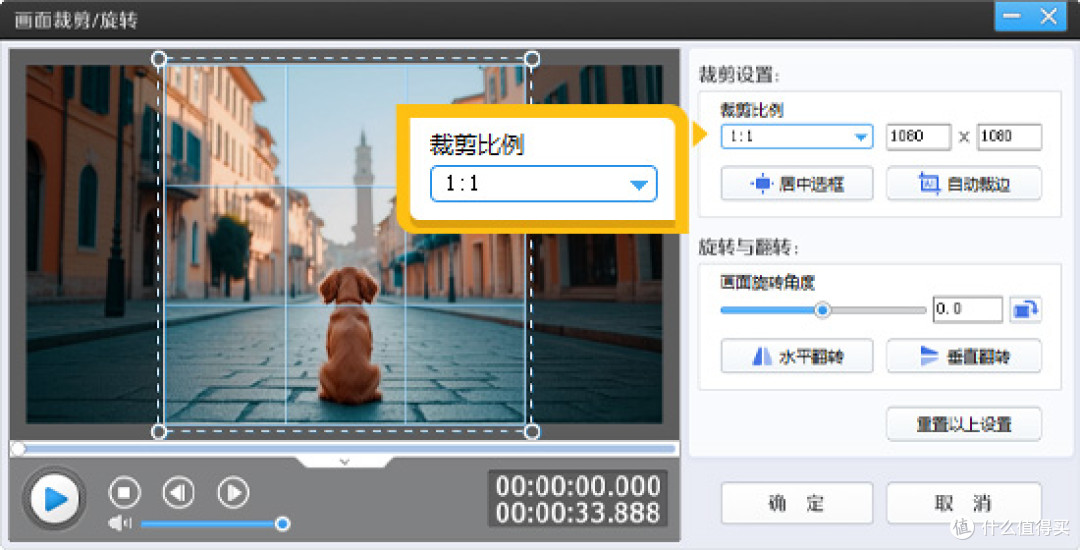
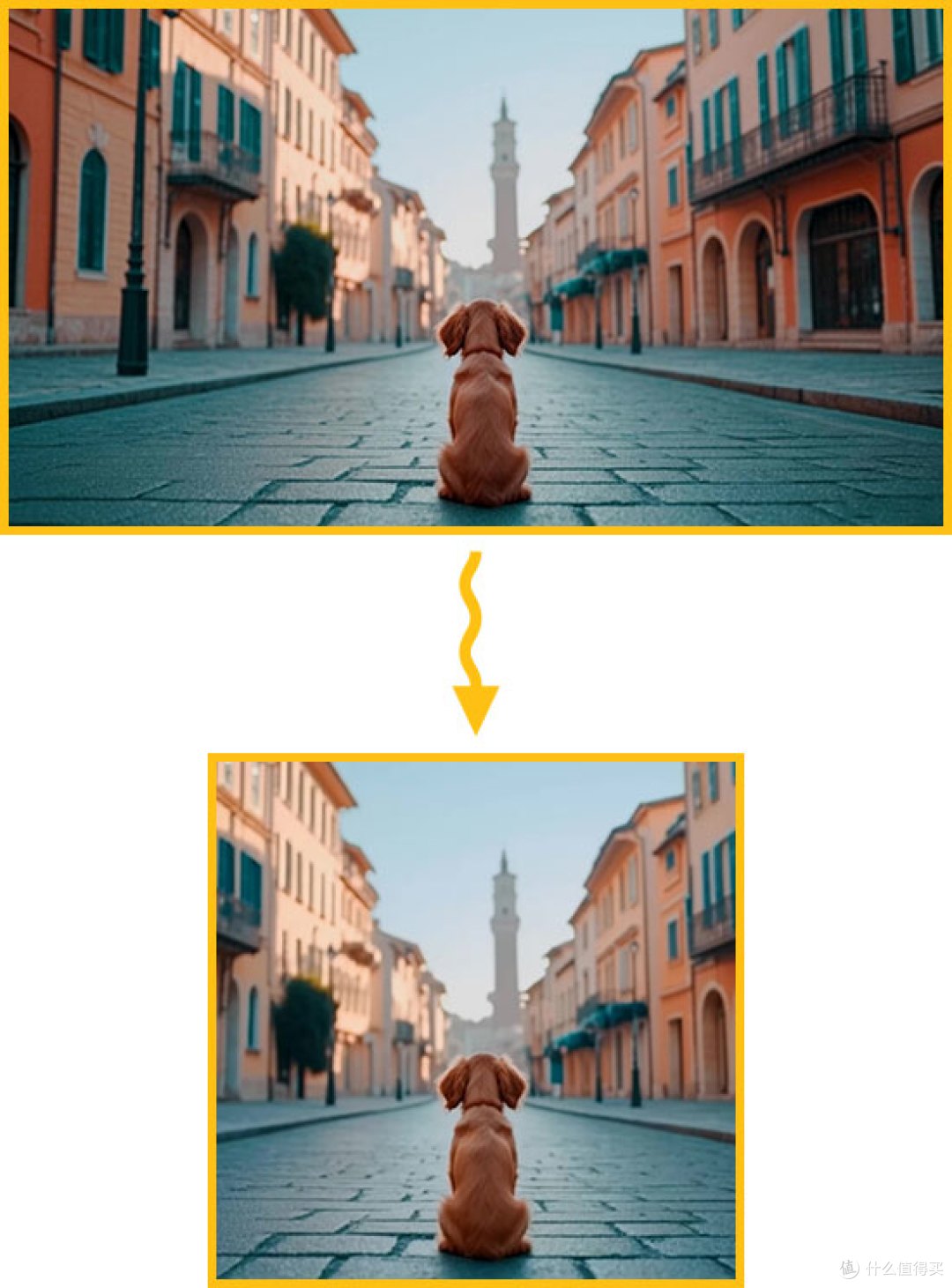
打开影忆,在“新建”对话框中直接选择1:1比例对应的尺寸,如1080×1080。导入视频后,点击左下角的“画面裁剪/旋转”按钮,在弹出的AI画面裁剪框中选择“1:1”。与传统工具不同,影忆的AI会自动识别画面主体,智能填充满屏,不仅避免了黑边,还能通过算法提升画质,让裁剪后的视频依然清晰锐利。
1.2AI自动加字幕
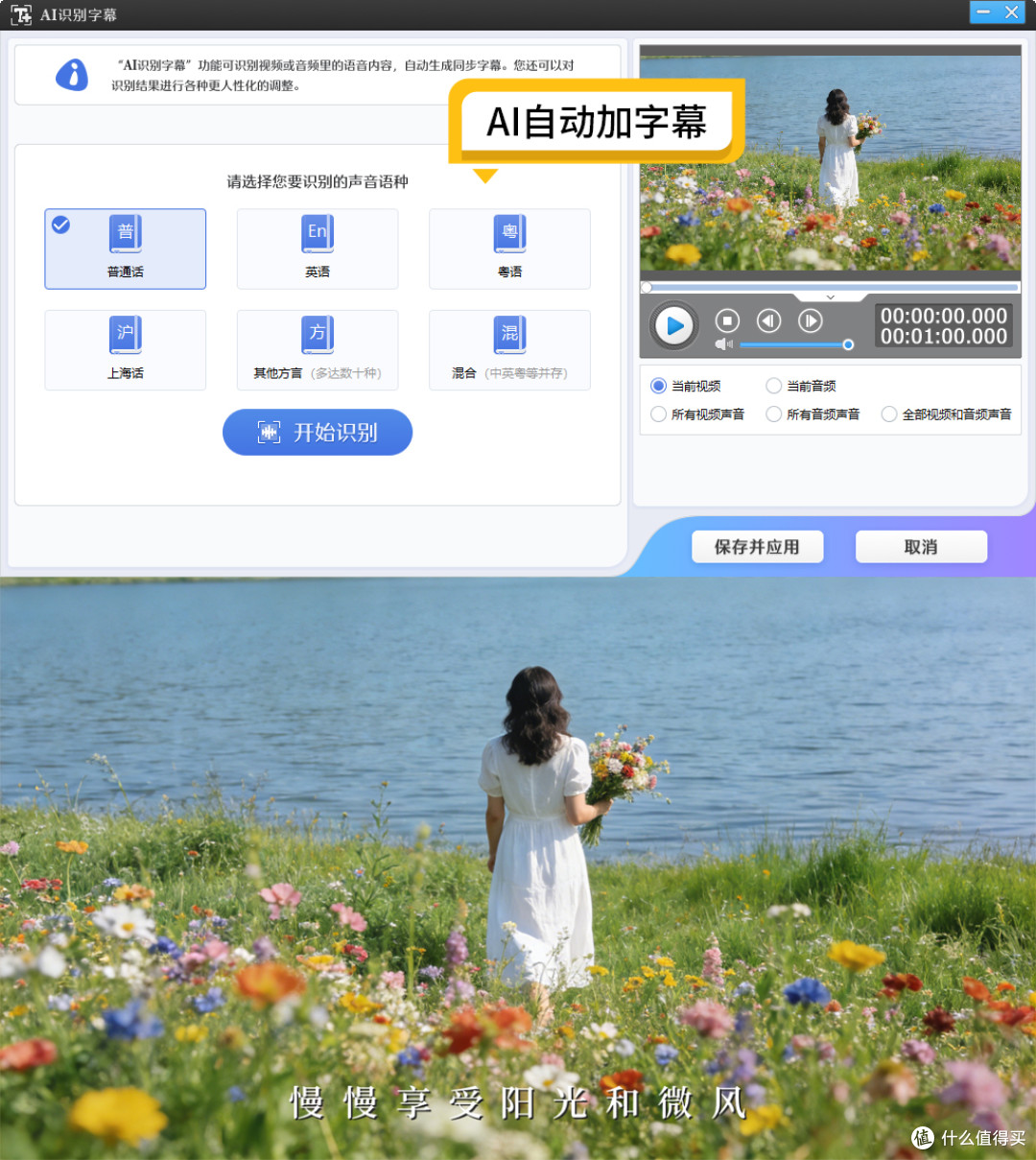
画面搞定后,配音和字幕也能一键生成。在音频面板添加解说或音乐后,右键点击音频轨道,选择“AI自动加字幕”。软件会自动将人声转为同步字幕,你只需设置好样式和颜色,一键同步即可,彻底告别手打字幕的繁琐。
1.3AI专业电影级调色
想让视频更有质感?点击“AI专业电影调色”,内置的超多电影级调色方案能让普通画面瞬间进阶,无需任何专业色彩知识。

2.使用PremierePro剪出1比1视频
优势:专业精准,适合专业视频剪辑师
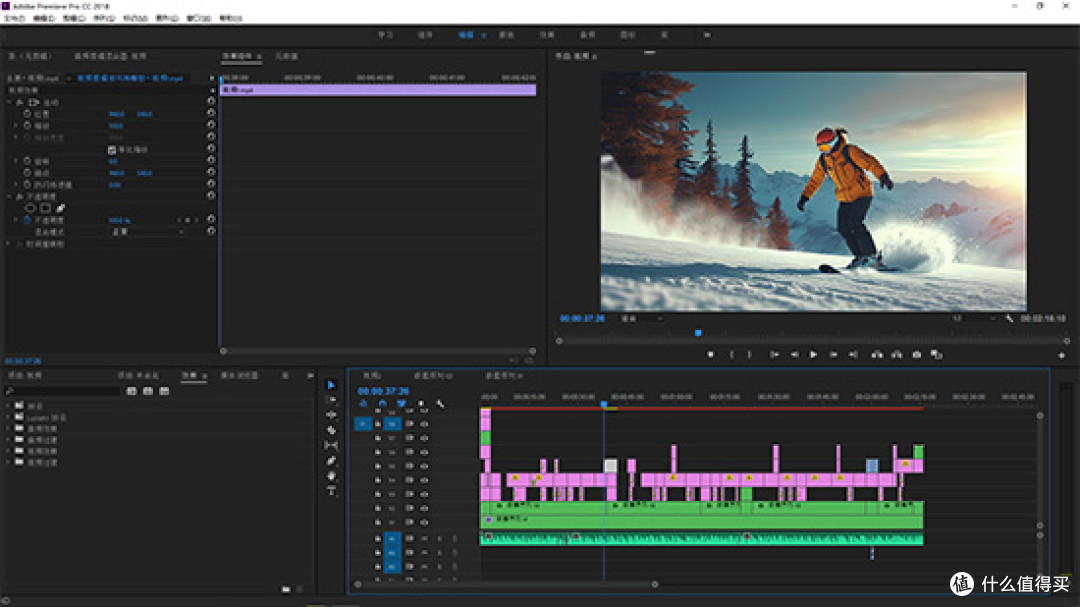
PR是行业标准的专业剪辑软件,它的优势在于对画面的绝对控制权,适合需要精细调整构图的创作者。但相对的,它的学习曲线较陡峭,操作相对复杂。
2.1新建1:1序列
打开PR,通过“文件”→“新建”→“序列”,在设置面板中手动输入帧大小。要获得1:1比例,只需确保宽度和高度数值相等,例如1080×1080。
2.2调整画面与导出视频
拖入时间轴后,如果画面比例不符,需要在“效果控件”中调整“缩放”参数(通常需放大至133%左右以填满画布),并手动拖动“位置”参数来确保主体居中。
3.Final Cut Pro X
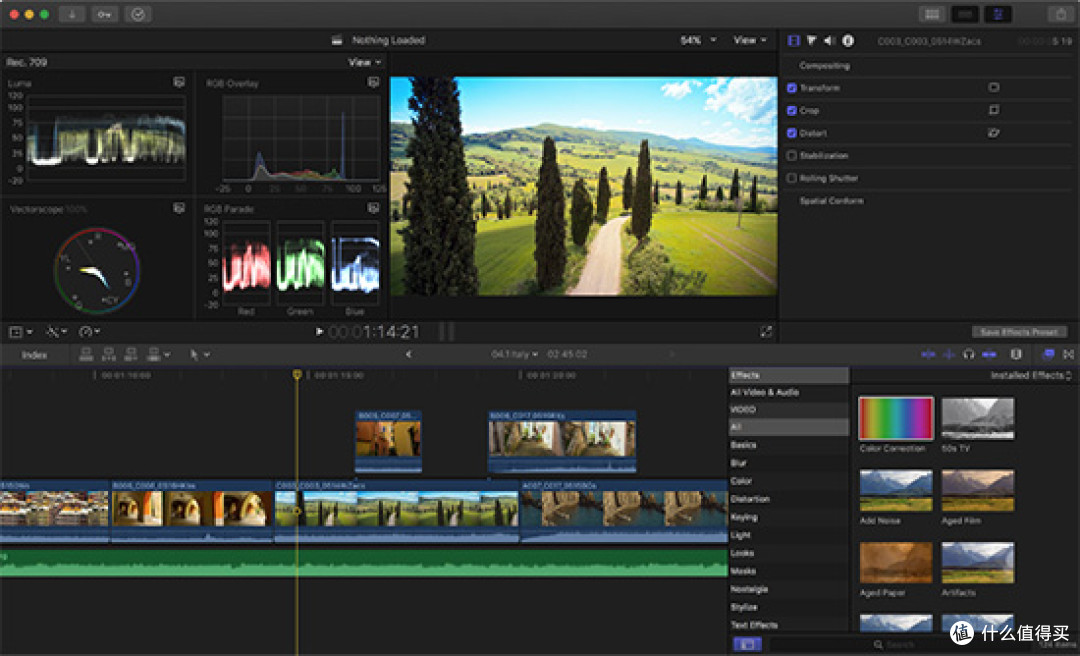
FCPX是苹果生态下的专业非线性编辑软件,拥有独特的“磁性时间轴”,操作流畅度高,适合Mac用户。
3.1创建1:1项目
在FCPX中,点击“文件”→“新建”→“项目”,在视频属性中将分辨率设置为1080×1080。
3.2智能重构与裁剪
导入视频后,FCPX支持“智能重构”功能,可以自动追踪画面主体。你也可以点击顶部的“裁剪”按钮,选择1:1比例框,手动拖动画面调整显示范围。虽然比PR稍显直观,但对于不熟悉苹果操作逻辑的新手来说,依然存在一定的上手难度。
总结
追求效率与画质:选择用影忆,AI一键搞定,无损且简单。
追求极致控制:选择PR,虽然复杂,但能精准控制每一个像素。
Mac专业用户:FCPX是不错的选择,流畅且具备智能辅助。
对于大多数日常创作而言,利用影忆这样的智能工具,无疑是性价比最高的选择。










