






























16
25
xshell 中文,xshell 中文怎么设置
2024-12-19 09:38:05
0点赞
1收藏
0评论

Xshell是一款广泛使用的远程终端模拟器,支持通过SSH、Telnet、Rlogin等协议远程连接并管理Linux、Unix、Windows等操作系统的服务器。在全球范围内,Xshell被许多开发者和系统管理员广泛使用。对于中国用户而言,Xshell提供了中文界面支持,极大地方便了本地化使用。但有些用户在使用过程中可能会遇到一些中文显示的问题,如乱码或字体问题。如何在Xshell中正确配置中文支持,确保使用时不会出现乱码问题呢?接下来,我们将详细介绍如何在Xshell中启用和配置中文支持。
1.下载并安装Xshell
-访问Xshell官网,下载Xshell的安装包。
-按照安装向导的步骤完成安装。安装时可以选择是否安装Xftp和Xmanager等附加工具。
2.设置中文界面
-启动Xshell后,默认语言可能为英文。要切换到中文界面,您可以在菜单栏选择“View”(视图)>“Language”(语言),然后选择“ChineseSimplified”(简体中文)。
-此时,Xshell的界面将切换为中文,您可以更方便地进行操作和管理。
3.配置中文显示
Xshell支持中文字符的显示,但在某些情况下,如果您遇到中文显示乱码,您需要手动配置终端的字符编码。具体步骤如下:
步骤一:设置字符集
-在会话属性窗口中,选择“字符集”选项卡。
-在字符集选择框中,确保选择了“UTF-8”编码。UTF-8是一种兼容性较好的字符编码,能够正确显示中文字符。
-确认选择后,点击“确定”保存设置。
步骤二:调整字体设置
-在“外观”选项卡中,您可以选择合适的字体和字号。为了避免乱码问题,建议选择支持中文的字体(如“微软雅黑”或“宋体”)。
-在字体选择框中,选择一个适合的字体并调整字号。调整后,您可以看到中文显示更加清晰。
4.设置终端支持中文输入
-如果您需要在Xshell中输入中文,可以使用系统自带的输入法(如搜狗拼音、微软拼音等)。
-确保在您的操作系统中已启用中文输入法,并在Xshell中切换至中文输入模式进行输入。
5.测试中文显示
-在配置完成后,可以通过连接到远程服务器,测试终端是否能正确显示中文。
-如果一切设置正确,您将能够在Xshell的终端窗口中看到中文字符,无论是输出的中文信息,还是您输入的中文命令。
虽然Xshell提供了中文界面的支持,但如果您希望使用更为强大的远程管理工具,您可以考虑使用IIS7服务器管理工具。IIS7提供了图形化的界面,适合那些不熟悉命令行操作的用户,而且在多语言支持和界面本地化方面有着更强的表现。
若您希望尝试使用IIS7工具进行远程连接和管理,以下是基本的使用步骤:
一、安装IIS7工具
1.访问IIS7官方网站,下载并安装IIS7工具。
二、配置远程连接
1.启动IIS7工具,点击“新建服务器”按钮,填写远程服务器的IP地址和登录信息(用户名、密码)。
三、执行操作
1.登录后,您可以通过图形化界面执行常见的管理任务,例如远程操作、文件传输等。
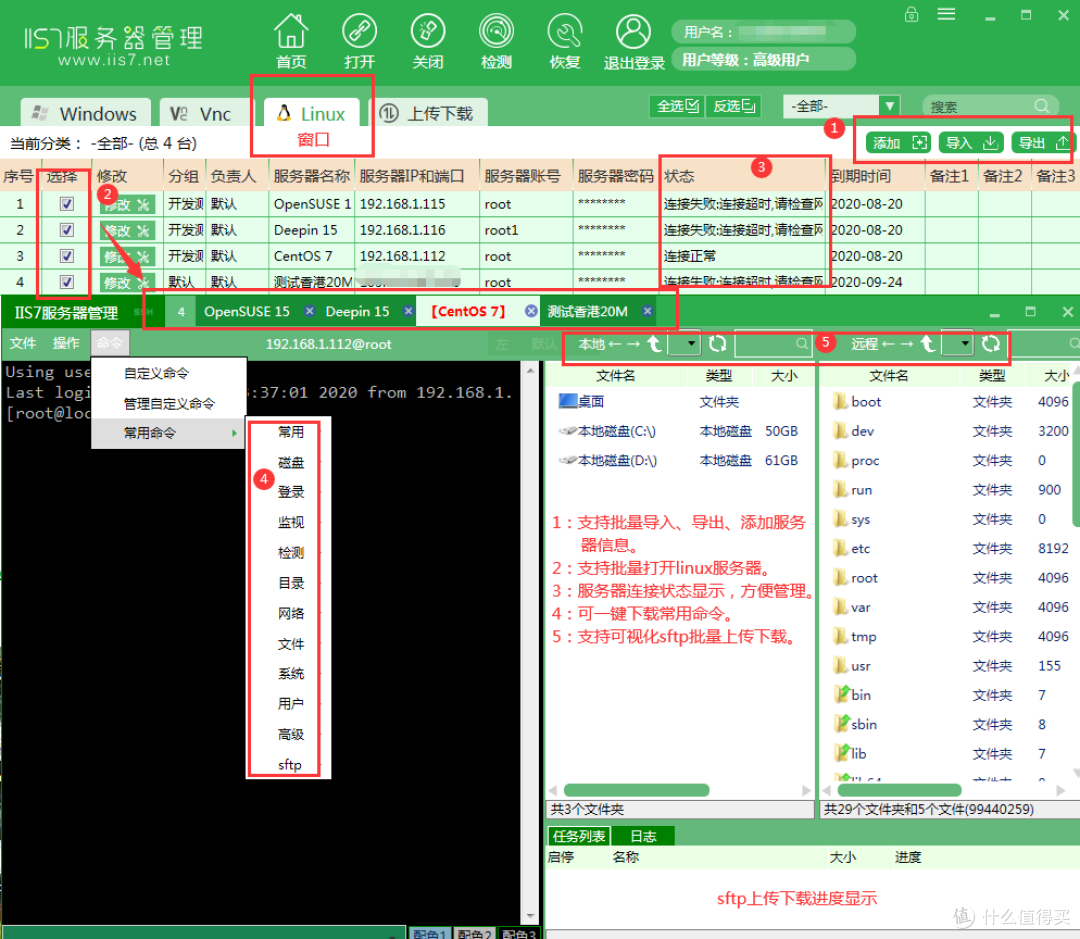
通过本文的介绍,您应该已经掌握了如何在Xshell中配置中文界面及显示。Xshell和IIS7工具各自有其特点和适用的用户群体。Xshell作为一款终端模拟器,适合熟悉命令行操作的用户,能够高效地进行远程管理,并且提供了强大的字符集支持,可以很好地展示中文字符。相比之下,IIS7是一款更加图形化的管理工具,适合那些对命令行操作不太熟悉的用户,特别是Windows环境下的管理,IIS7提供了更加直观和友好的界面。两者的选择应根据个人的使用习惯和需求来定。





