












【安全免费】无需公网IP、端口号,NAS外网访问新方法

2024-10-06 17:14:29 190点赞 2012收藏 101评论

哈喽,大家好我是生活爱好者。

之前写一篇通过Cloudflare 可以进行镜像加速,这两天发现通过利用 Cloudflare Tunnel,也能够实现异地访问功能,该教程比较简单,且适用于威联通群晖等设备。

本文使用设备:威联通NAS

目录

一、域名托管至Cloudflare

二、开通 CloudFlare Tunnel

三、配置Cloudflared

四、测试

操作前准备:一个域名+一个 Cloudflare 账号。

攻略看着很难得样子,真正操作起来很简单,跟着步骤操作就行。

正文

一、域名托管至Cloudflare

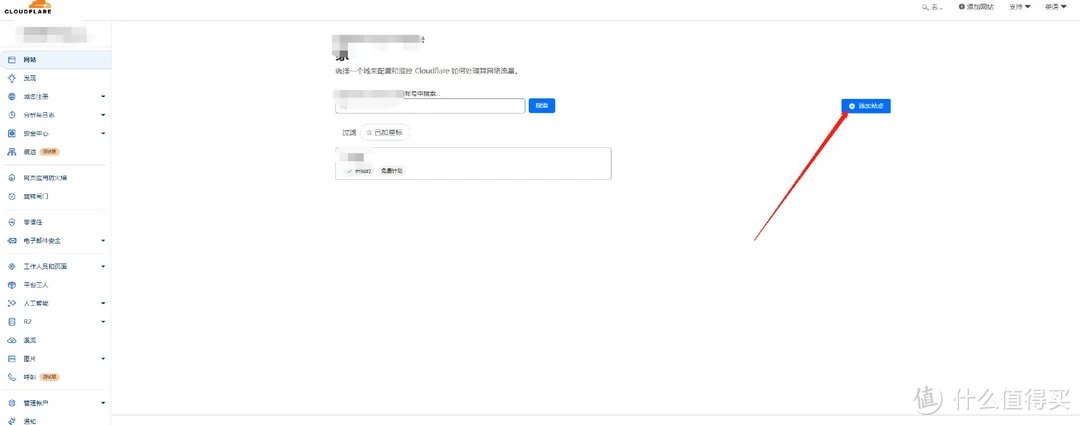
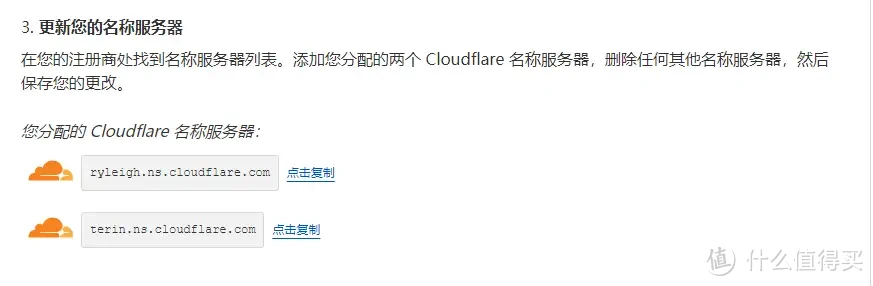
准备好一个域名和一个 Cloudflare 账号,Cloudflare 账号注册比较简单,进入官网注册即可;域名注册,在下面会有具体的介绍也很简单,接着需要Cloudflare托管DNS服务,先登注册入Cloudflare 后,添加域名,然后进行配置。
【安全免费】无需公网IP、端口号,NAS外网访问新方法

然后需要将下图的两个服务器名称分别复制到腾讯云中的服务器。

【安全免费】无需公网IP、端口号,NAS外网访问新方法

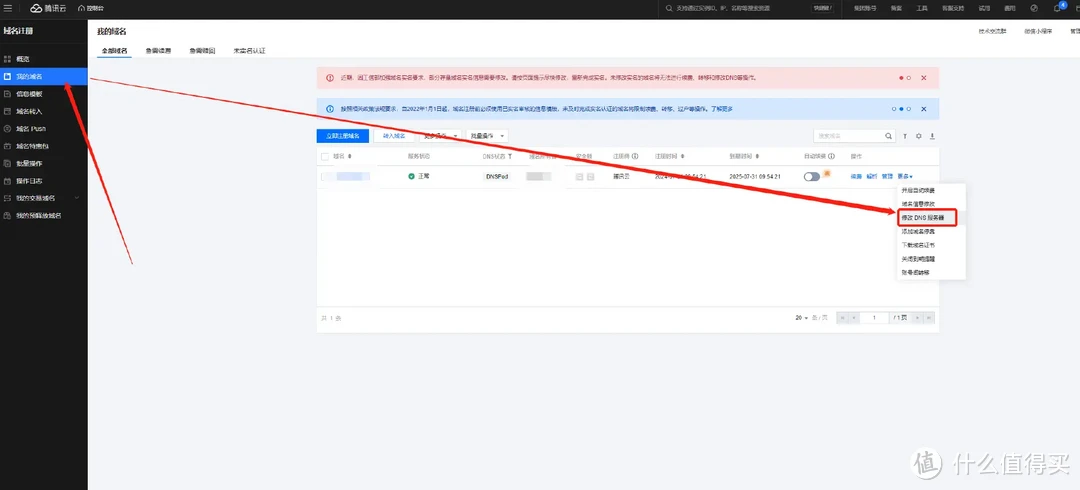
还需要登入到腾讯云,点击修改DNS服务器。

【安全免费】无需公网IP、端口号,NAS外网访问新方法

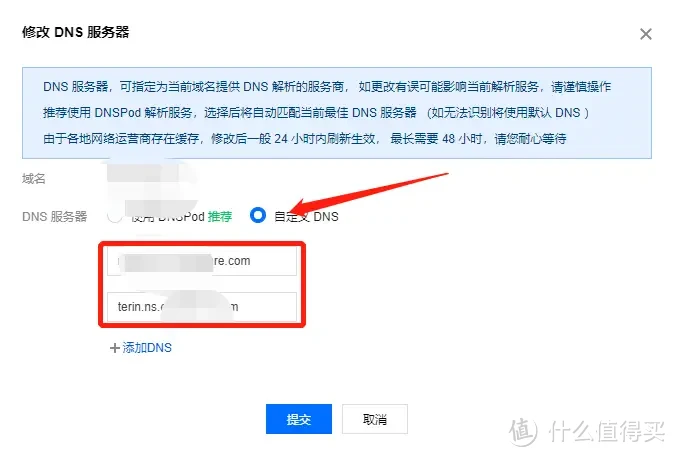
将上面分配的两个 Cloudflare 名称服务器复制到这里即可。

【安全免费】无需公网IP、端口号,NAS外网访问新方法

关于域名托管至Cloudflare 详细内容可参考该文章,该文章还介绍域名注册,以及docker无法拉取映像的解决方法。

二、开通 CloudFlare Tunnel

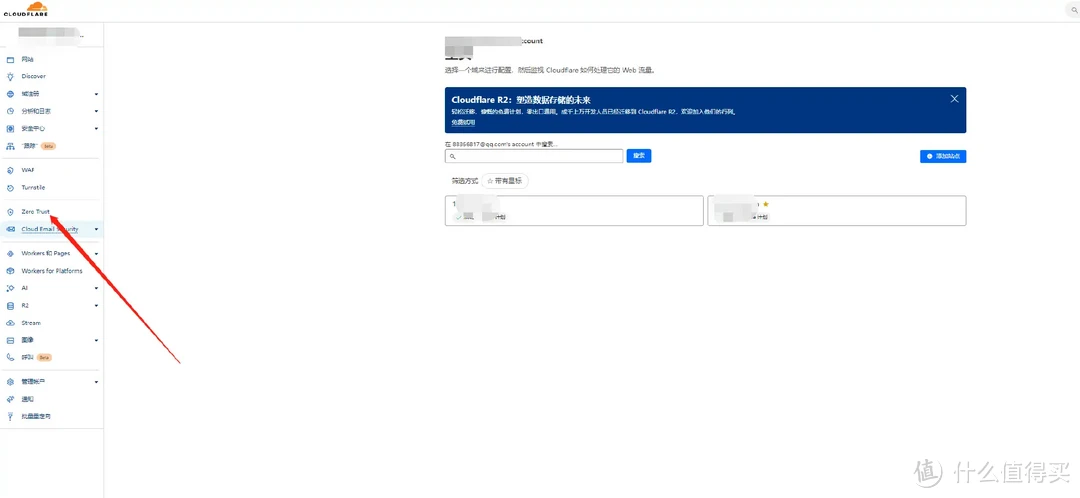
首先点击该页面菜单栏左侧的【Zero Trust】。
【安全免费】无需公网IP、端口号,NAS外网访问新方法

填写项目名称,方便后期管理,接着进行下一步。

【安全免费】无需公网IP、端口号,NAS外网访问新方法

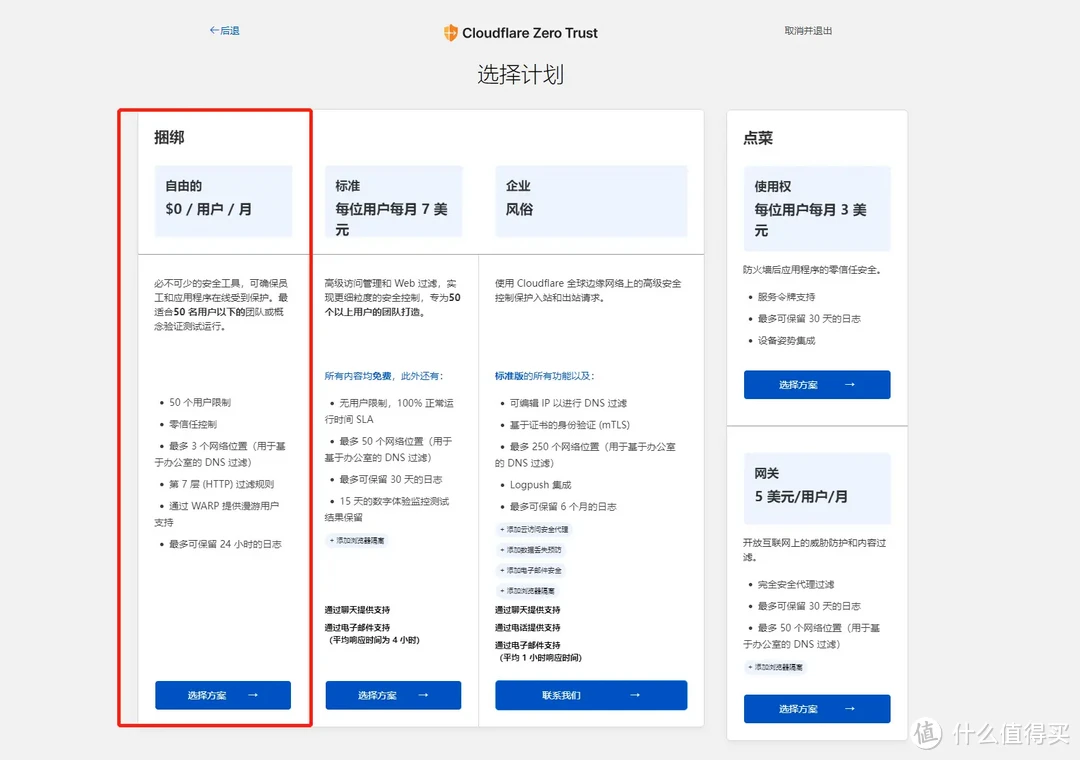
接着根据自己的需求,选择适合自己的计划,没啥特殊需求,选择第一个,免费。

【安全免费】无需公网IP、端口号,NAS外网访问新方法

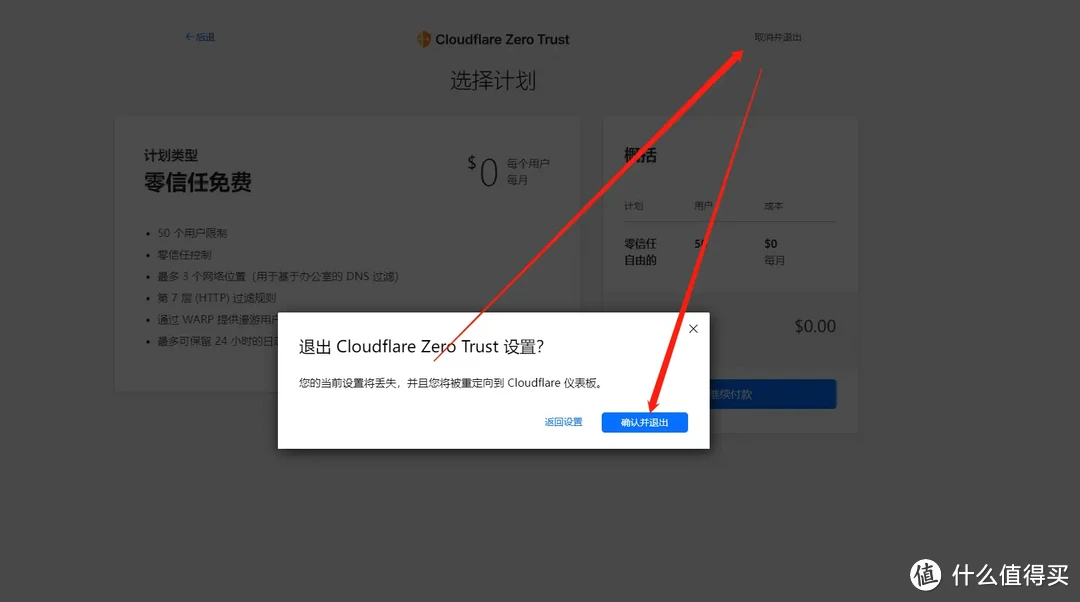
虽然免费,提醒我们绑定支付方式,可以不绑定,需要我们点击右上角取消,然后确定退出。
【安全免费】无需公网IP、端口号,NAS外网访问新方法

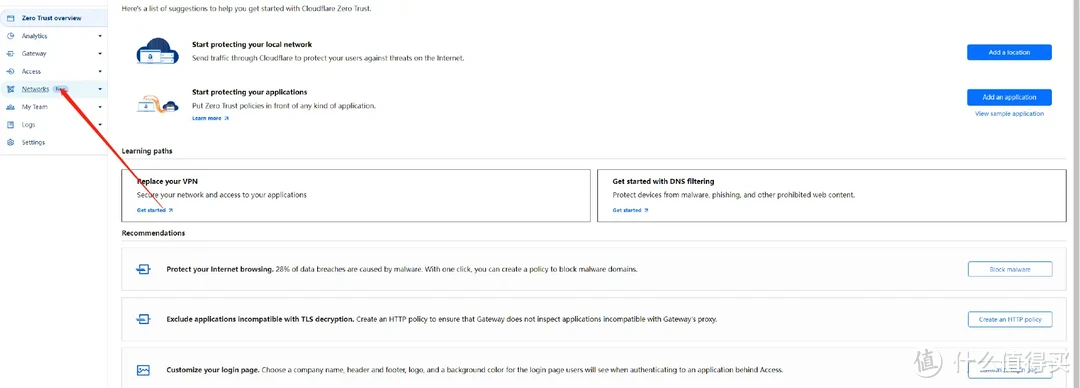
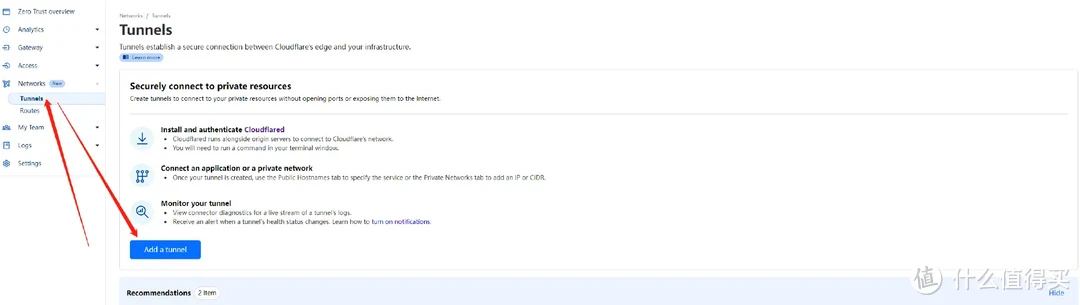
接着回到菜单栏,选择【Zero Trust】,选择【Networks】。

【安全免费】无需公网IP、端口号,NAS外网访问新方法

接着再选择其中的【Tunnels】,这里有些朋友可能找起来会比较麻烦,跟着指引就可以。
【安全免费】无需公网IP、端口号,NAS外网访问新方法

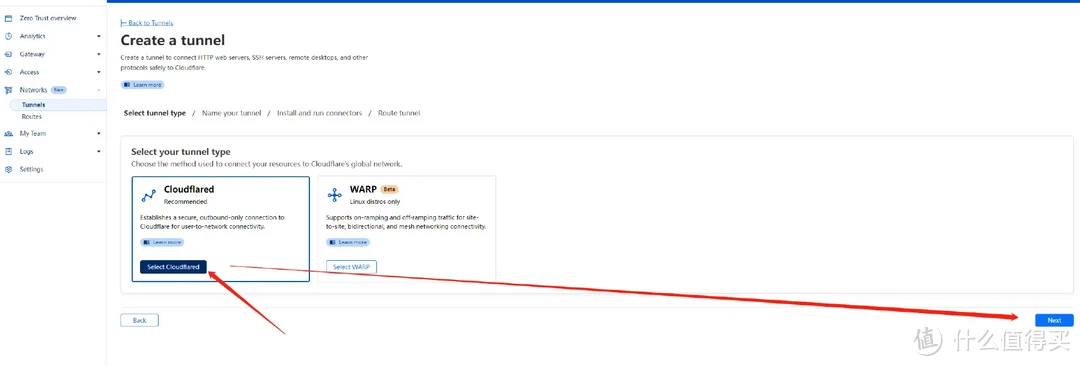
然后再选择Cloudflared,这里给大家科普下,可以把Cloudflared看作通道,本地服务服务与Cloudflared连通,从而把流量交给Cloudflare,在文章开通,通过域名托管,所以,通过域名就可以实现异地访问本地服务。
【安全免费】无需公网IP、端口号,NAS外网访问新方法

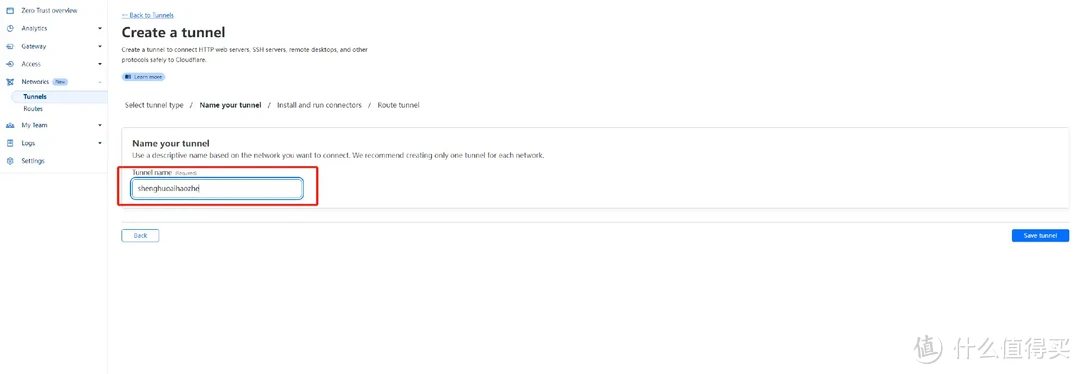
接着,再给通道命名,然后点击保存。

【安全免费】无需公网IP、端口号,NAS外网访问新方法

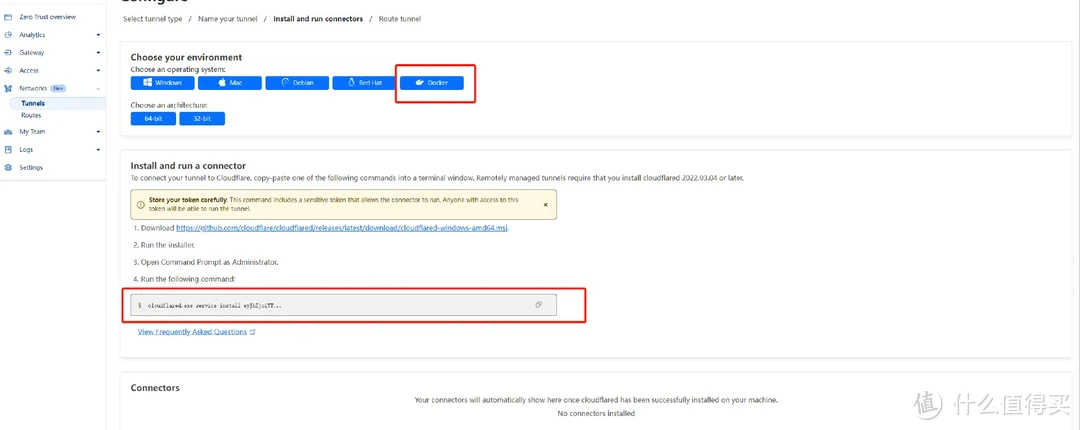
这里先选择Docker,接着底部会出现代码,标红部分,可以打开电脑上的记事本,将红框中内容复制到笔记本,方便下面部署时会使用。
【安全免费】无需公网IP、端口号,NAS外网访问新方法

所获得的部署命令,加了一个开机自启动

docker run -d --restart=always cloudflare/cloudflared:latest tunnel --no-autoupdate run --token 你的token

这里的token就是复制上图红框里的,可以将上图红框中内容,复制到文本中,然后再将token复制到下面的代码中。

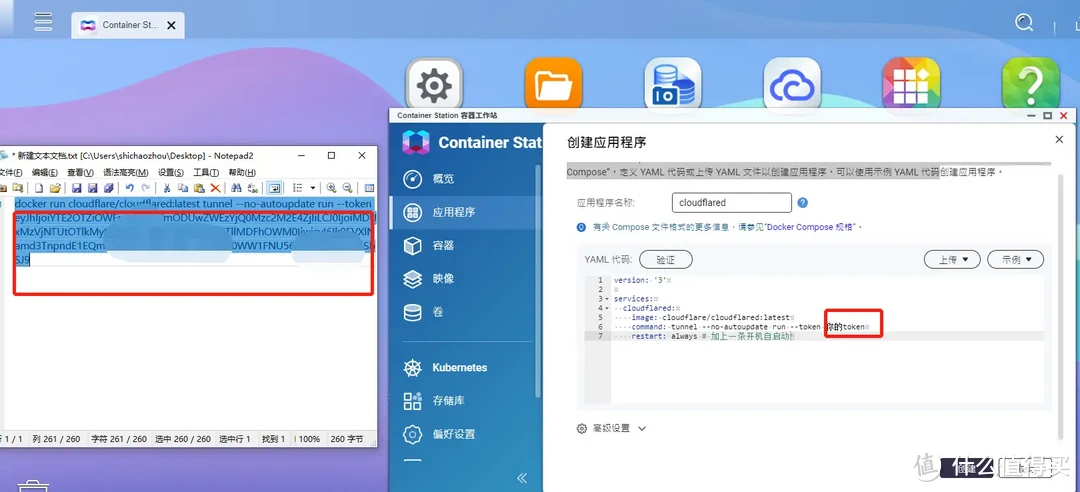
以威联通NAS为例,我选择直接转成Docker Compose,通过Container Station部署,注意:代码中你的token 这里要换成在Cloudflare的Docker中复制的token。

version: '3' services: cloudflared: image: cloudflare/cloudflared:latest command: tunnel --no-autoupdate run --token 你的token restart: always # 加上一条开机自启动

在这里把复制过去代码,token 更改为自己的,就是在 Cloudcare 里复制的那段代码。
【安全免费】无需公网IP、端口号,NAS外网访问新方法

三、配置Cloudflared

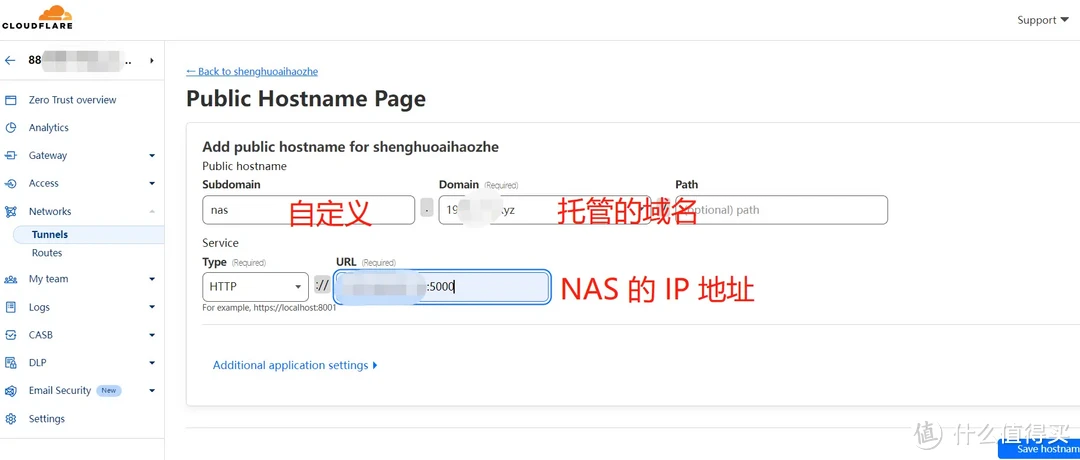
然后在【Tunnels】中点击【Public Hostname Page】进行设置,第一个空白处填二级域名的前缀,这里填写【nas】,第二个空白处,填写托管的域名,path 部分,不用填,Type部分,选择Http,最后一个空白区域填写的NAS的IP地址:192.168.XX.XX:5000。
【安全免费】无需公网IP、端口号,NAS外网访问新方法

四、测试

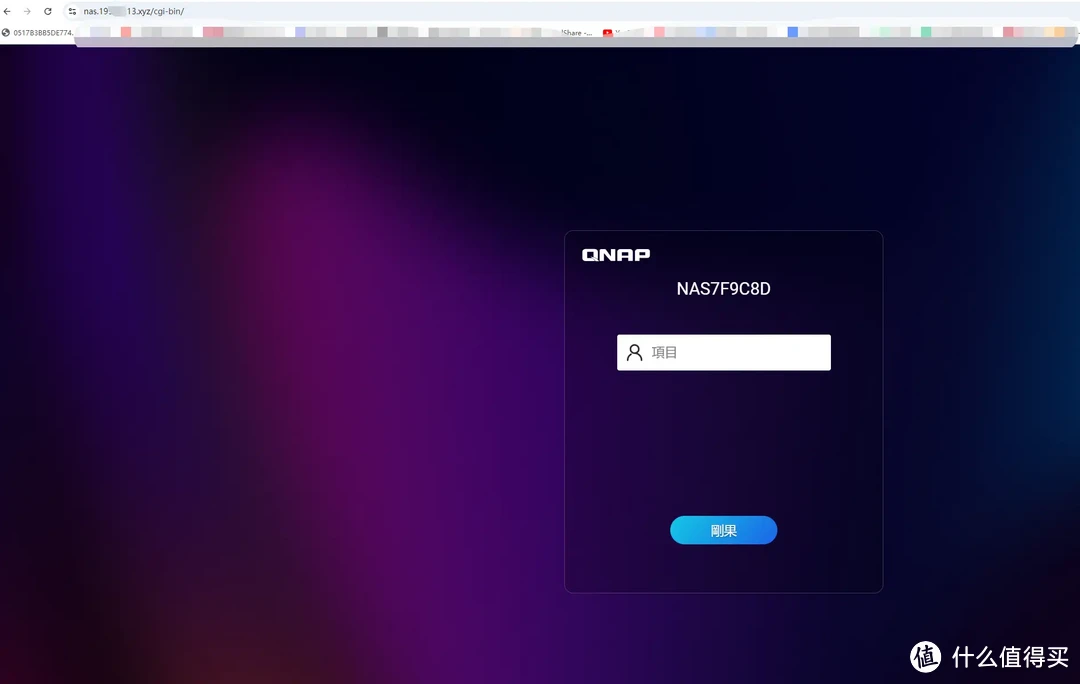
在浏览器中输入:nas+域名,即可成功访问NAS了。

【安全免费】无需公网IP、端口号,NAS外网访问新方法

希望本期文章对你有所帮助,感兴趣的朋友可以点赞收藏关注,咱们下期见!

展开 收起
101评论

  • 精彩
  • 最新
  • 去年用过,我这速度反正挺慢的。不过,胜在不受公网IP的限制

    校验提示文案

    提交
    我用着还行

    校验提示文案

    提交
    速度有多少啊?2m/s有没有?

    校验提示文案

    提交
    还有2条回复
    收起所有回复
  • 不用这么麻烦,光猫改桥接,路由器拨号并设置为NAT1,然后Lucky搞Stun穿透流行。如果访问和服务端都是NAT1,你整tailscale 直接打洞,都不需要V6或者derp服务器,还更安全。然后搭配moonlight串流玩黑猴 [邪恶]

    校验提示文案

    提交
    麻烦出个教程,谢谢!

    校验提示文案

    提交
    求教程,谢谢

    校验提示文案

    提交
    还有14条回复
    收起所有回复
  • 其实家里开V6就行了,然后域名挂在 cf,开一个代理 再加上端口转发

    校验提示文案

    提交
    ipv6地址大多环境设备不支持。端口转发服务不少,尽量选择用点到点的网络端口穿透服务如FRP和nat123,直连端对端穿透成功后可以走本地网络速度带宽。

    校验提示文案

    提交
    收起所有回复
  • 麻烦问下这个可以链接玩

    校验提示文案

    提交
    不建议,速度相对慢些

    校验提示文案

    提交
    收起所有回复
  • 学习一下

    校验提示文案

    提交
    希望有帮助

    校验提示文案

    提交
    收起所有回复
  • 腾讯云服务器免费的吗?

    校验提示文案

    提交
    域名是购买的

    校验提示文案

    提交
    好的,感谢回复

    校验提示文案

    提交
    收起所有回复
  • 有没有阿里云的教程

    校验提示文案

    提交
    阿里云应该和腾讯大差不差的

    校验提示文案

    提交
    收起所有回复
  • 高端

    校验提示文案

    提交
    大佬过奖了

    校验提示文案

    提交
    收起所有回复
  • 访问速度呢?有限制吗

    校验提示文案

    提交
    速度稍微慢些,想要速度快,还是公网

    校验提示文案

    提交
    收起所有回复
  • 速度慢是硬伤。。。

    校验提示文案

    提交
    想要速度快,还得是公网,看需求

    校验提示文案

    提交
    我v4公网。。去年一年没事,今年已经给我取消了三次了。说是收紧,不给个人发放

    校验提示文案

    提交
    还有7条回复
    收起所有回复
  • 如果是这种方法,威联通本来就有自带中转,速度都一样慢。

    校验提示文案

    提交
    威联通自带的速度比以前快不少

    校验提示文案

    提交
    我觉得差不了多少😂

    校验提示文案

    提交
    收起所有回复
  • 看的不太明白,收藏好好研究

    校验提示文案

    提交
    看着复杂,跟着步骤操作即可

    校验提示文案

    提交
    收起所有回复
  • 收藏先,上电脑学习一下

    校验提示文案

    提交
    有帮助就好

    校验提示文案

    提交
    收起所有回复
  • 明天测试下

    校验提示文案

    提交
    嗯嗯 希望有帮助

    校验提示文案

    提交
    收起所有回复
  • 感谢!成功了,用的eu.org的免费域名 [脸红]

    校验提示文案

    提交
    不客气,有帮助就好

    校验提示文案

    提交
    收起所有回复
  • 不用这么麻烦,直接工信部投诉要公网 ip 完事

    校验提示文案

    提交
  • 阿里云10年才188,建议别用xyz

    校验提示文案

    提交
    为什么别用xyz?

    校验提示文案

    提交
    xyz有什么问题吗?

    校验提示文案

    提交
    还有5条回复
    收起所有回复
  • 搞这么复杂,ipv6不香吗?

    校验提示文案

    提交
    不香,两端都得有v6,很多公司网络没有

    校验提示文案

    提交
    那不得有算?

    校验提示文案

    提交
    还有2条回复
    收起所有回复
  • 流量走他的服务器么

    校验提示文案

    提交
  • 域名是否完全受控?有没有安全风险?

    校验提示文案

    提交
    杞人忧天

    校验提示文案

    提交
    收起所有回复
提示信息

取消
确认
评论举报

相关文章推荐

更多精彩文章
更多精彩文章
最新文章 热门文章
2.0K
扫一下,分享更方便,购买更轻松