











































2
4
使用portainer管理docker
2023-05-29 10:20:11
19点赞
125收藏
21评论
这里是拥有NAS的生活第25期内容,这里给大家介绍一个portainer管理器,用来给docker管理。相比群晖自带的docker管理器,功能更加丰富,加之因为docker被屏蔽,用portainer可以省去每次拉取镜像都要ssh连接群晖的烦恼。话不多说,直接上教程。
部署教程
1.file station创建存储目录
在file station的docker目录下创建portainer文件夹,并在portainer文件夹里创建data和public文件夹
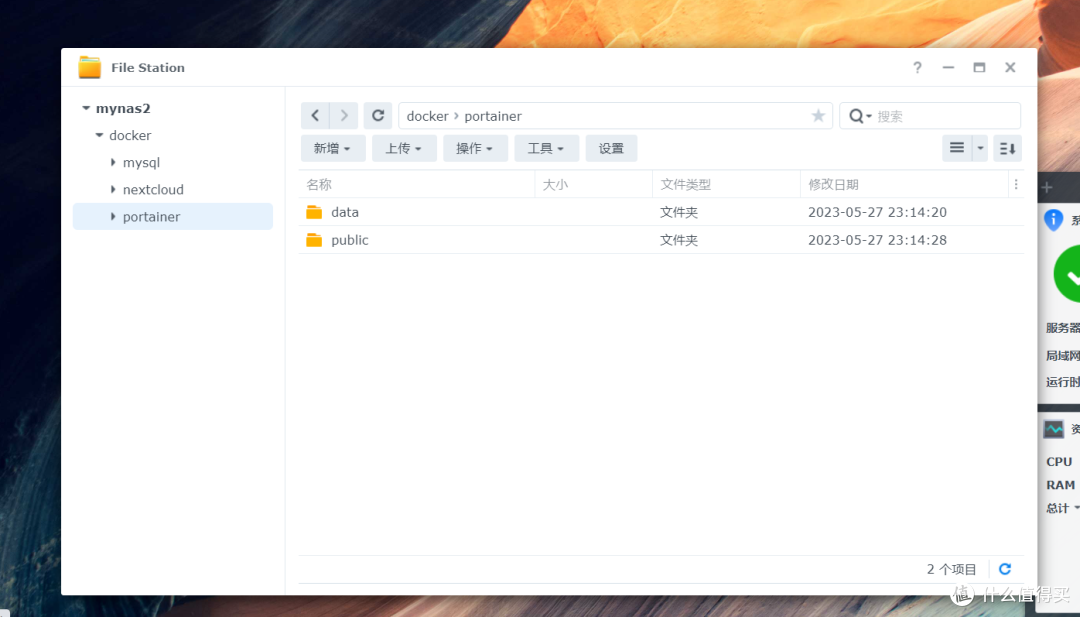 创建好文件夹
2. 拉取镜像
ssh连接群晖,输入sudo -i 回车,再输入密码进入超级管理员模式,再输入以下代码拉取portainer镜像会自动运行
docker run -d --restart=always --name=portainer -p 9000:9000 -v /var/run/docker.sock:/var/run/docker.sock -v /volume1/docker/portainer/data:/data -v /volume1/docker/portainer/public:/public portainer/portainer-ce
输入以上代码会自动拉取portainer管理器的镜像文件,如图

启动容器
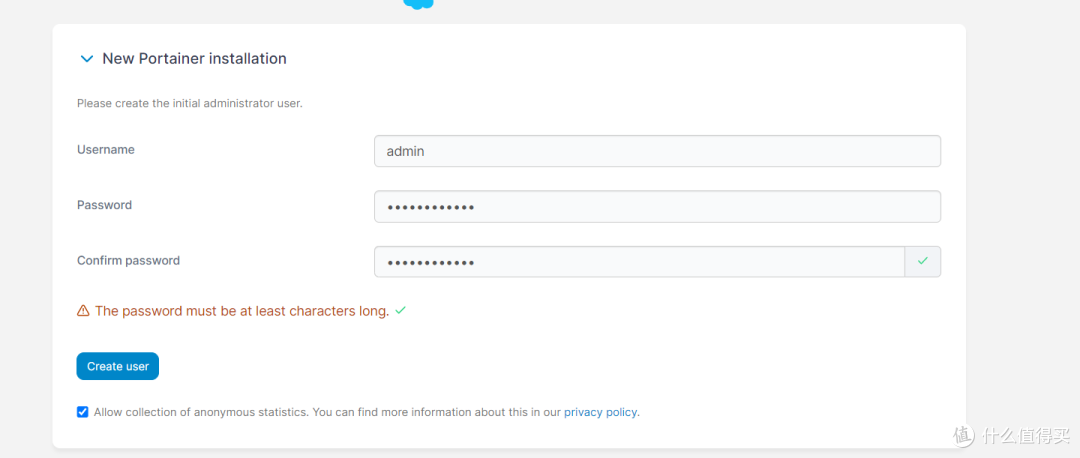
访问ip:9000,创建账号和密码
设置汉化中文
portainer的后台是英文的,我们可以找到我不是狂神大佬提供的汉化包。
 第一个就是
第一个就是
将其下载解压到/docker/portainer/public目录下,并重新启动。
 汉化文件
汉化文件
结语
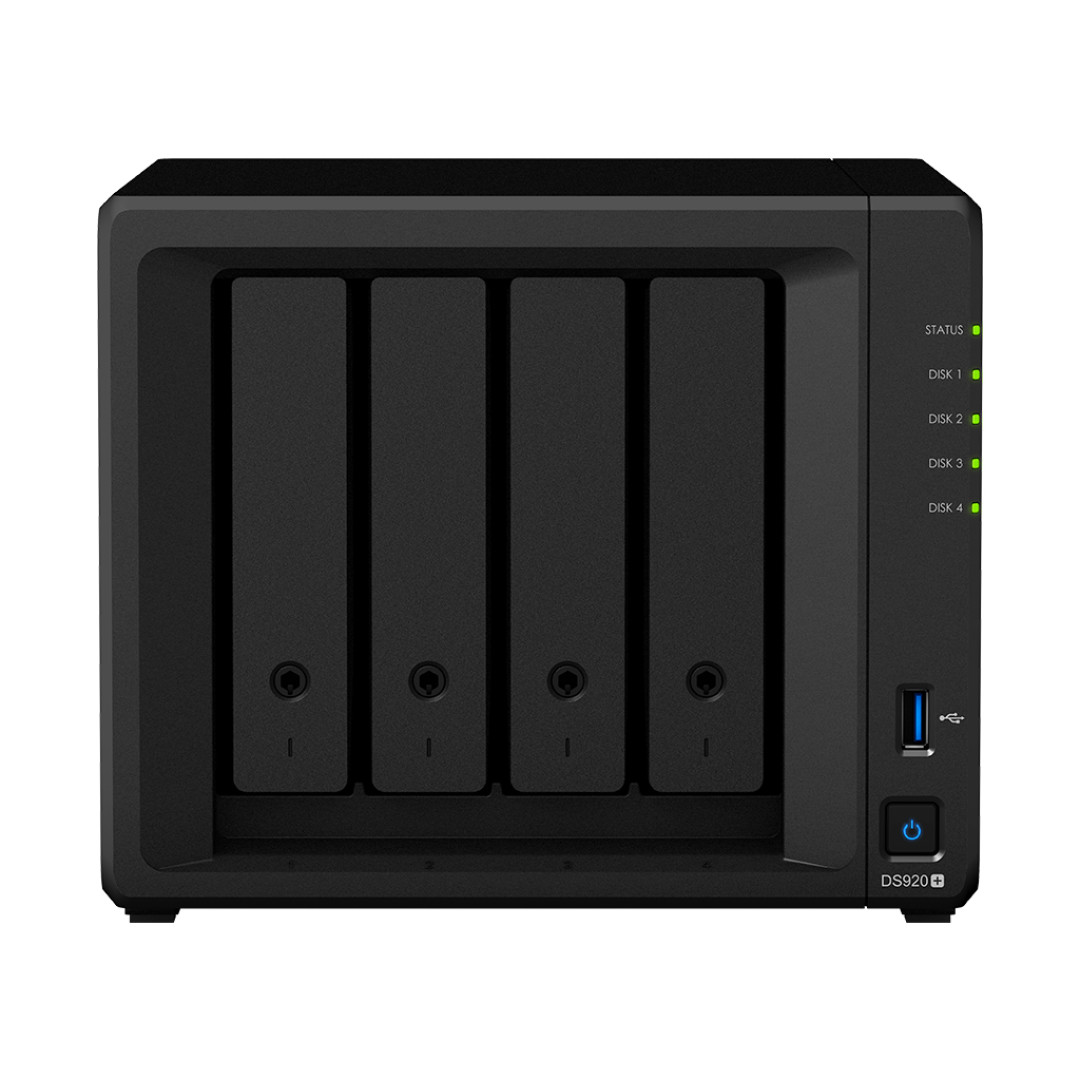
至此教程结束,可以愉快的用portainer管理容器了。如果也想和我一样快乐的要刷群晖,直接到下方链接选购。











校验提示文案
校验提示文案
校验提示文案
校验提示文案
校验提示文案
校验提示文案
校验提示文案
校验提示文案
校验提示文案
校验提示文案