


































16
17
硬盘检测大起底——手把手教你用硬盘检测工具(真人兽电脑真实测试)
2020-03-13 20:07:10
79点赞
602收藏
12评论
创作立场声明:一个年轻人
最近在尝试自组NAS,在购买硬盘逛论坛的时候发现有好多小伙伴对硬盘检测工具并不十分熟悉,有些小伙伴甚至会因为使用错误的检测软件(方法)而损坏硬盘寿命。
心里突然一痛
首先为大家介绍的是我们的实验对象,新盘、旧盘都有,方便对照学习(其实实际上没什么ruan用,毕竟牌子都不一样)。
SSD第一位受害者:小米笔记本15.6'(i7-8500U)
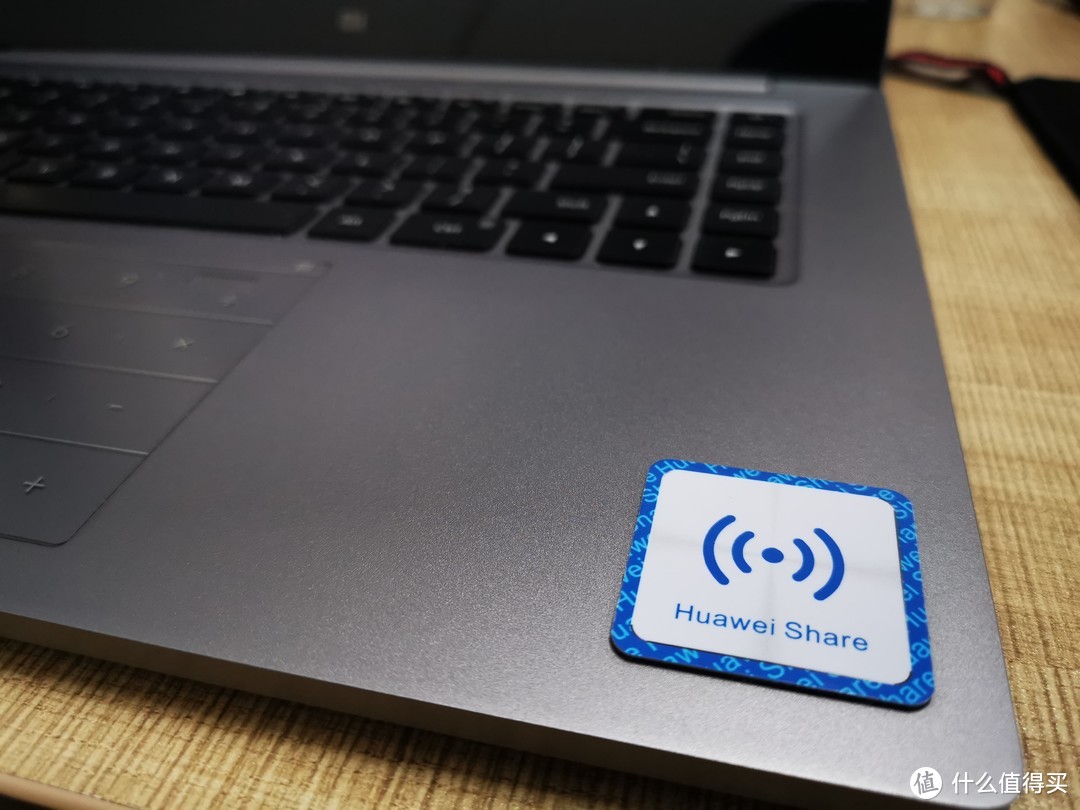 在华为share里面出过
一块三星256G(NVME、PEC3.0*4)SSD,2017年10月3日,购买电脑时内置。
一块西数240G(绿盘、SATAIII)SDD,2018年12月,212元购买于深水宝。
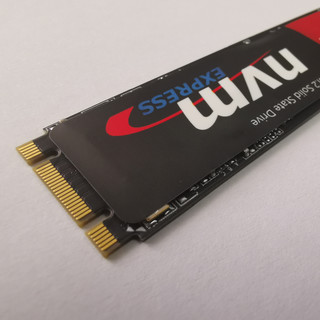
SSD第二位受害者:七彩虹256G(NVME,慧荣主控)SSD,2020年3月,249元购买于拼夕夕。
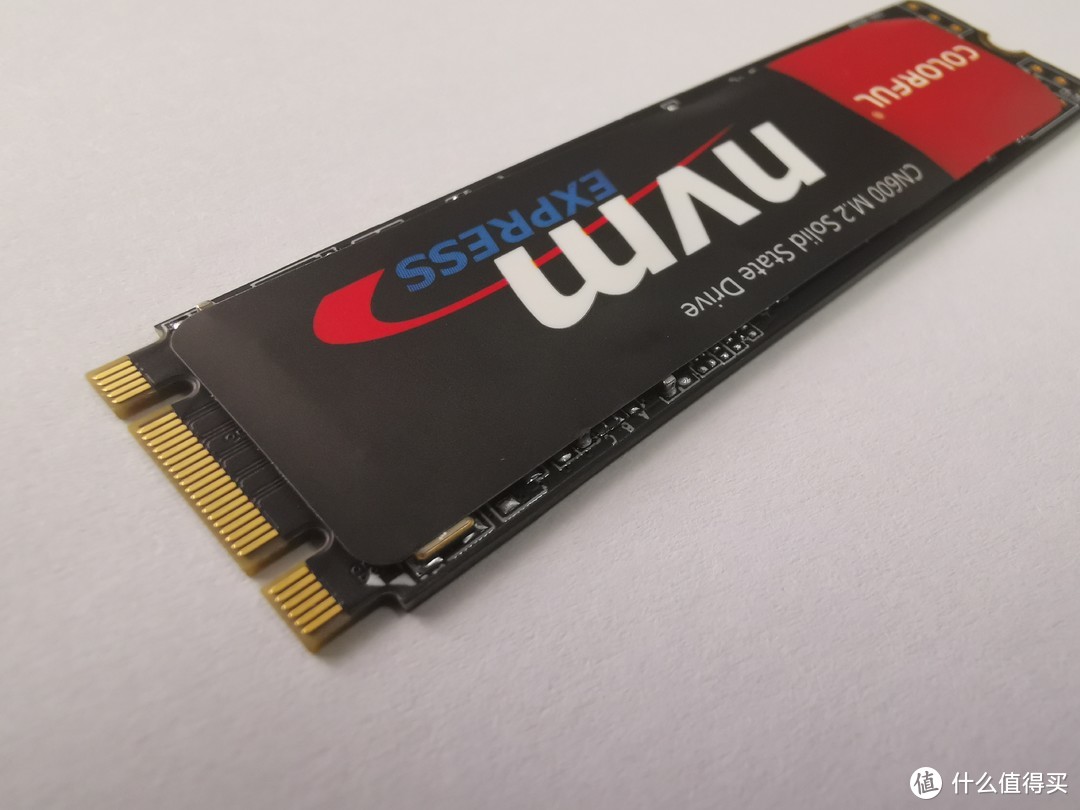
多说一句,固态硬盘的价格真的水涨船高了。
机械硬盘第一位受害者:2013年7月,联想G580电脑自带(大学的笔记本自带的,是我能找到的最久远的硬盘)。
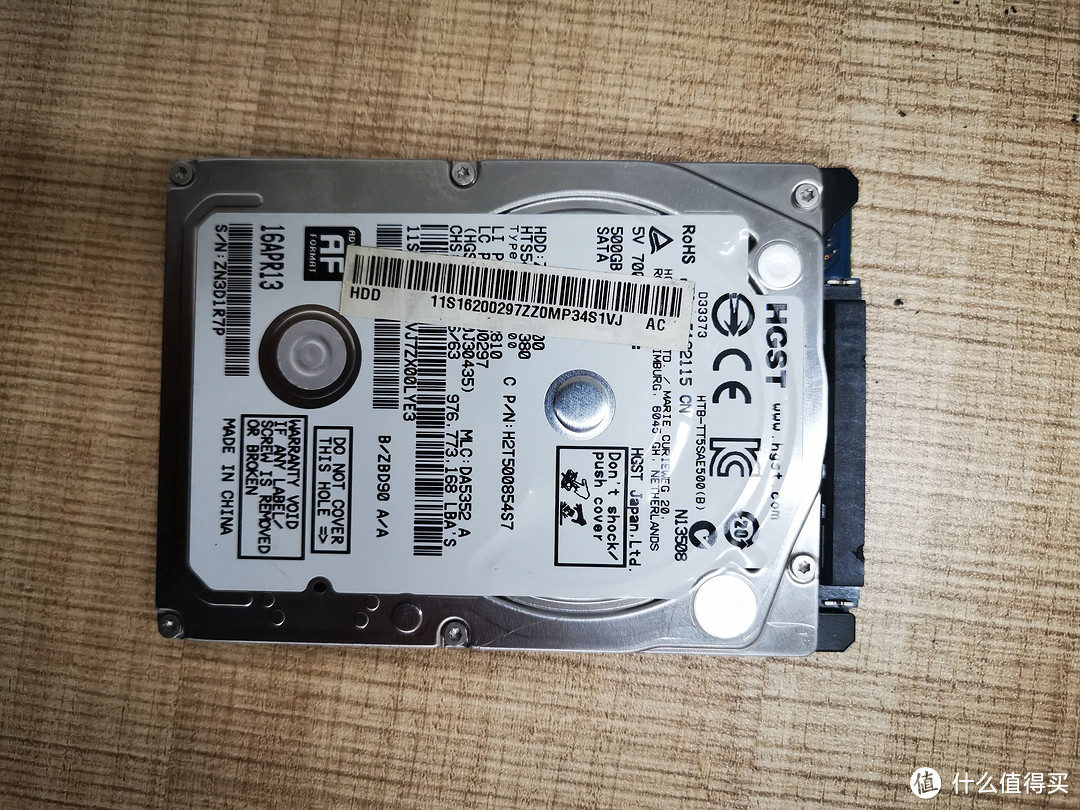 岁月的痕迹
岁月的痕迹
机械硬盘第二位受害者:西部数据(WD)紫盘 4TB SATA6Gb/s 64M,2020年2月,577元购买于狗东。
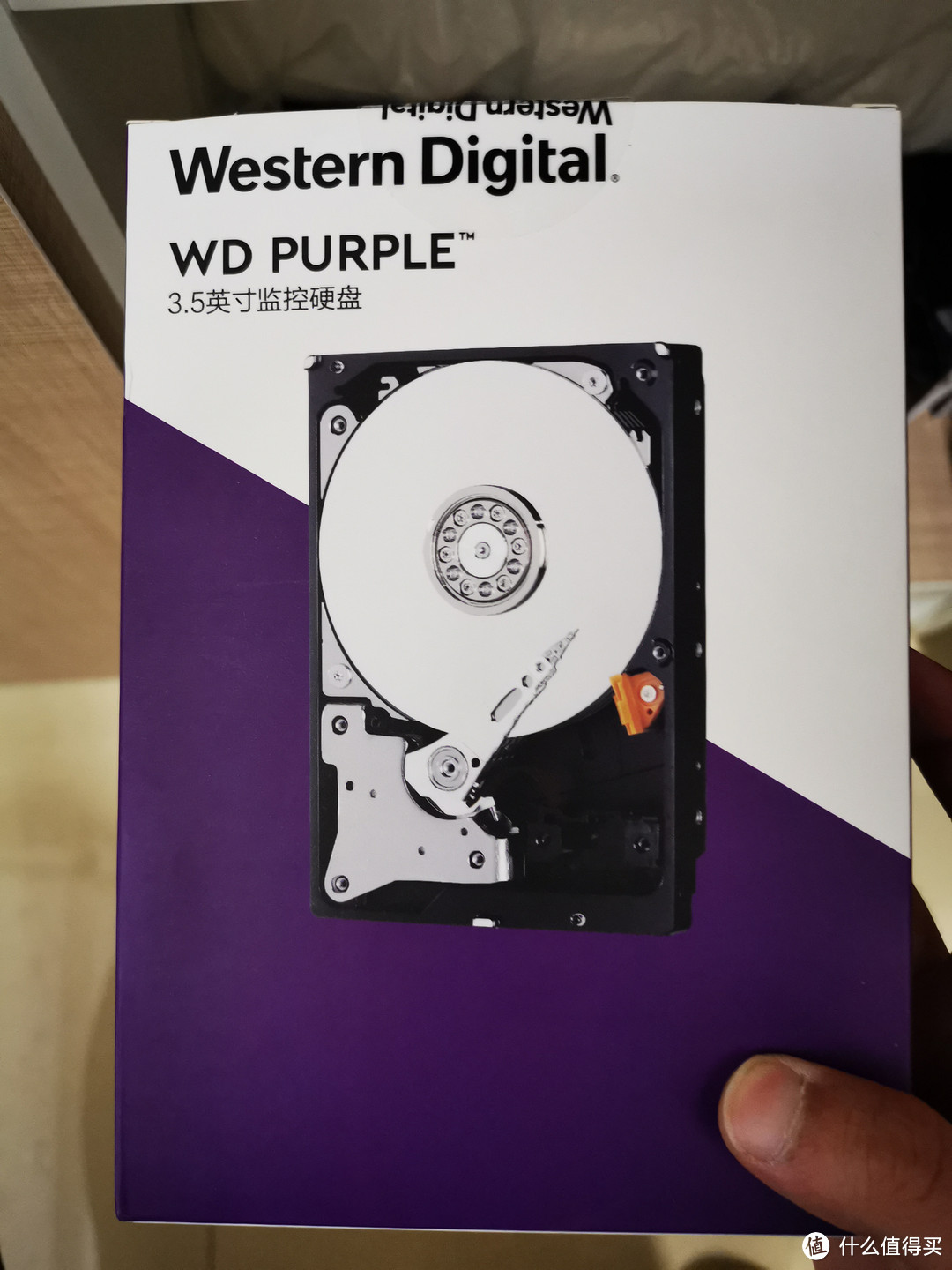 64M,仍然垂直
接下来是我们的参演嘉宾,上表格!(以下内容我都会发到限速盘里,并尽可能附上官方地址)
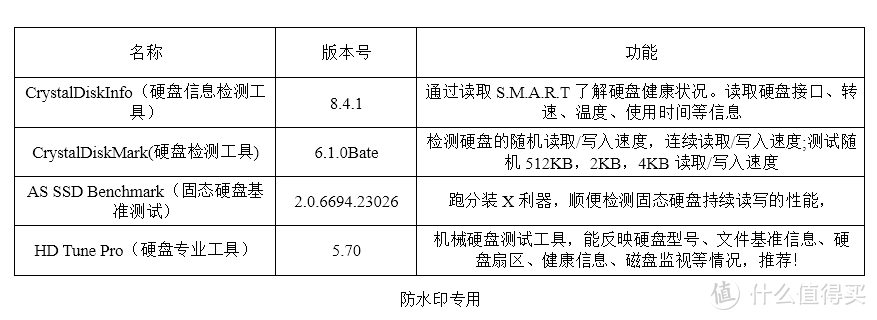 一共四个,版本基本新的
第一位:CrystalDiskInfo(硬盘信息检测工具) 官方下载地址
我之所以把它放在第一位,是因为它的操作最为简单,实际上压根没什么操作,点开就可以,但是展示的信息基本上都是有用的。
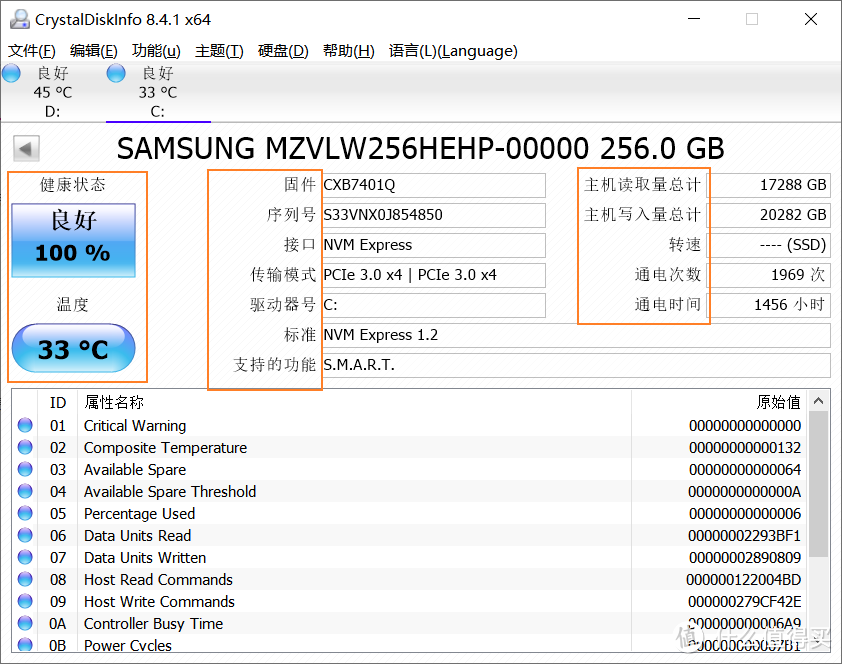 这是我小米笔记本内置三星固态的数据
从图上可以一目了然的看出硬盘的状态
健康度100%;温度33℃;接口NVM;通电时间1456小时
这台电脑一直放在办公室里作为外网办公电脑,使用频率很低,这个数据并不意外。来看一下我13年购入的G580内置机械,这个数据差异就比较大了。
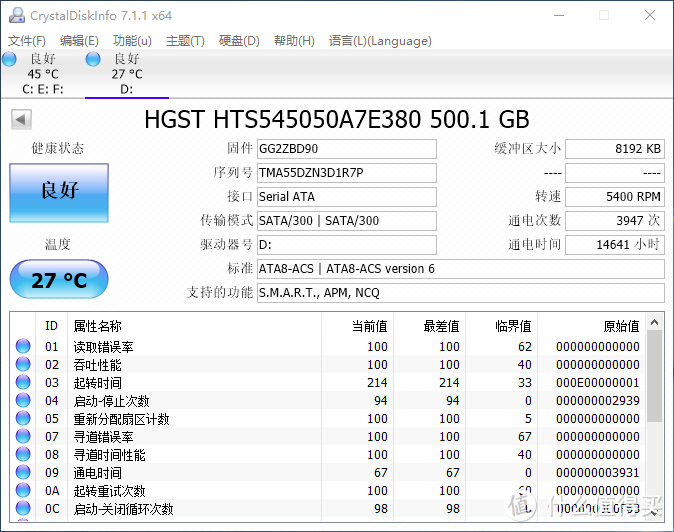 老骥伏枥
老骥伏枥
通电时间14641小时,状态还是良好,其实这个显示就不是很准确,下面用HD TUNE测试的时候就很明显,但是没有坏道,我用的真的也太小心了吧。
第二位:CrystalDiskMark(硬盘检测工具) 官方下载地址(虽然有官方地址,但是我建议用我的,官方的需要安装)
名词解释
Seq:连续做读、写硬盘检测(1024K位元组)
512K:随机做读、写硬盘检测(512K位元组)
4K:随机做读、写硬盘检测(4K位元组)
4K QD32:针对NCQ、AHCI模式做随机做读、写检测(4K位元组,伫列深度为32)
第一步:选择测试次数
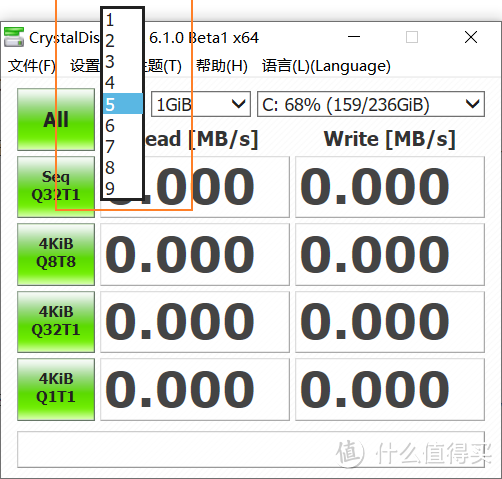 最高9次
最高9次
第二步:选择测试文件大小
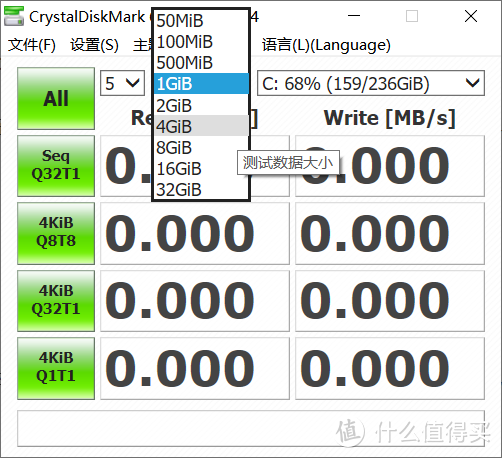 最高32G
最高32G
第三步:选择测试盘
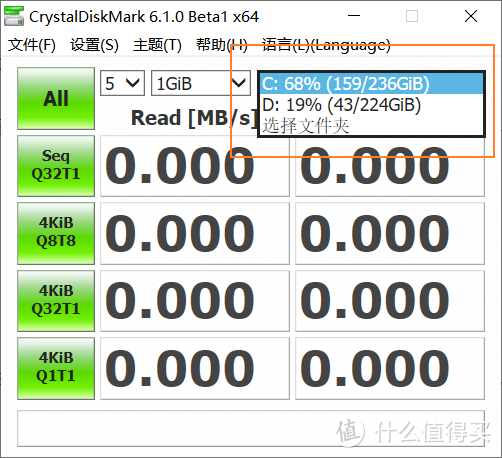 C盘就是我的倒霉蛋三星自带固态
第四步:选择测试项目
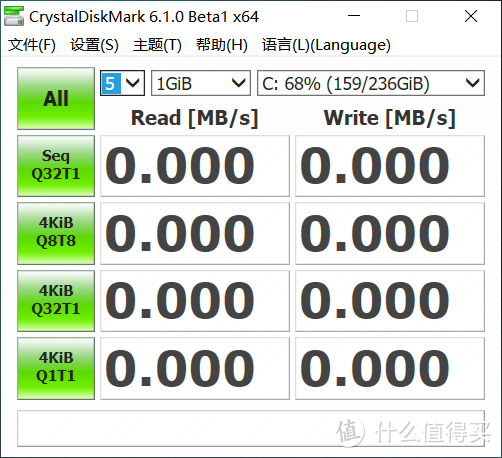 一共五个
一共五个
省劲可以直接ALL,有其他需求单点即可。
选择 5次,4GB,AII,测试三星
 写入速度好慢啊
选择 5次,4GB,AII,测试西数
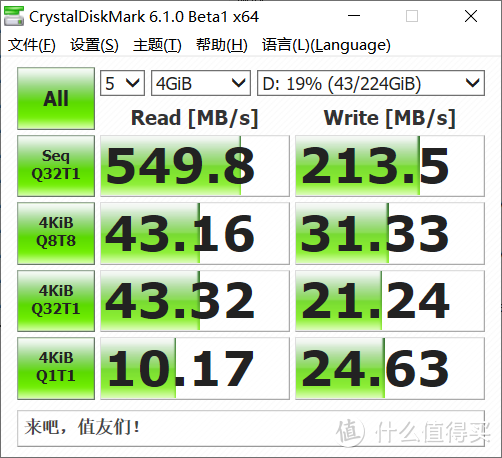 西数才是真的惨
选择 5次,4GB,AII,测试凄惨红
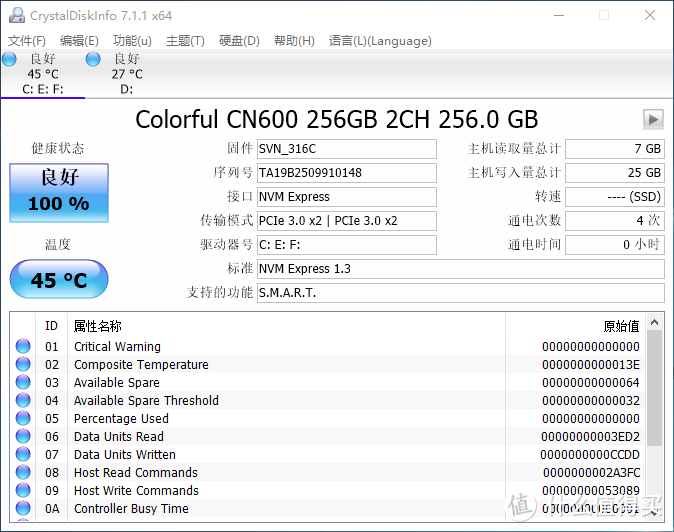 热乎乎刚出炉
第三位:AS SSD Benchmark(固态硬盘基准测试)
我超爱的一款固态硬盘的检测工具(看好了,是固态啊,哥哥们),最大的优点就是有“跑分”模式,可以告诉你,你的硬盘排名 ,爱了爱了,否则都是一样的工具,我为啥推荐它。
不过有一位哲人,也就是我,曾经说过
“跑分不能长跑,容易闪着腰”
跑分虽好,不要上瘾,这种强度的测试对硬盘寿命是一个不小的挑战,不过,我还是忍不住,反正有质保,怕个锤子。
第一步:下拉标记处以选择需要测速的硬盘。
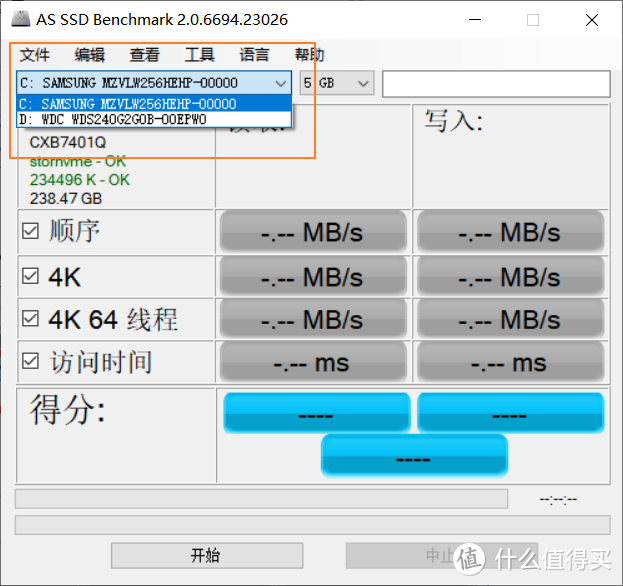 仍旧是三星
仍旧是三星
第二步:下拉标记处,选择测试数据量。
 我最后选的是1G
第三步:勾选以测试相应项目。
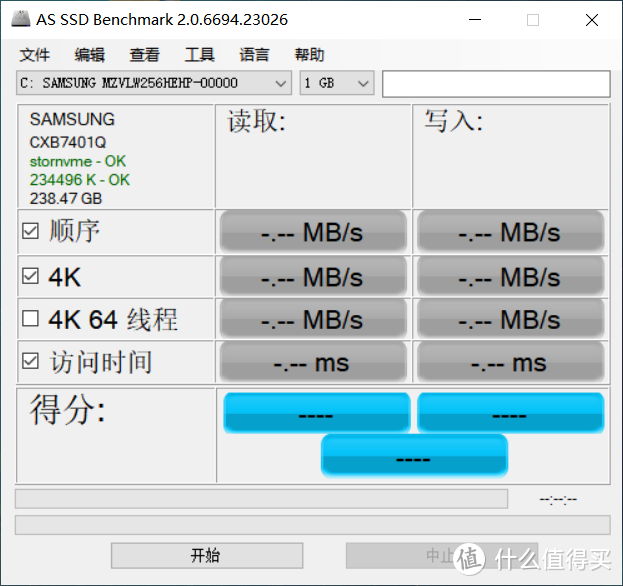 建议全选,否则失去跑分装X意义
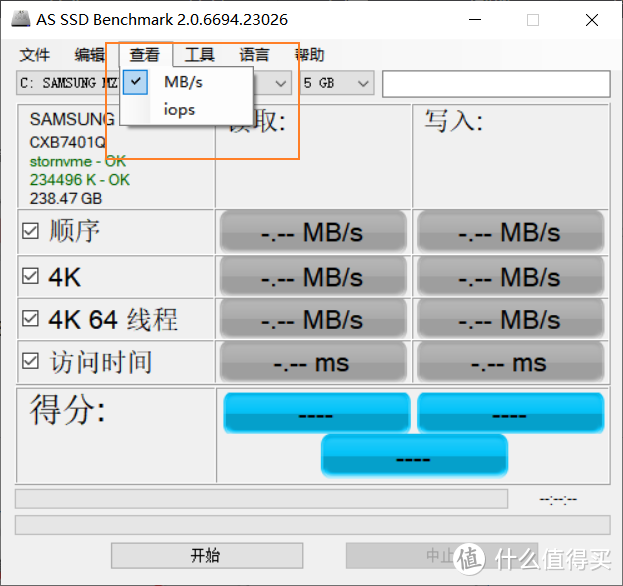 这儿可以选显示单位
跑起来!!!跑起来!!!跑起来!!!
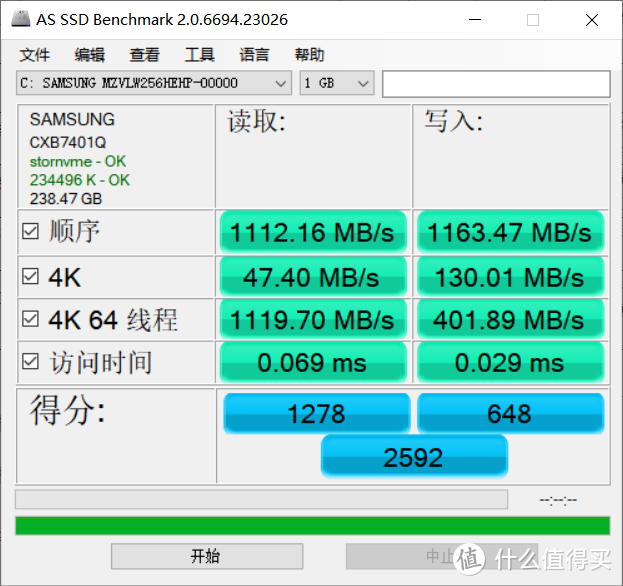 三星数据
三星数据
 西数数据
西数数据
顺丰,来送一个垃圾箱,我准备扔点东西!
第四位:HD Tune pro (硬盘检测工具)官网地址
第一项:基准(磁盘性能)测试
点击“开始”按钮,对硬盘的读写性能进行检测,主要包括读取及写入数据时的传输速率、存储时间及对CPU的占用等。
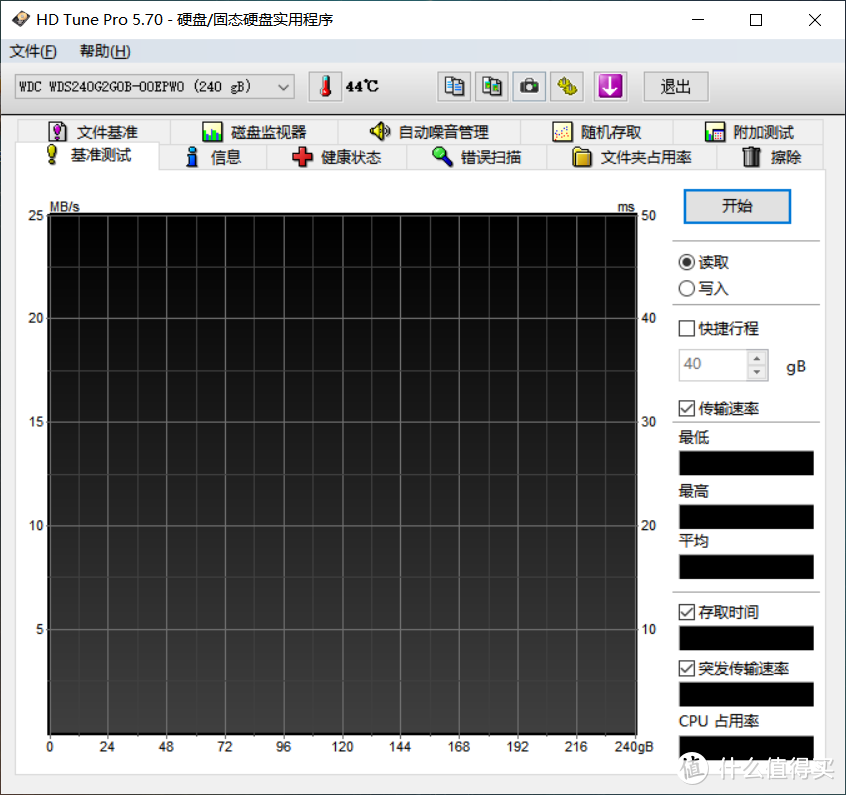 基准测试
基准测试
第二项:磁盘详细信息
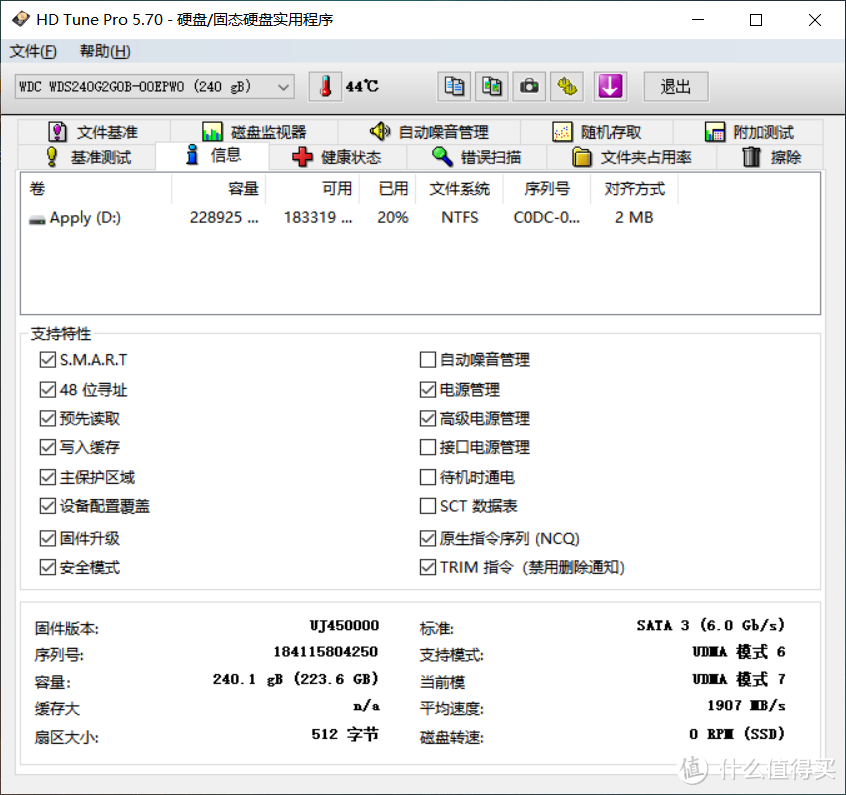 信息
信息
第三项:磁盘健康诊断
对磁盘进行了全方面的体检,涉及了磁盘的各方面性能参数,并且都有详细的数值显示
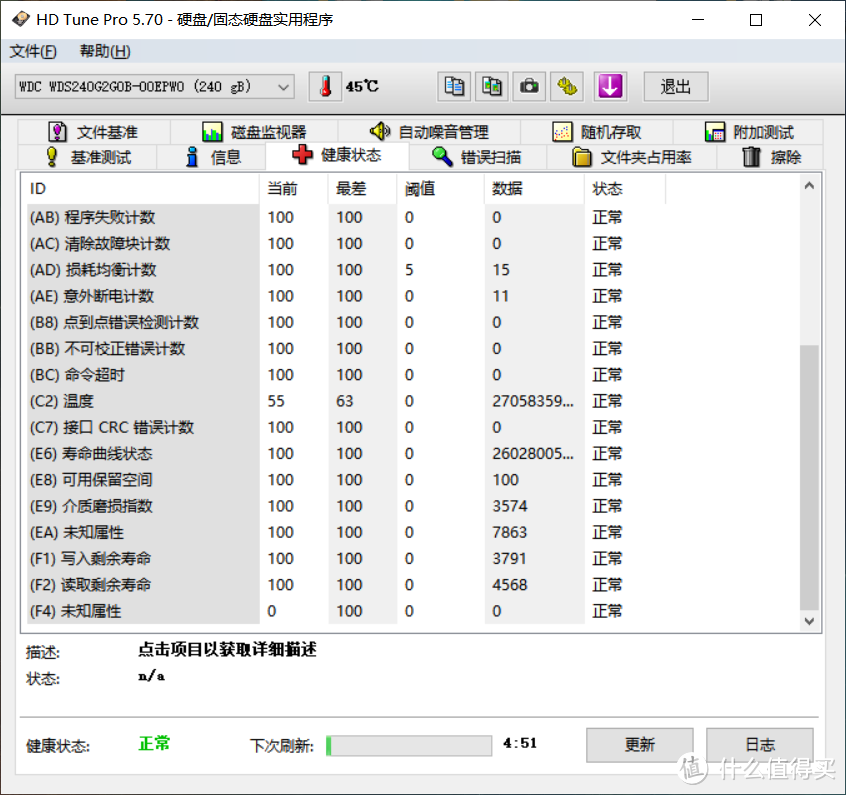 仍然是西数盘
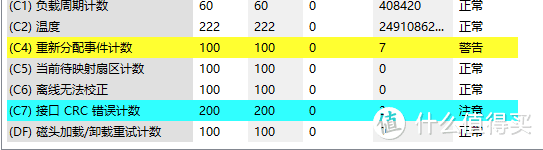 这是13年老硬盘的健康数据
第四项:文件基准测试
主要是测试硬盘的缓冲性能及突发传输能力
 太慢了,这个没测
第五项:随机存取测试
测试硬盘在读取及写入数据时的真实寻道以及寻道后读写操作全过程的总时间,能体现出一款硬盘的真实寻道性能;每秒的操作数越高,平均存取时间越小越好;
硬盘使用大部分是随机数据,我更倾向用随机数据作为判断的大头。
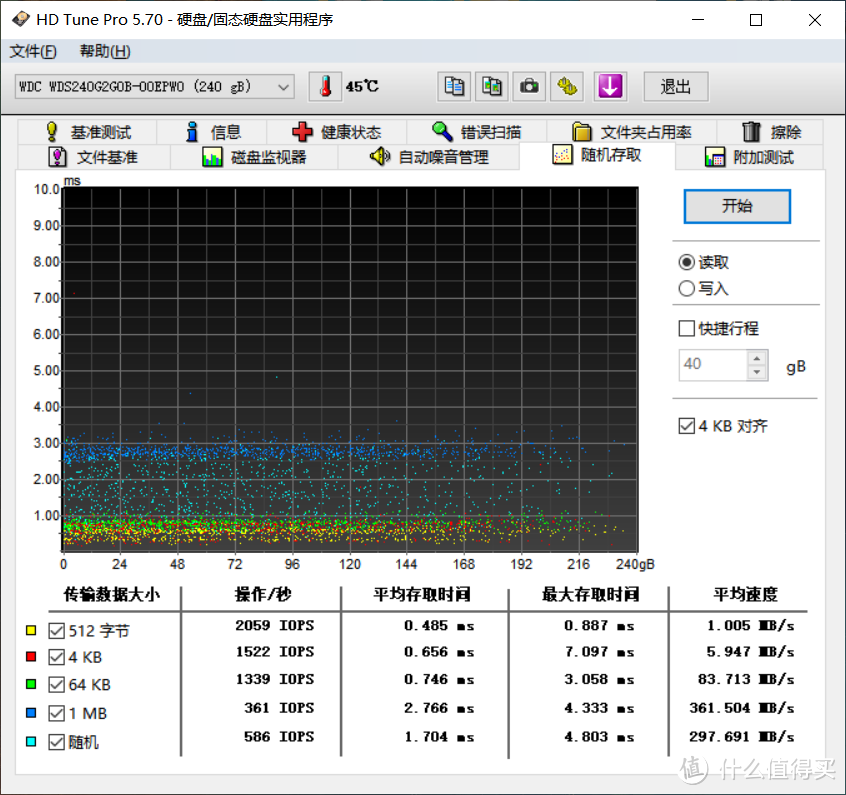 这是最重要的
第六项:错误扫描
请出我们的机械硬盘!
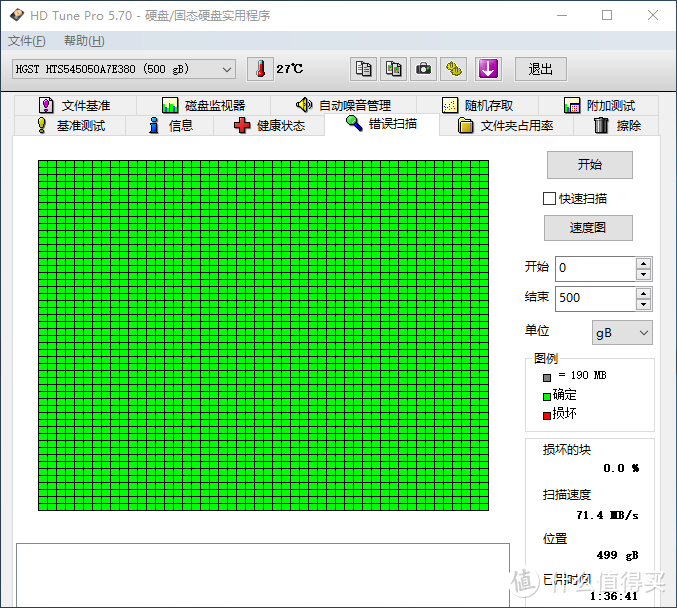 这是13年老硬盘,默默说一句,厉害了
不论是常规扫描还是快速扫描,都是发现和解决问题的最优解。
以上就是我们的全部课程了,下次再见。软件链接在评论第一层,请自行下载。














校验提示文案
校验提示文案
链接是这个
校验提示文案
校验提示文案
校验提示文案
校验提示文案
校验提示文案
校验提示文案
校验提示文案
校验提示文案
校验提示文案
链接是这个
校验提示文案
校验提示文案
校验提示文案
校验提示文案
校验提示文案
校验提示文案
校验提示文案