













































2
4
如何备份系统和硬盘到NAS
2023-10-11 00:03:23
20点赞
204收藏
6评论
说实话我个人觉得NAS不需要整太多花里胡哨的东西,最重要的还是服务好数据存储和备份。NAS可以兼任家庭服务器,但是折腾虚拟化等高资源消耗的操作我更推荐All-In-One。
言归正传今天介绍一下如何备份系统和硬盘到NAS。群晖之所以受企业欢迎,是因为群晖一些套件可以方便企业进行数据管理,比如备份套件“Active Backup for Business”可以比较方便地备份系统和硬盘数据。但是借助一些第三方工具,哪怕自组NAS也能实现类似功能。我这里就介绍一下通过傲梅轻松备份把Windows系统备份到我的绿联DX4600。
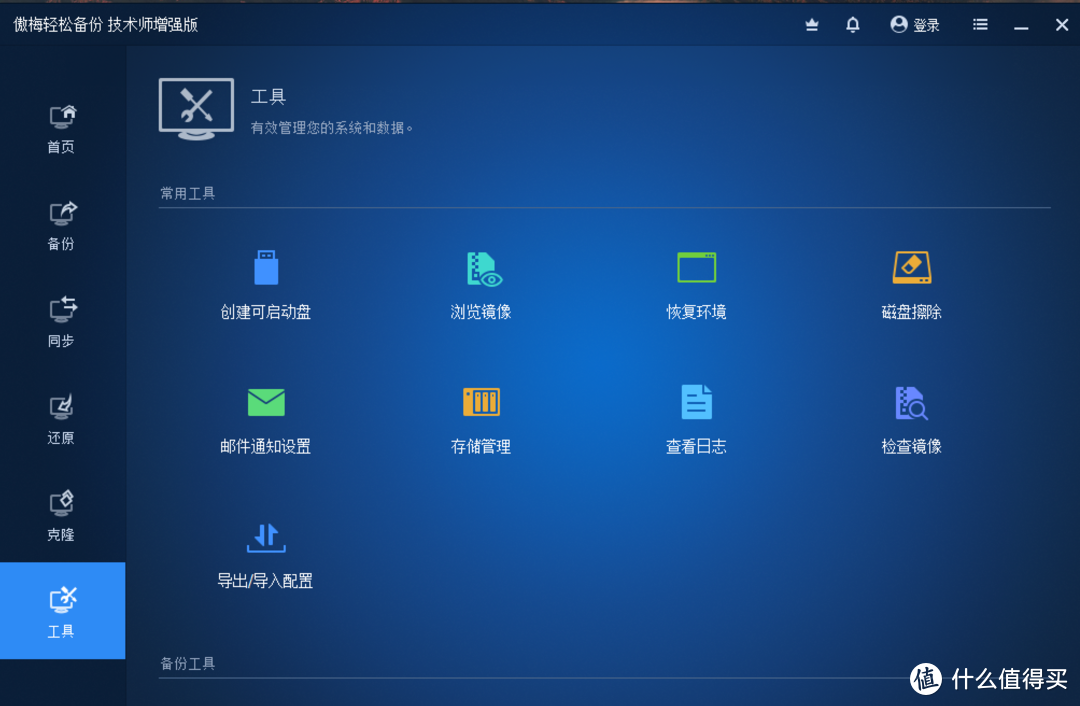
首先下载安装傲梅轻松备份,首先进入工具选项页,在“存储管理”里添加NAS地址:
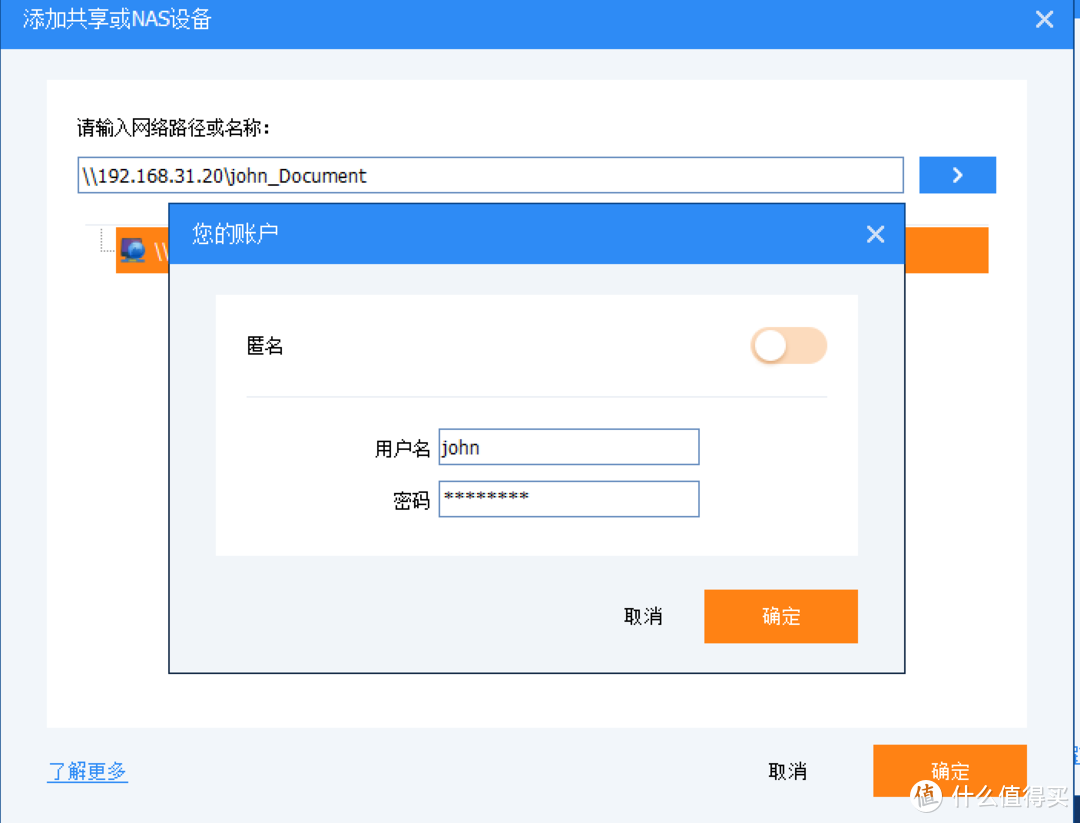
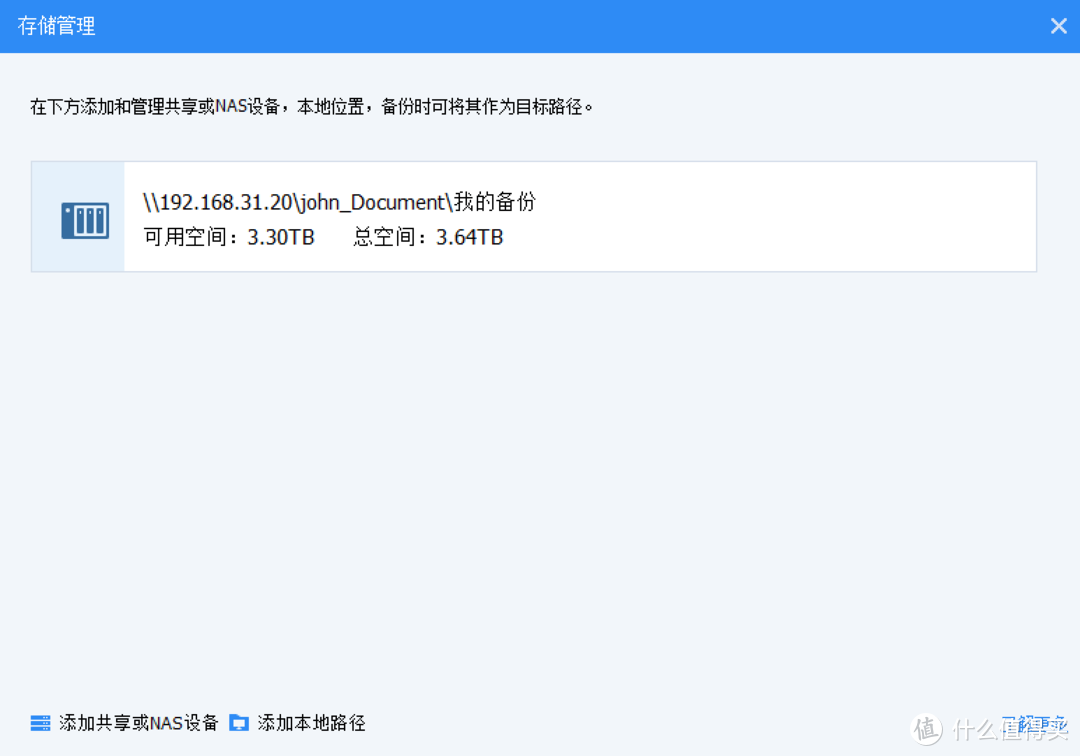
注意这里的路径不能只填写IP,而要填写到具体文件夹位置,然后通过Smb账户密码登陆即可:
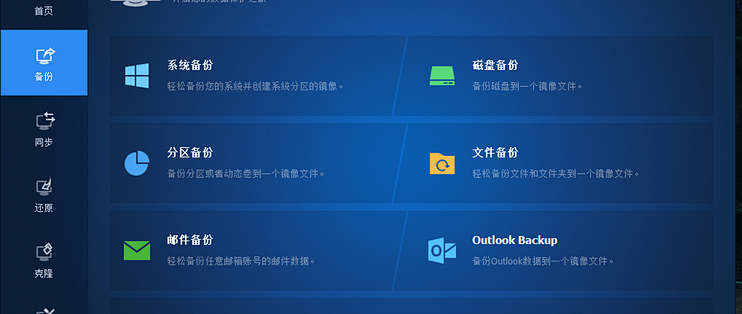
接下来选择备份选项,通过备份工具可以对系统或者整个硬盘进行备份。备份方式可以选择增量备份或者全盘备份,还可以通过程序自动定期备份系统。
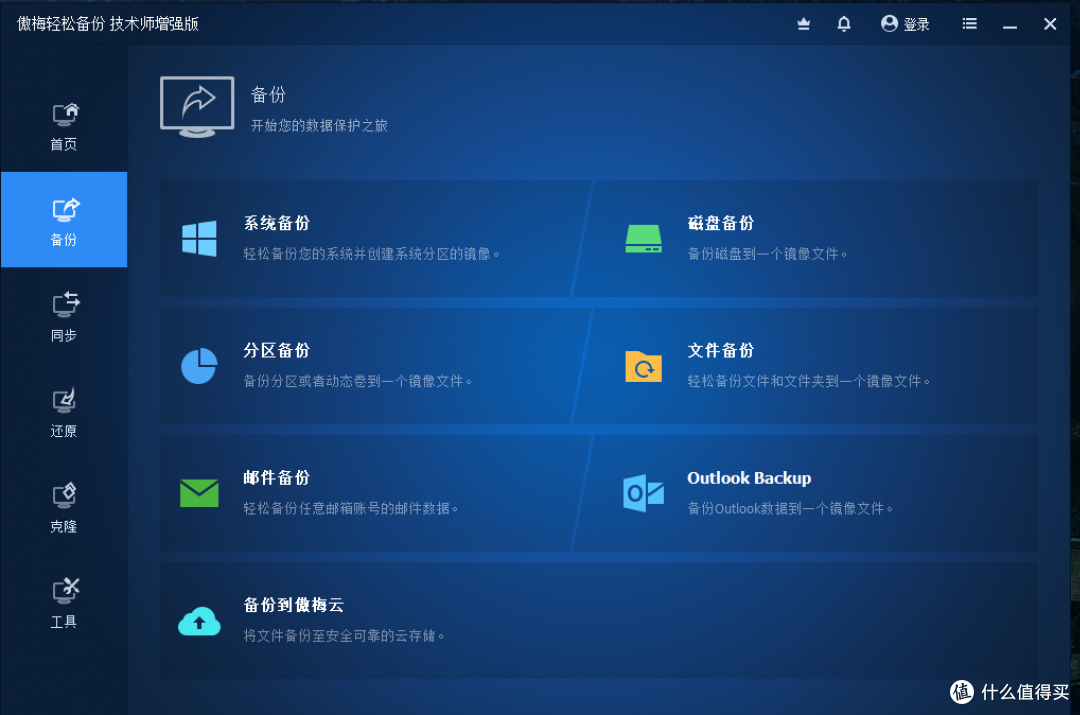
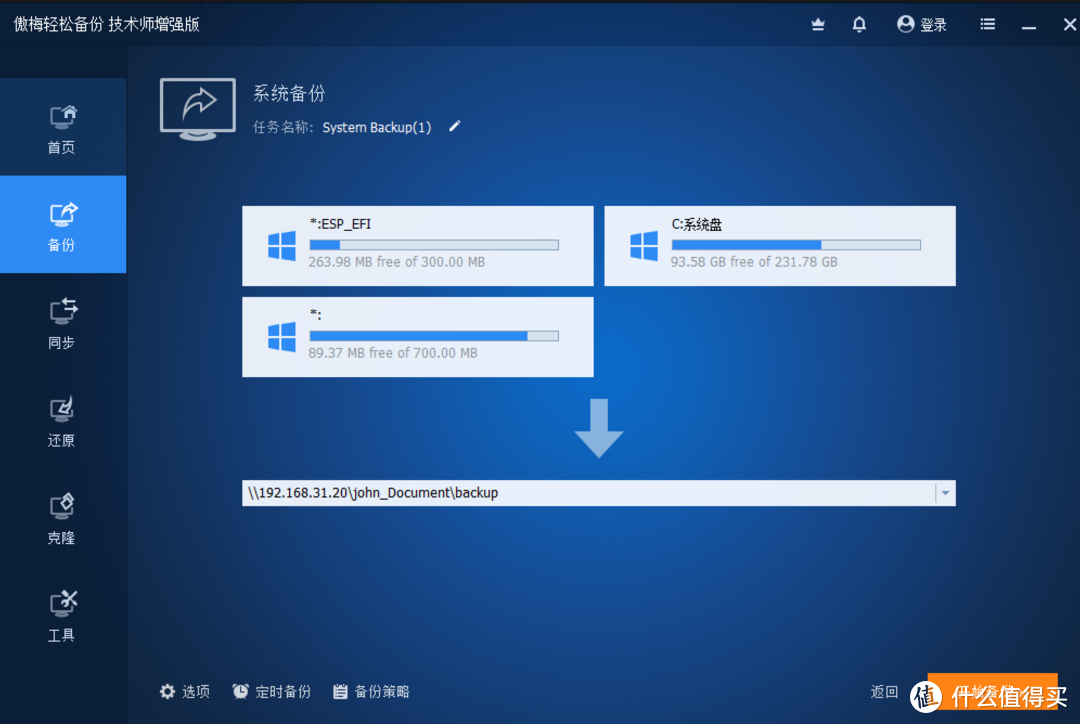
在本文案例里选择备份系统,程序会自动选则EFI分区和系统分区进行备份,备份地址选择之前设置好的NAS地址,然后点击“开始备份”,等待备份完成即可:
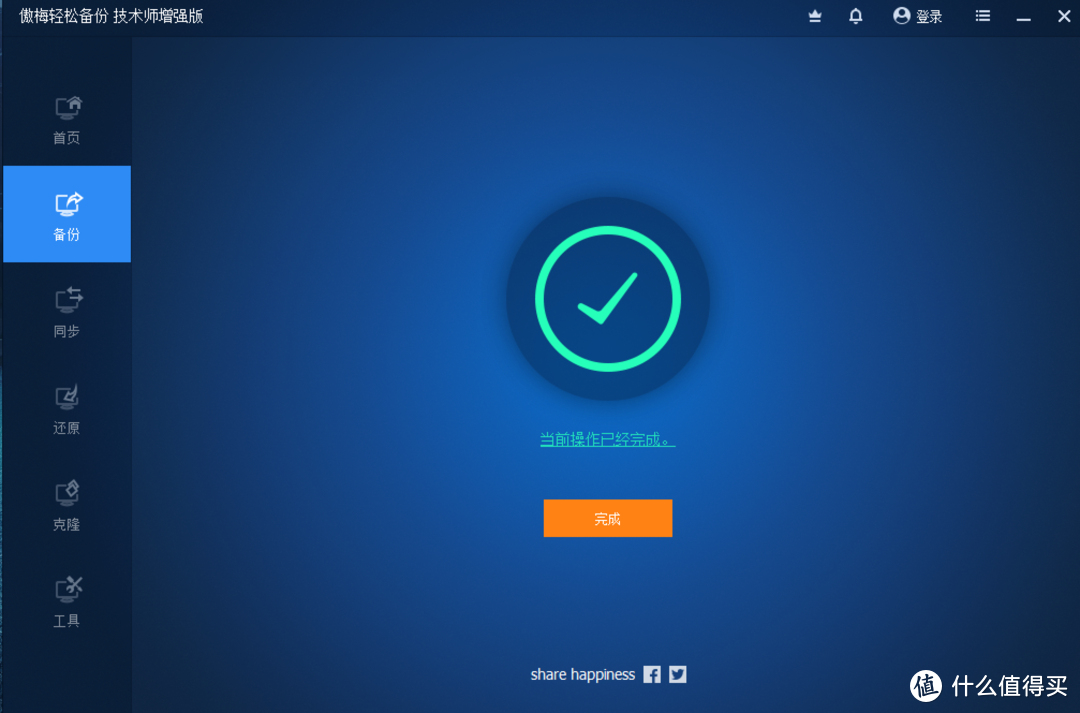
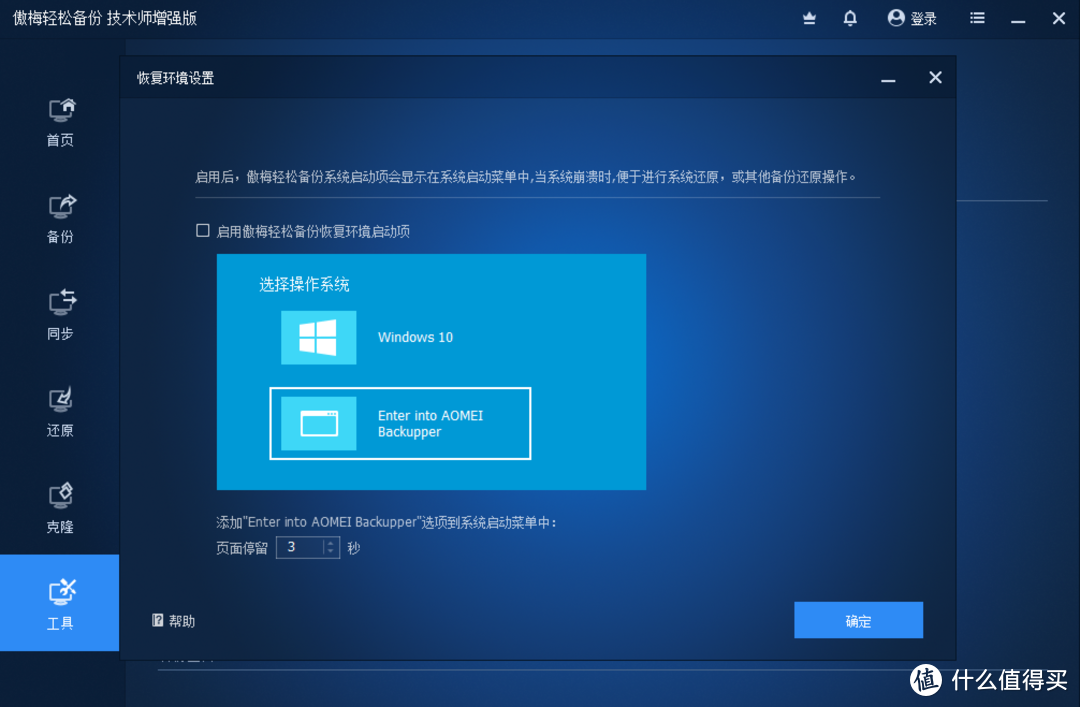
备份完成之后,建议创建恢复环境防止系统或者硬盘出现意外无法启动的适合进行数据还原。傲梅轻松备份可以创建2种应急恢复方式。
第一种是创建启动U盘,在无法进入系统时,可以通过U盘引导进入系统,再恢复系统数据。这种情况既适合系统损坏也适合硬盘损坏的恢复情况。
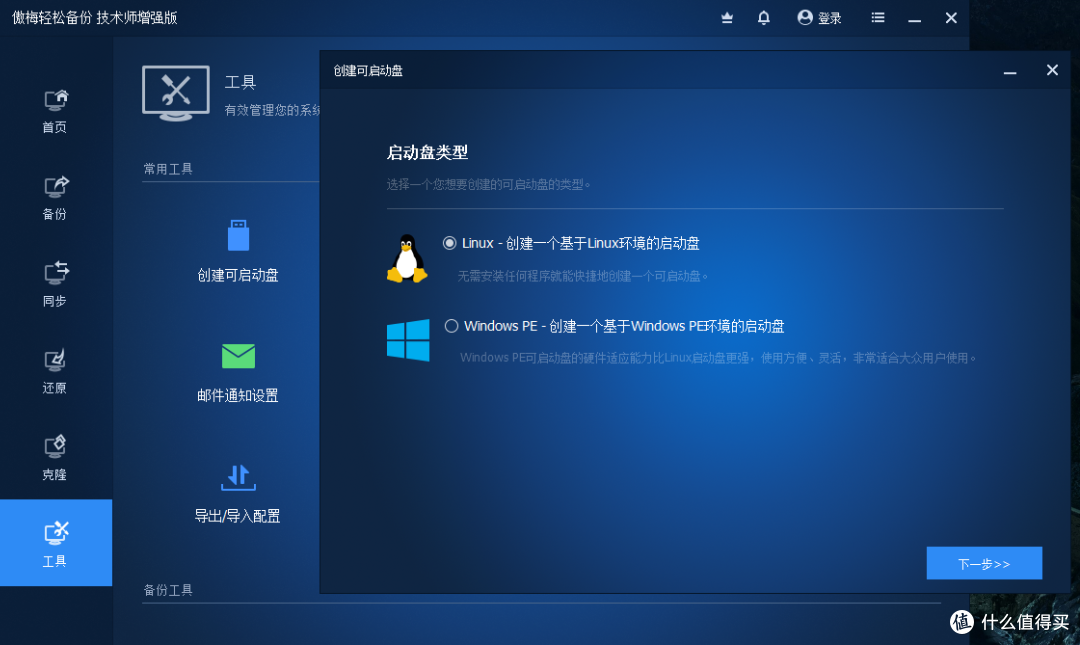
第二种方案是直接在Windows系统中创建一个恢复选项。如果无法正常进入Windows时可以进入恢复选项进行恢复。这种模式适合系统损坏,但硬盘没有损坏的恢复情况。
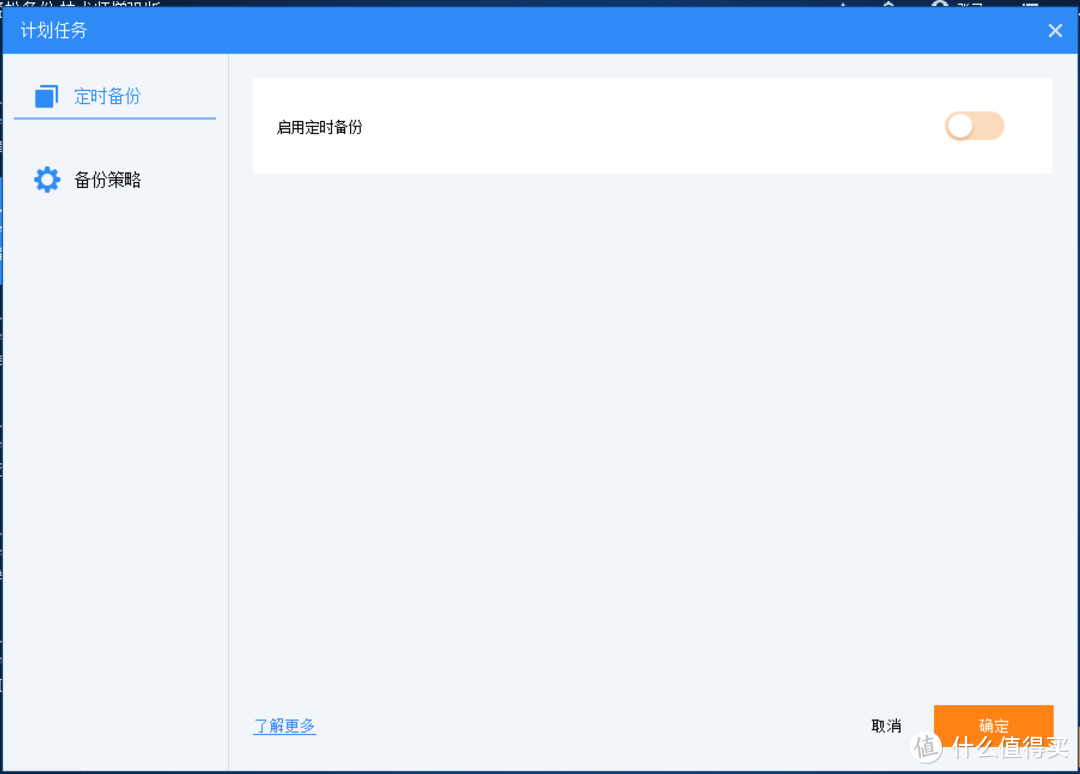
软件支持定时备份,也就是说可以按照计划任务定期备份系统或硬盘。
这里提几个备份建议:1、多次增量备份会降低备份的可靠性,所以5-6次增量备份之后建议进行一次全备份;2、系统没必要进行太频繁的备份;3、Windows其实自带备份功能,也可以作为解决方案之一。
备份操作就介绍到这里!
作者声明本文无利益相关,欢迎值友理性交流,和谐讨论~











校验提示文案
校验提示文案
校验提示文案
校验提示文案
最多的文件就是小姐姐
还是霓虹国为主
校验提示文案
最多的文件就是小姐姐
还是霓虹国为主
校验提示文案
校验提示文案
校验提示文案
校验提示文案
校验提示文案