






































2
4
威联通ContainerStation(Docker)安装配置qBittorrent教程
2022-09-12 17:02:31
17点赞
157收藏
17评论

因为尝试过,所以这对于我而言就是常识,然后我把经验写下来。成为头腾里第10篇不是常识的常识。
前言
威联通自带的DownloadStation虽然能挂PT,但却不是很稳定,挂着挂载就卡了,我忍受了半年。在前几天重做系统后,安装qBittorrent客户端的事情就提上日程。
我在网上搜到了很多Docker安装qbittorrent的教程,但实际配置的过程并不顺利,经过摸索尝试,最终还是成功了,下面进入正题。
步骤
1,安装镜像
首先打开ContainerStation,也就是威联通版的Docker,在Docker Hub 搜索并安装镜像 nevinee/qbittorrent,原版的我没试过,其他很多星的镜像我都有尝试过,最终用这个版本比较顺利。
ps.我是挂MT,有些镜像直接会被MT拒绝连接。

2,配置镜像
2.1 弹出创建Container页面后,直接点击【高级设置】。

2.2 它会有这些初始化参数,暂时不用改,印象中默认端口是6881,有些PT网站封这个端口,我就改成16881了。如果有远程管理的需求,最底下的WEBUI_PORT默认的8080端口,建议改成其他的数值。

2.3 端口转发一定要设置,主机和虚拟机的端口设置一样。8080端口根据2.2步骤WEBUI_PORT的值填写,我保持默认,所以就也是8080。

2.4 要记得先在控制台,共享文件夹的选项页里先新建一个QBDownload,当然也可以用其它已有的文件夹。

2.5 在创建Container页面的【共享文件夹】选项里,新增挂载本机共享文件夹,把上一步创建的路径填进去,点击创建。【非常非常非常重要】

2.6 接着打开新的浏览器页面,输入NAS的IP地址+8080端口。比如我的是:192.168.3.10:8080,接着输入默认账户和密码就可以登入qBittorrent管理页面。

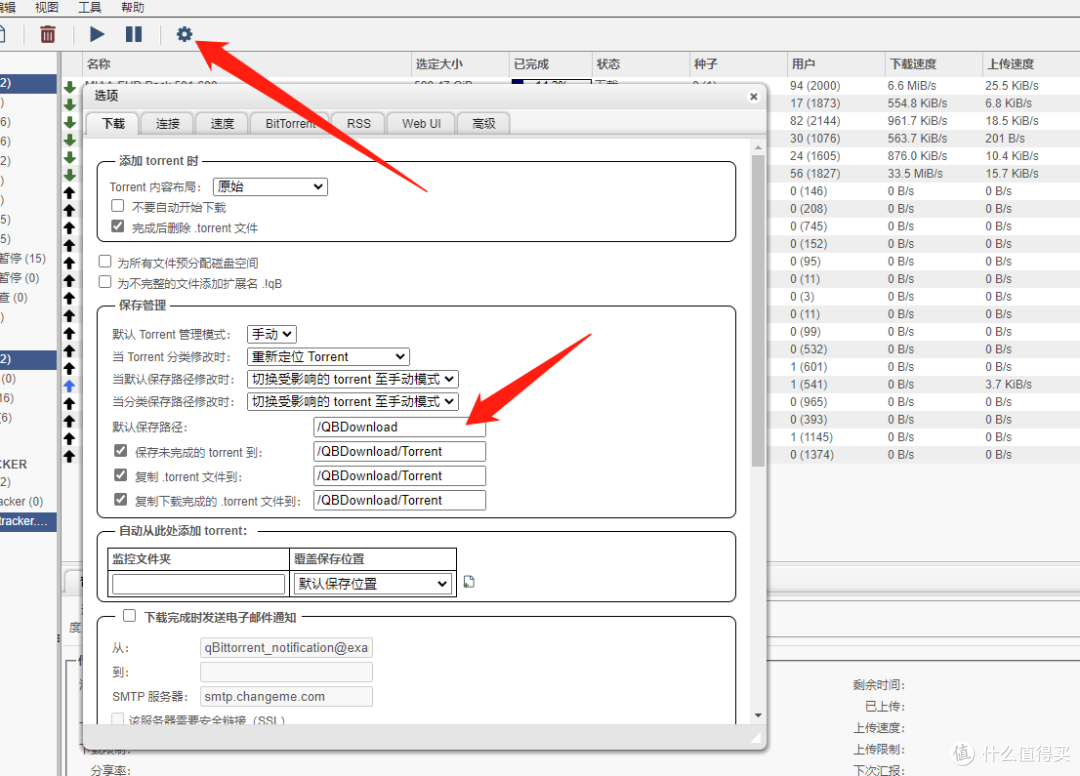
2.7 打开qBittorrent设置,修改一下保存路径为【/QBDownload】。
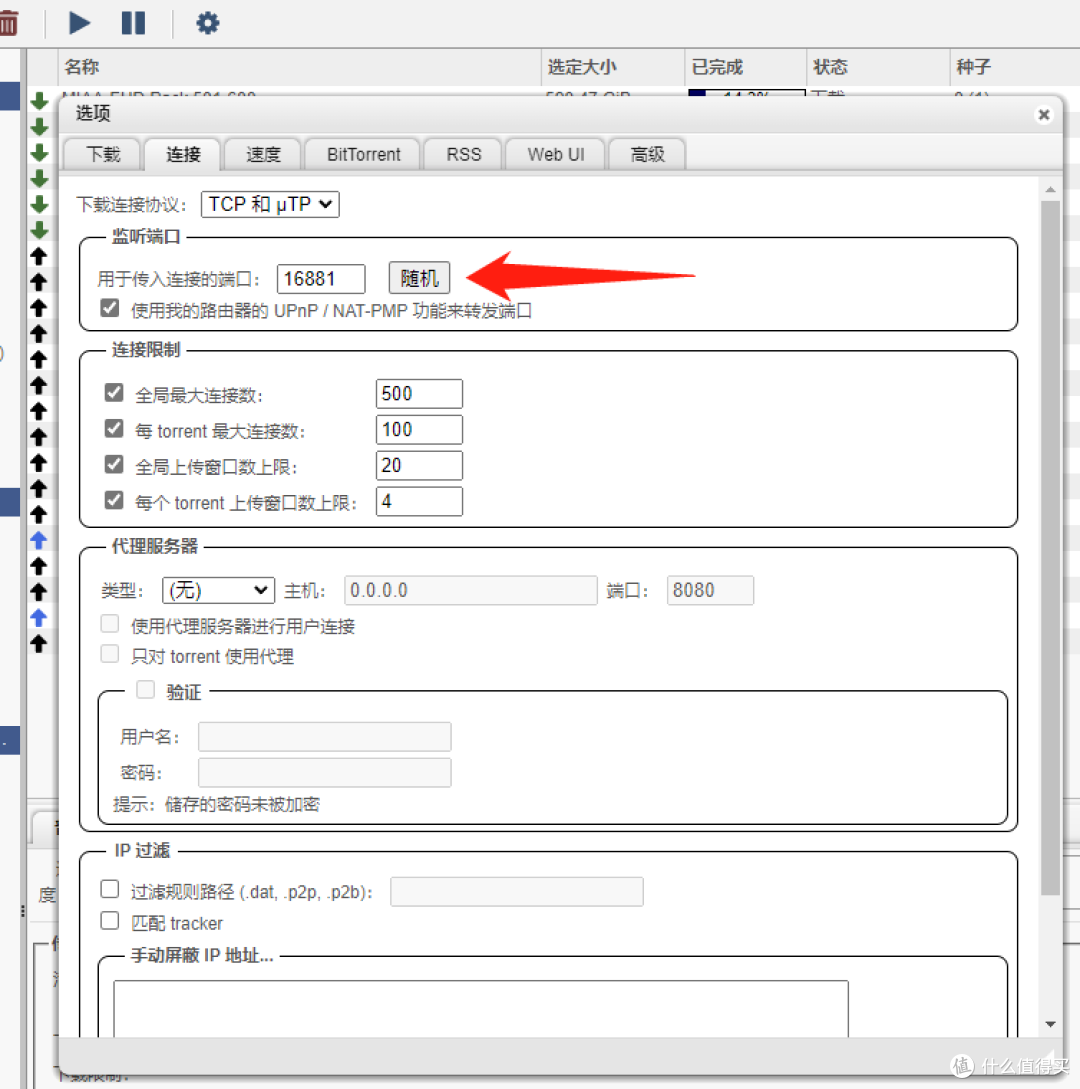
2.8 确认一下qBittorrent的下载端口16881。
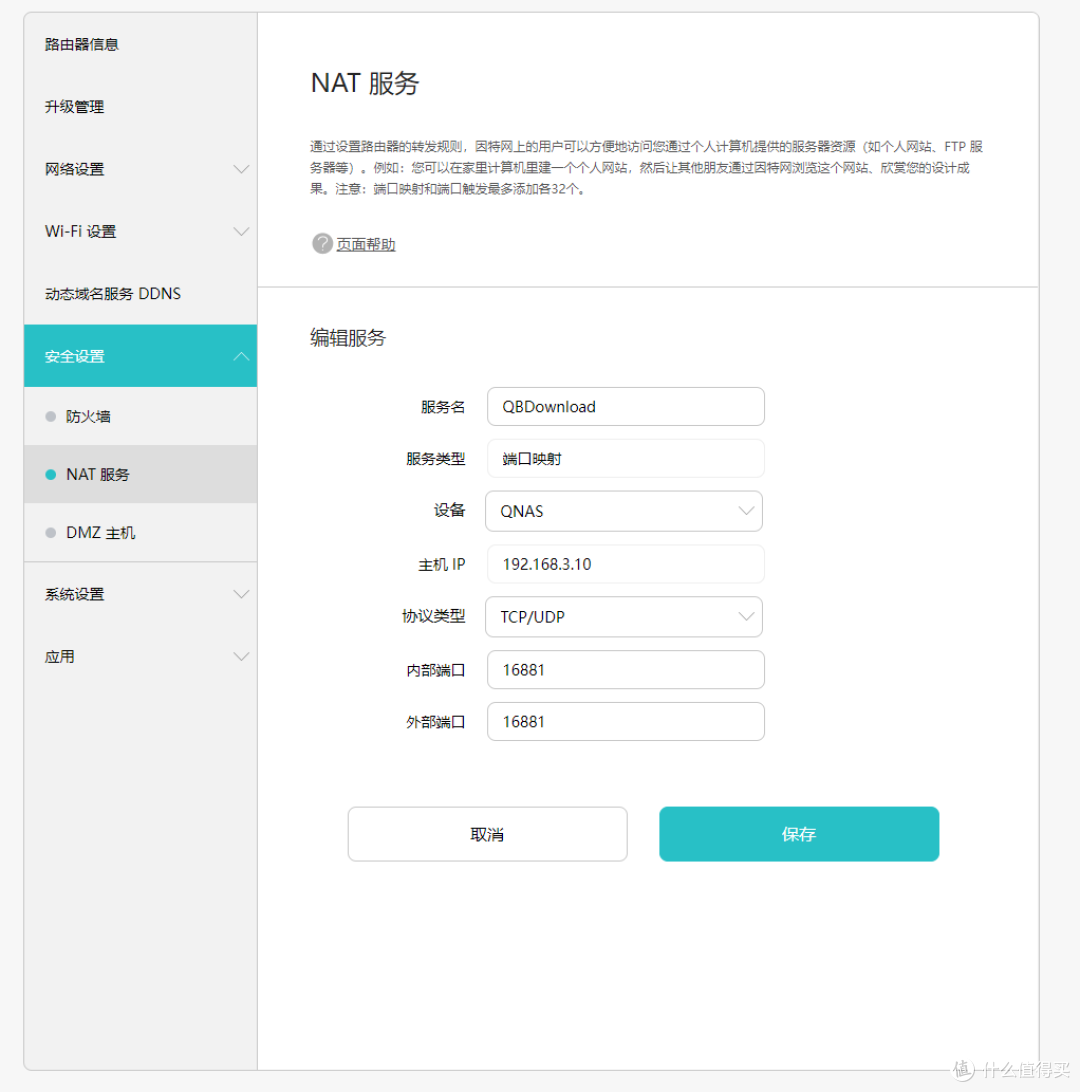
3 配置路由器
进入路由器后台,设置对应的【端口转发】,TCP/UDP都转发。
4 下载
配置完成后,就可以测试下载了,可以在左上角直接上传种子文件,或者是通过右上角的【RSS订阅】,配置自动下载功能。

总结
1,整个配置过程其实很简单,中间【共享文件夹】一开始没设置,导致我反复安装了十几次各种版本的qBittorrent都无法正常下载,这算是一个很简单但又容易忽略的坑了。
2,如果有远程管理需求,为了安全,建议把默认的WEBUI_PORT端口8080尽量在创建Container的时候,就改掉,不然创建完就改不了了(不好改)。
3,如果觉得对你有帮助就点赞收藏,你的认可是我分享的动力~~~~~! 











校验提示文案
校验提示文案
校验提示文案
校验提示文案
校验提示文案
校验提示文案
校验提示文案
校验提示文案
校验提示文案
校验提示文案
校验提示文案
校验提示文案
校验提示文案
校验提示文案
校验提示文案
校验提示文案
校验提示文案
校验提示文案