

























 深耕运动、亲子、穿搭兴趣领域












17
18
不会选购NAS网络存储服务器?让我来告诉你正确的抉择
2023-05-04 22:47:29
46点赞
36收藏
70评论
关注我,我是旗央!斜杠青年就要玩转NAS
今天我们聊聊NAS网络存储服务器,可以看到集众多优势于一身的它,能将不同设备存储到数据分类管理,支持本地和互联网等多种访问途径,提供给我们访问权限设定,关键能随时随地备份数据,对扩容同样方便,最为重要的是系统通过安装 APP 来扩展新功能,准确的说,它就是一个安全的云存储工具。
ORICO MetaBox Pro是一款面向大众用户数据备份与分享的产品,能快速备份手机中的照片与视频,给家人朋友分享照片和视频,今天我就带各位来了解这款产品。

开箱瞧一瞧
ORICO etaBox Pro体积是我家台式电脑的三分之一,不算特别大,刚刚好,摆放在桌上不占地方。重量还是有的,特别是插入东芝NAS硬盘N300系列后,重量直线上升。不过这玩意也无需经常搬动,稍重可以接受。

MetaBox Pro采用Intel Celeron N4120 四核CPU处理器,拥有4GB DDR4内存,运行程序流畅、不卡顿。还有双2.5GbE千兆网口,确保稳定网络传输;在同类似NAS产品中属中端配置,对我来说,完全够用了。

我们可以看到接口上方有2个大风扇在运行,机器散热得到了保证。特别是夏天快到了,MetaBox Pro内置5个东芝NAS硬盘N300在工作,如果热量得不到散发,机器可能会DOWN掉,硬盘也会不同程度损伤,所以说大功率风扇必不可少。

HS500 支持五个硬盘位,我也准备了5块东芝NAS硬盘N300,容量分别是3个4TB、2个6TB。东芝NAS硬盘N300系列最高支持8盘位NAS设备,对5个盘位的MetaBox Pro来说,我觉得绰绰有余了。我们都知道NAS系统必须用专业的NAS硬盘,东芝NAS硬盘N300有做防震,并支持24*7全天候工作环境,特别适合家庭以及小型办公NAS系统所需,并经过广泛而周密的测试,可放心使用,无需担忧。

ORICO MetaBox Pro接口非常丰富,从左至右:电源输入接口、2个LAN网络接口、USB3.0接口、RESET重置复位按键。

看看接口插满的一个状态,也不显特别拥挤,因为各个接口间的间隔刚刚好。

硬盘选购到安装
NAS存储系统通常是全天候24小时待命的,对硬盘的稳定性与耐久性要求很高。所以如果你想打造NAS网络存储,建议选购专业的NAS硬盘,在出厂前进行了严格的耐久性测试,同时具备驱动平衡的特性,优化了RAID,具备错误恢复控制功能,先进的电源管理为NAS节能,使电源能够合理分配在最佳时间和区域。在整个过程中,NAS所选择的硬盘质量是非常关键的一环。

选购什么品牌硬盘,你们可能会有所犹豫。我挑选的是东芝NAS硬盘N300系列,口碑、质量都得到了用户认可。

东芝NAS硬盘N300系列采用CMR技术,可优化NAS系统的性能,CMR是垂直磁记录简称,属于传统机械硬盘记录技术。东芝NAS硬盘N300系列拥有的CMR技术具有读写速度快、数据可靠性高等优点。
东芝N300 NAS盘采用了独家8向震动传感器技术,可不要小看了它,能避免因为多个磁盘共震造成的硬盘读写性能下降问题。我选用的是4TB、6TB容量,写入字节数为180TB,不单单针对7×24小时工作时长设计,还具备100万小时平均故障前时间,是普通桌面硬盘3倍之多,非常厉害了。

东芝NAS硬盘N300系列还加入了内置旋转振动(RV)传感器,增加了硬盘可靠性和安全性。得益于旋转振动(RV)传感器,在检测到硬盘过大振动时,会自动停止工作,起到保护硬盘和数据安全的作用。
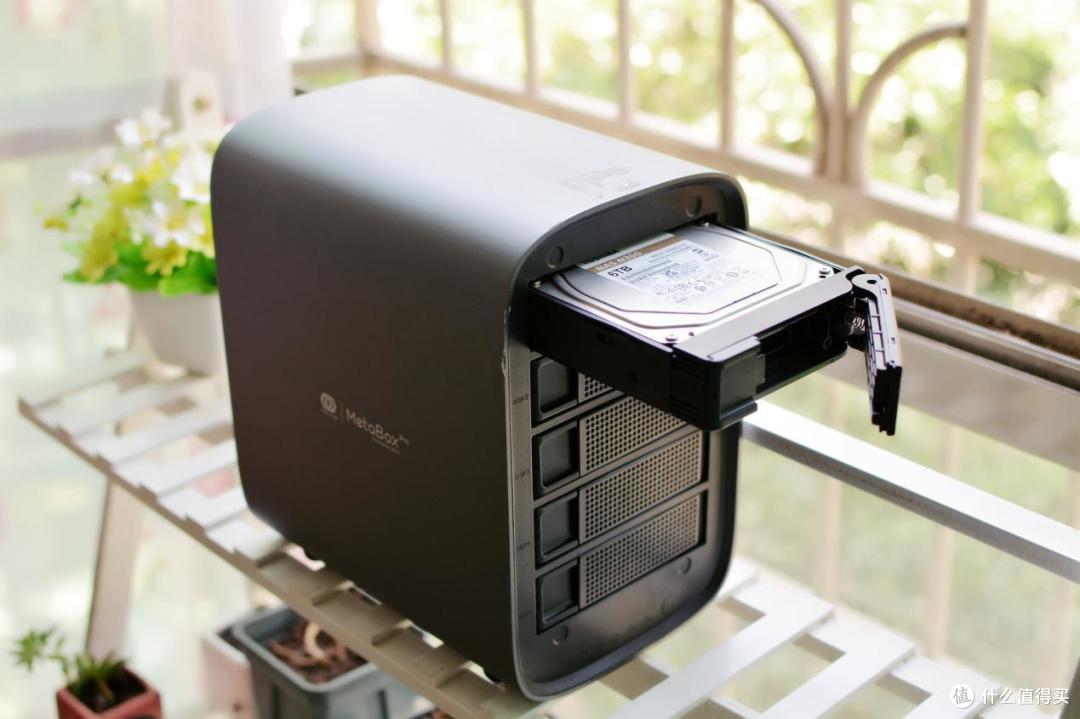
安装也非常简单,首先面盖轻轻一揭就能打开,随即可以看到5个硬盘托架,根据自身需求打开接入硬盘。看到左边方块位置,推动滑扣,就能自动弹出硬盘托架把手,抓住这个把手往外抽出硬盘托架,装上东芝NAS硬盘N300系列即可。当然这里你需用产品提供的螺丝固定,必须4个螺丝都用上,才能使硬盘稳定安放在硬盘托架内,否则容易造成硬盘损伤。

专业软件测试东芝NAS硬盘N300
很多人都喜欢用CrystalDiskMark测试硬盘,版本也非常多,我觉得CrystalDiskMark7.0.0相对稳定又好用,随机读取/写入速度都能快速测试到。经过CrystalDiskMark测试,东芝NAS硬盘N300系列硬盘的最大读取速度为260.28MB/s左右,最大写入速度为260.73MB/s,读取和写入速度都令我非常满意。

快速连接设备
1、 用产品配备的网线,将一端连接MetaBox Pro网络接口,另外一端连接到路由器LAN端口;

2、接上电源适配器,将一端连接MetaBox Pro电源接口、另外一端接上插座;
3、接上电源后,短按电源开关键启动。(默认情况,通电会自动开机)不用MetaBox Pro时,长按电源键3秒,听到滴声响就能关机。当然该设备还支持远程关机,非常适合在外出差,需备份数据的用户。


支持安卓设备
下载“微链接”APP,扫描说明书二维码就能下载,或到官方网址下载都可以。启动“微链接”,首次使用需注册个人账户,设备绑定同样简单,只需在“资源”首页,点击右上角+号,再选择扫一扫,对准MetaBox Pro上方二维码。如果嫌麻烦,也能用局域网内搜索设备,更快。

HS500主界面和电脑端是一样的,只是横屏和竖屏的差别,上传、下载和电脑端也一样,待会我会在电脑端详细说明。手机端我测试了相册备份功能,速度非常快就备份完了我整个相册。

手机端上传的图片文件,在电脑端也能查看下载。

支持电脑设备
才我在安卓设备上安装了APP,基本功能都试了。到官网发现、除了安卓、IOS系统,windows也支持。我赶紧下载了程序,快速安装完,打开界面和手机端一样。我们可以看到NAS核心功能-文件管理,有存储空间、资源分类、快速应用。
按存储空间分工:我的空间、公共空间、群组空间;可以看到对应存储容量,也方便文件分类存放。

按资源分工:图片、视频、音频、文档;对我来说主要是图片、视频、文档的存放,音频很少用到,所以直接飘过。

按快捷应用分工:收藏夹、文件分享、闪传列表、设置、回收站、保险箱、Samba、DLNA、外部存储、TimeMachine、DOCKER、离线下载等。应用非常多,根据自己需要去选择使用。

接下来我测了上传速度,非常快,1个G左右视频文件,按每秒38M传输速度,不到1分钟就上传完毕。

上传的电影可以用自带播放器观看,没有卡顿现象发生,这也是ORICO MetaBox Pro带给我们的观影福利。

下载速度同样非常快,2个G左右视频文件,按每秒104.67M传输速度,不到半分钟就传输完毕,好像我U盘都没有这个传输速度,必须赞一个。
上传图片实际上更快,看看我上传的评测图片,60多M、32个文件,感觉起飞了,待我想查看速度,已经下载完了。

最后我想说,打开HS500自带Docker应用,通过Docker仓库能下载喜欢的游戏、应用软件、影音文件。在这里可以寻到N多网上苦找多时的宝藏,也推荐给NAS玩家们。

结语
评测ORICO MetaBox Pro时间不长,对我来说,体会到了真正实现异地快速数据传输,下载、上传、备份,便利。搭配4TB、6TB的东芝NAS硬盘N300系列,能满足需要构建NAS存储解决方案,等于将我宝贵数据放心的存储在这个优质设备里。

ORICO MetaBox Pro与现有网络无缝集成,飞速共享和备份文件,解决了我的使用需求,提高我的工作效率。如果问我ORICO MetaBox Pro存在什么问题,我想说目前来看,使用正常,传输速率,还有数据安全都有保障,需要改进的地方,我认为前盖板可以采用关拉式,而非现在的卡扣设计,这样硬盘设备也更容易取放,更为固定些,因为用久了现有盖板,难免扣不紧、易掉。
关注我,我是旗央!
作者声明本文无利益相关,欢迎值友理性交流,和谐讨论~












校验提示文案
校验提示文案
校验提示文案
校验提示文案
校验提示文案
校验提示文案
校验提示文案
校验提示文案
校验提示文案
校验提示文案
校验提示文案
校验提示文案
校验提示文案
校验提示文案
校验提示文案
校验提示文案
校验提示文案
校验提示文案
校验提示文案
校验提示文案
校验提示文案
校验提示文案
硬盘还管nas几盘位?这是什么原理
校验提示文案
校验提示文案
校验提示文案
校验提示文案
校验提示文案
校验提示文案
校验提示文案
校验提示文案
校验提示文案
校验提示文案
校验提示文案
校验提示文案
校验提示文案
校验提示文案
校验提示文案
校验提示文案
校验提示文案
校验提示文案