







































 深耕数码、居家兴趣领域
















96
46
超微X11SSH-F主板安装PVE虚拟平台流程详解
2025-01-06 11:57:39
18点赞
35收藏
29评论
前言
前一阵子花了两百多块入手了一块拆机超微X11SSH-F主板,以此为基础自组了一个NAS系统。大部分NAS系统的配件选择在之前的文章都已经提及了。
既然是NAS系统,硬盘必不可少,历经一番周折入手了了希捷一块SAS 10T硬盘,还准备接一块本司机房拆机3TB SAS硬盘作为下载盘。
最后算一下NAS攒机的总成本,大概1500左右吧,不能说特别划算,而且以服务器主板搭建的NAS x86方案功耗比开发板arm架构要高出不少,但是可玩性不错,可以充分享受DIY的乐趣。
家里在用的arm开发板+USB硬盘盒最近清零硬盘报警,怀疑命不久矣,于是加紧了超微主板为基础的NAS系统部署。本来准备照葫芦画瓢装个Debian系统,利用Docker来安装媒体服务器,OpenWRT等应用。但是再重复一遍这套了然于胸的方案显然无法满足我的野心,本着不折腾不舒服斯基的心态,准备从头开始打造一套PVE虚拟平台。
我自己从事的也是IT方面的工作,对于ESXi这类虚拟化方案稍微有点了解,但是家庭使用此类商业化解决方案并不适合,一方面驱动支持有问题,学习成本较高;而PVE是纯开源系统,相关教程更完整,有问题也可以在论坛里询问。且支持集群管理,LXC比虚拟机更节省系统资源,适合喜欢把玩容器的小伙伴们。
在开始PVE的部署之前,首先要做好心理准备。我已经折腾了几个礼拜,个人感觉比起传统的纯Linux系统架构还是要复杂不少;而且其实一般玩家的系统资源有限,需求更有限,没有这么高的安全分层需求,是否值得花费这么多时间去研究大家还是要考虑一下。当然PVE也有自身的有点,我搞虚拟化平台,其实主要是冲着虚拟化平台便捷的备份和快照功能,传统Linux平台里对于容器的备份还原非常不方便。
安装PVE流程
再开始安装之前,首先确认硬件是否支持虚拟化技术,且BIOS里是否将VT功能开启。
英特尔平台可以在这个链接里查询缺少。
在Proxmox的官方网站下载PVE安装文件,这里选择的是ISO镜像烧录方式,目前最新的版本是8.3。

之前花了一些时间搞定了超微主板的IPMI,真是方便不少,可以直接通过网络导入iso镜像文件安装,无需U盘烧录等繁琐的流程。
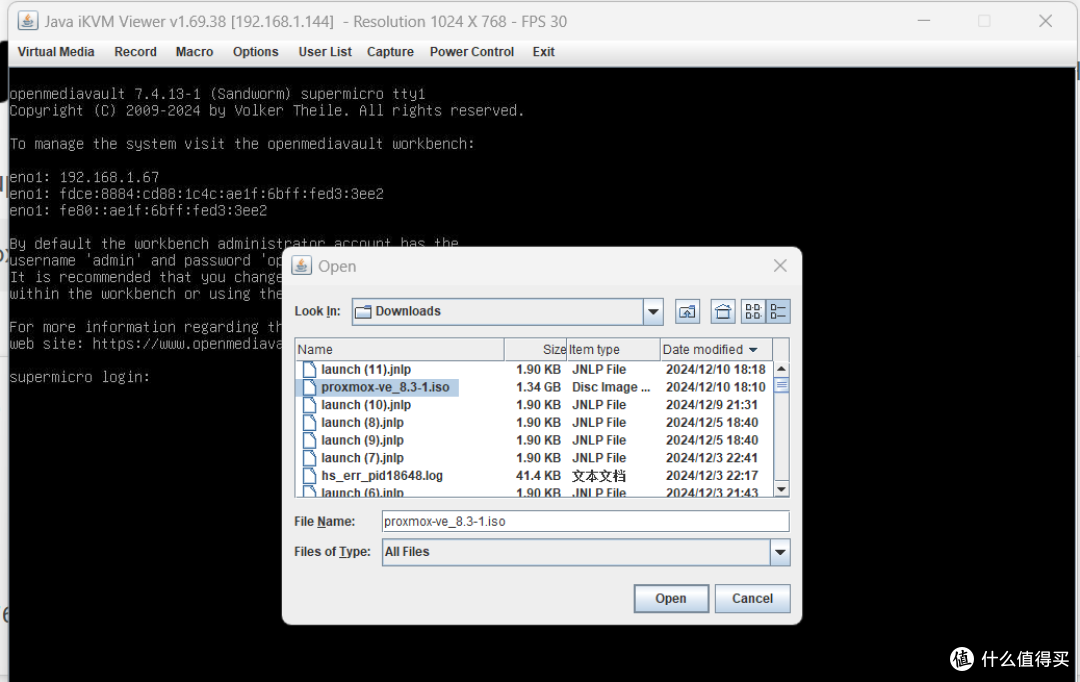
PVE的安装比起Debian系统还要更简单,因为虚拟化涉及一系列硬件软件网络的配置,是一个非常完整几乎不可定制的方案。
在菜单里选择图形化安装。

确定选择正确的硬盘;我这里的系统盘用了一块1TB的固态硬盘。

注意Options里可以自定义硬盘分区大小,如果不做更改,在默认设置下PVE会创建以下分区。
引导分区(EFI分区或BIOS引导分区)
如果使用UEFI引导:会创建一个大约512MB的EFI分区(
/boot/efi)。如果使用传统BIOS引导:会创建一个小的BIOS引导分区(通常是1MB)。
根分区(Root Partition)
PVE使用LVM管理分区,默认会创建一个LVM卷组(通常命名为
pve)。在卷组
pve中,创建以下逻辑卷:root: 分配给/目录,用于操作系统及相关文件。大小约为总磁盘空间的25%。swap: 用作交换分区,大小通常是RAM大小的1倍(但也可能根据磁盘大小调整)。data: 用于存储虚拟机和容器的磁盘映像,挂载在/var/lib/vz。
因为默认安装时按照百分比分区的,自定义安装可以节省硬盘空间。
设置root密码。

我的这块超微主板有两个网口,选择对应网口,并设置IP地址。

在安装时可能会有命令行的交互,直接确认即可。
系统安装完毕会显示如下界面:

更习惯的还是通过网页访问IP的8006端口来进入PVE系统。使用root账号、之前设置的密码访问。
注意登录时Realm这里要选择Linux PAM standard authentication。

可能会遇到如下的警告信息,这是因为proxmox也提供商用PVE订阅方式;但是个人版和商用版的PVE系统是完全一样的。

解决方式是到/etc/apt/sources.list.d/pve-enterprise.list里将企业库安装源给删除,或者用#注释掉。

然后到/usr/share/javascript/proxmox-widget-toolkit/proxmoxlib.js
搜索关键词:title: gettext('No valid subscription'), 将Ext.Msg.show({修改成Ext.Msg.noshow({。

修改/etc/apt/sources.list为国内清华镜像站地址。
# 默认注释了源码镜像以提高 apt update 速度,如有需要可自行取消注释
deb http://mirrors.tuna.tsinghua.edu.cn/debian/ bookworm main contrib non-free
# deb-src http://mirrors.tuna.tsinghua.edu.cn/debian/ bookworm main contrib non-free
deb http://mirrors.tuna.tsinghua.edu.cn/debian/ bookworm-updates main contrib non-free
# deb-src http://mirrors.tuna.tsinghua.edu.cn/debian/ bookworm-updates main contrib non-free
deb http://mirrors.tuna.tsinghua.edu.cn/debian/ bookworm-backports main contrib non-free
# deb-src http://mirrors.tuna.tsinghua.edu.cn/debian/ bookworm-backports main contrib non-free
# 以下安全更新软件源包含了官方源与镜像站配置,如有需要可自行修改注释切换
deb https://security.debian.org/debian-security bookworm-security main contrib non-free
# deb-src https://security.debian.org/debian-security bookworm-security main contrib non-free
新建/etc/apt/sources.list.d/pve-no-subscription.list
deb http://mirrors.tuna.tsinghua.edu.cn/proxmox/debian/pve bookworm pve-no-subscription
PVE8的内核是Debian 12,所以应该是bookworm。
禁用Proxmox Enterprise Ceph源,编辑 Ceph 源文件:
/etc/apt/sources.list.d/ceph.list
把内容删除或者注释掉
# deb https://enterprise.proxmox.com/debian/ceph-quincy bookworm main
保存后退出。
运行命令确保可以更新库文件。
apt update && apt upgrade
systemctl restart pveproxy
安装完成后PVE的界面是这样的,一目了然。

如果安装的时候改了分区大小,并没有占满整块盘,我们可以对 LVM 这个分区进行扩容。具体方法如下:
使用parted查看硬盘的当前分区情况。
使用前先安装应用:
apt update && apt install -y parted

扩容分区号为3的分区。

更新物理卷的大小。

查看Proxmox的逻辑卷内容。

用lvextend命令进行逻辑卷的扩容。

用lsblk命令可以看到已经扩容成功,1TB的硬盘空间充分使用。
(如果没有生效可以重新加载逻辑卷resize2fs /dev/pve/root)

至此PVE安装完成,之后会开始折腾LXC,OMV,显卡硬解等等,稍后会和大家分享。
















校验提示文案
校验提示文案
校验提示文案
校验提示文案
校验提示文案
校验提示文案
校验提示文案
校验提示文案
校验提示文案
校验提示文案
校验提示文案
校验提示文案
校验提示文案
校验提示文案
校验提示文案
校验提示文案
校验提示文案
校验提示文案
校验提示文案
校验提示文案
校验提示文案
校验提示文案
校验提示文案
校验提示文案
校验提示文案
校验提示文案
校验提示文案
校验提示文案
校验提示文案
校验提示文案
校验提示文案
校验提示文案
校验提示文案
校验提示文案
校验提示文案
校验提示文案
校验提示文案
校验提示文案
校验提示文案
校验提示文案