

























 深耕数码兴趣领域
















24
32
2024你还没买NAS?试试威联通TS-464C2吧
2024-05-08 12:26:10
41点赞
41收藏
96评论
● 引言
科技发展日新月异,当代人的生活早就离不开手机、电脑,面对越来越多的数据,日常的储存需求也是越来越大。拿着128G手机、用着512G电脑的我,经常有会焦虑。虽然是老果粉了,但面对苹果系的黄金存储价格,我真下不去手。考虑再三,决定转向128G+NAS的解决方案。
那什么是NAS?简单来说就是一台私人专属的服务器,可以为家里的电子设备备份各种数据,支持异地远程访问,做到相册随时同步,下载各类资源,打造私人影院库……关键还不用担心泄露隐私。说白了NAS能够完全替代网盘,实现数据落地的同时,扩展出非常多的额外功能。
如果各位有网盘的使用需求,并且还注重隐私,那么NAS可能就是你所需的一把利刃。
● NAS选择
目前主要有DIY NAS和成品NAS两大阵营。DIY虽然综合来看性价比更高,可玩性强,但需要更高的学习和时间成本,在我看来并不适合大多数人(包括我自己),所以还是推荐成品NAS!这几年不少厂商纷纷入局NAS行业,但传统NAS品牌也就威联通和群晖这两家;国内轻NAS关注过一段时间,无奈事故频出,我个人看重稳定性,暂不做考虑。
深思熟虑后,我选择入手威联通,并罗列以下原因供各位参考:
1、独家Qtier技术:可将SSD与HDD整合形成一个大存储池,既有SSD的速度也有HDD的容量,符合我的后续规划;
2、独家HBS3应用:威联通是将3-2-1数据备份原则落实并应用最好的,这也我选择的主要原因之一;
3、大陆服务器带宽升级:即便没公网IP,通过威联通服务器进行外网访问速度也很不错;
4、独家虚拟机技术:支持HDMI直出,支持虚拟机多开和整机备份,以及统一管理;
5、独家快照技术:实时将整个存储池进行存档,同2一致,我个人很需要这类功能;
6、 我目前使用都是协议方式进行设备互联,威联通NAS支持所有传输协议,稳定的同时还能做到满速。
至于型号选购,得从实际需求出发,不建议盲目跟风追高配,臆造需求花冤枉钱。
笔者自身具备一定的网络知识基础,并且也从价格、配置、功能性等多方面充分考虑,最终选择入手威联通本年度最高性价比产品——TS-464C2:
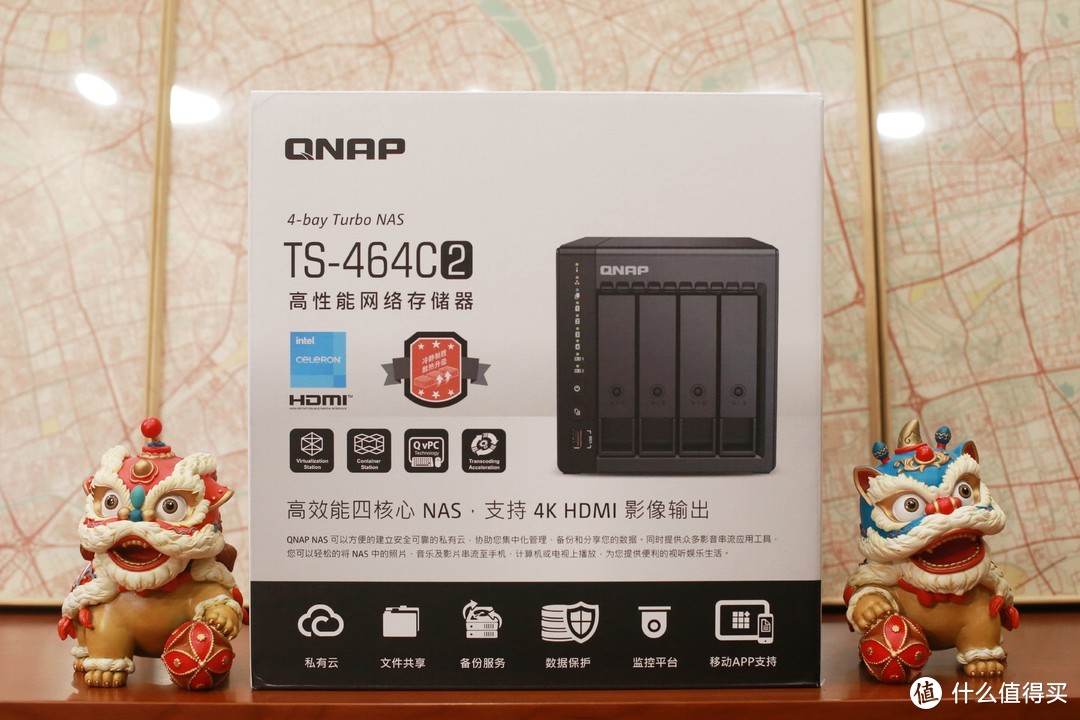
● 开箱
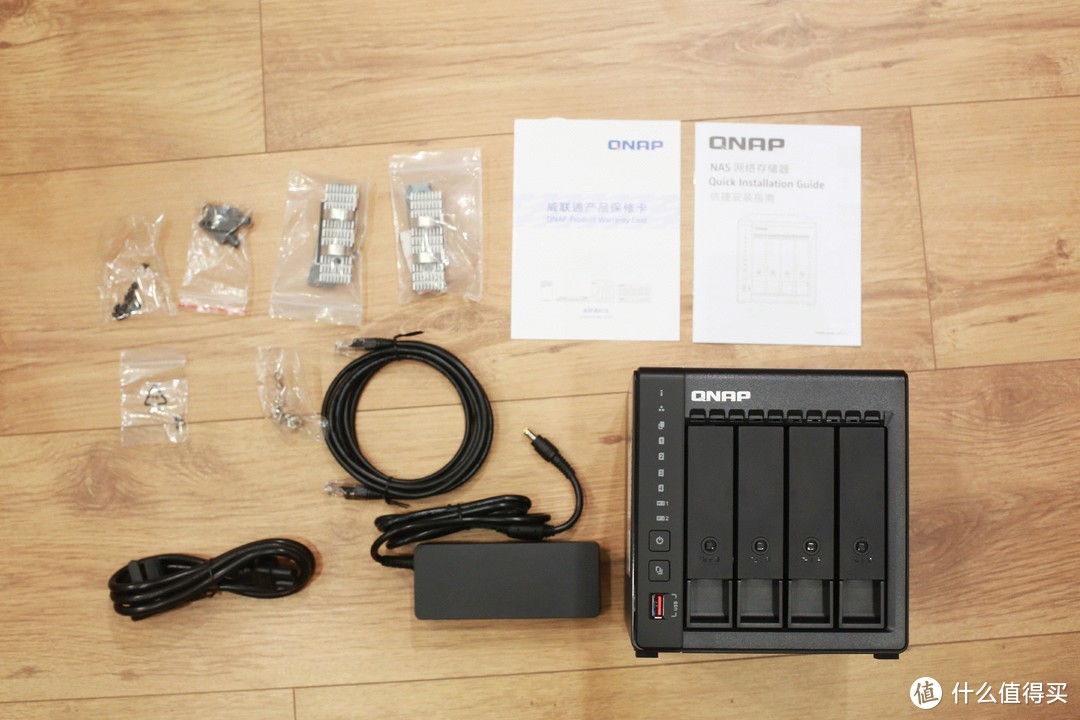
打开包装,除了TS-464C2主机之外,还包括说明书、网线等配件。电源适配器来自大厂航嘉,最高输出96W。此外,还赠送了2块鳍片厚实的M.2 SSD散热片,这点在NAS产品中并不多见(等等党胜利),而且还给了导热贴和固定卡扣,质量都不错。
来看看主角TS-464C2吧!它的造型方方正正,配色采用大气、百搭的黑色,其170*162.56*220.98mm的三围放在桌面上也不算大,内部使用了英特尔 奔腾N5095 四核处理器,支持DDR4双通道内存(出厂8GB,可扩展)。
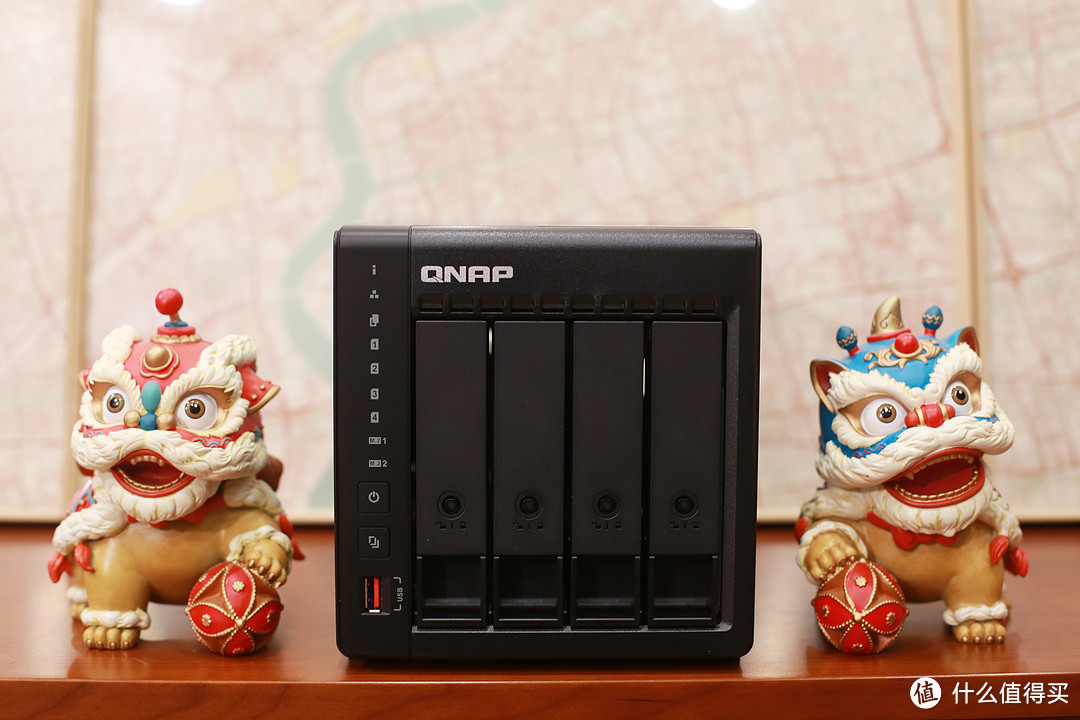
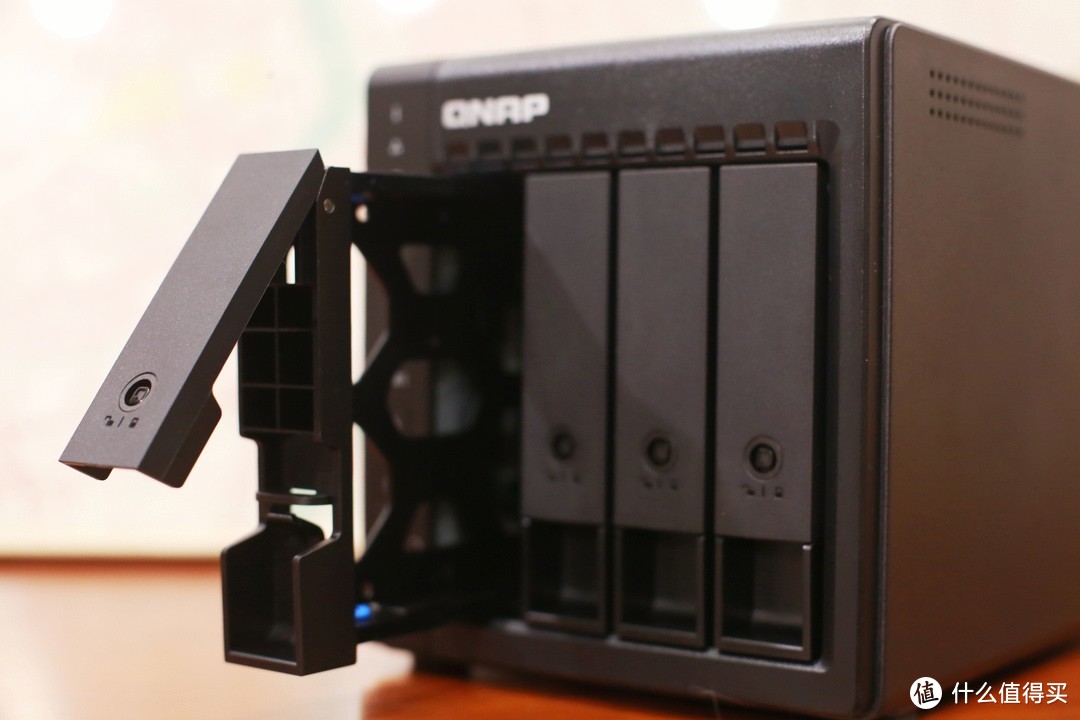
TS-464C2采用4盘位设计,机身正面左侧从上到下分别是状态灯、开关键、USB一键备份按键和USB 3.2 Gen2 口。
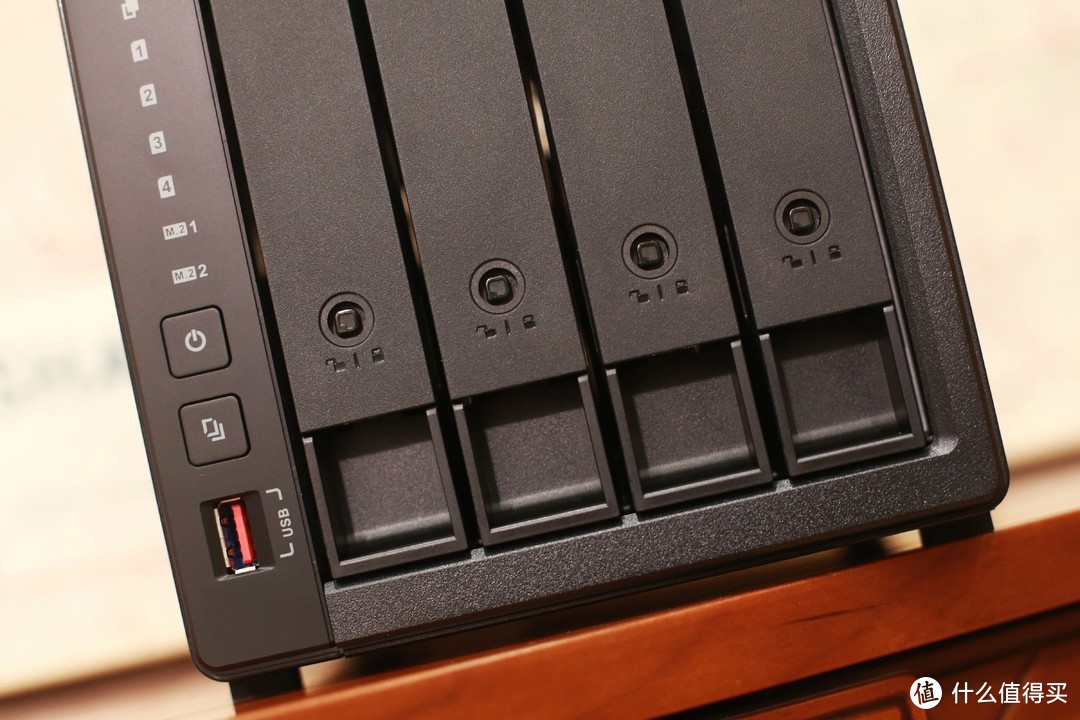
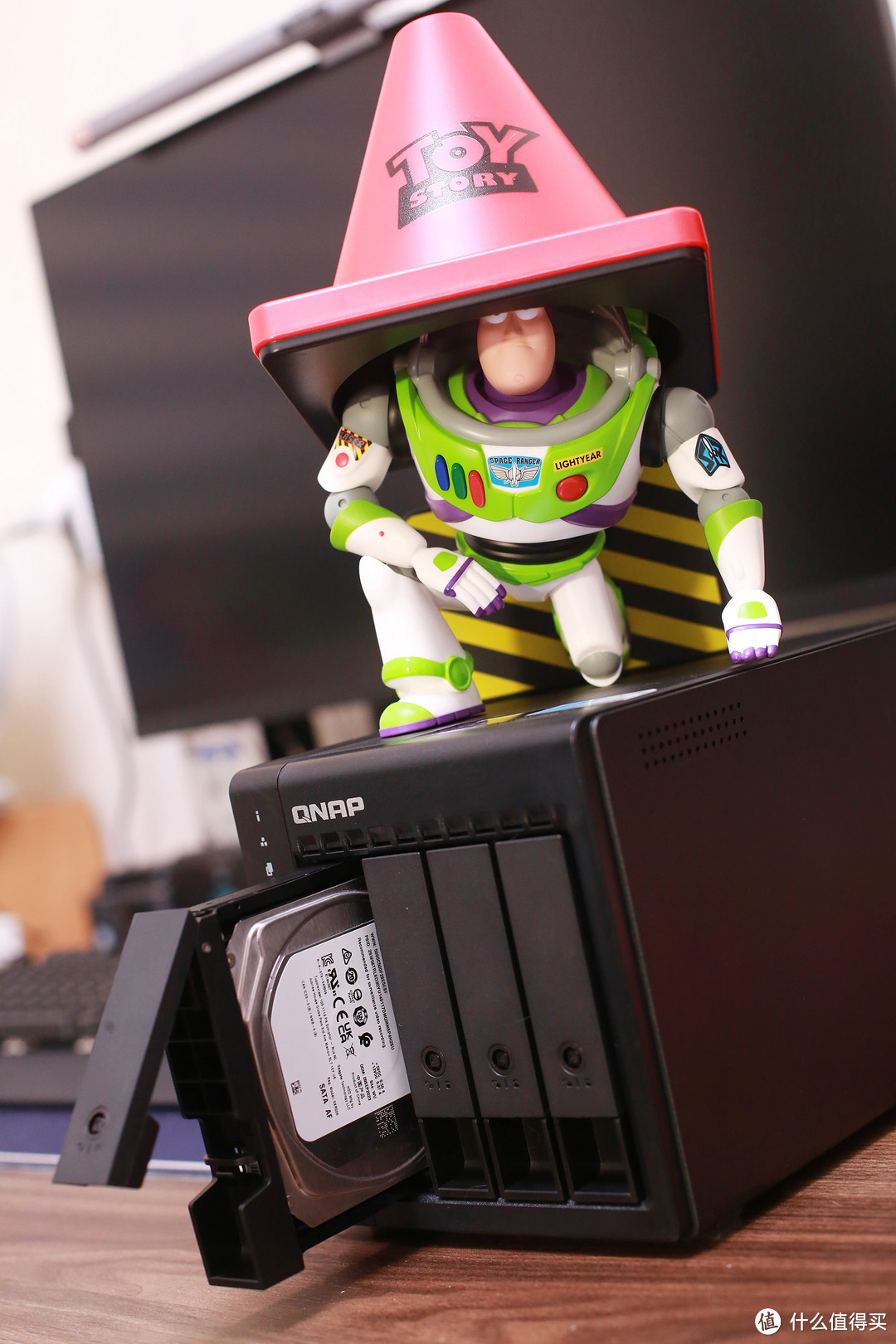
TS-464C2的硬盘仓使用了快拆设计,一按一拉即可轻松抽出硬盘仓。每个硬盘仓还贴心地带有安全锁孔设计,通过随机附带的钥匙,可以从物理层面保护硬盘。硬盘锁其实蛮重要,平时也许会觉得无所谓,待到用时方恨少!
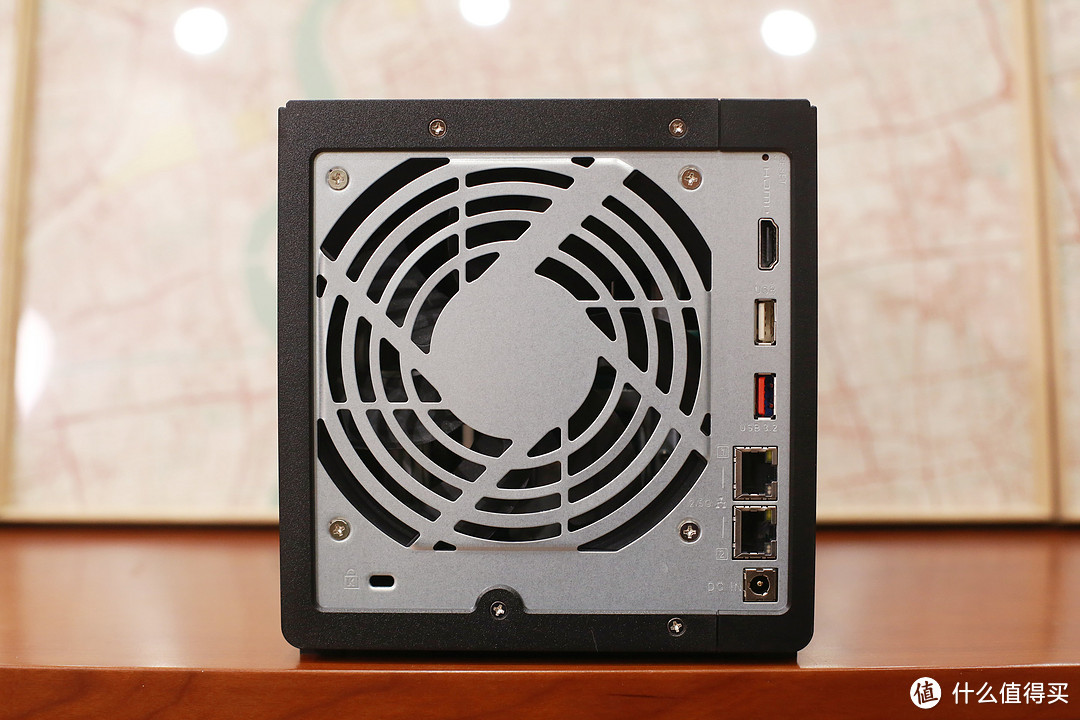
机器背面如下,除了大大的风扇孔之外,接口也十分丰富,右侧从上到下分别是HDMI 2.0(4K60帧)、USB 2.0、USB 3.2 Gen2(10Gbps) 、两个2.5GbE 网口及电源接口。两个2.5G网口支持链路组合,在交换机、路由器、固态硬盘的共同配合下,通过链路聚合或SMB多通道技术,可以将内网速度发挥到极致,4K视频在线剪辑也不在话下。
● 硬件
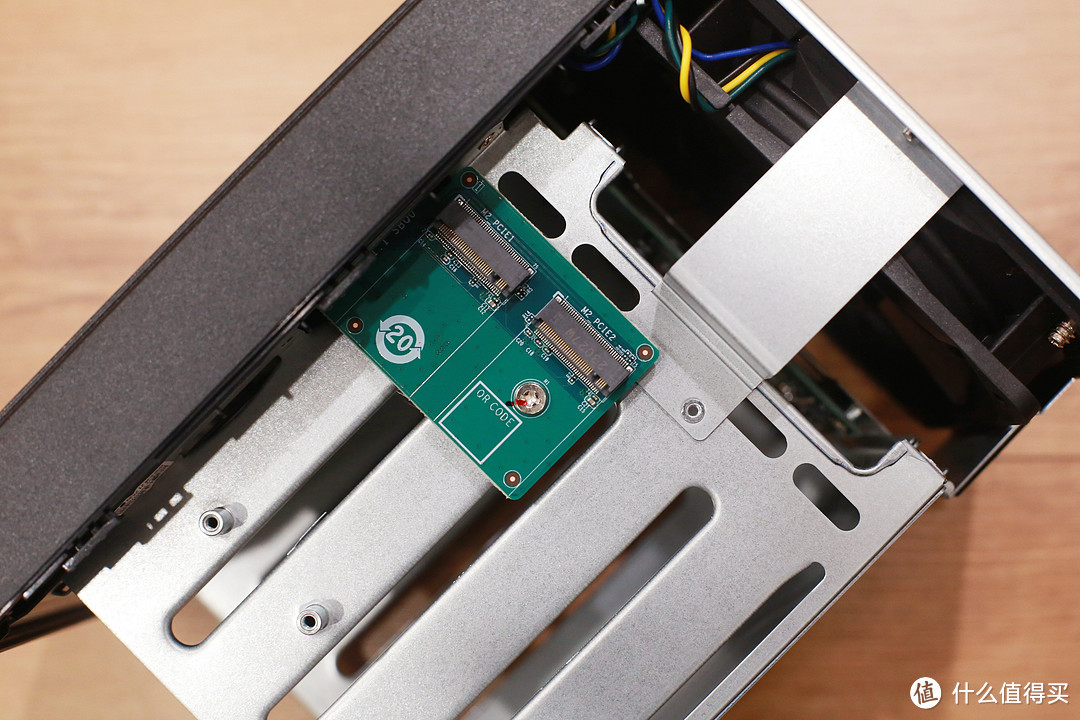
看过机器外观,再拆开看看内部,还有两个M.2 SSD扩展,实际为六盘位,总存储容量上限为96TB。根据我之前的经验,1200多部蓝光才用了12TB,因此这个容量对于家庭用户来说绝对够用。
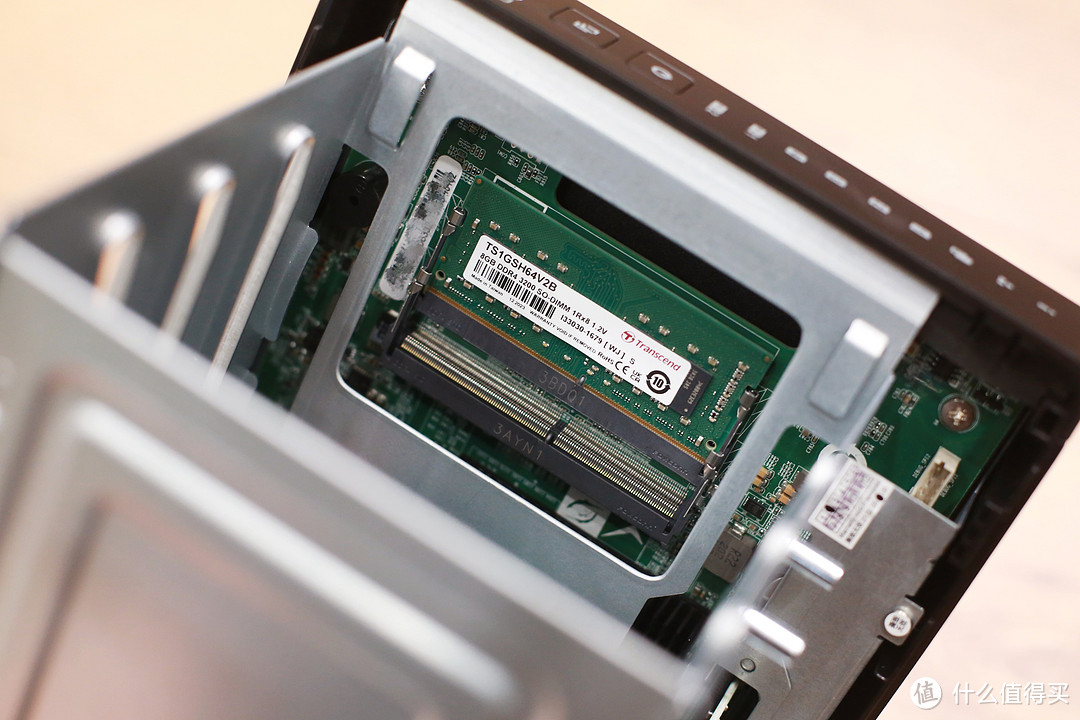
内存方面,TS-464C2出厂预装一条8GB 创见DDR4 3200MHz内存,并提供最大16GB 双通道扩展,方便用户后续升级。
● 硬盘安装
在这个数据无价的时代里,选择硬盘,无论是用家里闲置老盘还是购入新盘,建议大家选择靠谱大品牌,像WD、东芝、希捷都是可以的。
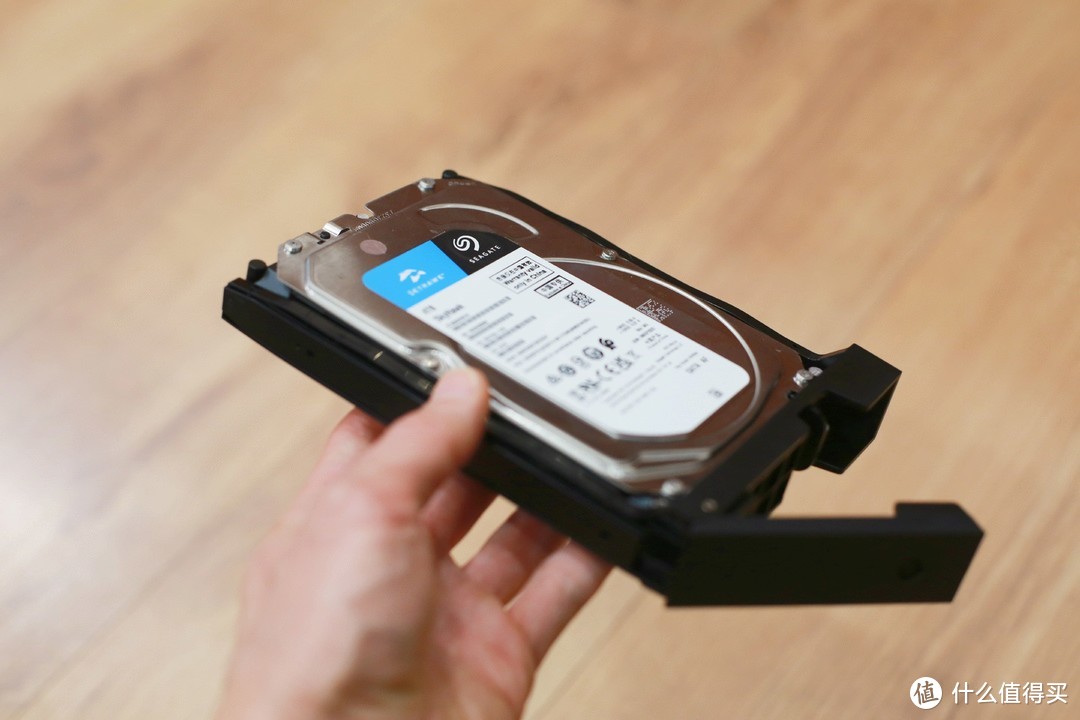
因为最近机械硬盘实在太贵,刚入NAS我口袋里的剩余资金有限,手里仅有一块闲置的希捷4T硬盘,日后不够用可以再加。
● 系统体验
装好硬盘、接上网线、插上电源,开机启动!打开电脑去官网下载并按照Qfinder Pro这个软件,来进行系统初始化。无论咱们手头是windows、Mac还是Linux系统,都是支持的。
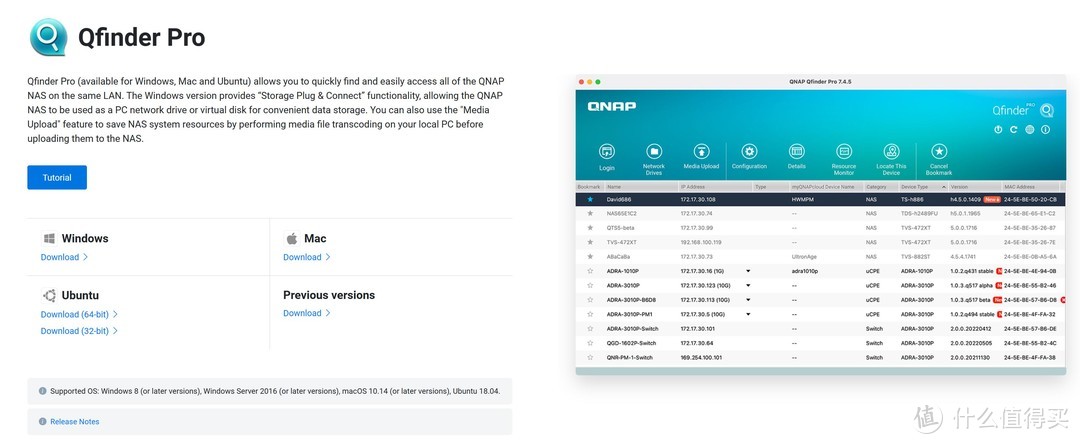
安装Qfinder Pro 后,可以通过它自动搜索同一局域网内的威联通设备 ,根据提示一步步做就能轻松搞定。
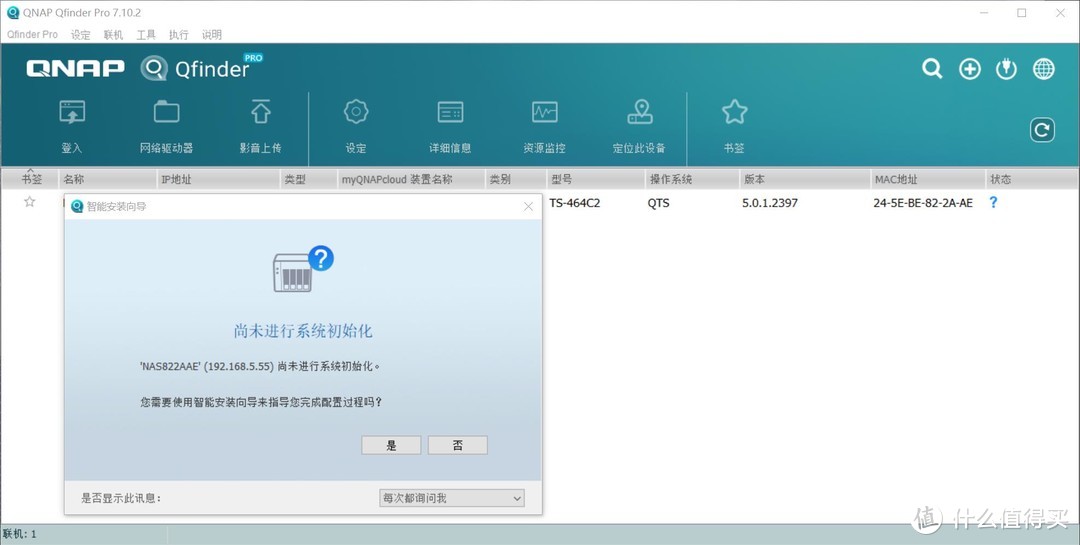
随后安装QTS,它是一个可通过Web访问的图形化操作系统,威联通针对不同的用户需求做了不少智能向导,减少新手上手的难度,简单适应就能快速上手。
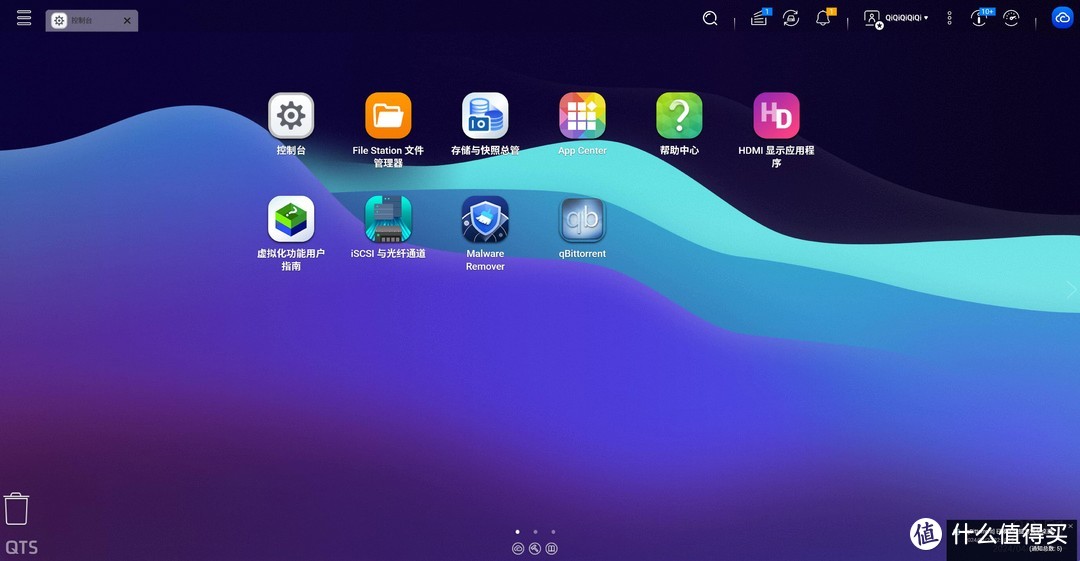
后续就是创建存储的相关设定,选择适合自己的RAID类型,我个人较为喜欢静态卷。初始化后就可以正常使用NAS啦。
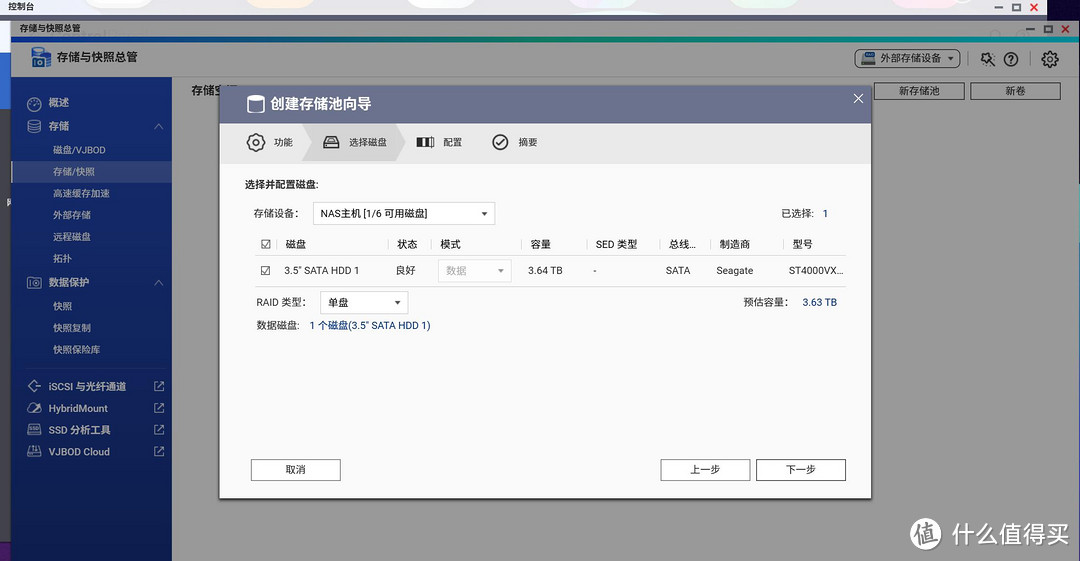
● 日常使用体验
○ 文件管理
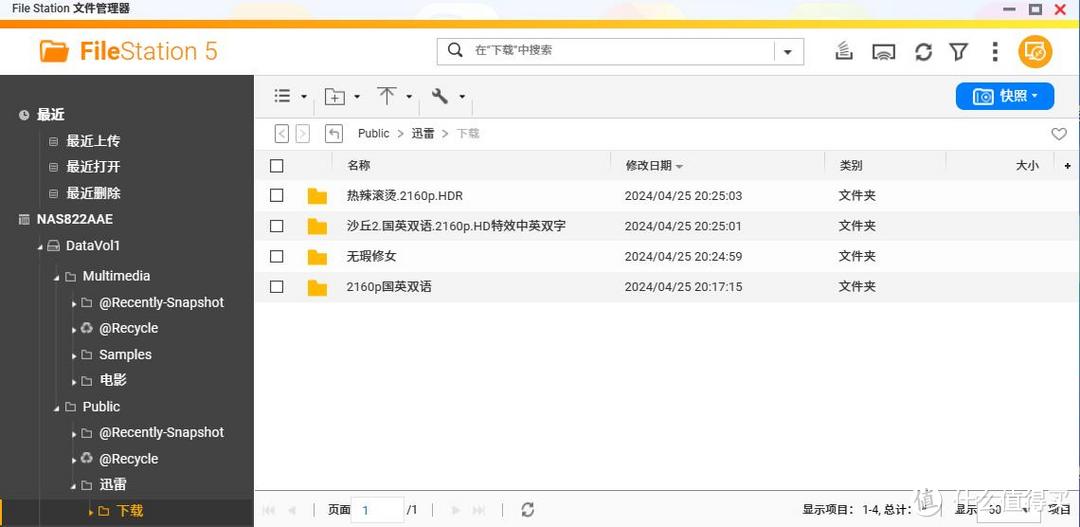
FileStation 5的作用可以理解为windows系统下的“我的电脑”、Mac系统下的“访达”。常用的与文件管理的相关操作都可以轻松搞定。
○ 应用市场
APP Center的作用与手机上的应用商店一样,可以通过它来下载各种软件,上架的软件都是经过审核的,所以在安全性、兼容性和稳定性大家绝对可以放心,用户可以自行搜索想要的软件。
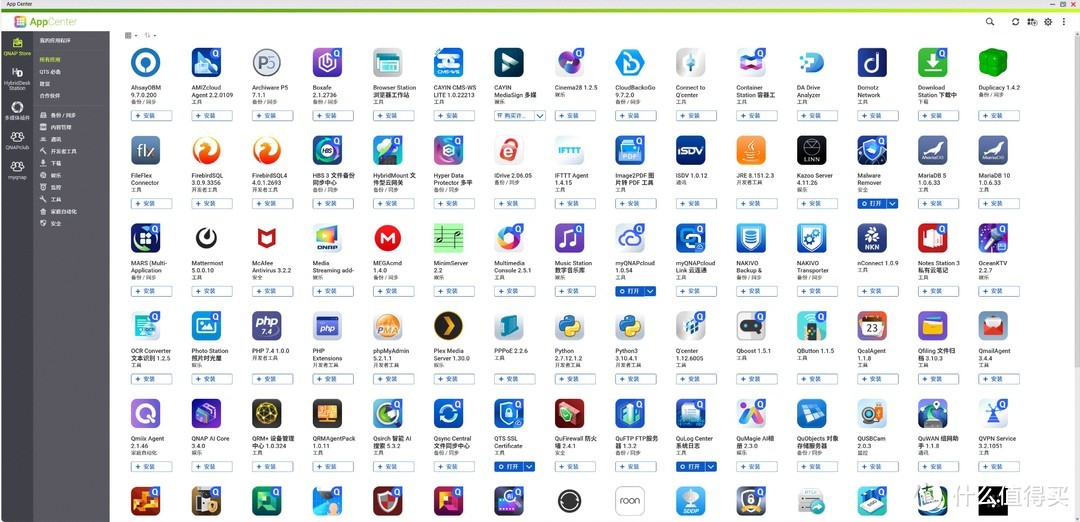
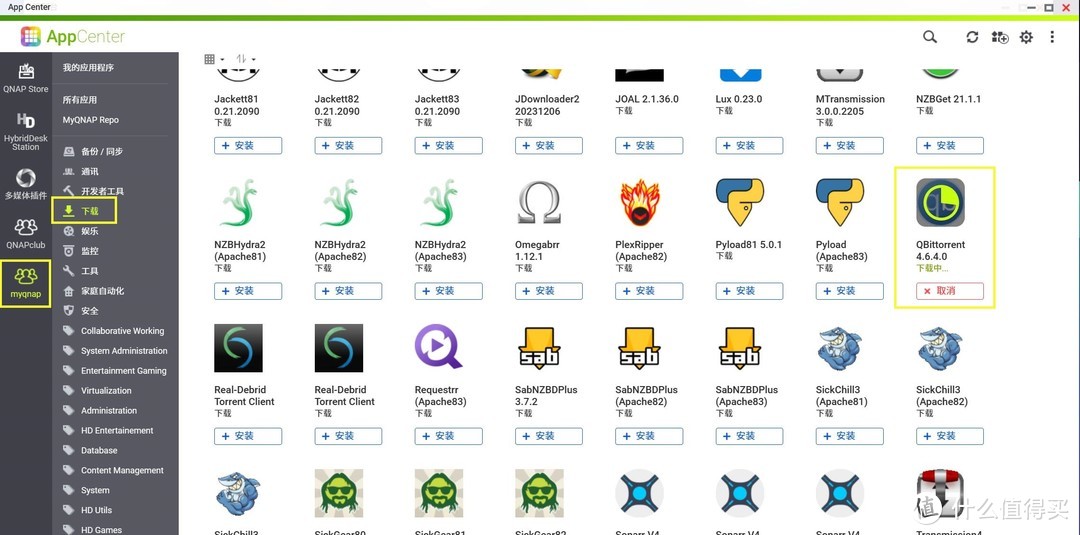
跟安卓系统一样,QNAP也保持开放的态度,允许你添加外部源来手动安装各种APP。
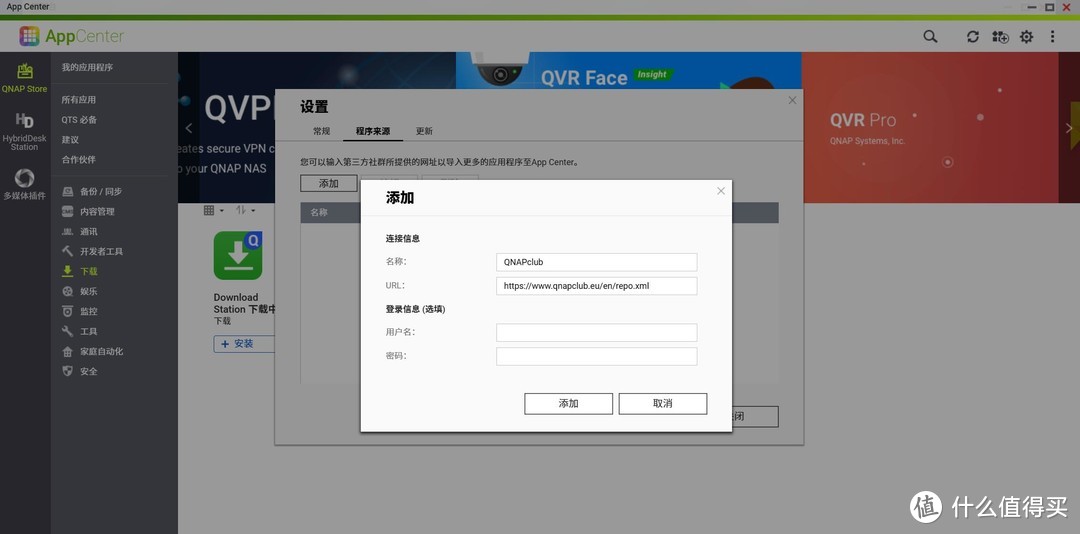
第三方应用源包含了丰富的应用程序,涵盖了多种功能,可以丰富用户的使用场景。
○ 备份
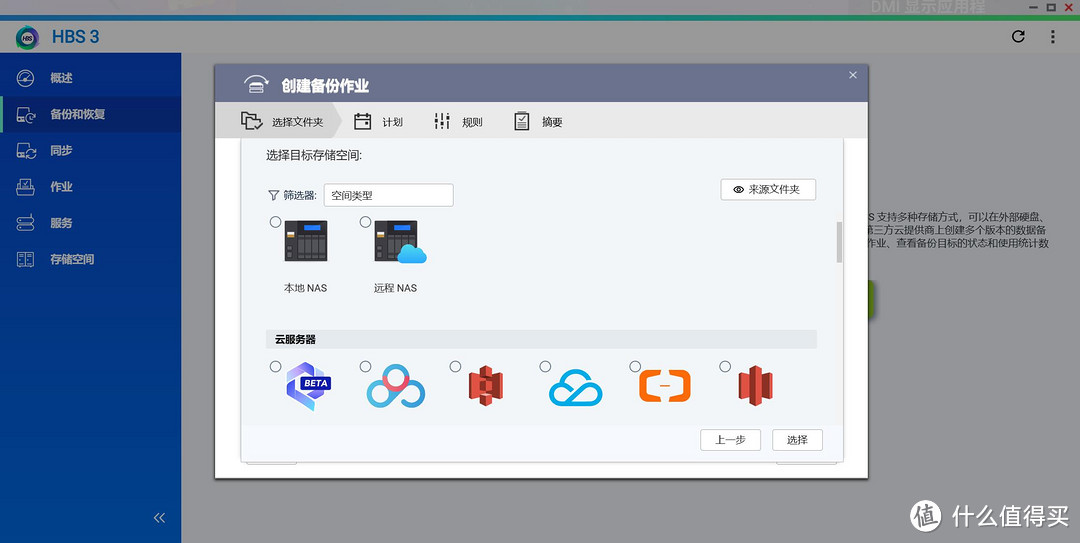
相信不少用户手上拥有各种网盘的账号吧,如何实现网盘与NAS之间的备份?未确保数据万无一失,可以HBS 3这个APP来完成这个操作,支持百度网盘、腾讯云、OneDrive等主流网盘。
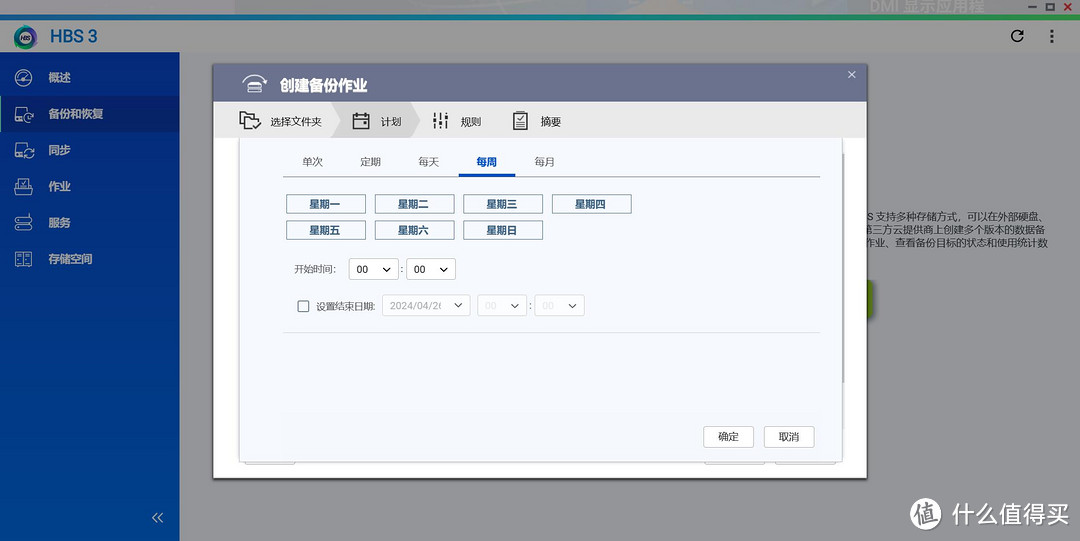
备份时还可以根据自身需要设定备份计划,选择适合自己的备份频次。
○ 下载
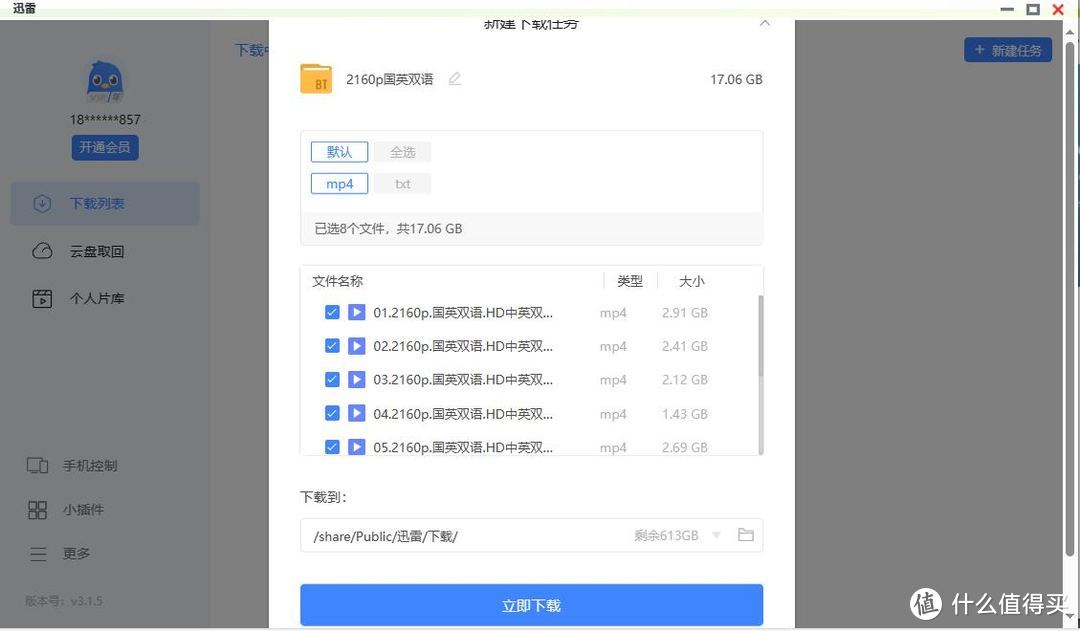
很多人买NAS主打的原因是想用作私人电影仓库的,无论是电影、电视剧还是综艺节目,在各种片源越来越高清、4K已经普及的今天,通过NAS可以实现不间断挂机下载,只要硬盘够大,你的影片库就能有多大!用户可以在App Store里安装各种自己喜欢的下载软件,我以迅雷来举例,它在国内拥有庞大的用户群体,特点是功能完善,运行稳定,在NAS里的操作方式与传统电脑下载并无区别。
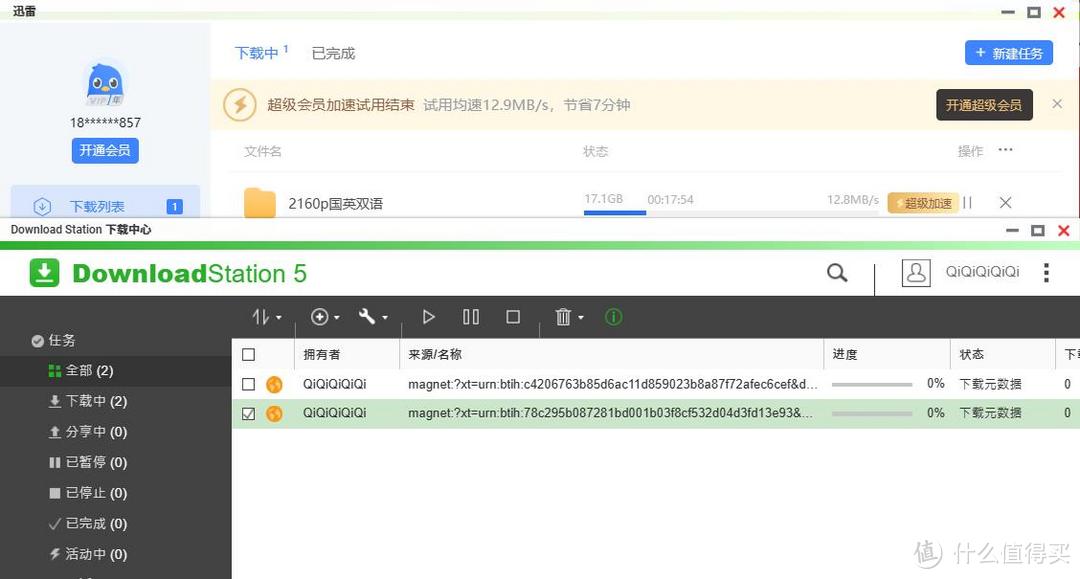
我还对比了Download Station 5,同样的资源,在国内环境下还是迅雷的下载速度更快,2160p网飞版本三体下载起来超快,当然你也可以试试其他自己喜欢的软件。
○ 影音
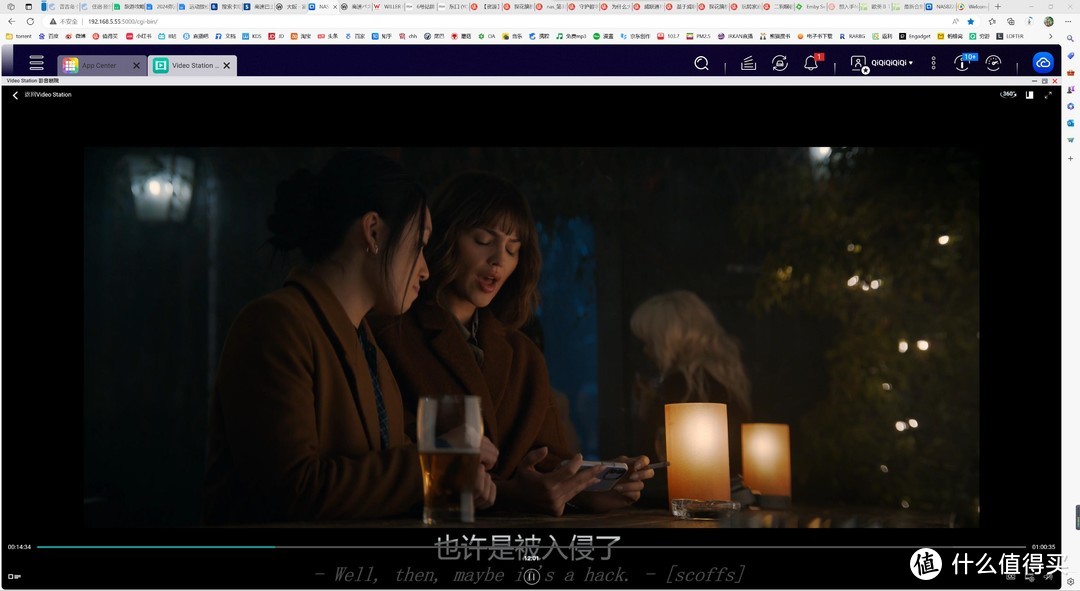
下载完喜欢的电影,当然还要整个播放器,Video Station就能符合我的需要,下载完的硬盘软件会自动获取影视信息,匹配封面,生成海报墙,形成酷炫的电影库,如果有朋友来你家看片的话,肯定会让你超有面子。
我刚下载完的网飞版本三体正好够我在五一小长假里慢慢观看。
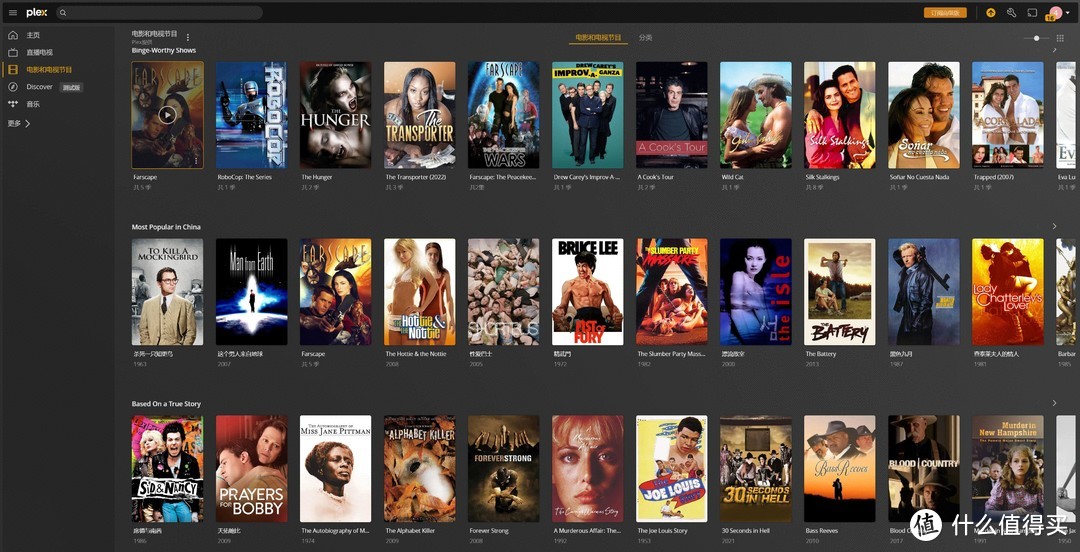
除了Video Station之外,还能下载plex,两款软件的使用效果都挺让我满意的。
通过NAS硬解完全无压力~
○ 照片管理
QuMagie是一款好用的照片同步与管理软件,说它是QTS系统中最强大的图片管理软件也不为过,属于QNAP AppCenter必装软件之一!它支持照片分类管理、自动上传相册、智能搜索,在这个AI大火的年代里,还可以通过AI Core进行硬件加速,达到人脸识别的效果,使用起来还是很不错的。

○ 外网访问部署
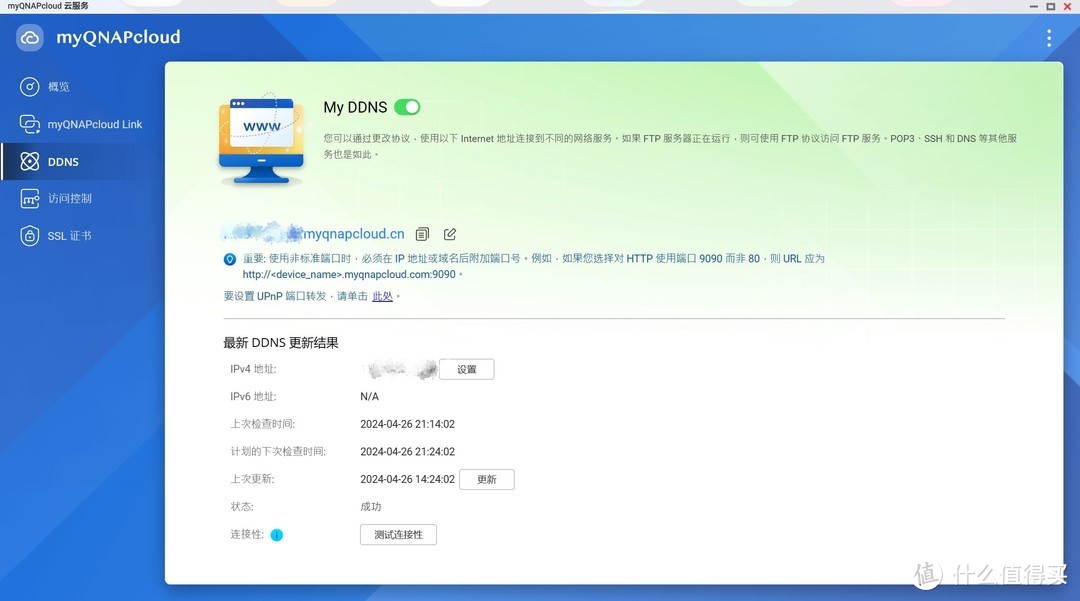
再说一下外网访问,在QNAP App Center里下载安装好myQNAPcloud云服务,按照操作指引完成注册后就能使用独有的域名在外网访问 NAS,不需要繁琐的 DDNS 设置,更简单、更安全。外网访问,再也不用手机容量告急了!只要不断网,照片、文件、视频通通可以上传到NAS里。
● 总结
作为老牌NAS厂商,威联通的产品无论是技术储备、性能配置还是各种应用App都相当专业。
TS-464C2是一个多功能、高性能的NAS解决方案,特别适合那些需要高速数据访问、高效数据备份和多样化应用支持的小型企业和家庭用户。通过强大的硬件配置和广泛的功能支持,能够满足现代数据存储和管理的各种需求。
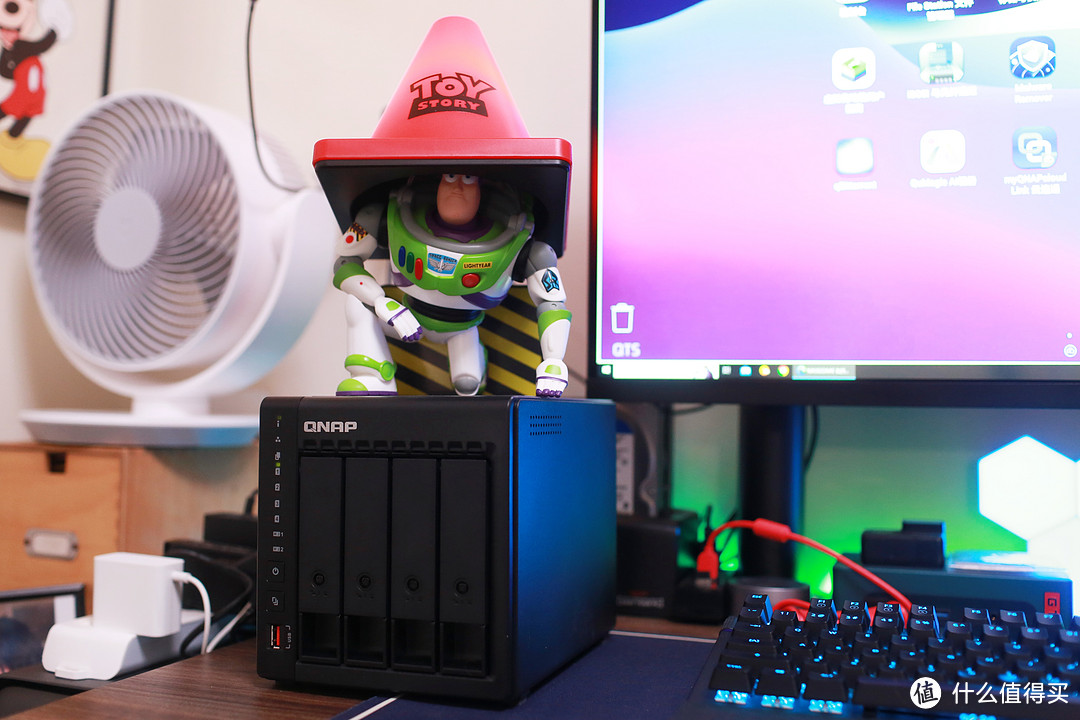
最后的最后,各位动动手指一波三连,关注、点赞、收藏是对我最大的支持,谢谢大家!
我的主页里还有更多好文,欢迎点击头像查看噢!











校验提示文案
校验提示文案
校验提示文案
校验提示文案
校验提示文案
校验提示文案
校验提示文案
校验提示文案
校验提示文案
校验提示文案
校验提示文案
校验提示文案
校验提示文案
校验提示文案
校验提示文案
校验提示文案
校验提示文案
校验提示文案
校验提示文案
校验提示文案
校验提示文案
校验提示文案
校验提示文案
校验提示文案
校验提示文案
校验提示文案
校验提示文案
校验提示文案
校验提示文案
校验提示文案
校验提示文案
校验提示文案
校验提示文案
校验提示文案
校验提示文案
校验提示文案
校验提示文案
校验提示文案
校验提示文案
校验提示文案