






































32
40
天湖KBL/锐龙Ryzen也能装瘟7 — Windows 7安装U盘终极魔改
2017-04-27 18:14:17
114点赞
610收藏
127评论
追加修改(2017-04-28 11:46:56):
最重要的就是这部分PowerShell代码也附上(在开始菜单中使用管理员权限的PowerShell执行):
Write-Host "************请使用管理员权限的PowerShell ISE运行下面的脚本代码************"
Write-Host "请保持下面的WorkRoot路径和存储整个Win7终极版魔改目录相同,例如我存储在D盘FinalWin7"
$WorkRoot = "D:FinalWin7"
Write-Host "以上面的魔改目录(代号为$WorkRoot)作为起始一级目录,定义二级目录updates(代号为$UpdatePath),存储Windows 7累积更新安全补丁"
$UpdatePath = $WorkRoot + "updates*"
Write-Host "定义二级目录scratch(代号为$MountPath),这是Windows 7安装盘WIM镜像的临时挂载/处理目录"
$MountPath = $WorkRoot + "scratch"
Write-Host "定义二级目录scratchWinRe(代号为$MountPath),这是Windows 7安装盘WIM镜像的临时挂载/处理目录"
$MountWinRePath = $WorkRoot + "scratchWinRe"
Write-Host "定义二级目录Packages(代号为$PackagePath),这是存储Windows 7 整合功能包(IE11浏览器,.Net 4.6.x)的目录"
$PackagePath = $WorkRoot + "Packages"
Write-Host "定义安装Wim镜像文件名,您必须手工把MSDN版Windows 7安装ISO镜像中的sources目录的install.wim和boot.wim用WinRAR/7izp等压缩软件解压到二级目录images下面"
$InstallWimFile = $WorkRoot + "imagesinstall.wim"
$BootWimFile = $WorkRoot + "imagesboot.wim"
$WinReWimFile = $MountPath + "windowssystem32recoverywinre.wim"
Write-Host "定义二级目录drivers(代号为$driverPath),这是存储6/7代芯片组,Ryzen处理器,USB 3.0 xHCI,NVMe SSD,四大品牌(博通Intel高通Realek)有线,无线网卡驱动的目录"
$driverPath = $WorkRoot + "drivers"
Write-Host "定义6/7代芯片组,Ryzen处理器,USB 3.0 xHCI,NVMe支持补丁,NVMe SSD驱动文件名"
$NVMeHotfix_1 = $WorkRoot + "updateswindows6.1-kb2908783-x64.msu"
$NVMeHotfix_2 = $WorkRoot + "updatesWindows6.1-KB2990941-v3-x64.msu"
$NVMeHotfix_3 = $WorkRoot + "updateswindows6.1-kb3087873-v2-x64.msu"
$NVMeDriver_1 = $driverPath + "NVMe_Intel"
$NVMeDriver_2 = $driverPath + "NVMe_Samsung"
$USBDriver_1 = $driverPath + "USB_xHCI_intel"
$USBDriver_2 = $driverPath + "USB_Asmedia"
$RSTDriver_1 = $driverPath + "RST_Intel"
$RSTDriver_2 = $driverPath + "AMD"
Write-Host "定义Windows 7内核驱动补丁 1.11版升级包和对应补丁"
$kmdf = $PackagePath + "kmdf-1.11Windows6.1-KB2685811-x64.cab"
$umdf = $PackagePath + "kmdf-1.11windows6.1-kb2685813-x64.msu"
Write-Host "定义Windows 7 Internet Explorer 11和前置升级补丁"
$preIE11_1 = $PackagePath + "pre-ie11Windows6.1-KB2670838-x64.msu"
$preIE11_2 = $PackagePath + "pre-ie11windows6.1-kb2834140-v2-x64.msu"
$IEWin7 = $PackagePath + "IE11IE-Win7.CAB"
$ielangpackCN = $PackagePath + "IE11ielangpack-zh-CN.CAB"
$IEHyphenationEN = $PackagePath + "IE11IE-Hyphenation-en.msu"
$IESpellingEN = $PackagePath + "IE11IE-Spelling-en.msu"
Write-Host "定义附加中文字体文件"
$FontFileDst = $MountPath + "WindowsFonts"
$FontFileSrc = $WorkRoot + "fonts*.ttf"
Write-Host "整合USB/光盘安装盘启动必须的Boot.wim PE镜像,这样启动盘启动后Windows 7安装程序才能使用USB鼠标键盘和识别主板RAID/NVMe SSD"
DISM /Mount-Wim /WimFile:$BootWimFile /index:1 /Mountdir:$MountPath
dism /Image:$MountPath /Add-Package /PackagePath:$NVMeHotfix_1 /PackagePath:$NVMeHotfix_2 /PackagePath:$NVMeHotfix_3
dism /Image:$MountPath /Add-Driver /Driver:$NVMeDriver_1 /Driver:$NVMeDriver_2 /Recurse
dism /Image:$MountPath /Add-Driver /Driver:$USBDriver_1 /Driver:$USBDriver_2 /Recurse
dism /Image:$MountPath /Add-Driver /Driver:$RSTDriver_1 /Driver:$RSTDriver_2 /Recurse
DISM /Unmount-Wim /Mountdir:$MountPath /commit
DISM /Cleanup-Wim
DISM /Mount-Wim /WimFile:$BootWimFile /index:2 /Mountdir:$MountPath
dism /Image:$MountPath /Add-Package /PackagePath:$NVMeHotfix_1 /PackagePath:$NVMeHotfix_2 /PackagePath:$NVMeHotfix_3
dism /Image:$MountPath /Add-Driver /Driver:$NVMeDriver_1 /Driver:$NVMeDriver_2 /Recurse
dism /Image:$MountPath /Add-Driver /Driver:$USBDriver_1 /Driver:$USBDriver_2 /Recurse
dism /Image:$MountPath /Add-Driver /Driver:$RSTDriver_1 /Driver:$RSTDriver_2 /Recurse
DISM /Unmount-Wim /Mountdir:$MountPath /commit
DISM /Cleanup-Wim
Write-Host "Updates Applied to Boot WIM"
Write-Host "整合Internet Explorer 11"
DISM /Mount-Wim /WimFile:$InstallWimFile /index:1 /Mountdir:$MountPath
Dism /image:$MountPath /Add-Package /PackagePath:$kmdf /PackagePath:$umdf
dism /Image:$MountPath /Add-Package /PackagePath:$preIE11_1 /PackagePath:$preIE11_2
Dism /Image:$MountPath /Add-Package /PackagePath:$IEWin7 /PackagePath:$ielangpackCN
Dism /Image:$MountPath /Add-Package /PackagePath:$IEHyphenationEN /PackagePath:$IESpellingEN
copy-item $FontFileSrc $FontFileDst -force -recurse -verbose
Write-Host "整合Windows 7累积质量安全补丁"
$UpdateArray = Get-Item $UpdatePath
ForEach ($Updates in $UpdateArray)
{
DISM /image:$MountPath /Add-Package /PackagePath:$Updates
Start-Sleep –s 10
}
Dism /Image:$MountPath /Add-Driver /Driver:$driverPath /Recurse
Write-Host "Updates Applied to Install WIM"
Write-Host "整合F8 安全恢复启动模式WinRe.wim PE镜像,这样开机使用F8安全恢复模式启动后安全恢复模式CMD命令行控制台才能使用USB鼠标键盘和识别主板RAID/NVMe SSD"
dism /Mount-Image /ImageFile:$WinReWimFile /Index:1 /MountDir:$MountWinRePath
dism /Image:$MountWinRePath /Add-Package /PackagePath:$NVMeHotfix_1 /PackagePath:$NVMeHotfix_2 /PackagePath:$NVMeHotfix_3
dism /Image:$MountWinRePath /Add-Driver /Driver:$NVMeDriver_1 /Driver:$NVMeDriver_2 /Recurse
dism /Image:$MountWinRePath /Add-Driver /Driver:$USBDriver_1 /Driver:$USBDriver_2 /Recurse
dism /Image:$MountWinRePath /Add-Driver /Driver:$RSTDriver_1 /Driver:$RSTDriver_2 /Recurse
DISM /Unmount-Wim /Mountdir:$MountWinRePath /commit
Write-Host "Updates Applied to winre WIM"
DISM /Unmount-Wim /Mountdir:$MountPath /commit
DISM /Cleanup-Wimexit
Write-Host "Windows 7 终极版魔改整合全部完成!"
Windows 7盘作为目前占有率最高的系统,因为没有夹带USB xHCI驱动,导致在Skylake 6和 Kabylake 7系的新机器安装Win7的时候U盘启动/光盘引导,安装进入系统后都无法正常使用USB键盘鼠标,已经没法顺利愉快的安装上Windows 7了。这当然有微软和Intel/AMD等硬件厂商沆瀣一气串通起来强推Windows 10喝软件升级的目的。
在网上有网友做好的各种Windows 7支持七代酷睿和NVMe SSD启动版本。但是1、别人做的不能及时更新每月质量补丁;2、你永远不知道别人植入了什么。哪怕是网友做个“精简版”手机ROM都会有3~5个植入推广App呢。所以这种魔改系统镜像还是自己自制来得最安全实在。
阿财自己本来是用Win10省心省力,但是高中在一起基情20年的好基友最近说他爸妈老婆都投诉新装的机器配Win10界面用不惯不好用 ,拜托我做技术攻坚。于是我终于痛下决心花费时间研究终极魔改Win7,最终测试完全成功。现在把具体操作步骤分享给大家。
前期准备
1 预装IE 11
2 Windows Update 补丁,增加Windows 7截至到17年4月的功能更新和累积质量安全更新。
3 魔改增加PCIe NVMe SSD安装和启动支持,NVMe控制器,需要前置魔改步骤
4 预制四大家族(Intel i217/8/9系列,高通 Atheros 杀手卡E220x系列 博通BCM57xx系列 Realtek 81xx系列)有线/无线网卡(Intel 8260AC/7260AC/18260AC/杀手)/RAID/IRST F6驱动
5 魔改 USB 3.0支持,魔改 USB xHCI支持,获得Z170/Z270主板Skylake/Kabylake安装支持USB接口的能力。(使用主板厂商的傻瓜 ISO Win7驱动注入工具)
6 GPT分区启动/UEFI启动,(注意:必须关闭主板Secure Boot功能,否则会U盘启动弹出一大堆E文),支持2TB以上硬盘启动支持(这一步很简单,拷贝Win10的EFIBootBootx64.uefi到Win7 ISO安装U盘同一个位置替换同名文件即可),这个文件我也提取出来放在了网盘分享的 utilitiesboot 目录下面,这个UEFI启动文件不替换不影响第七代酷睿支持,但是会导致NVMe SSD安装后第二次重启的时候启动黑屏。
为了避免张大妈这个平台陷入软件正版版权纠纷 ,这里不提供任何方式的系统软件下载,需要的同学自行搜索下载,按照我的经验进行修改即可。
所需的大部分无关版权的软件我都分享在这个百度网盘地址下面,提取码: 48ie。需要者可以自取自用,引用请注明出处。
准备相关文件,举例以Windows 7 Professional with SP1为例进行手术魔改,如果大家自己喜欢,完全可以对Ultimate或者HomePre版进行魔改。
首先准备以下文件和工具:
- Windows 7 / 8.1 /10 用于魔改ISO镜像的工作系统,确保系统可以运行 Dism 命令,因为不确定Dism命令支持的完整性,建议最好Windows 8.1以上系统
- Mirosoft发行的最后一版Windows 7 Professional with SP1 ISO DVD安装镜像 (搜索关键字 cn_windows_7_professional_with_sp1_x64_dvd_u_677031.iso
文件名:cn_windows_7_professional_with_sp1_x64_dvd_u_677031.iso
SHA1:9B57E67888434C24DD683968A3CE2C72755AB148
文件大小:3.19GB
发布时间:2011-05-12
文件名:cn_windows_7_ultimate_with_sp1_x64_dvd_u_677408.iso
SHA1:2CE0B2DB34D76ED3F697CE148CB7594432405E23
文件大小:3.19GB
发布时间:2011-05-12
- 7-zip/WinRAR - 用于解压 ISO 镜像和 EXE 安装包
- GImageX 裁剪Windows WIM镜像,去除冗余的HomeBasic/HomePre版镜像文件。
- UltraISO 9.6.1 或更高版本 - 用于替换/编辑 Windows 7 with SP1 ISO DVD镜像
KB2574819 & KB2592687 / 远程桌面 RDP Client8.0
KB2685811 / 内核模式驱动程序框架 (kmdf) 1.11 很多Windows 7补丁和功能包的前置补丁 囧 ,需要手动接包,使用CMD命令 expand –f:* "%userprofile%downloadskmdf-1.11-Win-6.1-x64.msu" "%userprofile%downloadskmdf-1.11"
kb2685813 / 用户模式驱动程序框架 (umdf) 1.11
KB2670838 / Windows 7 的平台更新,IE11 前置补丁 Windows6.1-KB2670838-x64.msu
上面我做了几个链接,实际上下面的补丁说明页面你们可以用KB后面的数字自行生成,所以我就不再一一辛苦输入链接了,补丁文件具体的下载地址都可以通过Microsoft Update Catalog获取。关键词搜索KBxxxxxxx或者直接搜索数字xxxxxx即可。
KB2834140 / 修复安装KB2670838可能会导致蓝屏问题的补丁 囧,IE11 前置补丁
KB2581464 / USB加速补丁
KB2852386 / 此更新添加了新的插件到磁盘清理向导。安装此更新后,可以使用 Windows 更新清理选项来删除不再需要的 Windows 更新。
KB2908783 / 修复iSCSI Lun 在 Windows 上出现数据损坏的问题的补丁
KB2990941 / Windows 7 NVMe 支持补丁
KB3087873 / 修复在 Windows 7 SP1安装NVMe支持补丁KB2990941之后可能遇到"0x0000007E"stop蓝屏错误的补丁 囧
KB2952664 / Win10升级提醒补丁,这个是Windows 7主要的作怪补丁,根据不同时期MS WIn10推广策略不同,升级频繁。
KB2894844 / .net 3.5.1累积安全更新QFEs
KB3020369 / Windows 7 服务堆栈更新@2015 年 4 月,KB3125574“Windows 7 SP2 ”的前置补丁 囧
KB3112343 / Windows Update 客户端更新@2015 年 12 月,它能让你的Windows 7更快的打自动补丁 囧
KB3125574 / Windows 7 SP1 和 Windows Server 2008 R2 SP1 的方便使用汇总更新@2016年5月。此汇总包包括自 Windows 7 SP1 和 Windows Server 2008 R2 发布后直至2016年4月所发布的大多数更新。这个其实就是微软没有正式承认的Windows 7 SP2。
KB3172605 / Windows 7更新汇总@2016年9月,奇怪的是它独立的没被KB4012215补丁取代。
KB4012215 / Windows 7累积安全更新补丁@2017年4月,替代之前的所有逐月累积安全更新补丁。
驱动程序
- 三星 NVMe 驱动程序
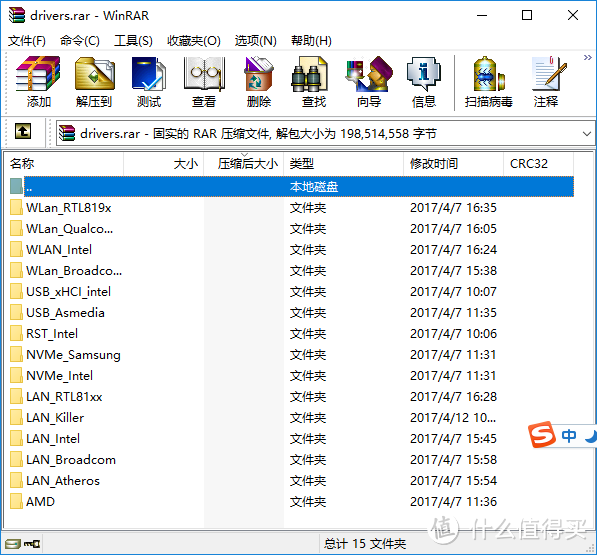
其实搜刮驱动程序是纯经验积累,早年驱动之家还更新的时候就去驱动之家。现在驱动之家不更新了,主要是各大主板厂商驱动下面页面和三星Intel官网下载各种驱动。我在大概38M大小RAR压缩包里面打入了 Ryzen RAID驱动,Intel RAID驱动,Intel NVMe驱动,三星NVMe驱动,Intel USB 3.0驱动,ASMedia 3.1驱动,Ryzen USB 3.0驱动。网卡四大家族(Intel i217/8/9系列,高通 Atheros 杀手卡E220x系列 博通BCM57xx系列 Realtek 81xx系列)有线/无线网卡(Intel 8260AC/7260AC/18260AC/杀手)。这样的Windows 7安装盘虽然没有带着显卡驱动,但是不管是有线无线网卡我已经全部集成了Windows 7 x64的驱动,所以更新其他驱动已经是轻而易举。
在 有10G以上剩余空间的磁盘,例如D盘新建一个工作目录 (如 D:FinalWin7 ),在这个目录下新建参照我分享的整个网盘创建文件夹。准备完成后的目录状态如图所示:
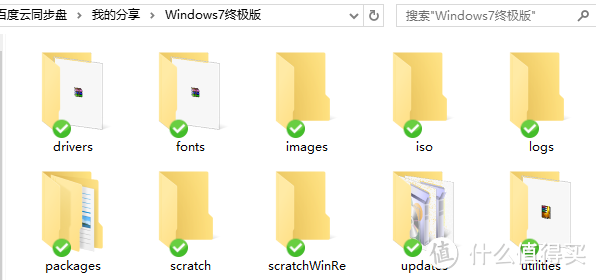
- drivers :然后把所有的驱动程序都放到这个目录下是即将集成到Windows 7光盘的驱动,压缩包不能继承,一定要解压到目录出来。
- fonts: 一些字体
- images: 用 7-zip 打开原版 Windows 7 iso 镜像,把 sources 目录下的 boot.wim 和 install.wim 两个文件解压到这个目录下。
- iso: 把下载的cn_windows_7_professional_with_sp1_x64_dvd_u_677031.iso MSDN ISO镜像文件保存与此备用
- logs: dism集成出错Debug的时候我才使用这个目录输出log。
- packages: 存放Windows 7功能更新,包括IE,核心驱动模式补丁。
- scratch: install.wim/boot.wim镜像的Mount路径,载入点。
- scratchWinRe: winre.wim镜像的Mount路径,载入点。
- updates:所有非功能更新的Windows 7 安全更新,俗称质量安全更新补丁(QFEs)。
- utilities:解压缩工具和文件,GImageX和EFI引导文件等等。
开始动工
首先临时关闭杀毒软件。如果还是遇到“无法安装驱动程序包”(Access is denied) 的错误,建议将整个工作目录 (D:FinalWin7) 拷贝的另一个 Windows 8.1 / 10 系统然后继续。
用下载的cn_windows_7_professional_with_sp1_x64_dvd_u_677031.iso,解压到工作路径的images目录下面。
用 utilities 解压出的GImageX软件,打开install.wim,选择“Delete”页面,给install.wim减肥——删掉HomeBasic/HomePre等不必要的安装镜像。
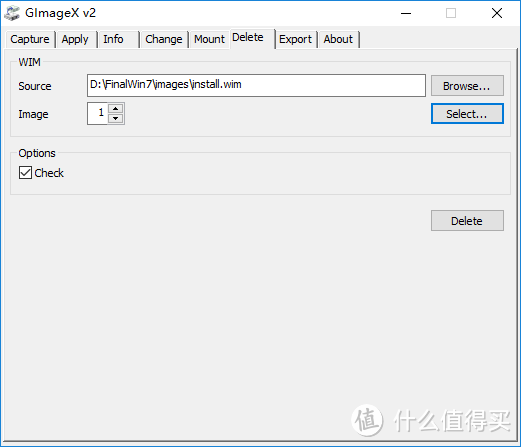
点击“Select”按钮,确保删除的是多余的镜像。
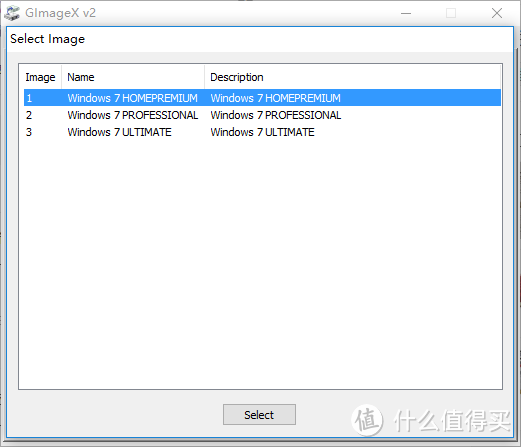
确认好之后点击“Delete”按钮,反复操作,直到只剩下需要的Professional版或者Ultimate版为止。
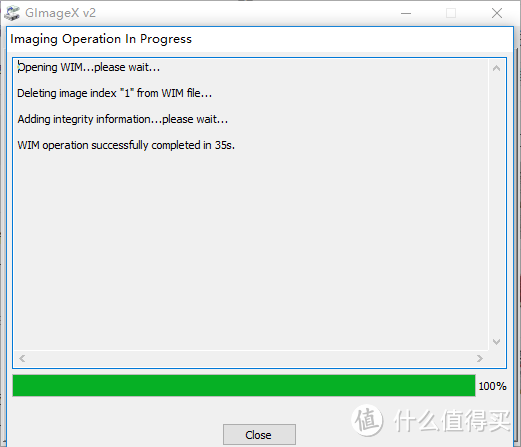
小Tips:工作路径存放在SSD上面进行处理可以提高操作速度。
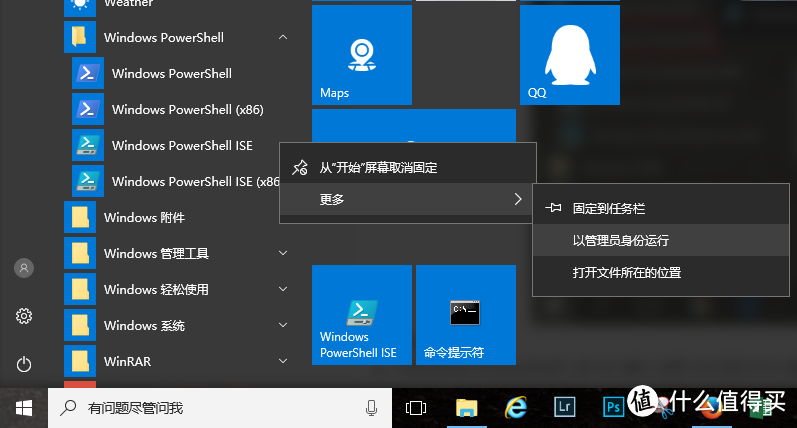
在开始菜单中,用鼠标右键点击“Windows PowerShell”——>“Windows PowerShell ISE”,以管理员身份运行。
按照我在网盘中共享的PowerShell脚本,逐条执行PowerShell指令,更新 boot.wim, install.wim 和 iso 镜像。
当然我折腾多了熟练了是一次性执行完的。截图中的错误提示请忽视就好 
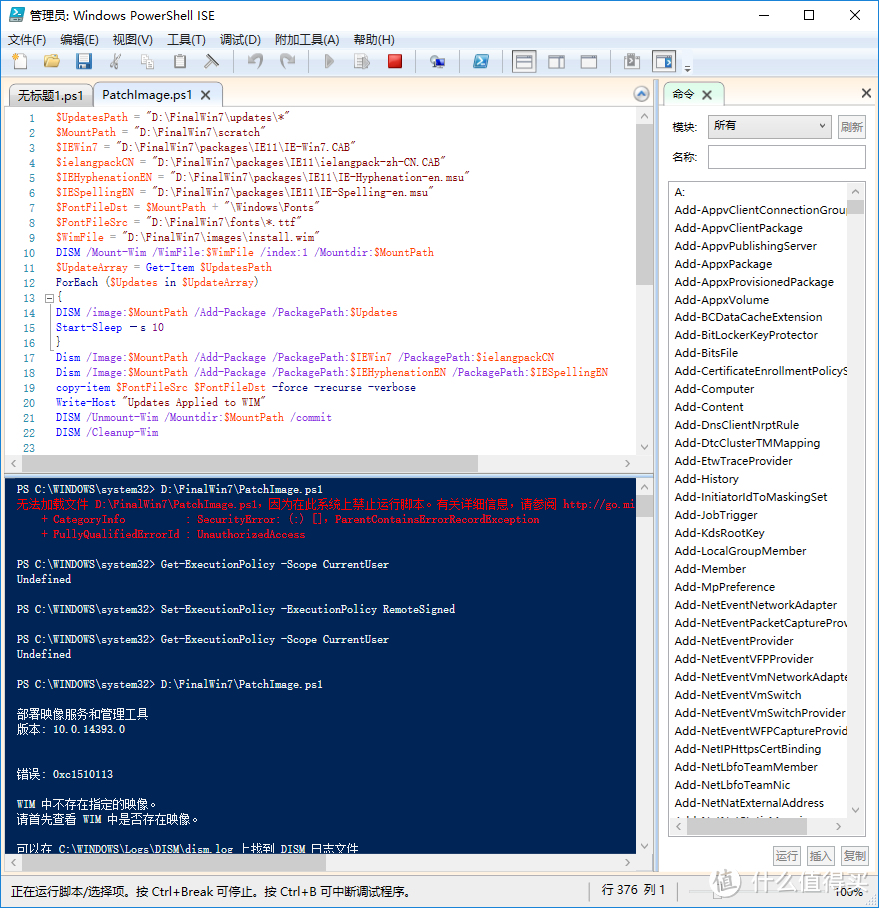
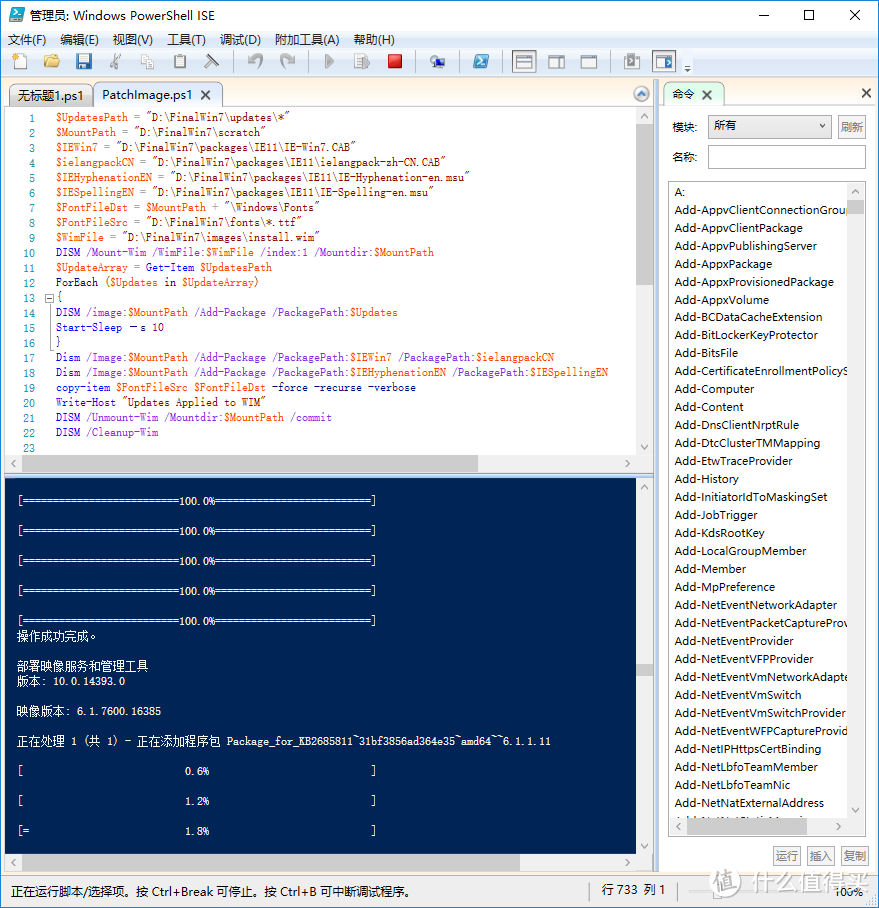
整合核心/用户驱动模式1.11、Internet Explorer 11。
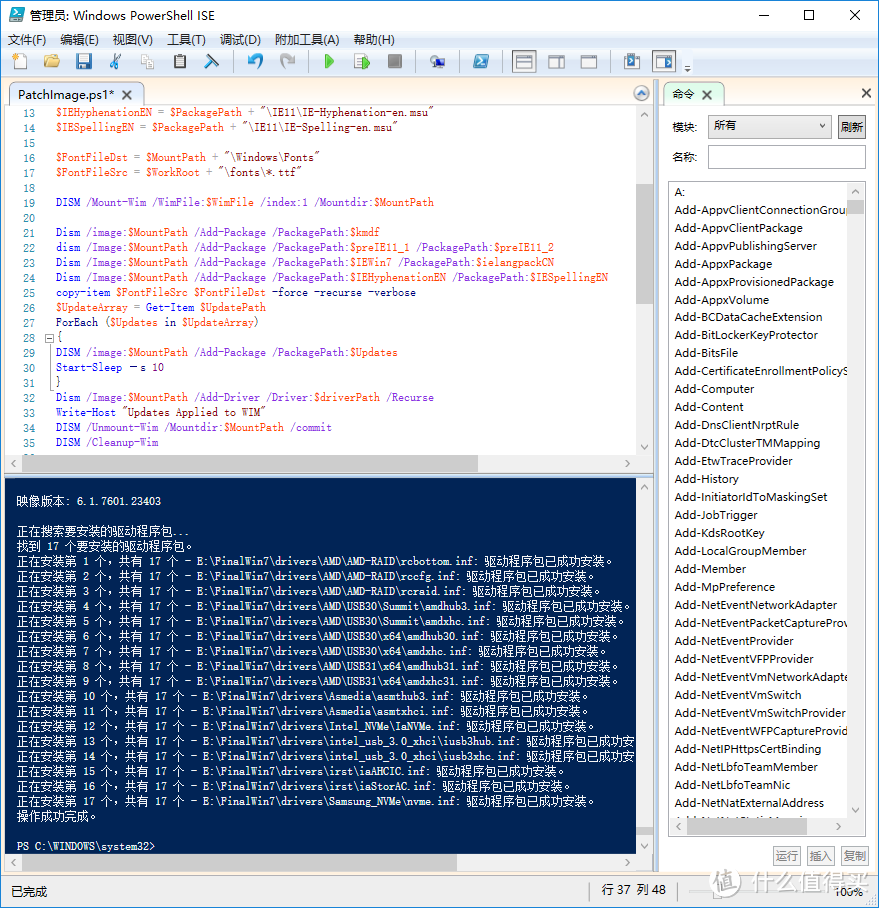
打入USB 3.0 xHCI/NVMe/Ryzen AM4驱动
整合微软每月质量安全补丁,然后耐心等待到DISM /unmount /commit 成功完成。这时候我们获得了处理好的install.wim Windows 7 安装盘封装镜像。
这时候有一步可选步骤,不一定需要进行,目的是减小wim文件体积,因为目前做出的Win 7安装盘肯定大于4.3G,只有需要刻录DVD光盘。就必须减肥。
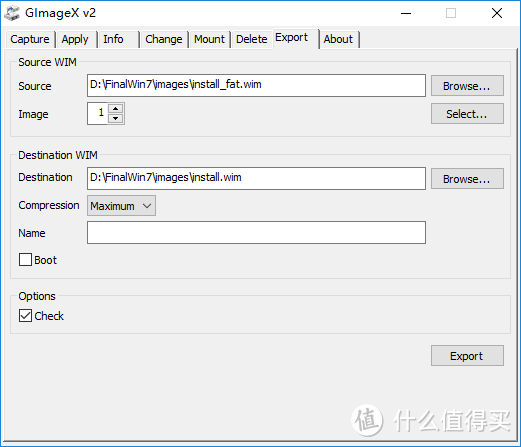
将install.wim改名为Install_fat.wim,用GImageX再次打开install_fat.wim,然后选择“Export”页面,保存为“install.wim”,压缩比选择“Maximum”最大,点击“Export”按钮。
我们现在将工作目录下/images/boot.wim、/images/install.wim通过UltraISO打回到ISO文件,也可以直接用资源管理器拷贝替换已经做好的Windows 7 启动安装U盘。
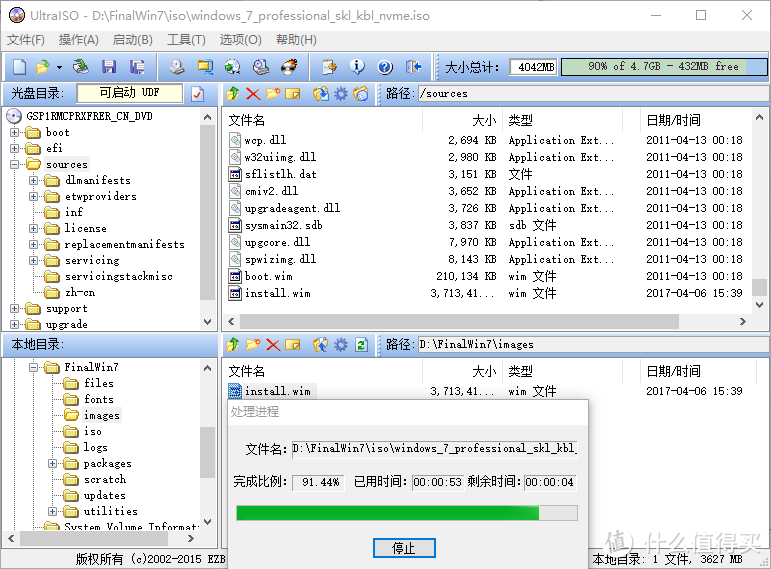
注意,如果选择直接保存文件,会导致ISO文件增大一倍变成7.xG,应该选择另存为“KBL_WIN7.ISO”这样新ISO大小会保持4.xG。
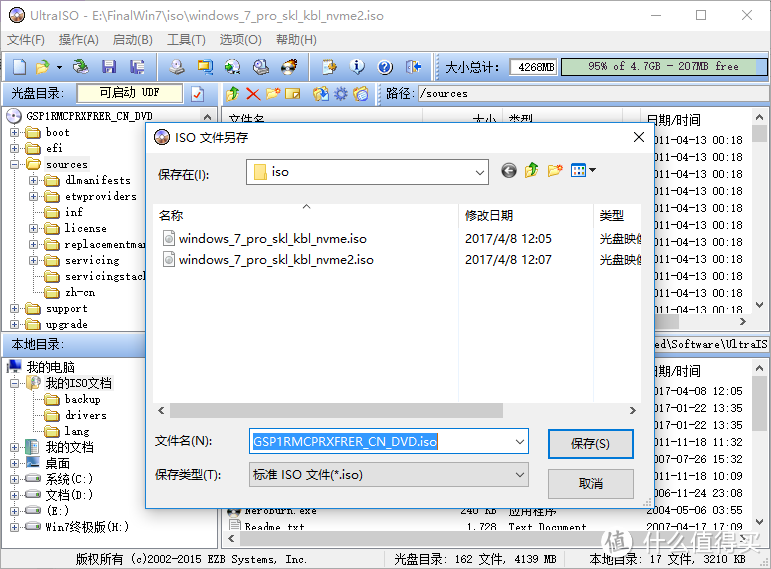
最后一步操作就是用UltraISO,微软官方U盘制作工具或者Rufus制作出启动U盘。
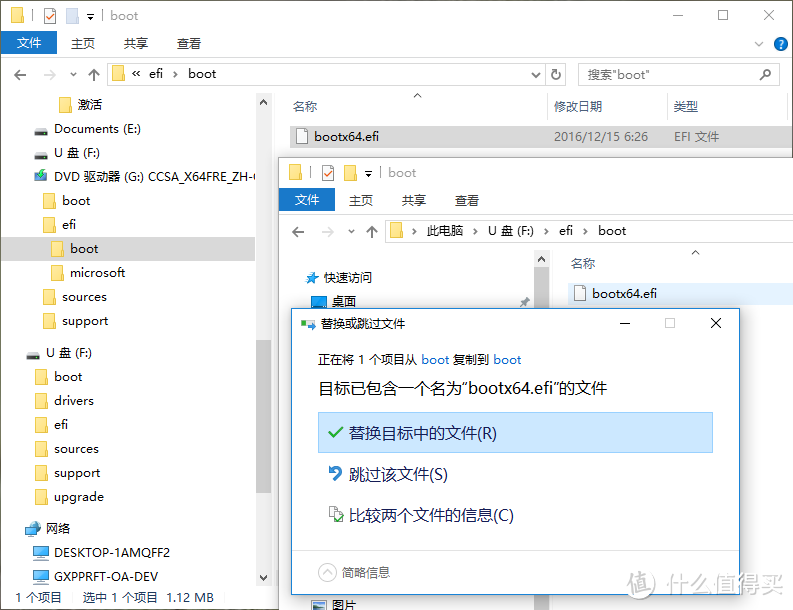
然后将工作目录下/utilities/boot/目录下的提取自Windows 10的 bootx64.efi 文件拷贝过去。
NVMe SSD和第七代酷睿装机测试
我验证的目的就是USB键盘鼠标U盘正常安装Windows 7并且正常使用。Windows 7安装盘能在安装程序界面显示出NVMe SSD,并且能够选择,格式化分区和正常安装Windows 7,能够正常启动Windows 7系统。所以测试配置必须包括Skylake/Kabylake处理器,HD630核显和NVMe PCIe/M.2 SSD。
测试配置
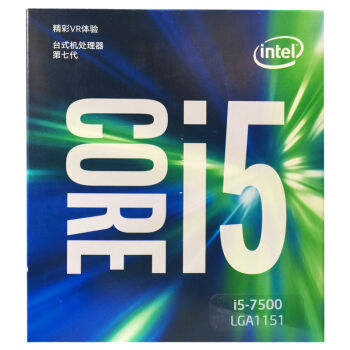
CPU:Intel 酷睿 i5-7500
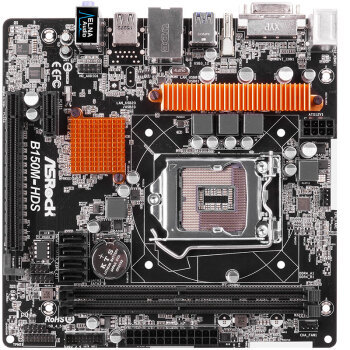
主板:华擎B150M-HDS
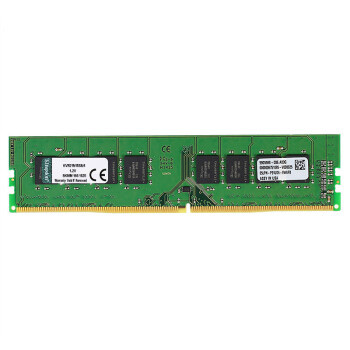
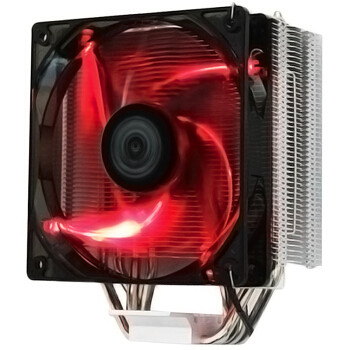
散热:赤兔马STB120
这台机器其实是给我爸准备的鸟类摄影RAW照片处理和炒股专用机,为了增加测试Windows 7 NVMe使用的是金泰克 天启 G5 256G PCIe SSD。不过这款SSD在1599这个价位跟1299的i3-7350K是智商测试性质的。
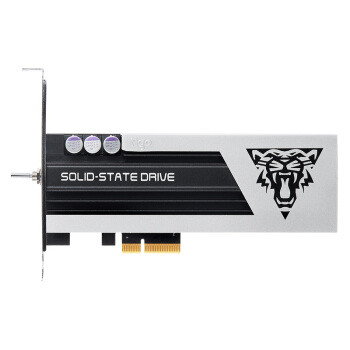
我只是做魔改的Windows 7安装盘功能验证,所以不要在意这个固态盘性价比的合理性。
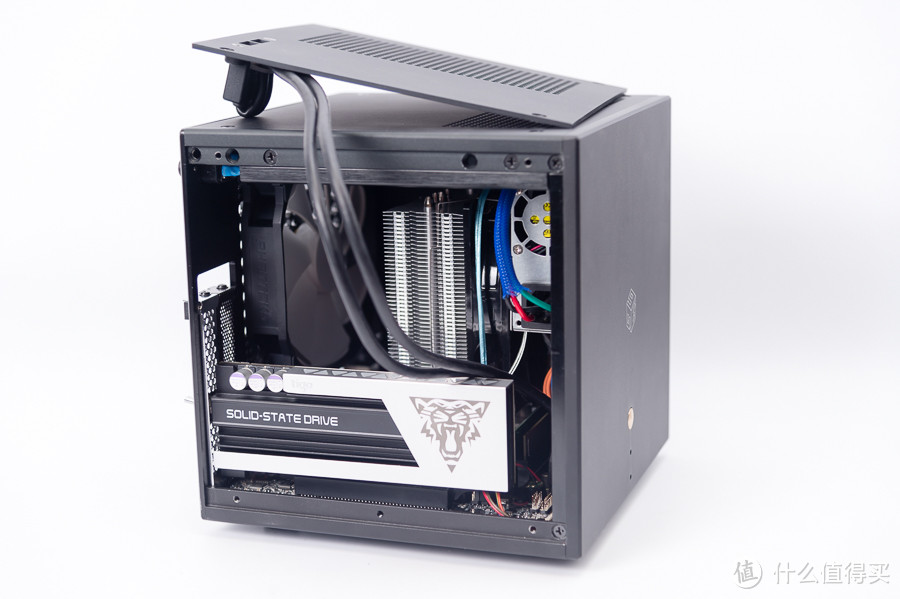
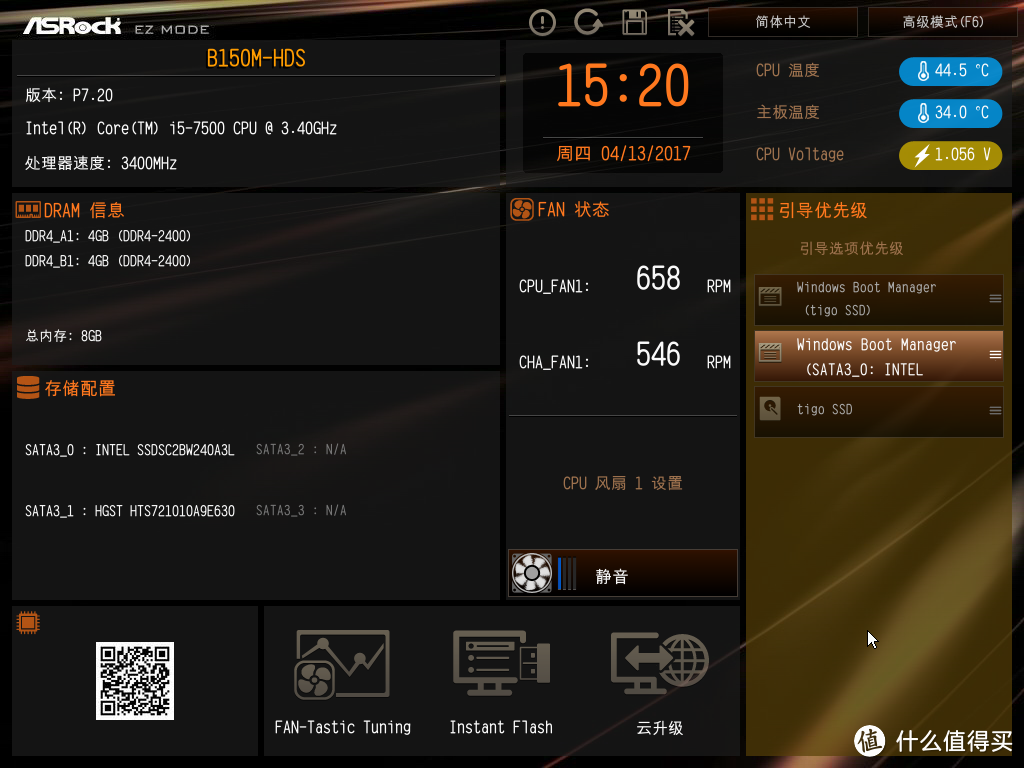
测试使用的主板是华擎B150M-HDS,在BIOSNVMe Configurtion截图中我们可以看到它已经成功的被识别了出来。

然后就是制作好魔改成功Windows 7镜像的启动安装U盘。
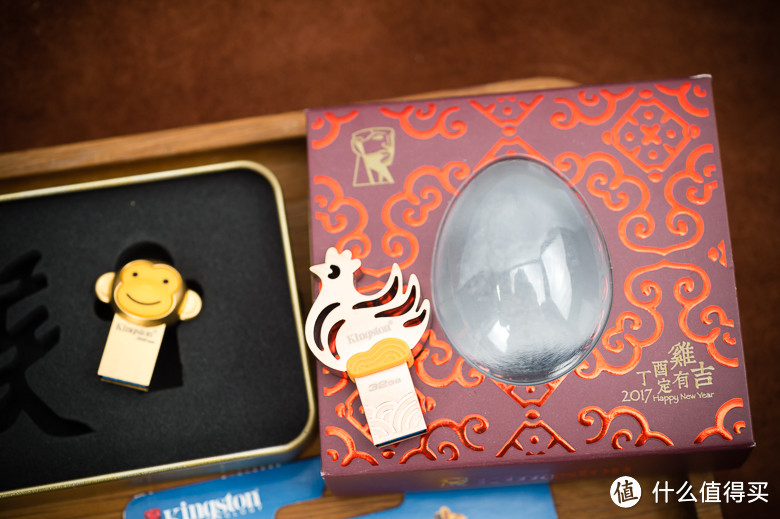
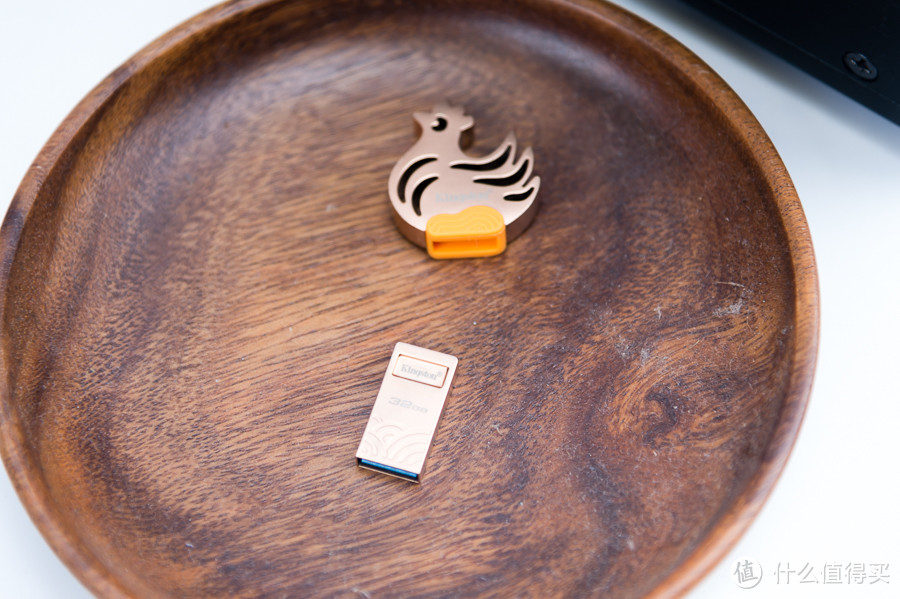
属于我本命年的金士顿纪念鸡盘。
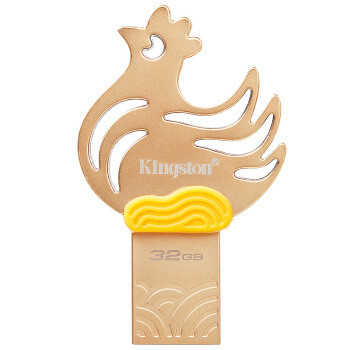
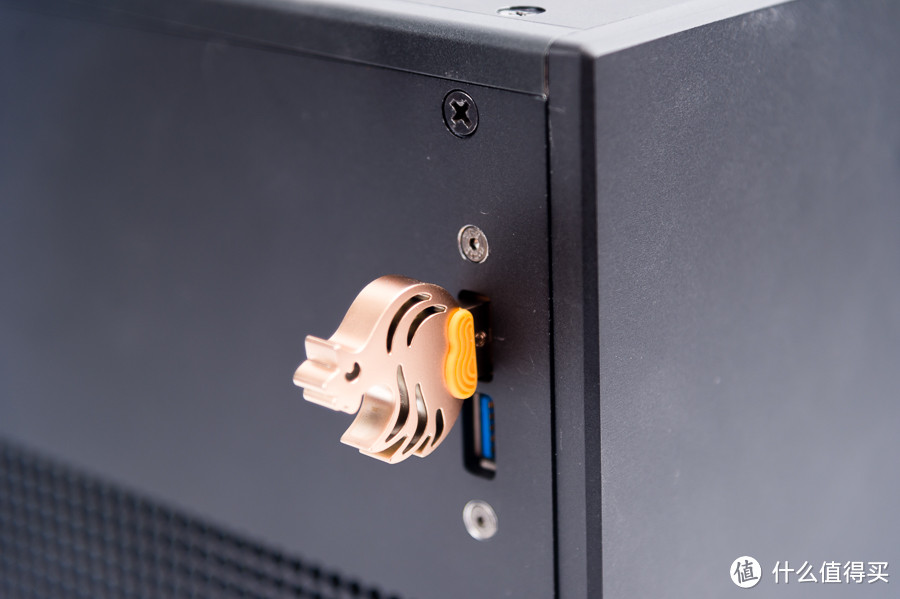
这U盘有一个优点和缺点,为了增加手感,加了个可分离的鸡头,但是拔插的时候很容易身首分离。
插进测试系统做Windows 7启动盘,验证对boot.wim的修改是否成功。如果不成功,会出现启动无法使用键盘鼠标,安装选择磁盘分区的时候也不会出现NVMe磁盘分区。
开机狂按按F11出现启动菜单,请注意:必须要选择前面带UEFI字样的U盘启动,这里是金士顿鸡盘,所以是“UEFI:Kingston DataTravler 3.0MP”,否则第二次引导到NVMe SSD就会黑屏!这个问题没搞清楚,调试中困扰了我很久!
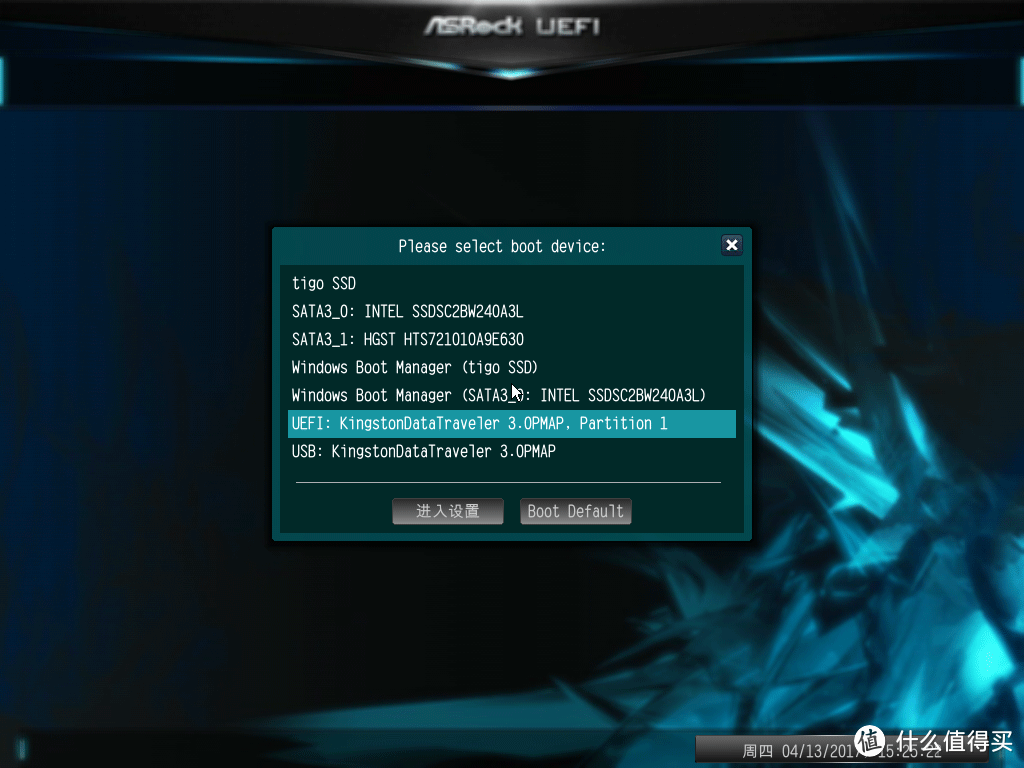
如果U盘名称前面没有UEFI字样,说明前面步骤中拷贝Win10的EFI/Boot/bootx64.efi到U盘上的步骤没有成功!请重复bootx64.efi文件的拷贝步骤。
U盘启动选择需要安装系统,这时候说明我砍掉多余的镜像是成功的。
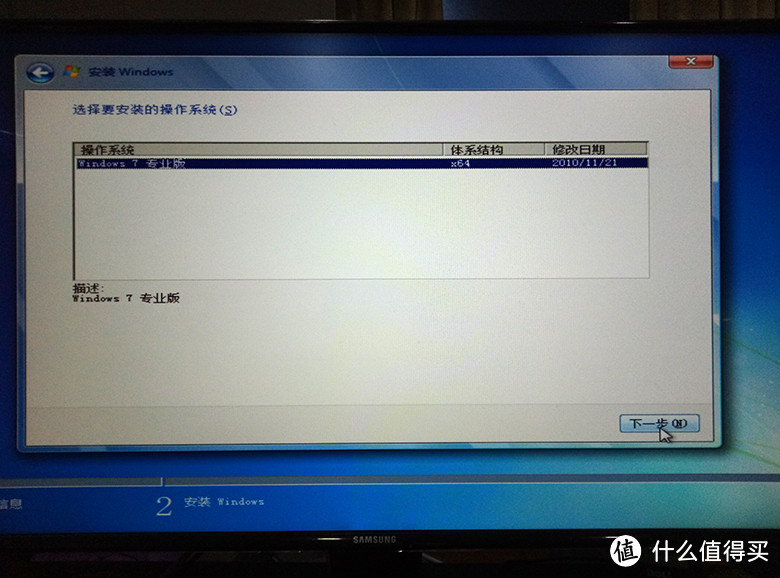
没有选择才是最好的选择!
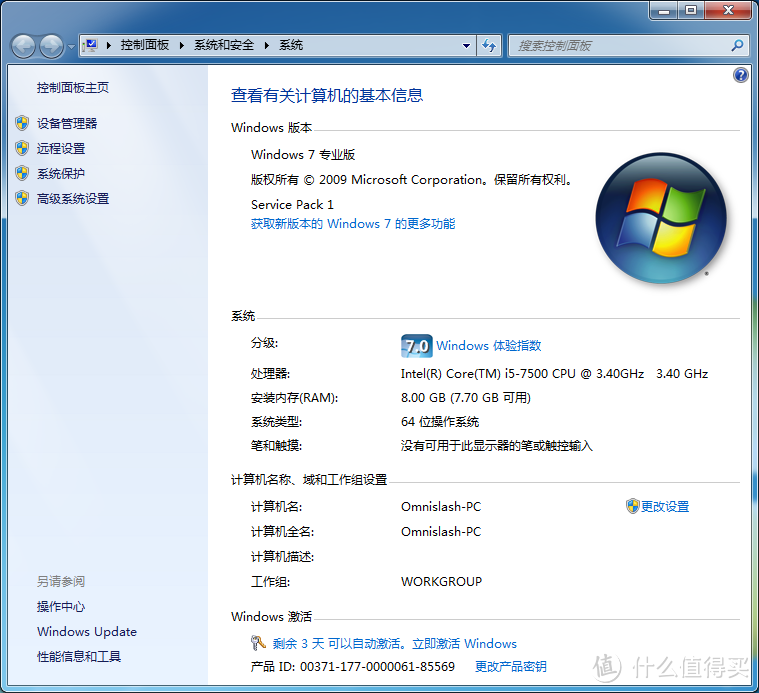
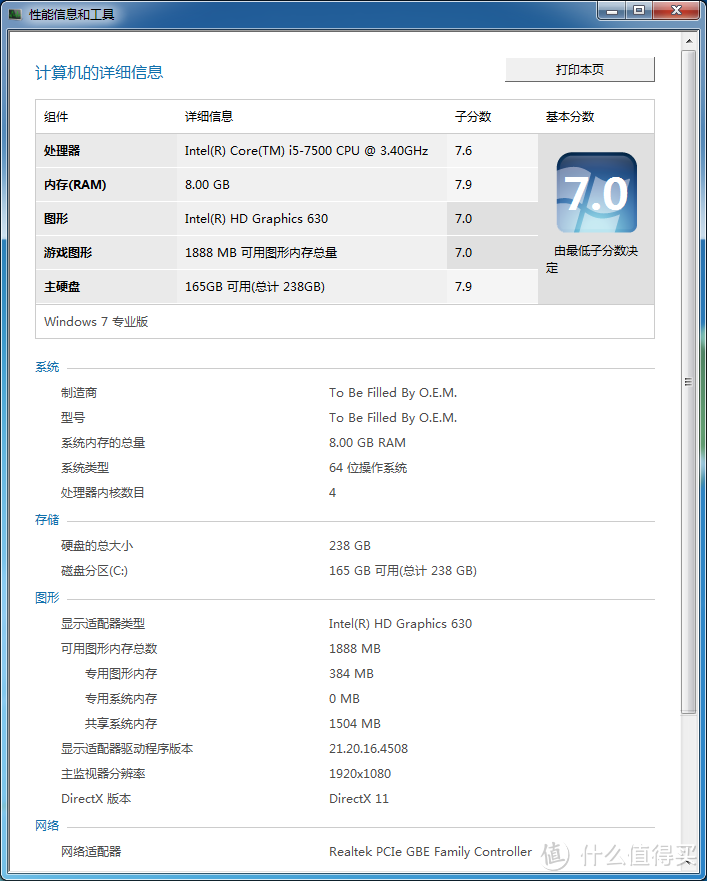
熟悉的配方,Windows 7 毛玻璃,就是这个味儿!
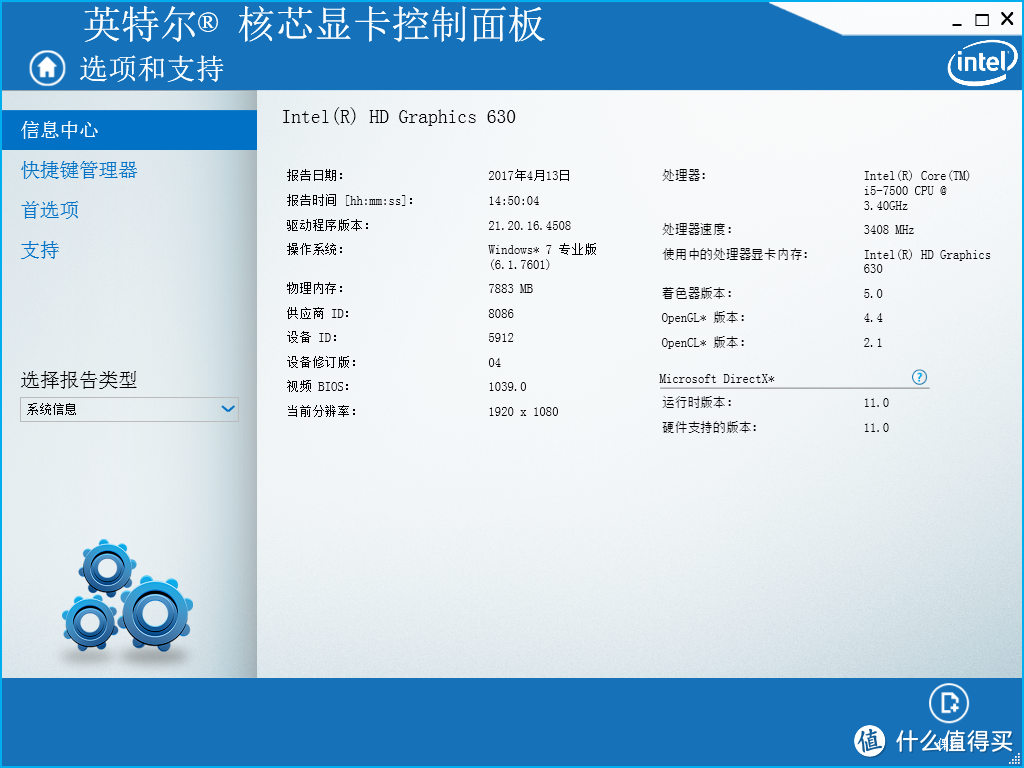
6~7代的HD630核显驱动上面有下载链接,没有完全通过WHQL数字签名。
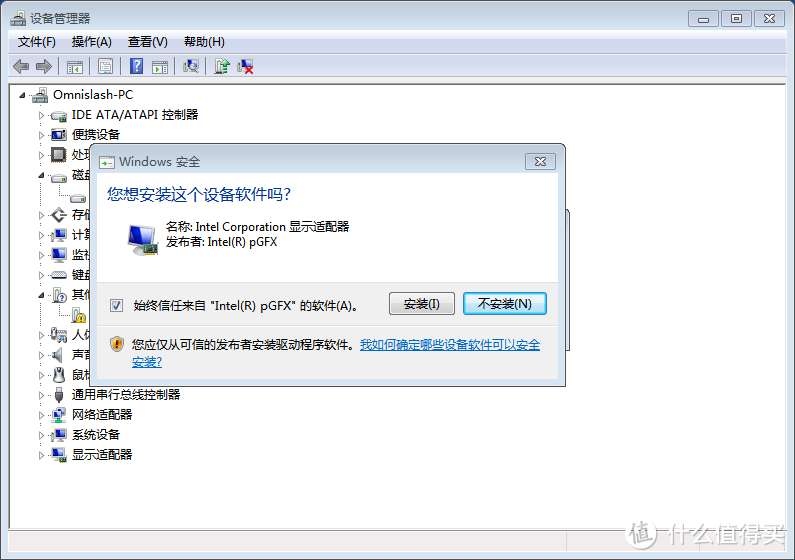
但是又不是不能用!
主板已经设置成NVMe启动,这里说一下题外话,Windows安装的时候最好只接一个启动盘,否则很容易吧UEFI引导分区莫名其妙的装到你不可控制的磁盘/SSD去。
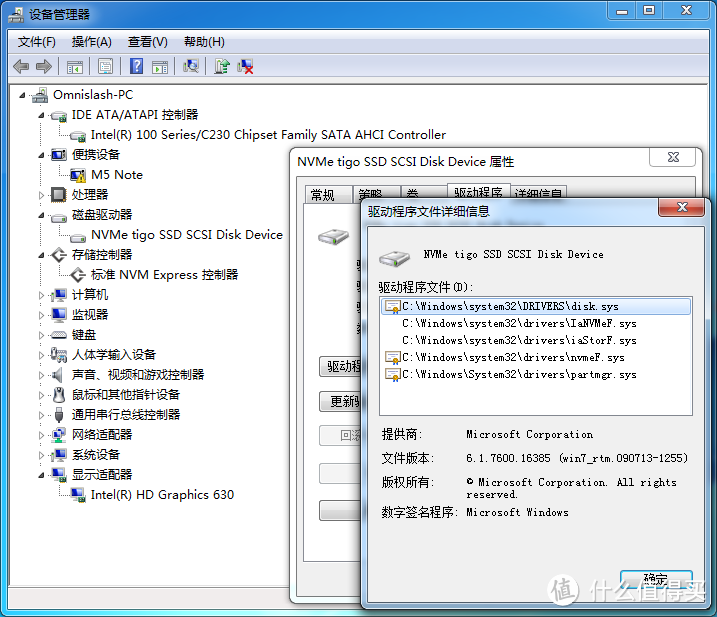
NVMe控制器,微软自己的Win7 NVMe补丁支持,自然驱动也是微软的。

NVMe SSD是自动使用了Intel的NVMe驱动,虽然是金泰克的SSD,真是蜜汁尴尬啊。
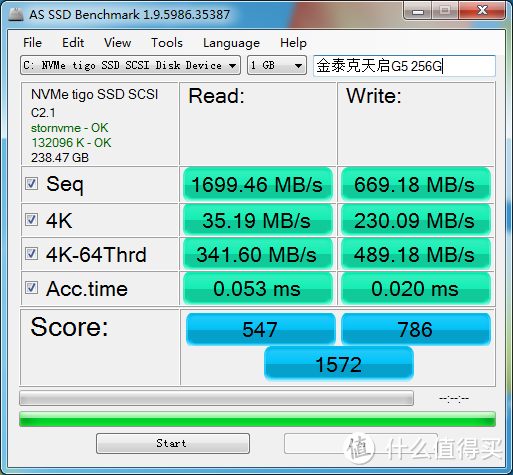
经过AS SSD Benchmark软件简单测试,在Windows 7中NVMe SSD性能也发挥正常。

后记
经过接近2个星期艰苦卓绝的努力,这次Windows 7 安装盘终极魔改终于圆满成功。主要是我自己掌握了全过程,也清楚自己加了什么组件补丁和驱动程序,安全性提高了很多,比起伸手用其他人做好的Windows 7 NVMe镜像,知其然而不知其所以然。而且他们大部分是一年前做的镜像,现在已经不支持新出的Ryzen平台,而我自己制作的还支持AMD最新的锐龙Ryzen系统。














校验提示文案
校验提示文案
校验提示文案
校验提示文案
校验提示文案
校验提示文案
校验提示文案
校验提示文案
校验提示文案
校验提示文案
校验提示文案
校验提示文案
校验提示文案
校验提示文案
校验提示文案
校验提示文案
校验提示文案
校验提示文案
校验提示文案
校验提示文案
校验提示文案
校验提示文案
校验提示文案
校验提示文案
校验提示文案
校验提示文案
校验提示文案
校验提示文案
校验提示文案
校验提示文案
校验提示文案
校验提示文案
校验提示文案
校验提示文案
校验提示文案
校验提示文案
校验提示文案
校验提示文案
校验提示文案
校验提示文案