













 深耕数码、AI兴趣领域














8
5
最简单的NAS技能轻松get——做一个文件存储的NAS就这几步
2017-08-01 17:12:43
25点赞
231收藏
32评论
NAS可以玩的东西有很多,PO主玩过的NAS虽然不多,但深深地感受到NAS如有强大的内置APP,可以玩的东西会很多。如果内置APP不够多,就需要用户自行通过第三方或其他途径添加,这无疑增加了NAS上手难度。假如你家的NAS功能实在不够丰富,那用来做一个文件存储NAS还是可以的。私有云是NAS最强大的地方,而文件存储也是核心应用。如何轻松get?很简单。
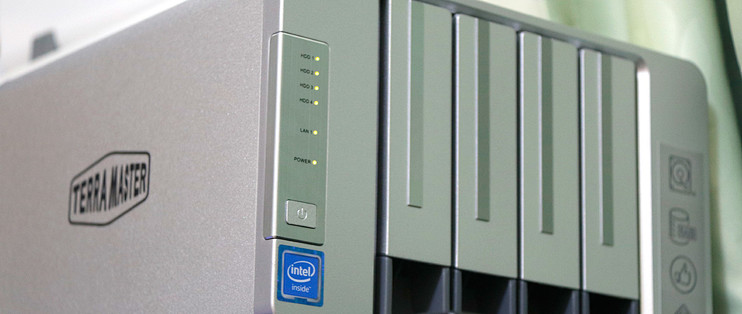
PO主这里用铁威马F4-220和HGST硬盘做一个栗子,上菜前简单介绍一个F4-220和HGST硬盘。
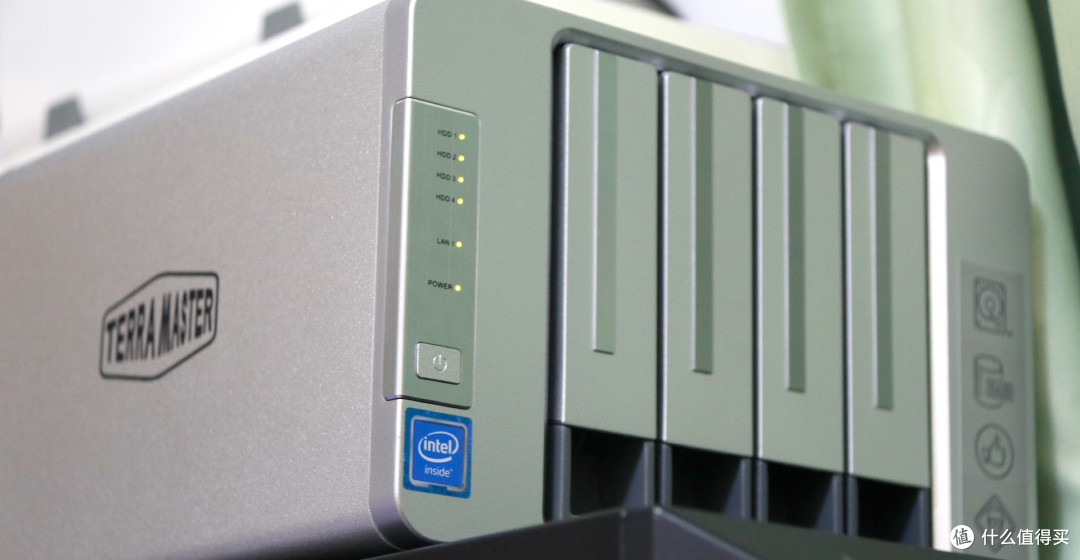
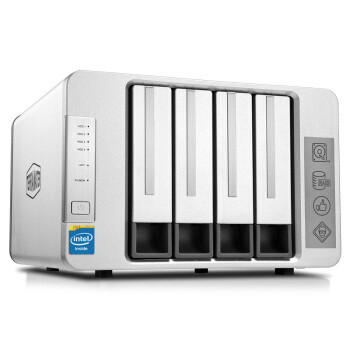
铁威马F4-220是基于intel双核CPU设计,主频2.41GHz(可睿频至2.58GHz),搭载2G内存。官方没有说明是哪个CPU,但根据经验和一些网友介绍,应该是Atom。在读写性能方面,最高读取与写入速度超过100MB/S(读:105MB/s,写:100MB/s),最高支持40TB(10 TB HDD * 4)
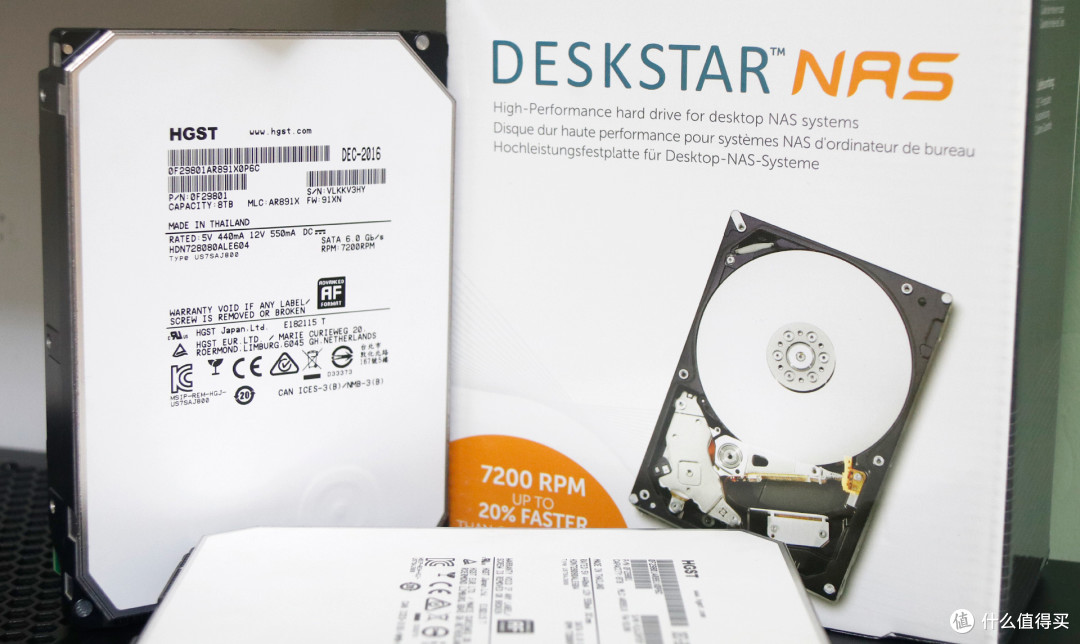
这次搭配的硬盘是HGST的8TB硬盘。
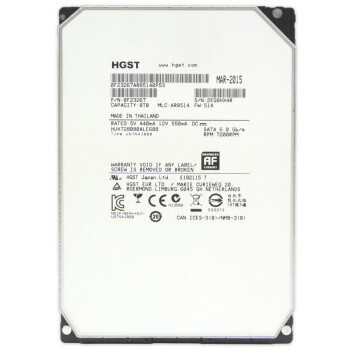
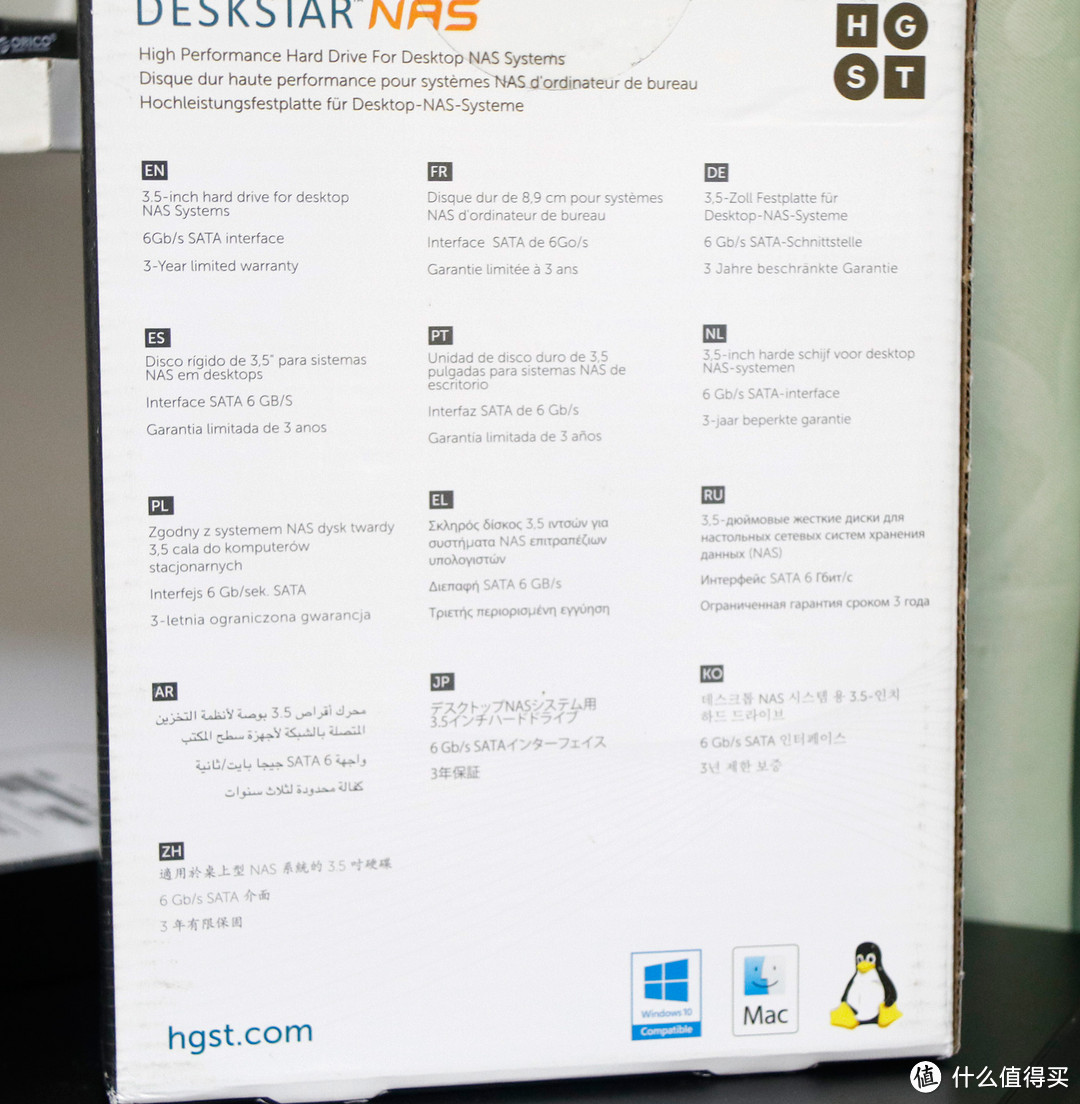
某东零售价3699元,四个加起来已经过万了。喔!HGST是什么品牌?HGST就是昱科,现在隶属WD,可以看成是WD的子品牌。
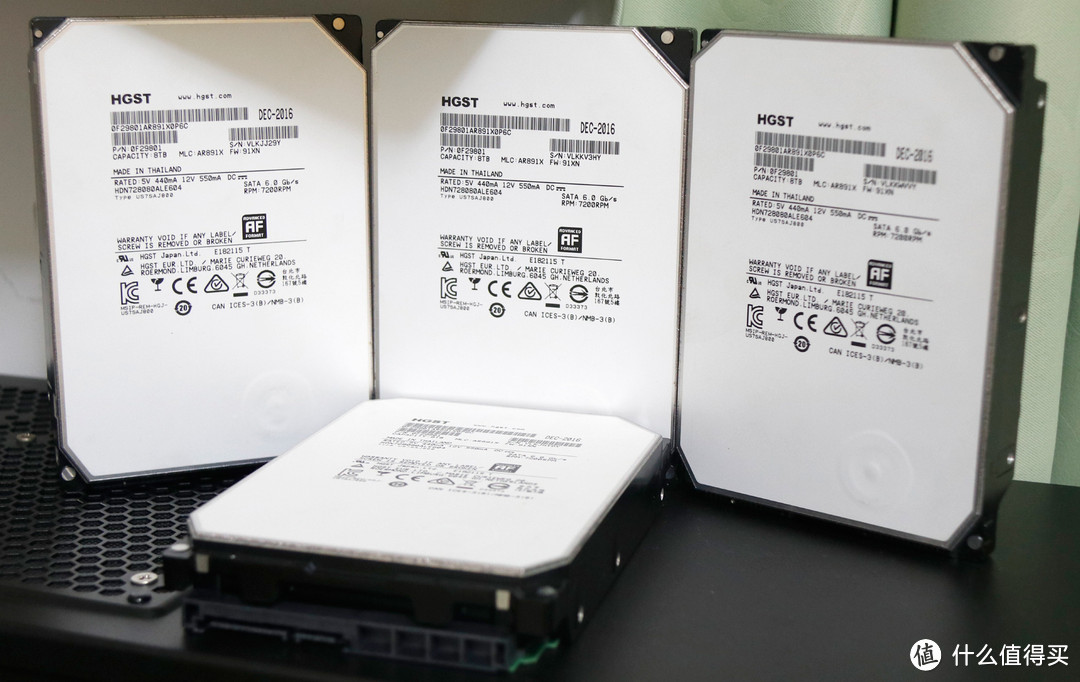
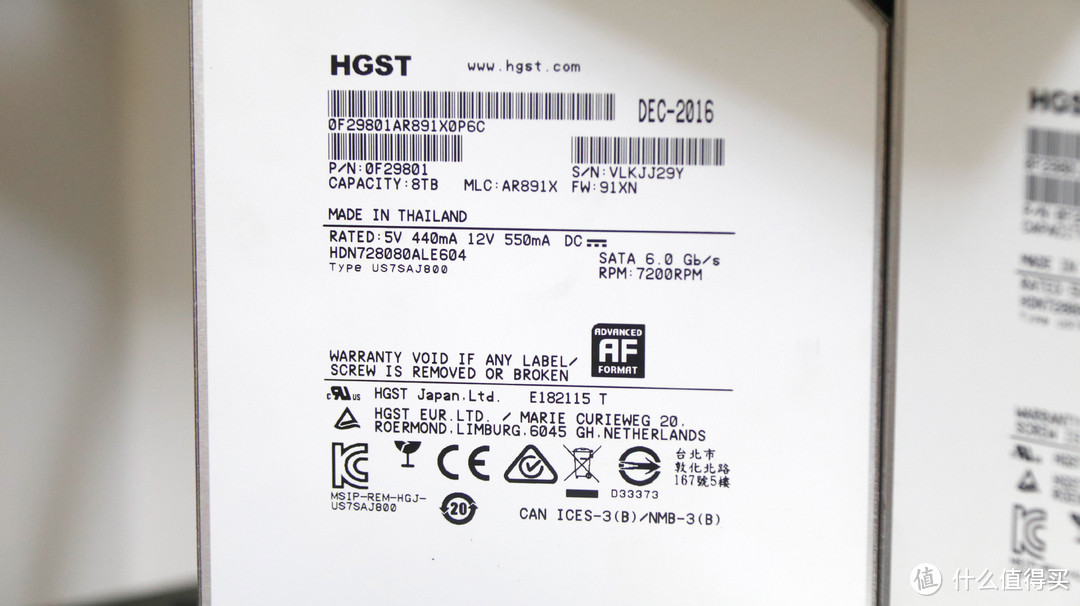
这款针对NAS设计的硬盘转速为7200转,这个转速在NAS中并不多见,因为不少NAS硬盘都是5400转,而这款NAS硬盘是7200转,想必读写速度上会更快些。
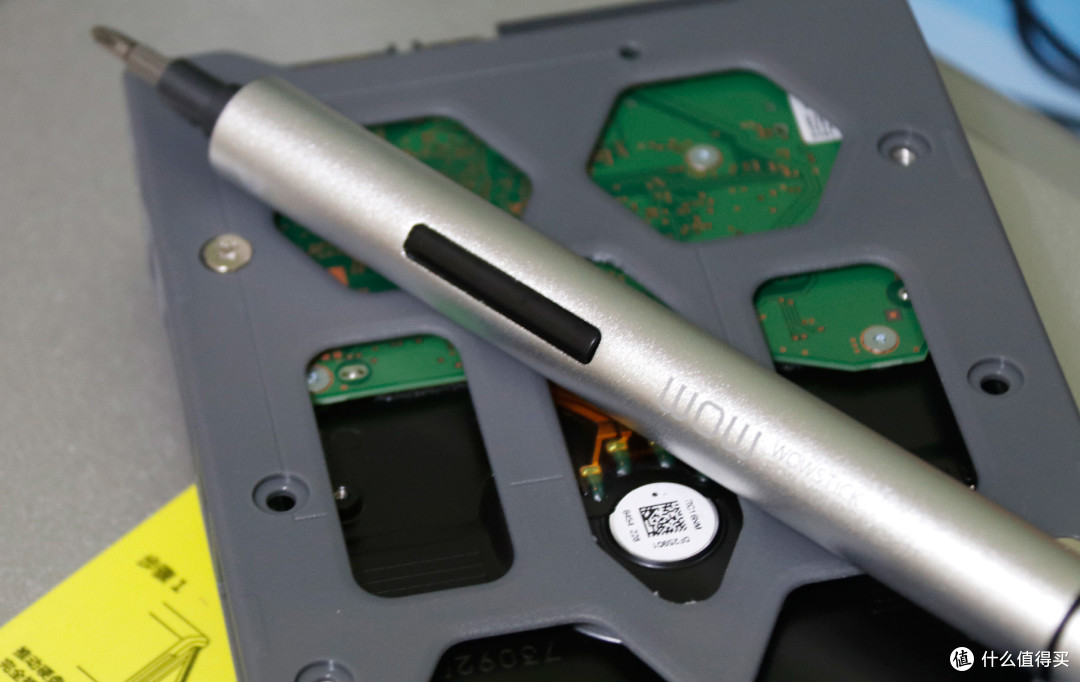
NAS配了螺丝刀,but我还是觉得用电动工具更有**,于是我使用WOW电动工具将硬盘安装至NAS安装支架上。
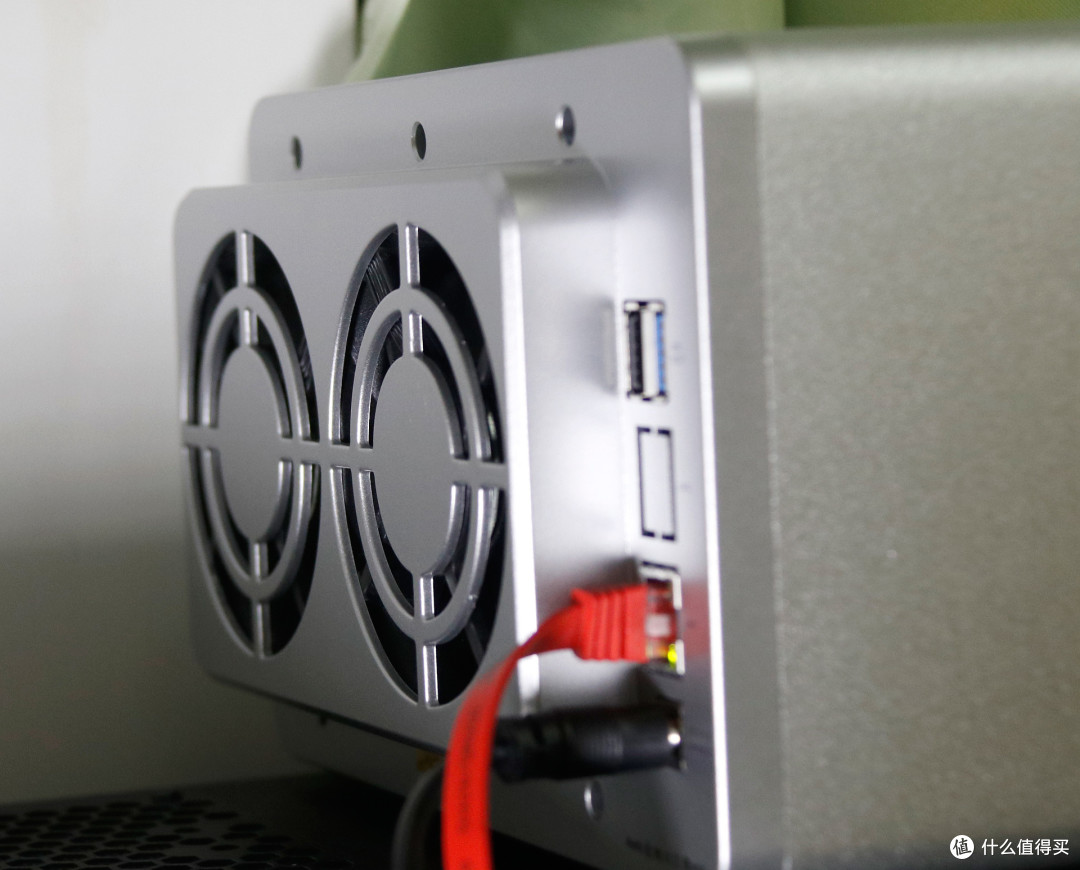
NAS背部有两个散热风扇。
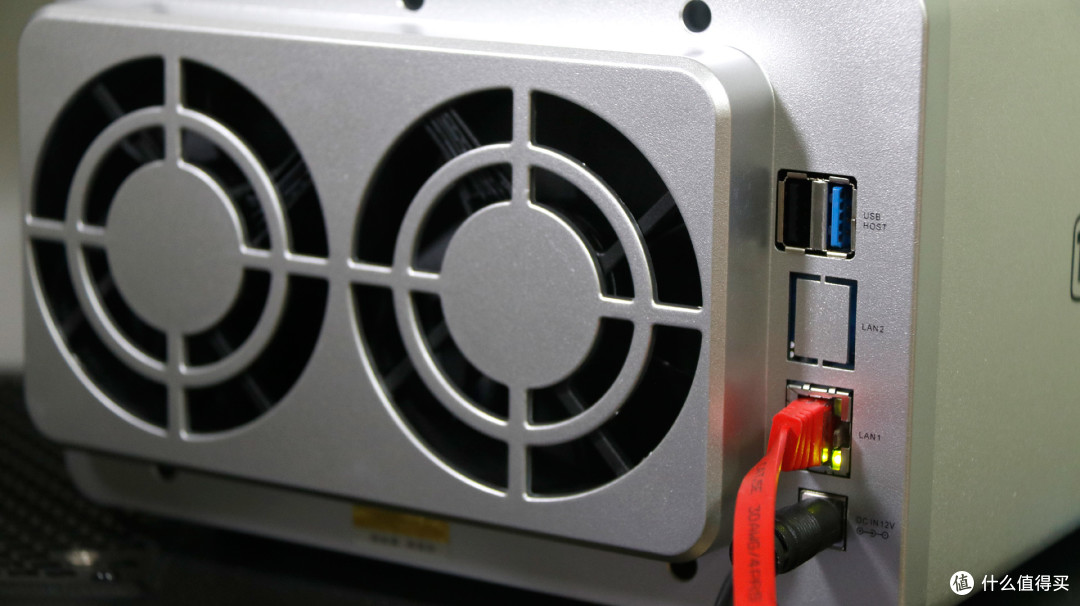
外接接口方面,两个USB,分别是USB 3.0和USB 2.0,一个网线接口和电源接口。PO主还记得之前使用过的铁威马NAS都有一个RAID模式选择旋钮,这个NAS上没有看到,估计RAID模式选择集成到系统中。
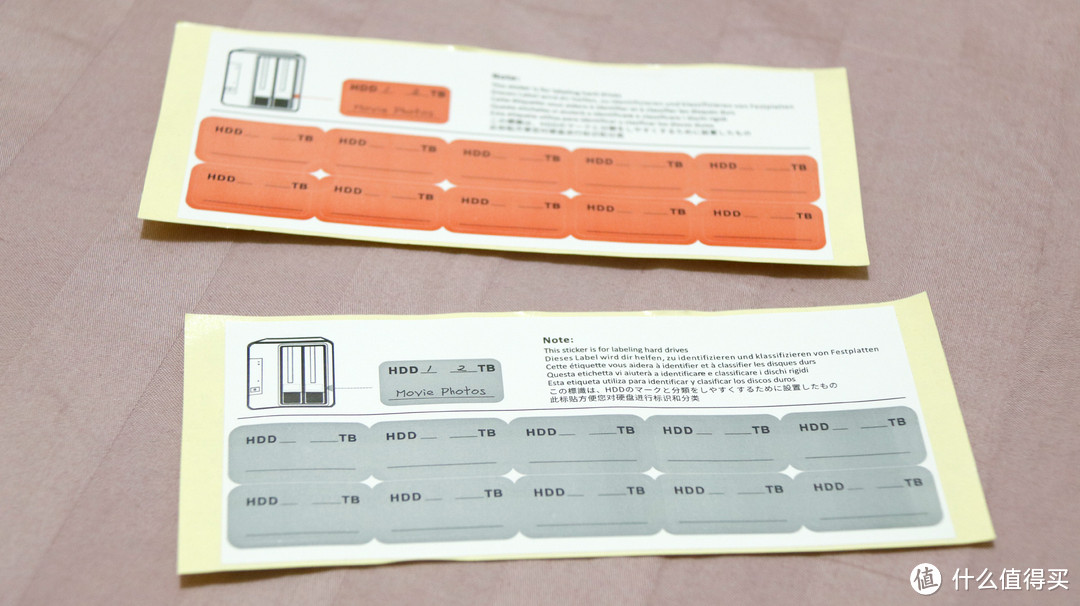
标签贴,用于标记硬盘。
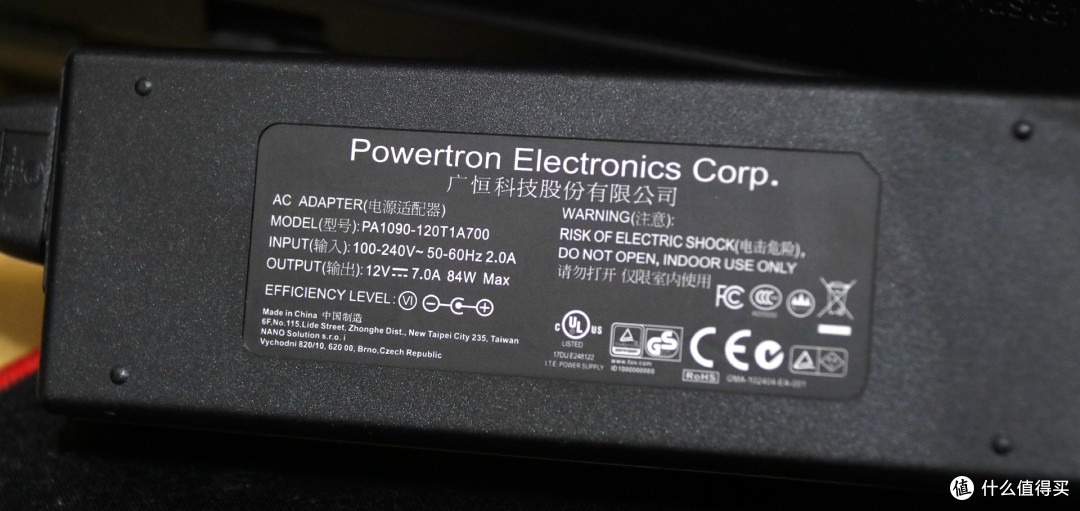
随NAS附带的电源转换器。
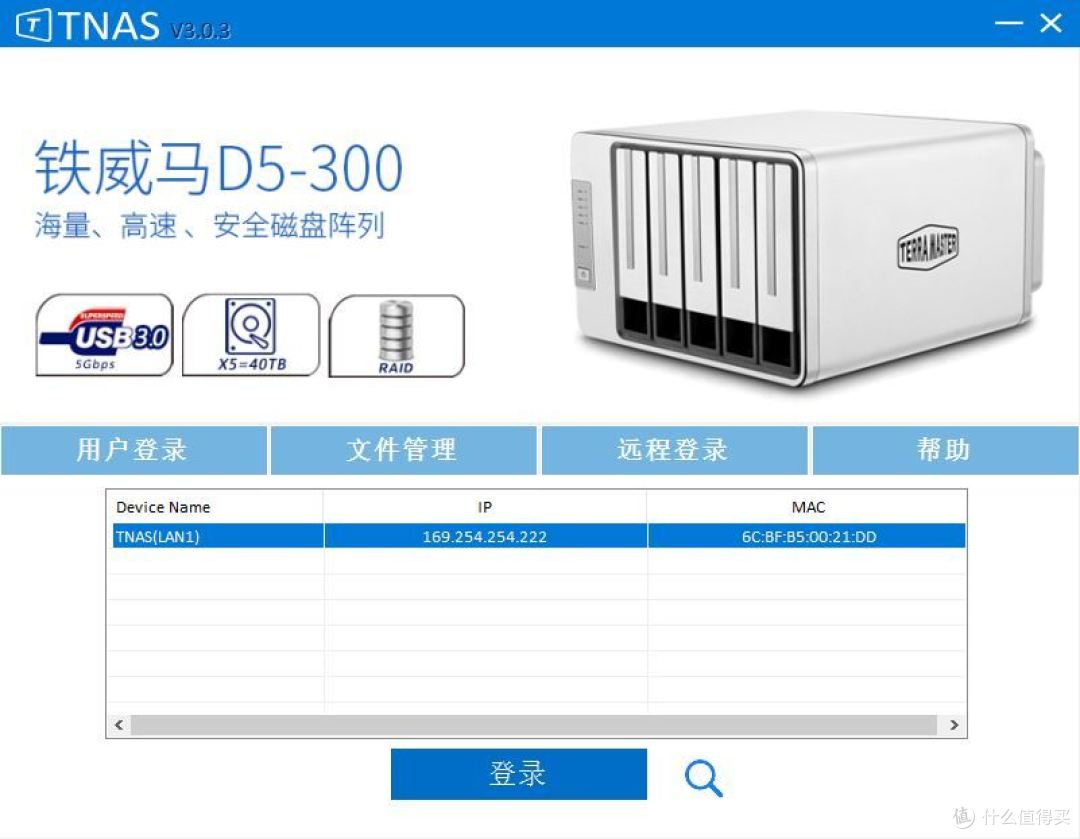
OK,简单介绍了这次两位主角,是时候开始了。首先要做的是,将NAS连接至本地网络。PO主建议的做法是,将NAS与主机相连。连接完成后,下载并安装铁威马软件,启动软件进行NAS搜索。一般情况下,NAS都可以被搜索到。
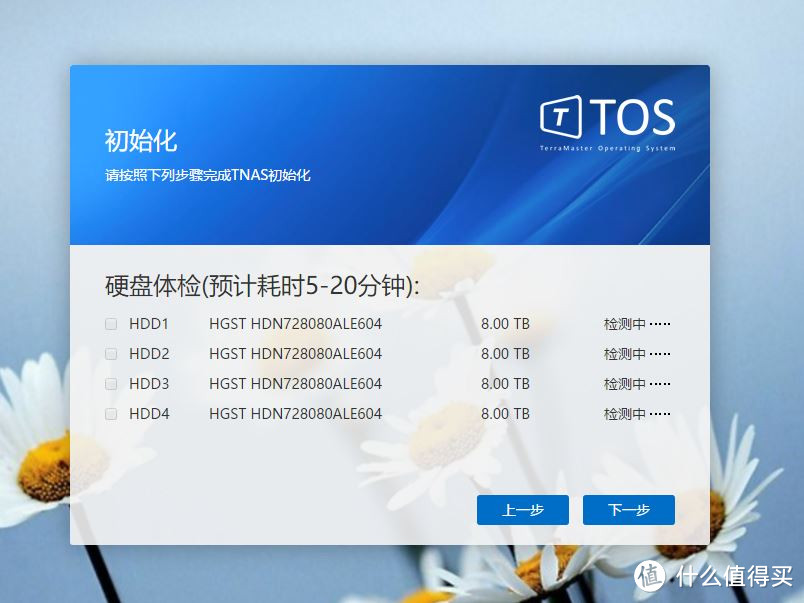
初次启动时,NAS会进行初始化,对硬盘进行扫描,检测。此外还会进行NAS系统安装。有必要说一下的是,如果在安装NAS系统过程中,NAS安装界面长时间没反应(例如硬盘体验时长时间卡在硬盘体检中),这时直接关闭页面,重新使用软件连接NAS。
在安装NAS操作系统时,会要求用户选择RAID模式。由于F4-220上已经取消RAID模式选择旋钮,所以RAID模式选择直接在操作系统上完成。

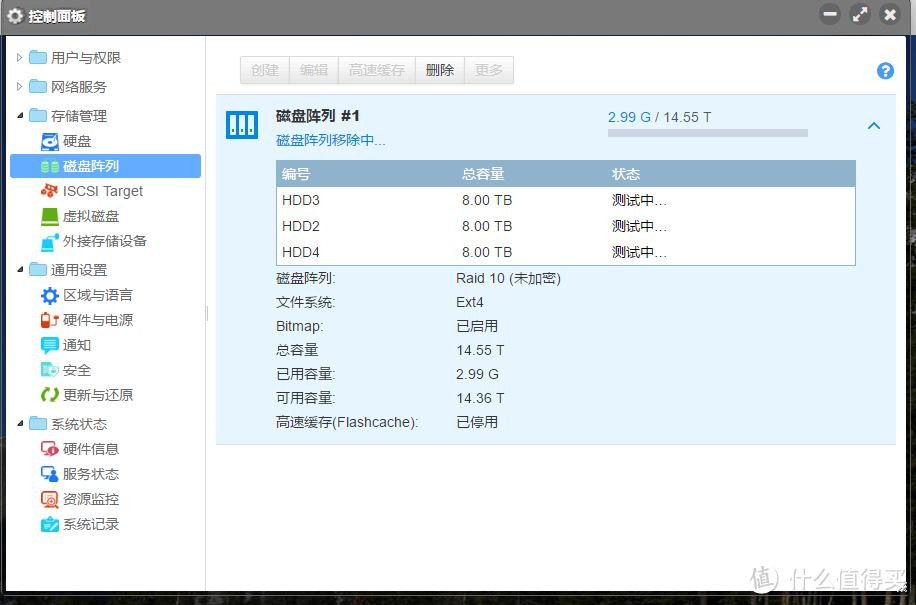
组建成功后,可以查看当前RAID模式。我选择组建的是RAID1+0。

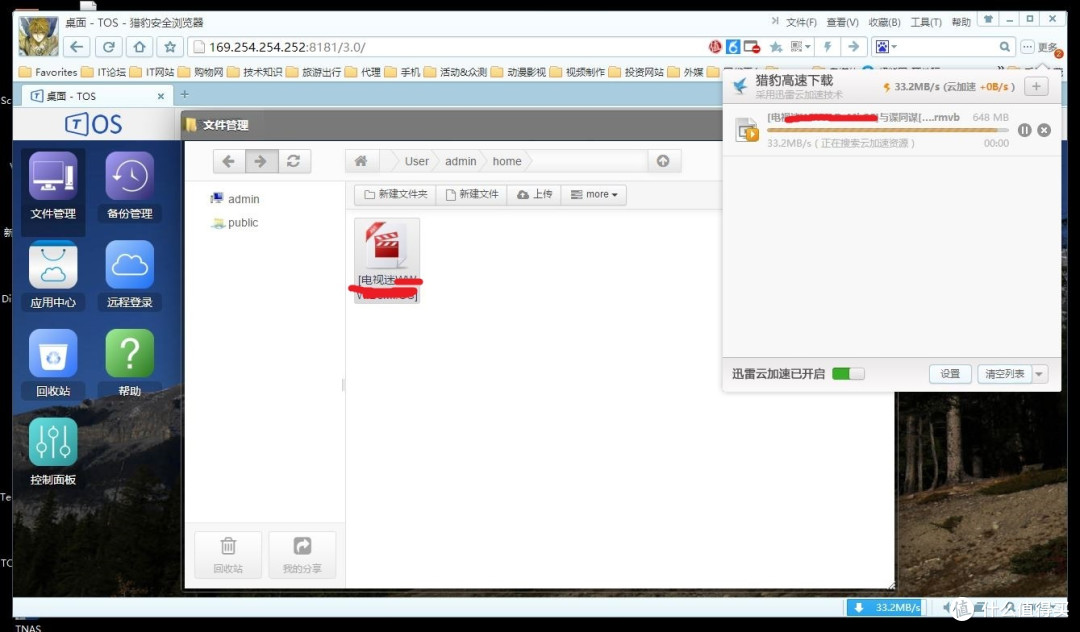
▲RAID1+0模式的读写速度不算特别快,读写速度最高值是30多MB/S,平均速度为25MB/S左右。
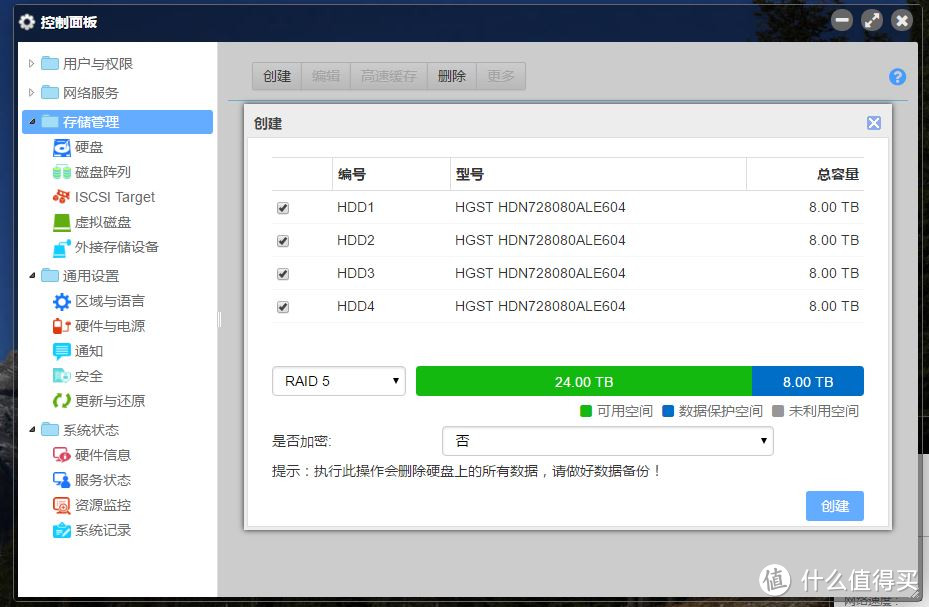
▲四个硬盘比较适合组建RAID5,因为可供读写的容量比RAID1+0要多且数据安全也得到保证。
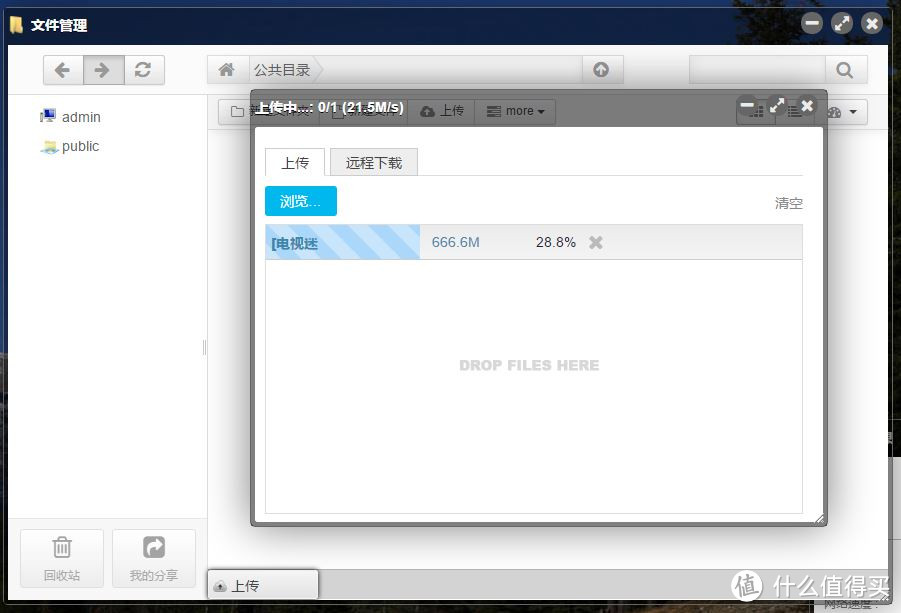
▲RAID5平均读写速度在25MB/s左右,这跟RAID1+0相差不了多少,但RAID5胜在可用容量更大些。要是你不懂什么是RAID模式,这里简单说一下。目前流行的RAID模式主要是四种,如下所示:
Raid0
Raid0是所有raid中存储性能最强的阵列形式。其工作原理就是在多个磁盘上分散存取连续的数据,这样,当需要存取数据是多个磁盘可以并排执行,每个磁盘执行属于它自己的那部分数据请求,显著提高磁盘整体存取性能。但是不具备容错能力,适用于低成本、低可靠性的台式系统。
Raid1
又称镜像盘,把一个磁盘的数据镜像到另一个磁盘上,采用镜像容错来提高可靠性,具有raid中最高的数据冗余能力。存数据时会将数据同时写入镜像盘内,读取数据则只从工作盘读出。发生故障时,系统将从镜像盘读取数据,然后再恢复工作盘正确数据。这种阵列方式可靠性极高,但是其容量会减去一半。广泛用于数据要求极严的应用场合,如商业金融、档案管理等领域。只允许一颗硬盘出故障。
Raid0+1
将Raid0和Raid1技术结合在一起,兼顾两者的优势。在数据得到保障的同时,还能提供较强的存储性能。不过至少要求4个或以上的硬盘,也只运行一个磁盘出错。是一种高成本、高可靠性、高存储性能的三高阵列技术。
Raid5
Raid5可以看成是Raid0+1的低成本方案。采用循环偶校验独立存取的阵列方式。将数据和相对应的奇偶校验信息分布存储到组成RAID5的各个磁盘上。当其中一个磁盘数据发生损坏后,利用剩下的磁盘和相应的奇偶校验信息 重新恢复/生成丢失的数据而不影响数据的可用性。至少需要3个或以上的硬盘。适用于大数据量的操作。成本稍高、储存新强、可靠性强的阵列方式。
说白了,RAID0追求的是高性能,而RAID1追求的是数据安全,而RAID1+0则是将RAID0和RAID1加在一起但成本偏高。RAID5则是RAID1+0的低成本解决方案。
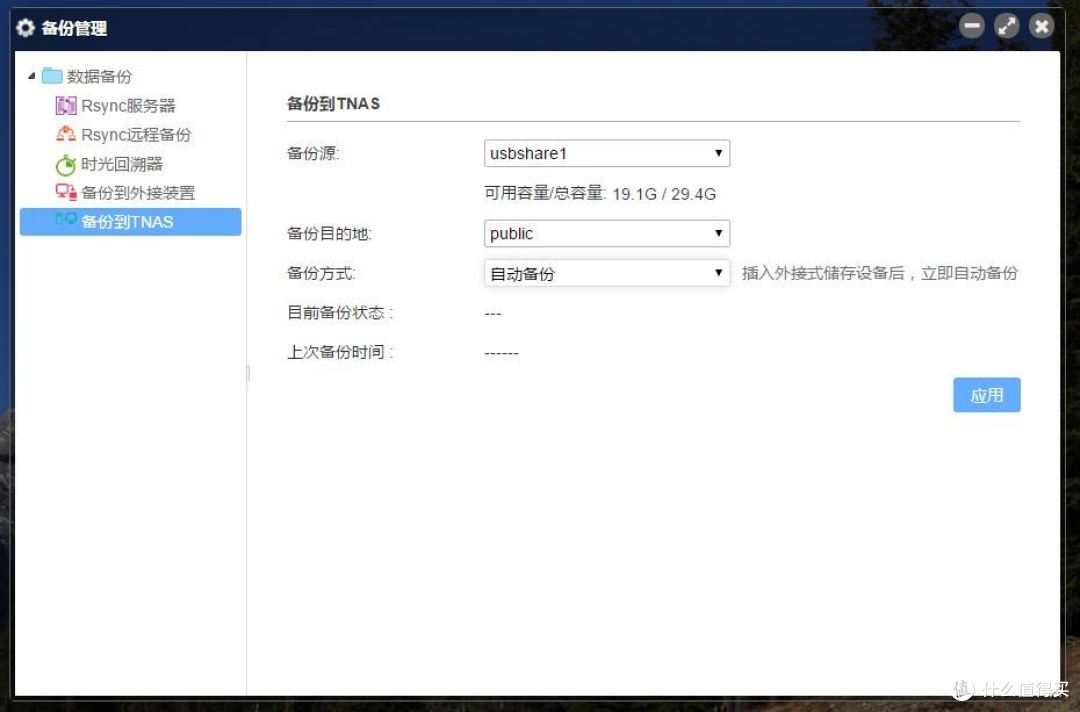
▲铁威马F4-220备份有两种方法,最直接就是将U盘插入NAS后,让NAS自动对U盘数据进行备份。如上图所示,插入U盘的备份方法有多个备份方式,由于截图没有截好,“备份方式”除了自动备份,还有手动备份等五种方式。
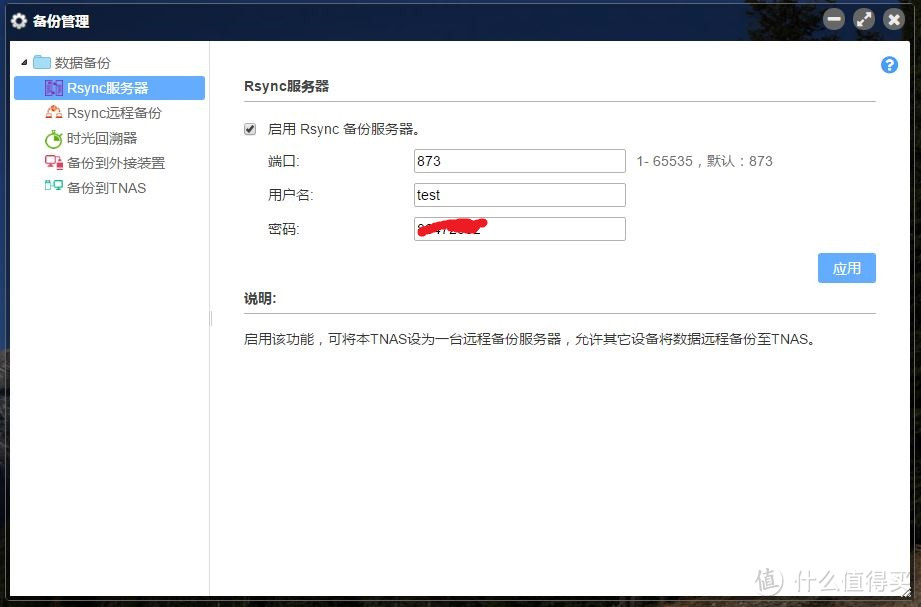
▲另一种数据备份方式就是启动Rsync服务器,这个Rsync服务器实质就是NAS的数据备份。
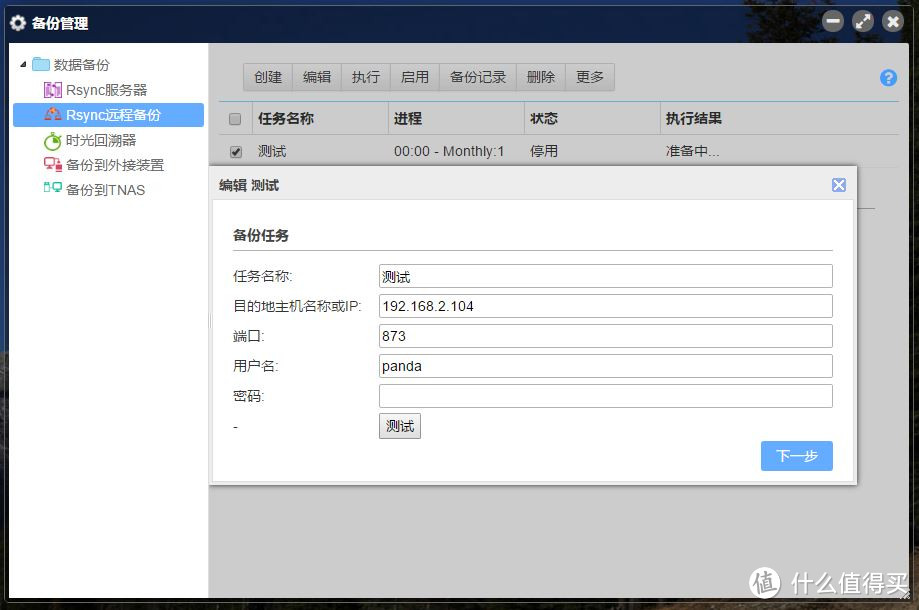
▲启动NAS的数据备份服务器后,点击“Rsync远程备份”,点击“创建”新建一个备份任务。任务名称随意填写,在“目的地主机名称或IP”一栏中输入主机名称或IP地址,我个人建议输入NAS的IP地址。用户名输入NAS的Rsync服务器登录用户名,密码也是NAS的Rsync服务器登录密码。
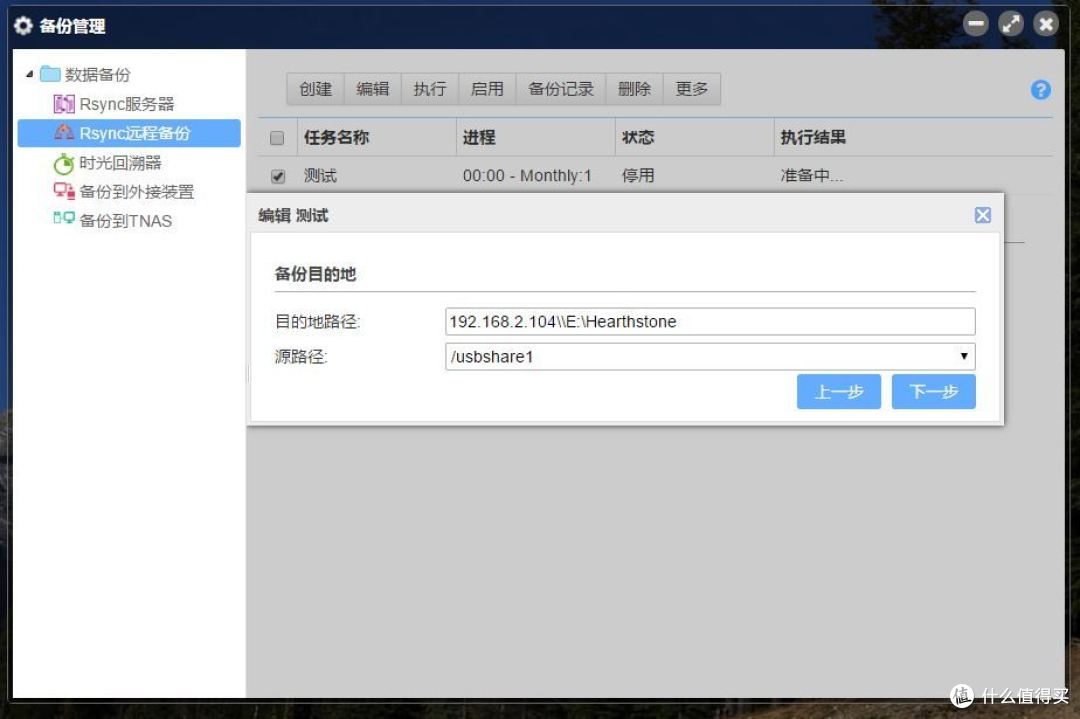
▲添加备份目的地。目的地路径这里选择的是NAS的地址(上图的地址是我的笔记本地址),目的地地址切记是NAS的IP地址的具体路径。如上图所示,输入IP地址后再输入“XXX”。例如我的NAS备份路径是192.168.2.104public。
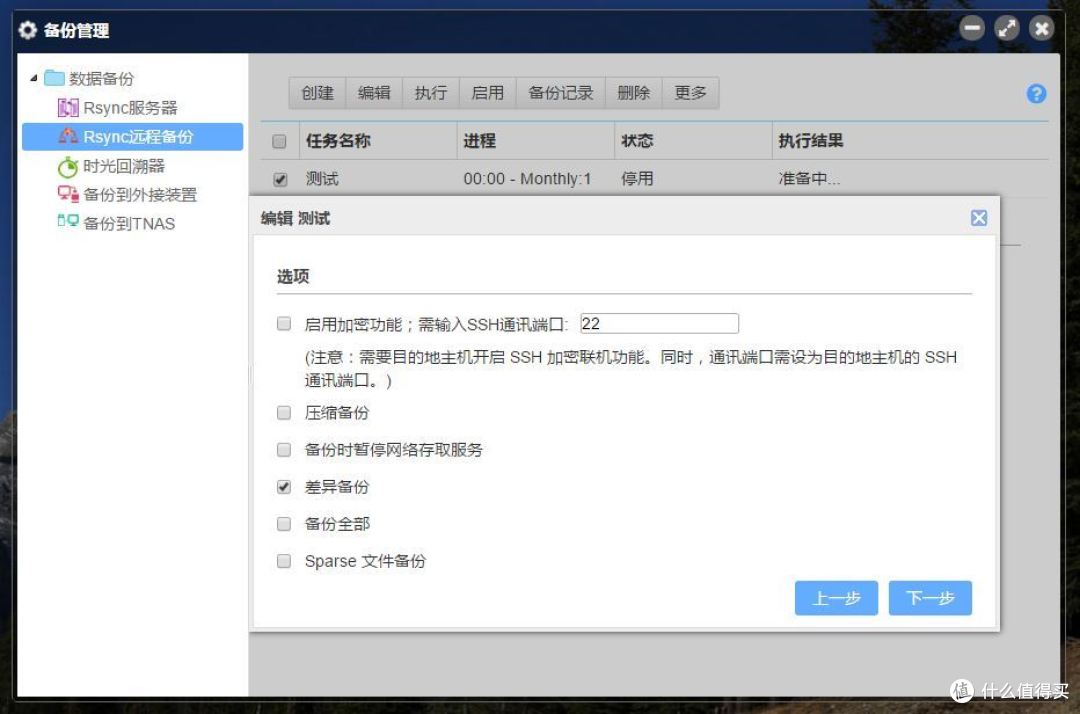
▲这个选项是选择备份类型的。例如“压缩备份”、“差异备份”等等,如果是企业用户,可以选择加密备份。

▲设置完成后,点击“执行”,这样就可以实现数据备份。
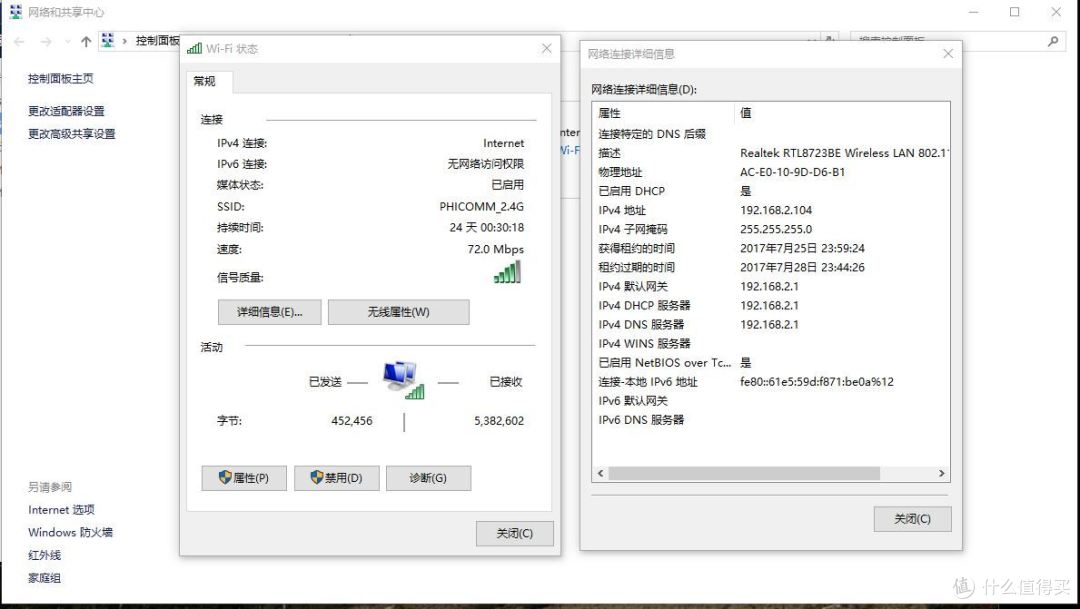
▲如何知道自己主机的IP地址?以win10为例,打开“网络和共享中心”,在“连接”那里点击,如果是网线则为“以太网”,WiFi则为无线网络。进入后点击“详细信息”,这样就可以看到自己主机的IP地址。IP地址就是IPv4地址。
至此,组建一个文件备份NAS就完成了。不知道各位看官觉得如何,欢迎留言给我,我会尽量回答各位看官的~~~~
小编注:本文作者@地铁仔 是什么值得买首席生活家,他的个人自媒体信息为:
头条号:硬派玩家。
扶持推广个人品牌是首席生活家所享受的专属福利之一,更多详细内容请看生活家公告。欢迎大家踊跃申请生活家,生活家中表现优异的用户还将有机会成为『首席生活家』,欢迎有着特别生活经验的值友们踊跃加入生活家大家庭!






校验提示文案
校验提示文案
校验提示文案
校验提示文案
校验提示文案
校验提示文案
校验提示文案
校验提示文案
校验提示文案
校验提示文案
校验提示文案
校验提示文案
校验提示文案
校验提示文案
校验提示文案
校验提示文案
校验提示文案
校验提示文案
校验提示文案
有这钱租套win serve都比这个好得多。
校验提示文案
校验提示文案
校验提示文案
校验提示文案
校验提示文案
有这钱租套win serve都比这个好得多。
校验提示文案
校验提示文案
校验提示文案
校验提示文案
校验提示文案
校验提示文案
校验提示文案
校验提示文案
校验提示文案
校验提示文案
校验提示文案
校验提示文案
校验提示文案
校验提示文案
校验提示文案
校验提示文案