



















15
27
XD60 客制化机械键盘改蓝牙过程和效果
2018-05-16 14:45:07
14点赞
105收藏
42评论
前言:本次介绍的硬件和过程仅适用于特定键盘,并非所有机械键盘都可以改装,具体可用的键盘可以在蓝牙模块商品链接中,作者描述和介绍的很详细,另外如果看完之后对这种客制化蓝牙键盘依旧很感兴趣,我会在结尾为大家提出一些自己的建议和想法。
一、购买理由
从去年开始,很多国产蓝牙机械键盘纷纷亮相,例如IKBC的全尺寸蓝牙键盘,以及tada 68 pro、RK61、洛斐圆点蓝牙键盘等等多种量产蓝牙机械键盘,我对蓝牙键盘其实也是非常感兴趣的,毕竟桌子上的数据线多到一定程度真的是乱的让人绝望。

之前在tada 68 pro刚出的时候我买了一个并且体验了一下。这款键盘的颜值,尤其是键帽其实是相当不错的,但是与大多数量产键盘一样,这款键盘并不支持蓝牙模式下的按键自定义,宏等的高级功能,而客制化蓝牙键盘之前并不是没有,但是比较小众,可以实现与有线模式下相同功能的套件就更少了,而一个画板子的大佬yang神在去年年底出了一款机械键盘改蓝牙的配件,并用在了他自己的YD里写板子上,并且也支持另外一些型号的客制化PCB,例如GH60 rev. A/B/C,当然也包含我接触较多的XD系列,但是由于平时更习惯用全尺寸或大尺寸的键盘,60对我的吸引力并不是特别大,这次如果不是xiudi说自己有几张国外版的红色XD60 PCB,说不定这个组装还要再拖后一段时间。
二、部件开箱
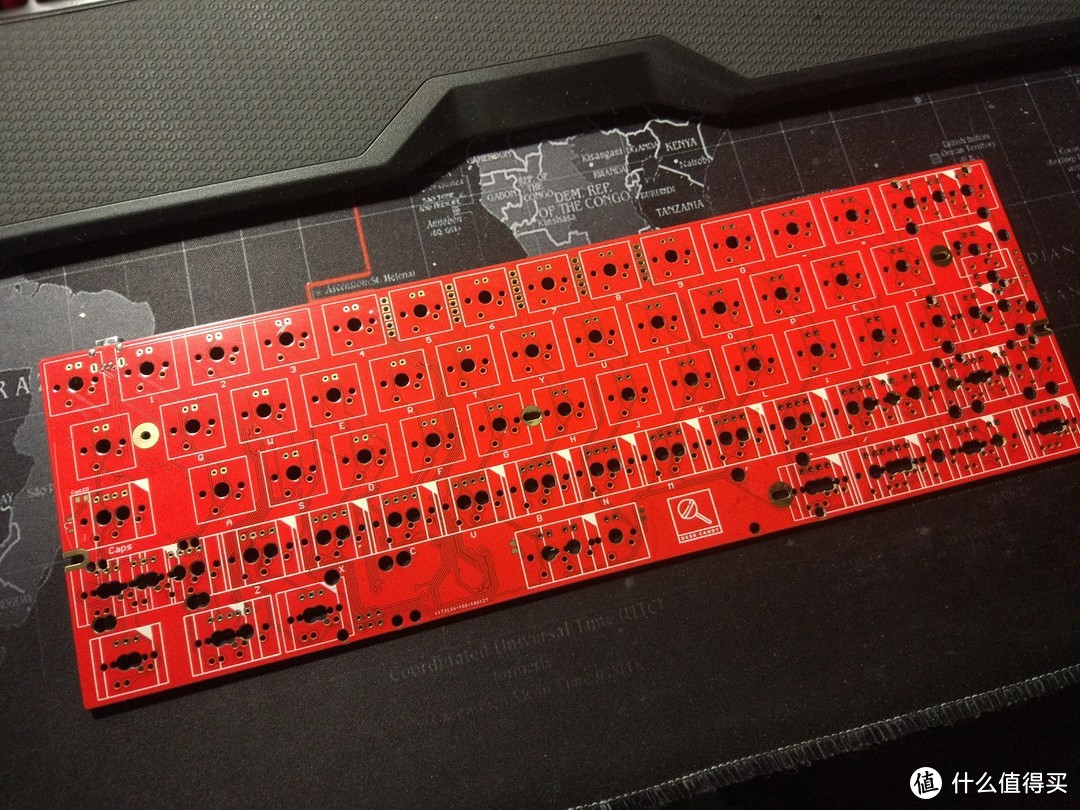
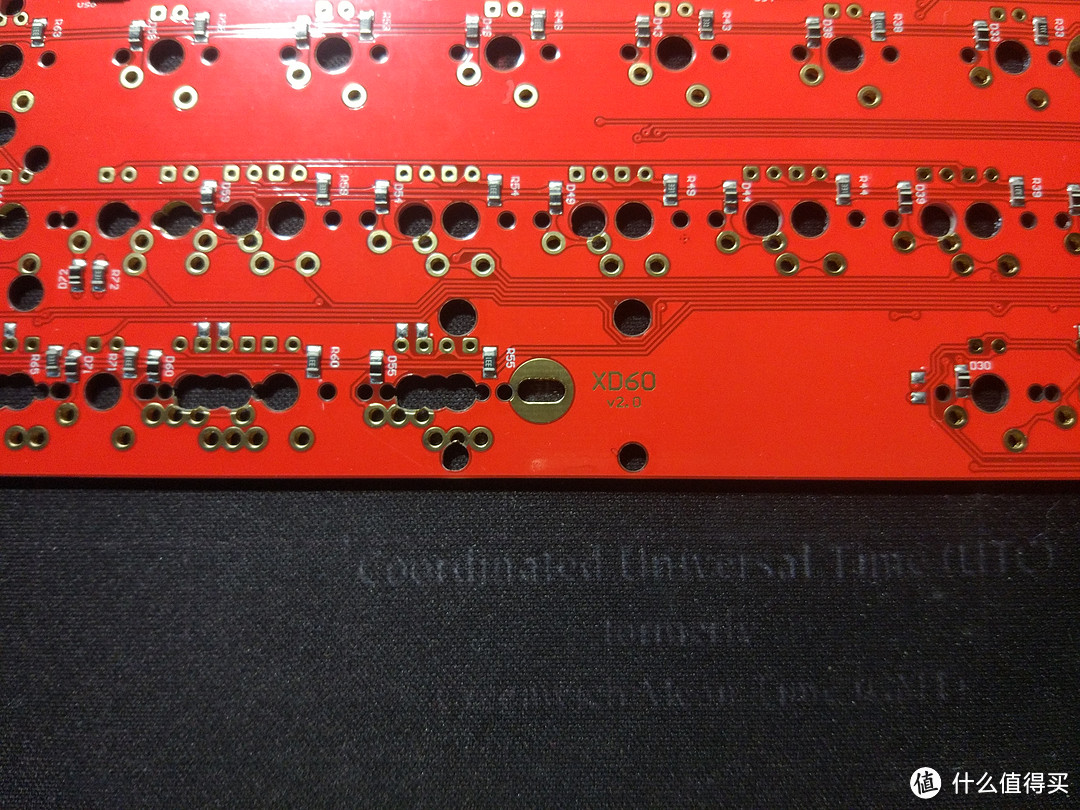
XD60由于独特的布局,不仅在国内卖的很好,也卖到了国外,这次买到的红色版本XD60就是卖往国外的版本,除了猫灯位置变为了买家定制的logo,PCB本体与某宝卖的是一模一样的,反正上蓝牙考虑到续航,能不开的灯基本都不开,留个猫灯位置也没太大作用。
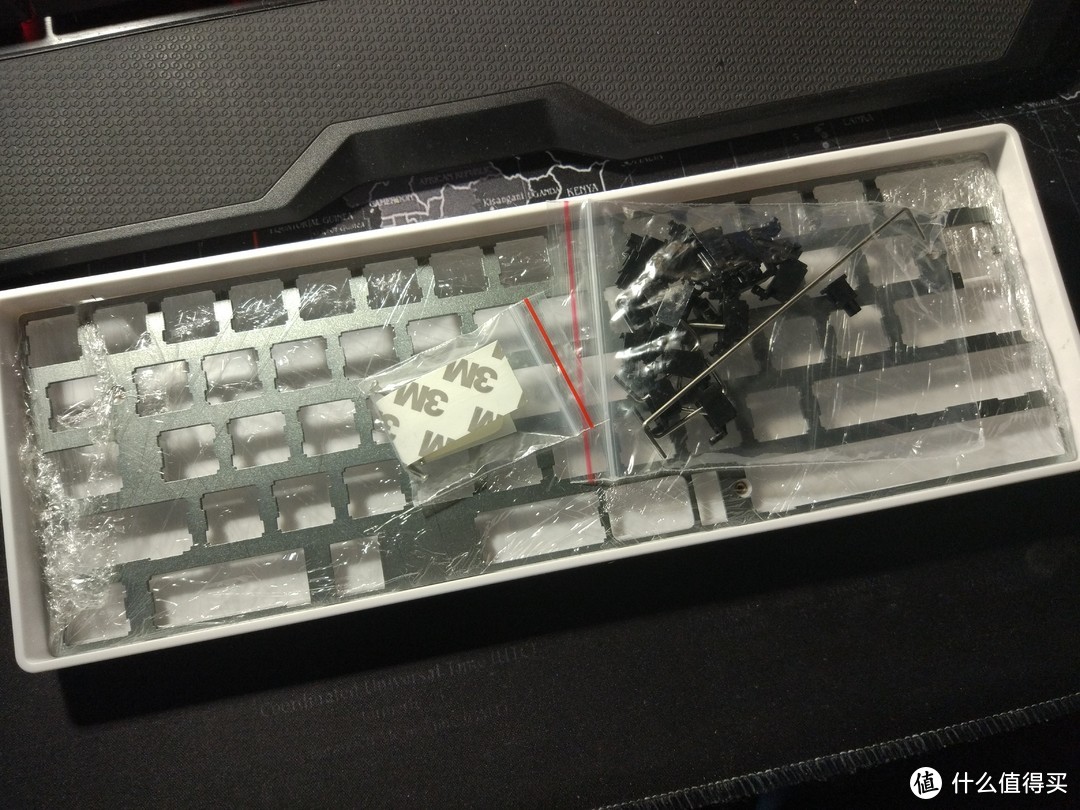
壳子由于考虑到了金属对信号的屏蔽作用(主要是价钱),选了最便宜的白色塑料壳子,组完之后其实颜值还可以,看上去很简洁,只是没有铝坨坨那么有个性,另外买了一块银色铝合金定位板,有认识的人试过铝壳+碳纤维定位板的组合,发现信号没有被完全屏蔽,电脑和键盘在同一个桌面上的时候是可以正常使用的,但是一般情况下也没有键盘距离电脑特别远的使用场景,不过还是建议至少壳子和定位板至少有一个不是金属的,以免影响蓝牙信号,卫星轴用的也是普通的黑色有插脚卫星轴,我自己不会调教,有一些钢丝声也不知道具体怎么整,凑合用吧。
轴体使用的是三脚樱桃红轴,本人红轴控。

接下来就是核心部件——蓝牙模块。由于只有一个地方卖所以只能贴一个淘宝链接:

这个蓝牙模块的具体描述和可用键盘可以在yang神的店铺里面看,我对原理功能方面不是很了解所以就不做太多解释,目前支持的键盘也就仅限于商品链接中的那几种,并且需要配合yang神自己的一套刷机过程来进行刷机,所以这是个软硬件相结合的活,yang神也不愧是yang神了。
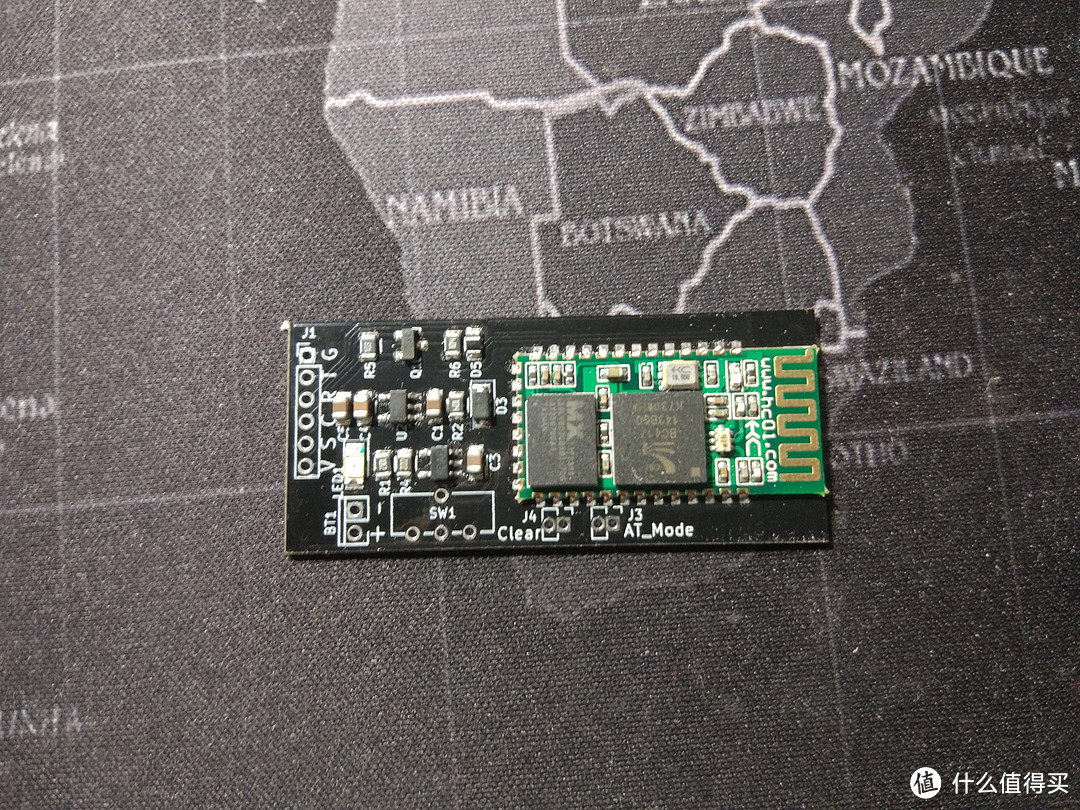

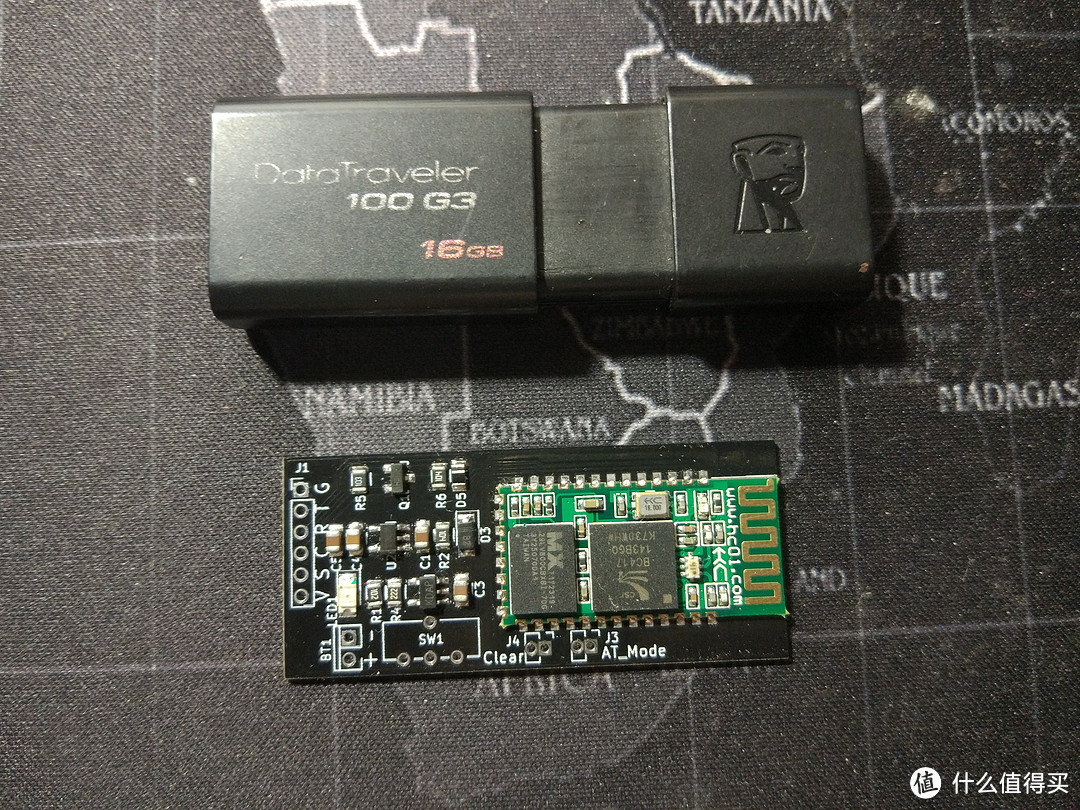
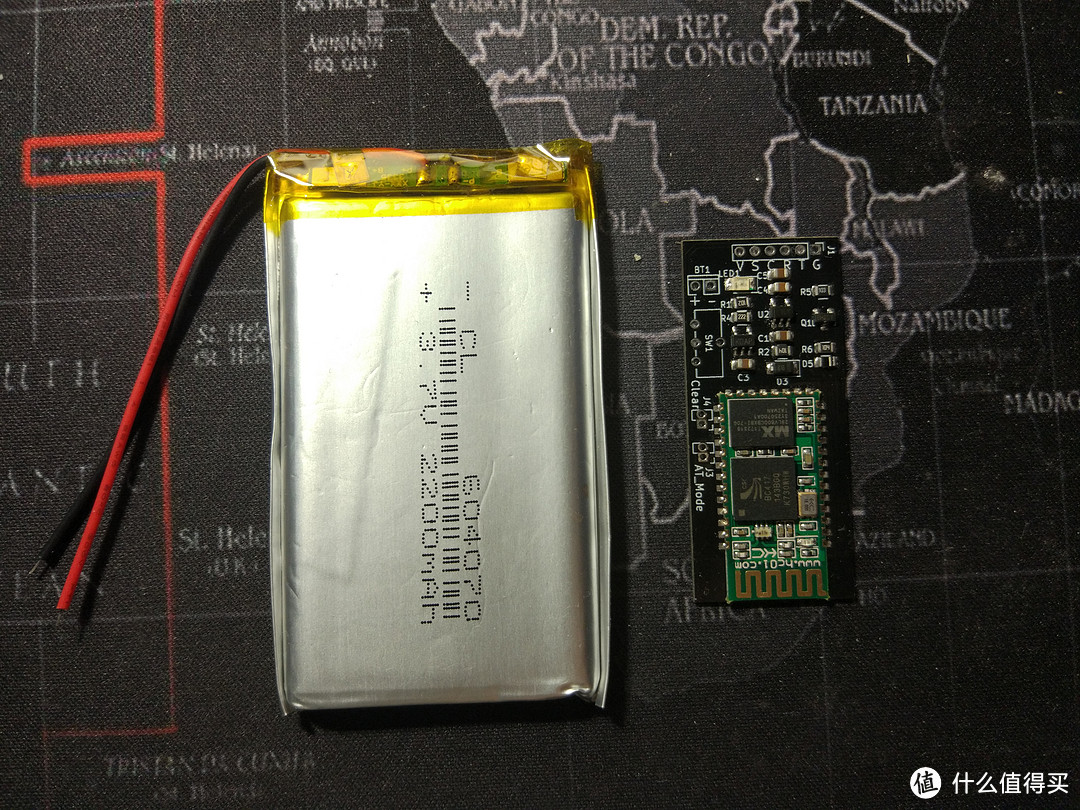
模块的尺寸在我看来还是稍稍有一点大,但是核心芯片需要PCB基板进行布线和连接什么的,也很难再缩小了,背面有型号和logo
之后是电池,选择的最大问题是不能太厚,不然放不到PCB与壳子的缝隙中,容量的话还是尽可能大一些,毕竟自己可选配件,续航还是尽量能长一些,此外电池如果自带2p的插头是最好的,如果没带就要把线焊接在模块上,或者用有插头的线焊接在电池上,说实话我心里还是有点方,毕竟高温,电池什么的。我挑了一块2200mah的锂电池,带保护板,厚度按卖家秀的信息是5.75mm,算得上是比较薄了。此外有的键盘壳子针对放电池这个问题,在底部挖了个凹槽专门用于安放电池,这样就可以买容量更大,更厚的电池。
三、键盘组装
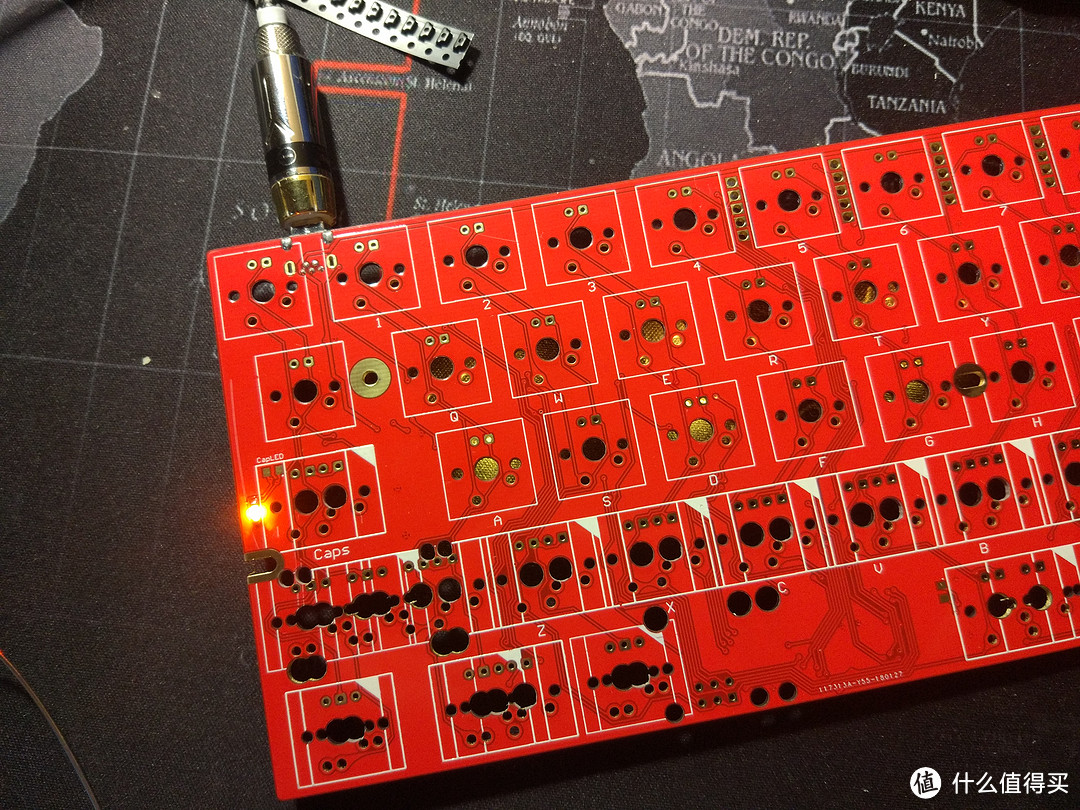
接下来是焊板子,首先要在未上轴的情况下用镊子检测一下键位是否全触发,如果焊上轴发现哪个键位有问题,就没法退换了。我先在大写位放了一个大写独立提示灯,但是由于蓝牙模块要占用一个指示灯接口,因此在蓝牙模式下这个灯是不起作用的,但是在有线模式下可以正常使用。
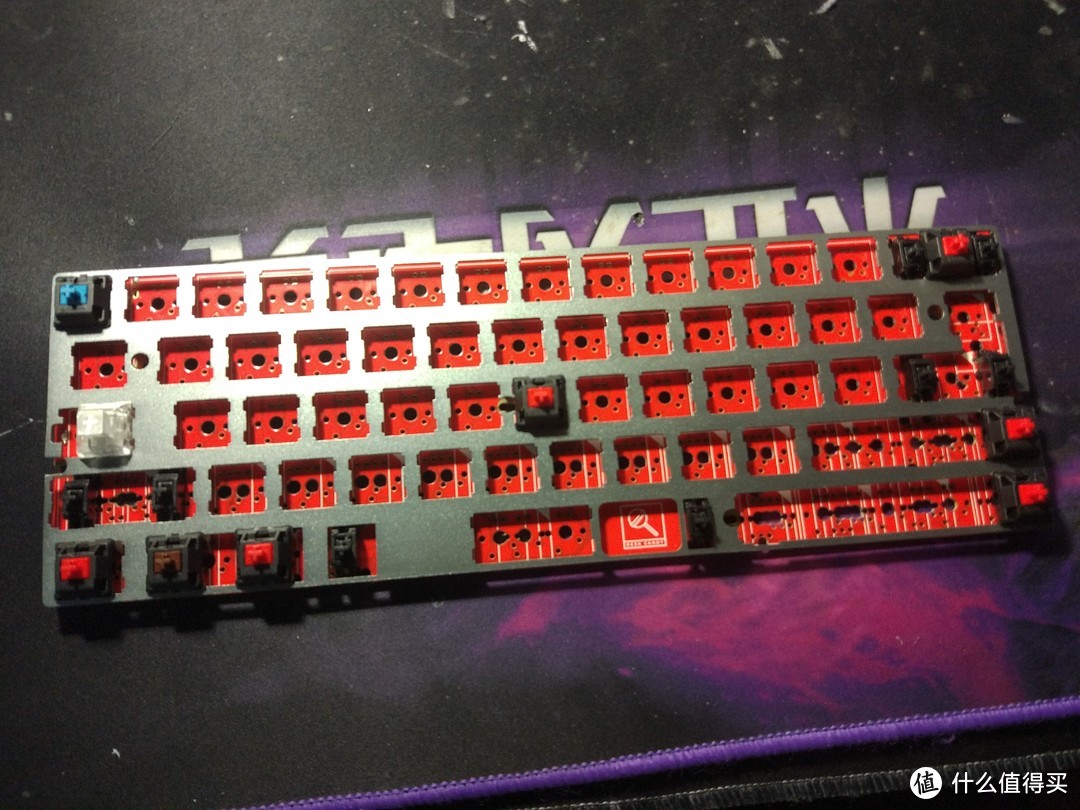
之后是将轴体装上去,有定位板的建议先装四个角和最中心的轴,把定位板的高度和位置固定好,之后再装剩余的轴,并且焊轴的时候先焊一只脚,便于后期调整,避免歪轴。
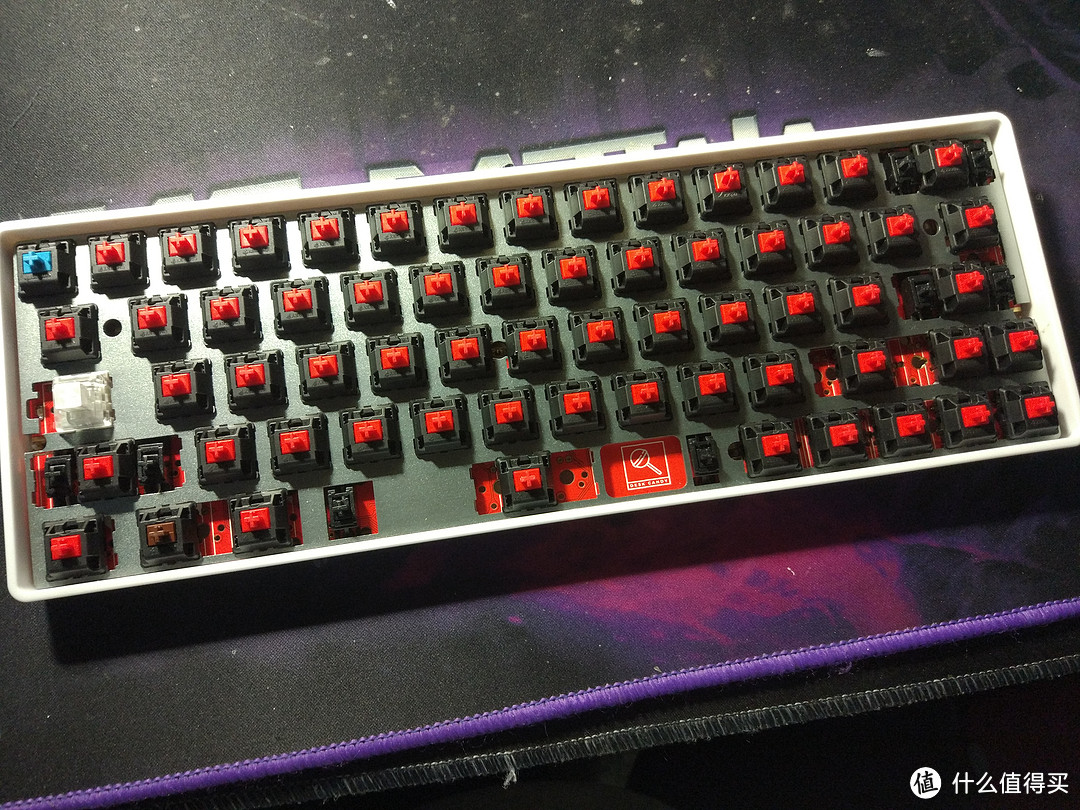
这次组装还是比较顺利,基本没有很明显的歪轴。
之后就是将蓝牙模块与键盘PCB以及电池进行连接,按照商品描述的方法,将对应触点用线进行连接就可以了。
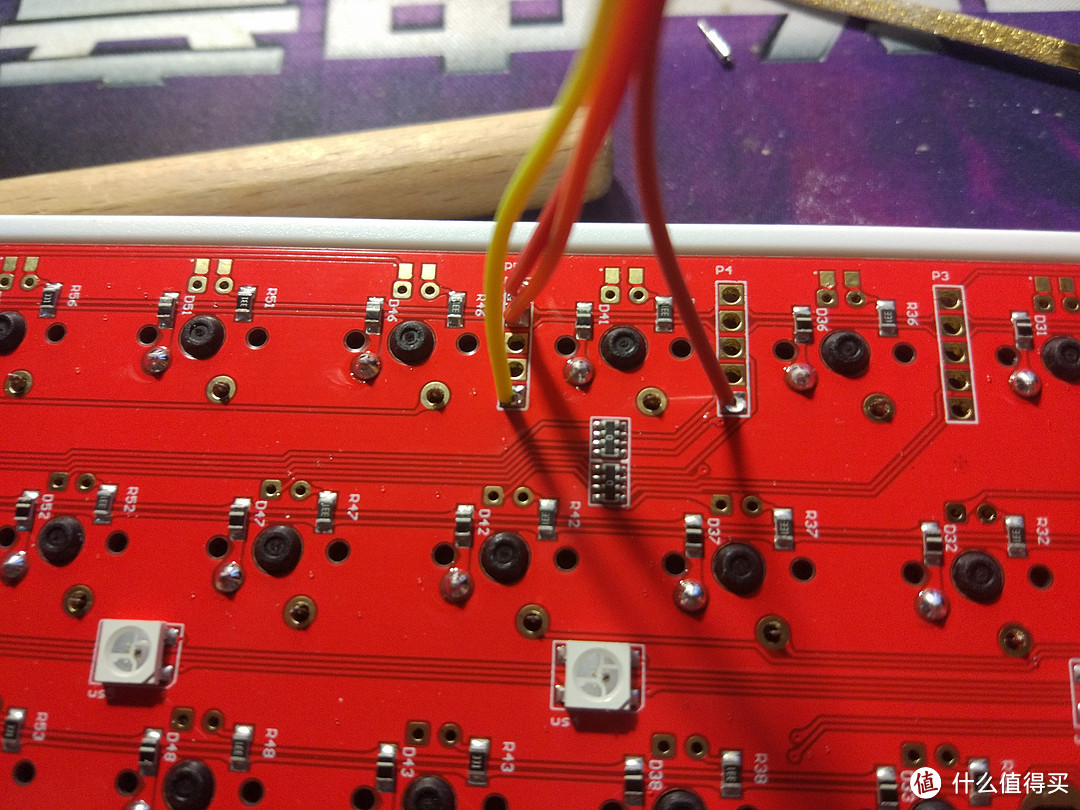
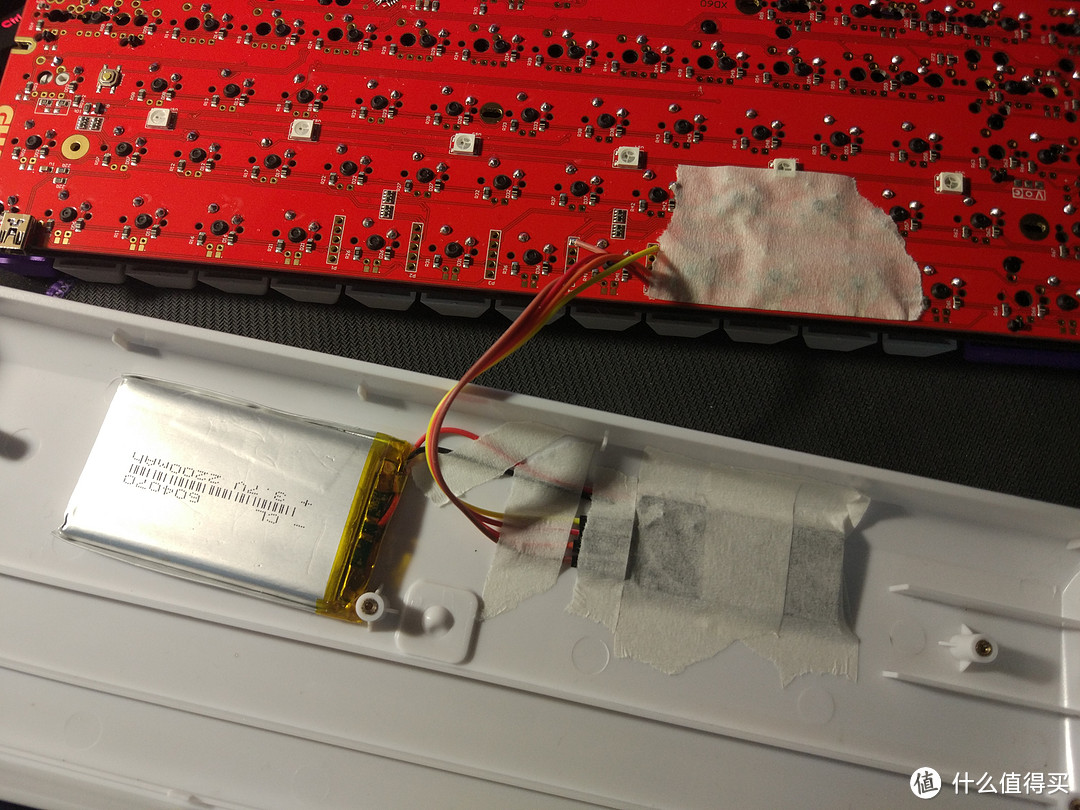
为了方便后期拆卸,在模块端我没有把触点焊死,模块端焊了几个插头,导线用杜邦线,这样可以重复拆卸和安装,其实早期装键盘的时候没有想好,否则的话在键盘PCB端也可以使用这种插头进行连接。之后将电池和开关焊到模块上就可以了。
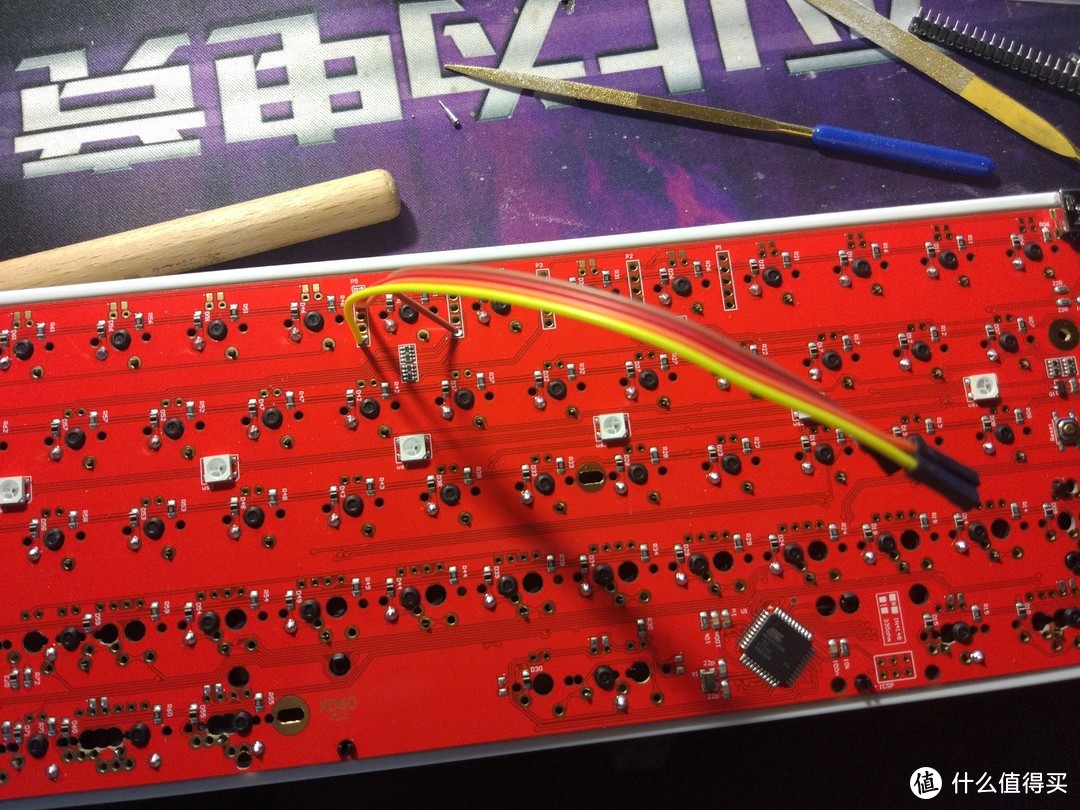
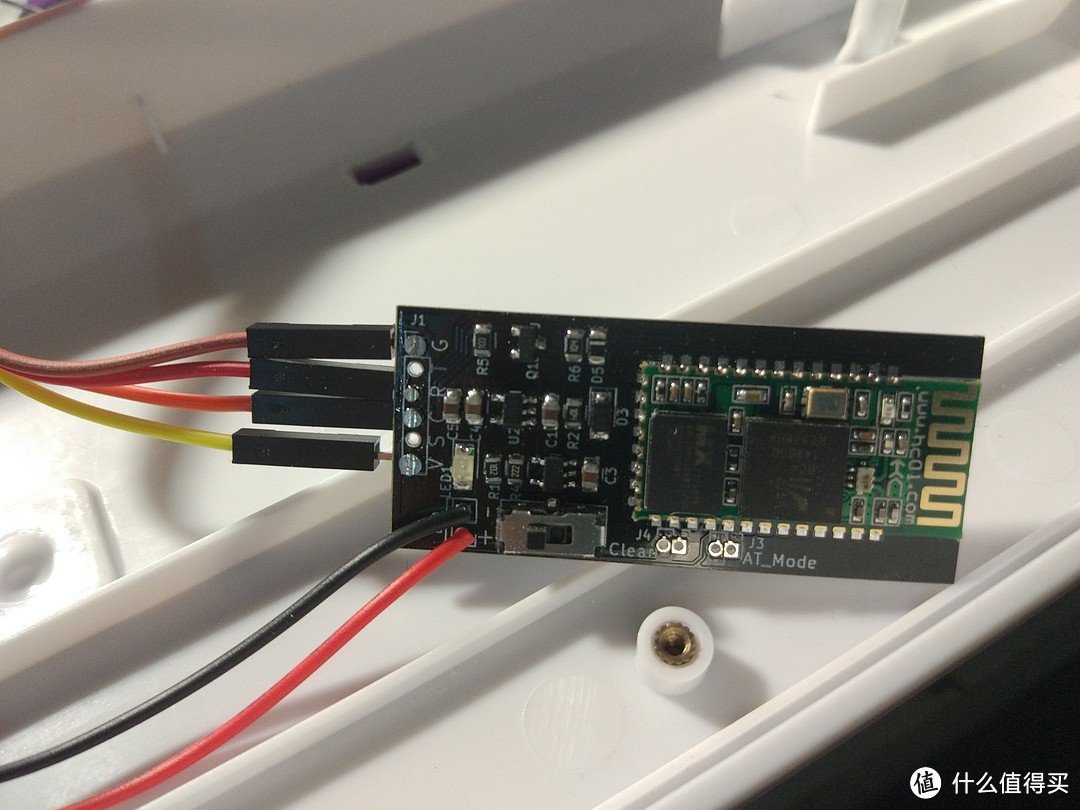

之后将电池和模块固定在底壳上,内部结构基本就这样了。这个电池自带的导线有点短,为了固定模块和电池两个部分,我把电池用双面胶粘在了壳子上。此外为了绝缘,模块表面先贴了一层电胶布,又贴了一层美纹纸胶带来固定,键盘PCB的部分也贴了美纹纸胶带来绝缘。
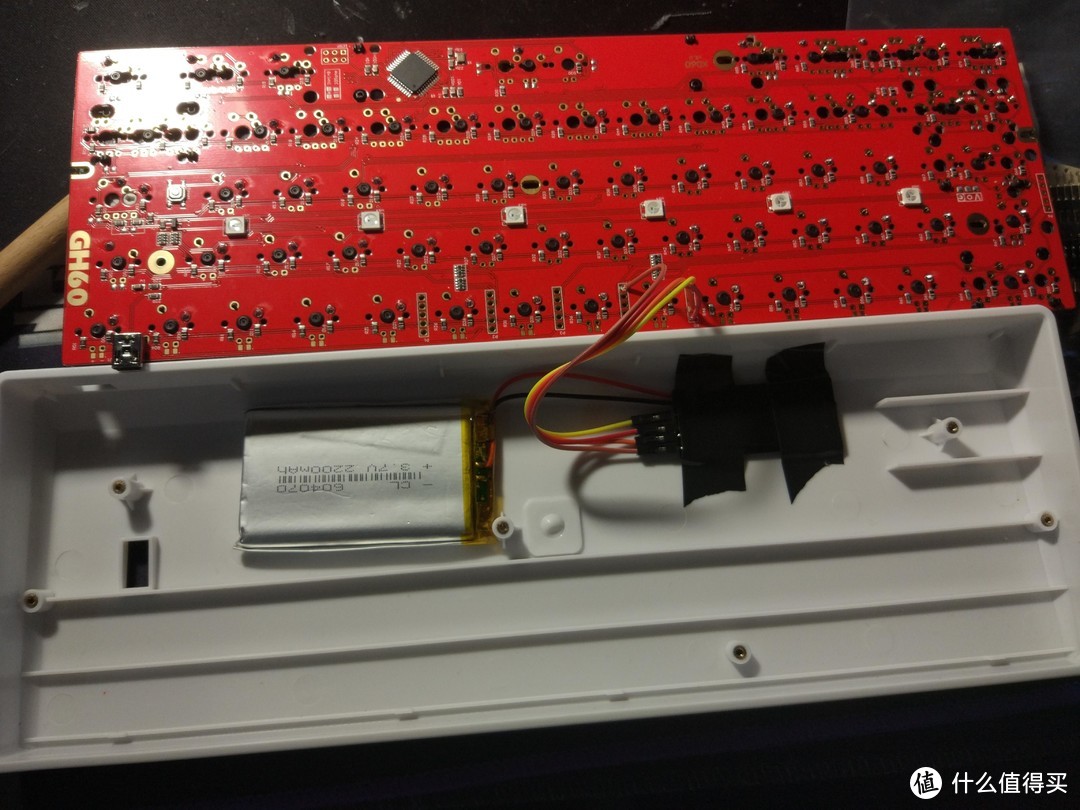
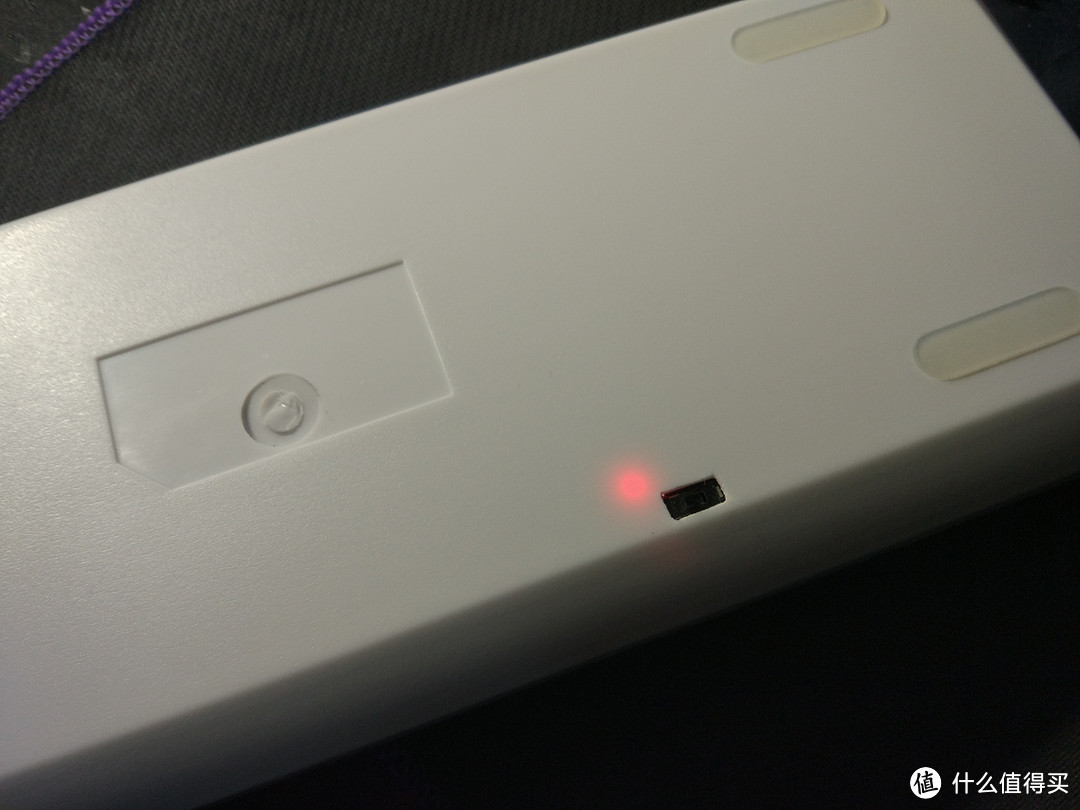
壳子底部用刻刀开了个小孔,把电池的开关露了出来,虽说有自动休眠,但是能手动关还是要更放心一些。此外这个开关可以用导线引到其他位置,我只是图方便,用了简单粗暴的做法。模块上自带充电指示灯,充电时发光,充满熄灭。
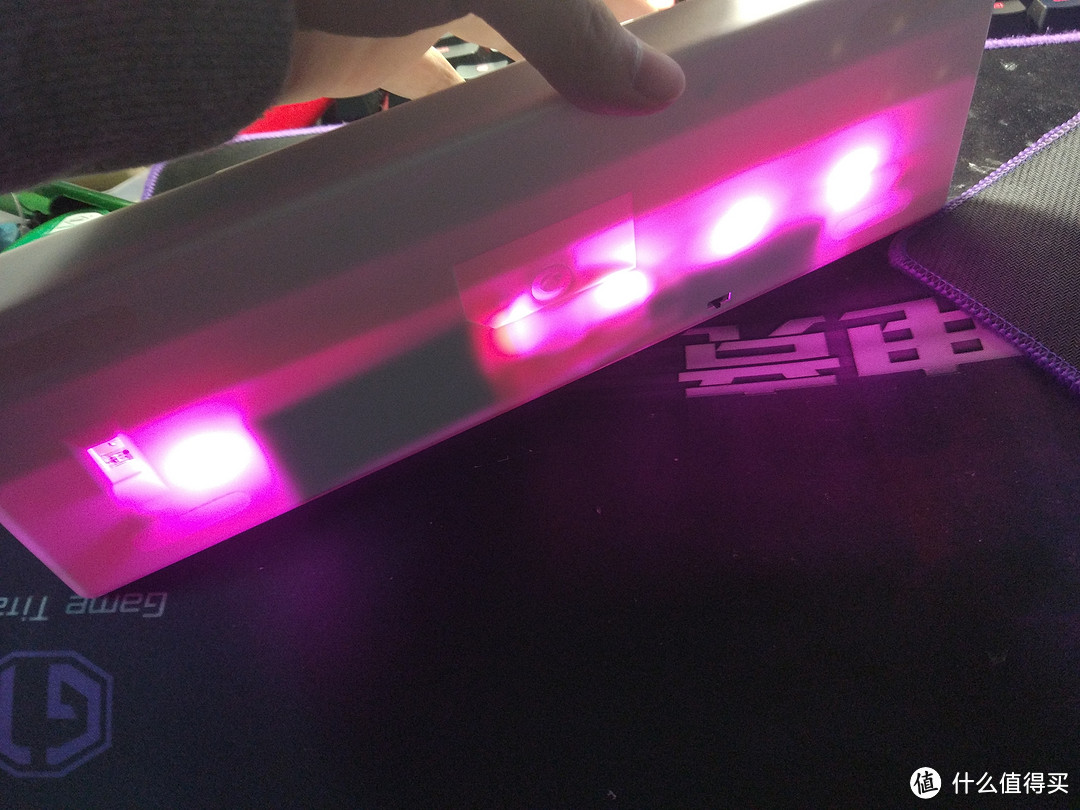
刷机的时候出了点小问题,底部RGB灯的开关失灵了,在按fn的时候底灯会亮,不过之后修正了回来。如果要保留底部RGB灯并且想让它在有线模式下发光的话,电池不要放在RGB灯珠下,因为灯珠发光的时候同时会产生热量,对电池加热,时间久了你懂的。
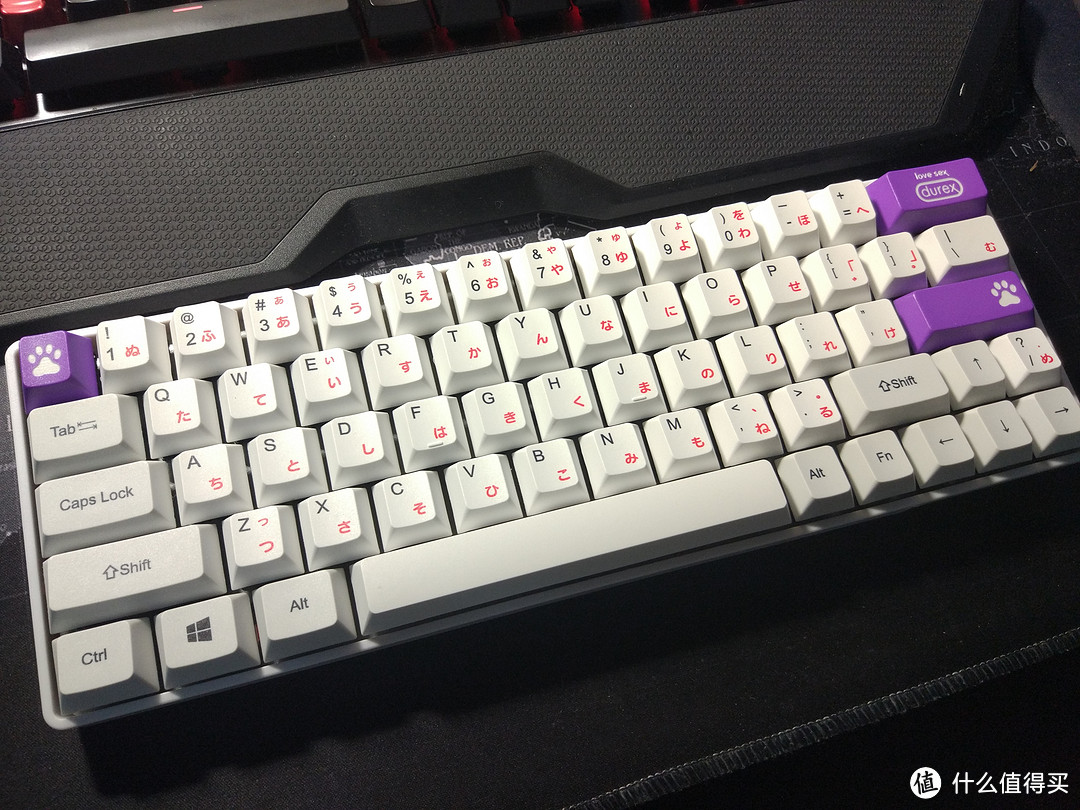
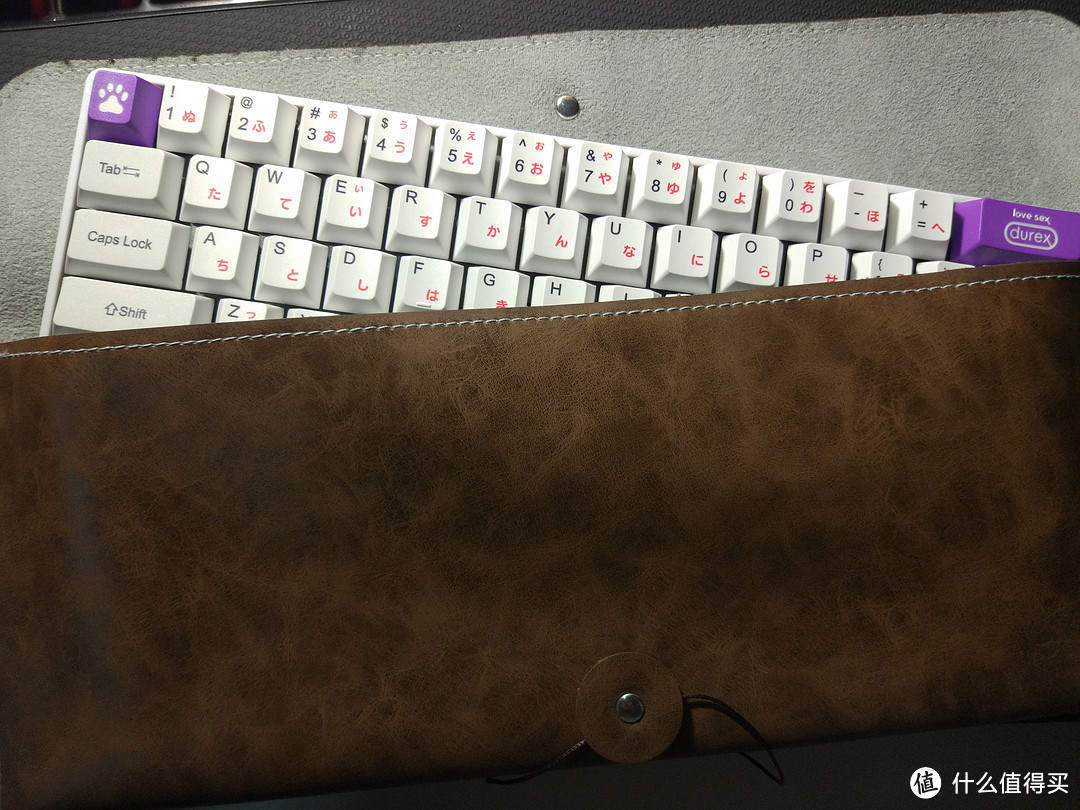
接下来就是键帽了,XD60一开始就很火的原因在于它加入了方向键这个设定,同时尽可能保留了原本的常用按键,但是同时带来的问题就是可能需要一些特殊长度的键帽,尤其是比较奇葩的左侧2x长度shift,而选择另一种布局的话则需要稍微容易买到的1.75倍右shift,比如84布局的键帽。在逛淘宝的时候偶然发现的一套84布局PBT热升华日文字根键帽,只要100大洋,卖家秀有过爆嫌疑,拍出来非常白,其实实际到手之后观感也同样是很不错的,字符清晰,键帽白的也很正,不发灰,键帽底部也比较平整,但是相对的如果加灯的话可能会比较漏光。
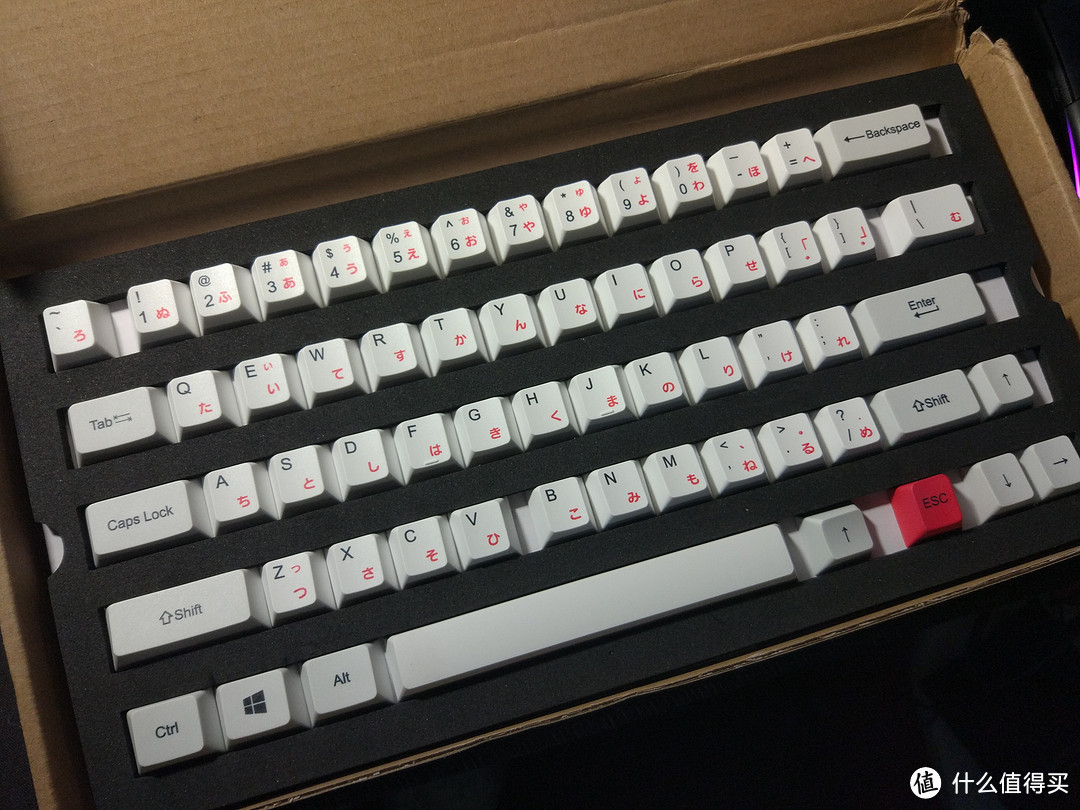
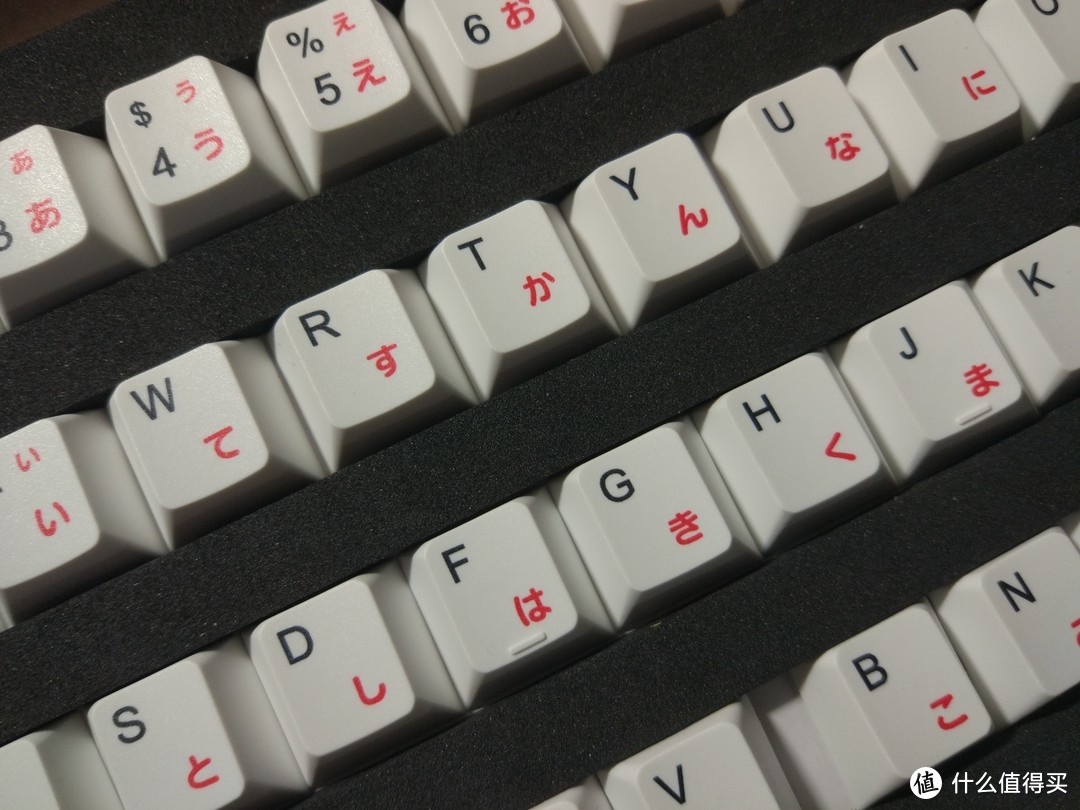
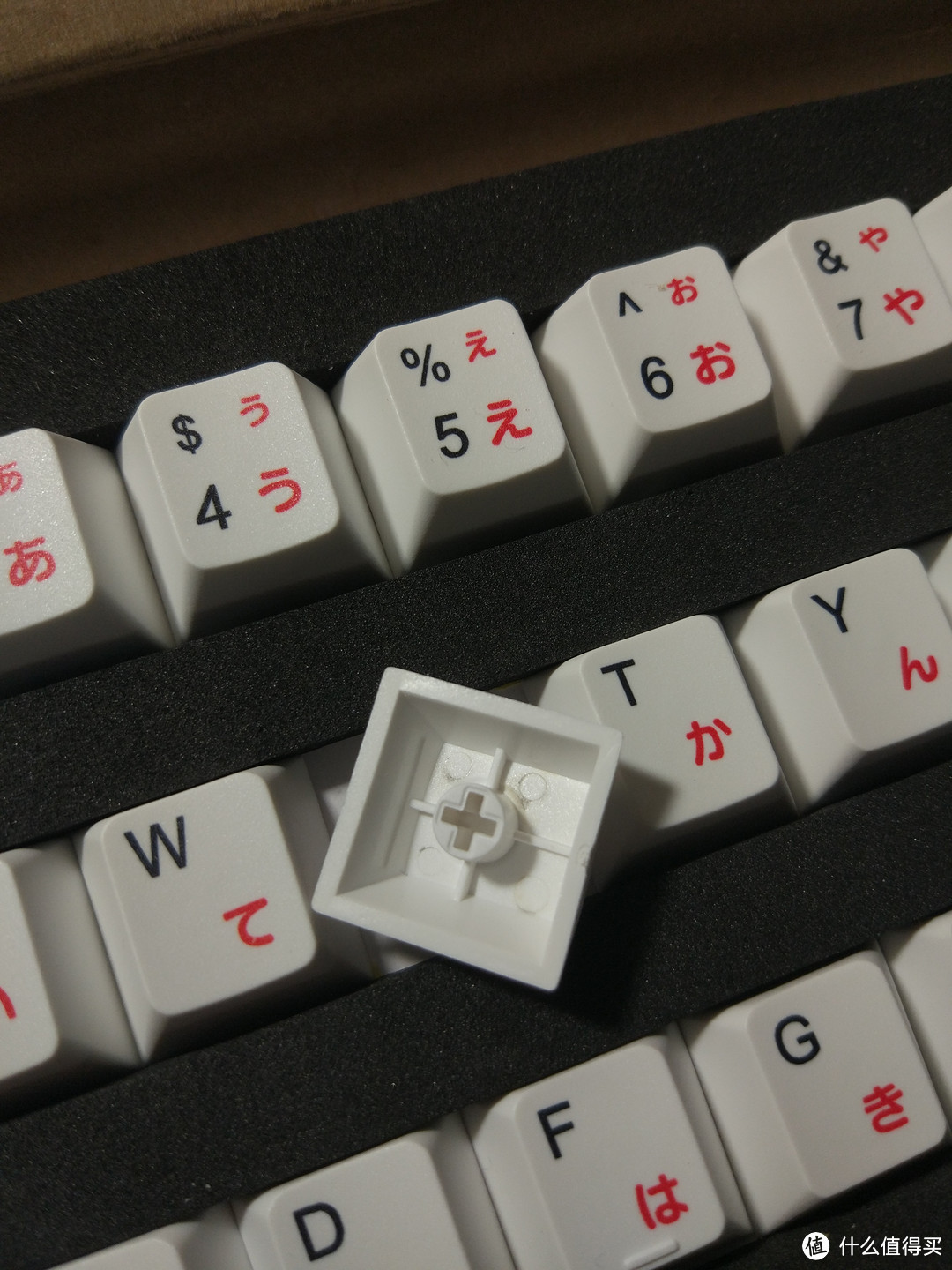
上到键盘上的效果大概就是这样了,没有很鲜艳的颜色,看起来比较平淡无奇。
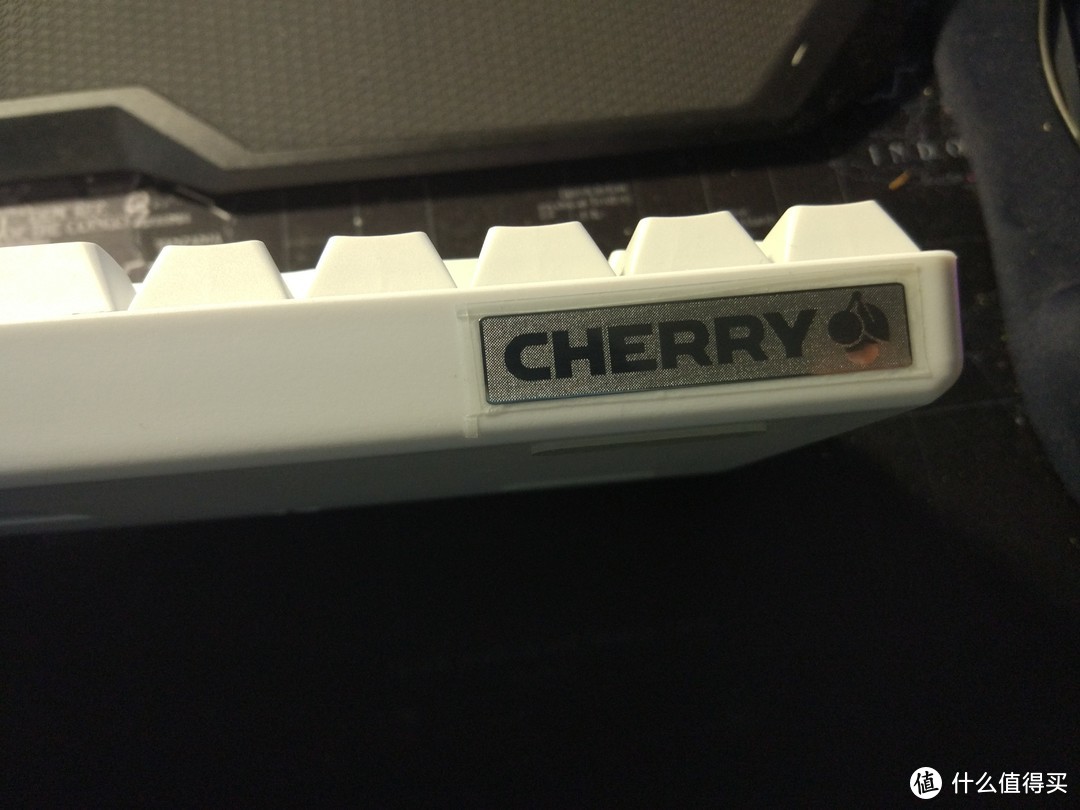
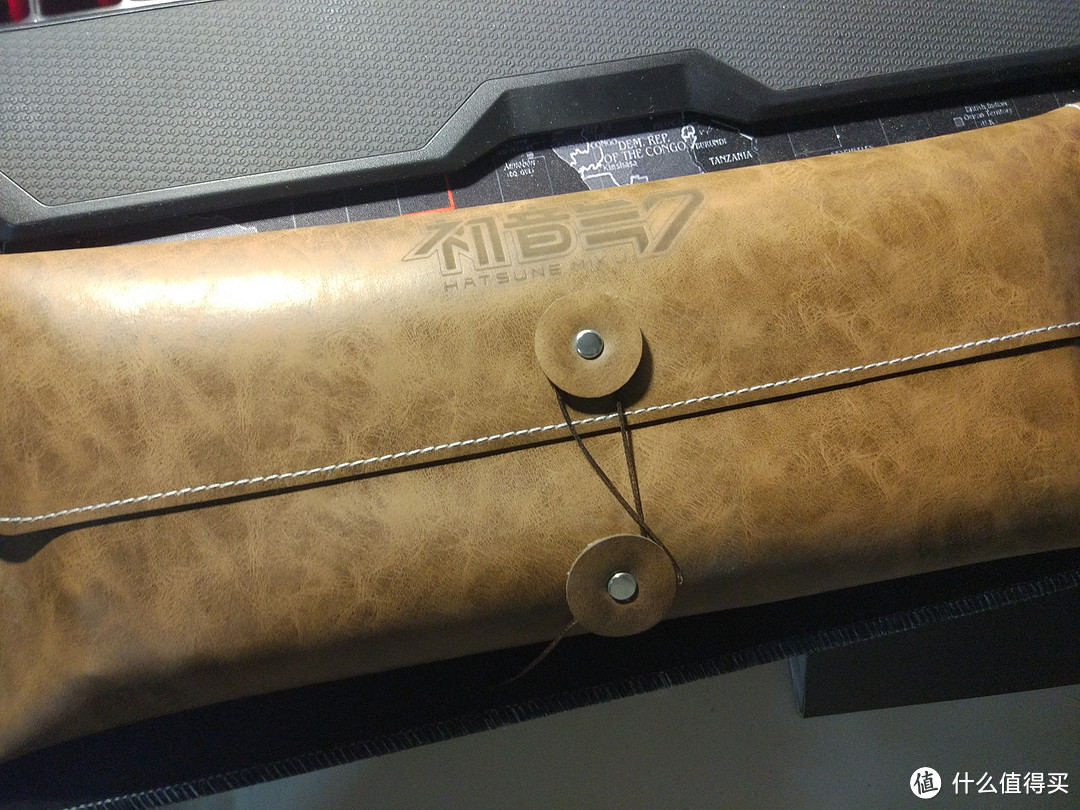
随便找了个金属贴装饰了一下,之前有个免费激光打印的键盘包,因为不怎么用60键盘放起来吃灰很久,现在又有了用武之地。
四、软件部分
刷配列的部分应该是在装键帽之前,确定好能用再进行最后一项工作,蓝牙版的固件必须要在yang的编辑器页面进行,这个可视化操作界面很容易上手,你需要做的就是调整好键位布局,选定按键,下载.hex固件然后进行刷机就可以了。
之前提到过,yang的这个蓝牙模块最大的意义就在于可以实现蓝牙状态下的组合键、编程等高级操作,在实际使用中也就是除了没有线之外,与平时普通键盘完全一致的使用感受,并不会出现一些量产键盘有线下可以编程而切换到无线就无法使用的情况。我日常较为习惯使用的键位布局也就两层,增加了一些灯光的操作。刷机过程和软件在这个页面也可以直接找到,所以说是非常友好了。


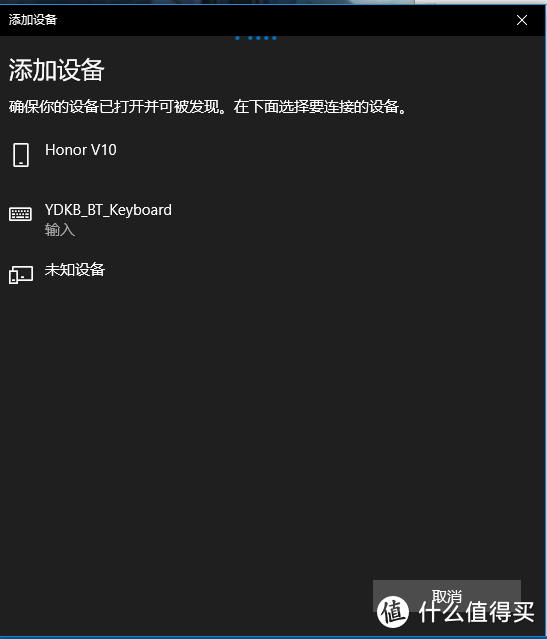
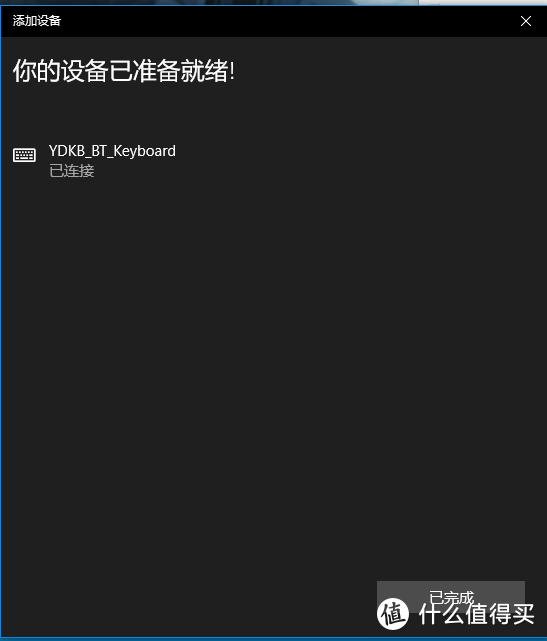
刷完之后打开蓝牙开关,如果组装过程中没有什么失误,电脑端或者手机端就可以扫描到蓝牙信号了。我的电脑系统为win10,蓝牙为技嘉WB867MD无线网卡上自带的蓝牙功能,很成功这次没有翻车,直接就搜到了信号。
五、使用体验
我日常使用无线设备的情况较少,只有一个蓝牙耳机,因此使用无线键盘的感觉还是很新鲜。具体感受的话,一段时间不用会自动休眠,休眠之后第一次唤醒大概有一秒左右延迟,之后输入过程基本不存在肉眼可见的延迟,而续航的话因为我使用的时间比较短因此也没有很具体的测试过,可以看看这个模块链接里面的具体介绍。由于配件可以自己选择,因此如果想要更好的续航,就上大电池吧!充电可以直接在有线情况下进行,如果有线和无线同时连接一台电脑,默认是有线模式,大写灯可以正常工作,而如果有线连接电脑,无线连接比如手机之类的设备,据说是可以同时工作的,也就是既能在电脑上打字,同时也能在手机上打字,当然这两种模式也是可以通过fn组合键来进行开关和切换,具有高度的自定义性。
六、购买建议
这一块的话首先是需求,如果你需要一个有个性,能在无线模式下使用宏等高级功能的蓝牙键盘,这款自然是非常适合你,另外说一点,如果你已经有比如XD60或者这个模块可以支持的键盘,只需要花100元左右就可以完成蓝牙功能的改装,但是如果都没有,想入一个60布局蓝牙键盘的坑的话,我更建议购买yang神自己的BLE 60 PCB,这个PCB上直接集成了蓝牙模块,无需自己再进行安装,保留灯带接口并且可以在无线模式下支持大写独立指示灯,并且将电池开关整合到了日常60外壳通常都会保留的底部刷机开关那里,不需要额外考虑外壳的特性,只需要买电池和其他组件组装即可。我这个键盘的成本大概是在500左右,相比于量产蓝牙双模键盘来说可能性价比没那么高,但是竞争力还是非常充足的,毕竟有很多款双模60也是这个价位,但是并没有个性化和功能上的优势。如果自己不会组的话找个人代组还是比较靠谱的,毕竟代组翻车对方负责,你只需要付一点手工费。
最后,如果帖子前后有重复的地方,可能是因为间隔时间太长了,前后一个月才写完,主要是又忙又懒,写帖子需要一鼓作气,另外我也没收一毛钱广告费(当然如果有更好了),纯粹是推荐一个很好很有用的东西,各位看官各取所需即可。
以上。










校验提示文案
校验提示文案
校验提示文案
校验提示文案
校验提示文案
校验提示文案
校验提示文案
校验提示文案
校验提示文案
校验提示文案
校验提示文案
校验提示文案
校验提示文案
校验提示文案
校验提示文案
校验提示文案
校验提示文案
校验提示文案
校验提示文案
校验提示文案
校验提示文案
校验提示文案
校验提示文案
校验提示文案
校验提示文案
校验提示文案
校验提示文案
校验提示文案
校验提示文案
校验提示文案
校验提示文案
校验提示文案
校验提示文案
校验提示文案
校验提示文案
校验提示文案