










































16
17
视频和照片怎么合成一个视频?三种玩法让你的视频动起来
2026-05-21 17:52:31
0点赞
0收藏
0评论
照片是静态的回忆,视频是动态的瞬间,很多人想把它们合成一个完整的作品,却不知道该从哪里下手。其实方法并不复杂,只要掌握几个核心技巧,用影忆就能轻松搞定。
今天这篇文章,就来教你三种把视频和照片合成一个视频的实用方法。

一、让照片动起来,跟视频无缝衔接
静态照片直接放进视频里会显得很生硬,如果能给照片加入一些动态效果,整段视频的质感就会提升一个档次。下面介绍两种让照片“活”过来的方法。
1.照片缓缓移动的效果
先在影忆中导入一段黑幕视频作为背景,点击“叠加素材”→“加贴图”,把照片导入进去。如果照片没有铺满屏幕,可以按住Shift键等比例放大,填满整个画面。
在左侧的特效列表中,勾选“向左移动”或“向右移动”,照片就会像电影片头那样缓缓滑动。把“持续时间”设置得长一些,移动速度会更加丝滑。


2.照片优雅波动的效果
想让照片有更强的视觉冲击力?试试给照片注入“生命力”。
选中照片背景素材,点击“画面风格”,在“滤镜”或“动景”分类中寻找动态效果:
动态水流:调整波数、幅度和水流速度,能让湖面、海面的照片产生真实的流动感
炫光特效:为画面增添永恒闪烁、华灯初上的梦幻效果
动景特效:添加飘落的雪花、飞舞的花瓣,让画面层次更丰富
这些小效果叠加在一起,原本死板的静态图就变成了沉浸式的动态场景。
进阶装饰:在“叠加素材”的“加相框”中为照片加上边框,瞬间提升艺术感。


二、视频上面卡点叠加照片
如果你想在视频上方逐张叠加照片,配合音乐卡点出现,这种效果很适合做产品展示或回忆录。
操作步骤:
导入背景视频:先添加一段背景视频作为主画面
添加卡点音乐:点击“音频”面板,导入一首节奏感强的背景音乐
找到音乐鼓点:点击进度条中间的向下箭头,打开创新式时间轴。观察音频的波形图,波峰位置就是音乐的鼓点,把滑块移动到每个波峰处
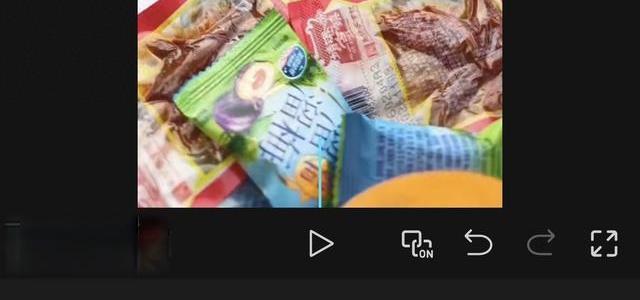
添加照片:在每个波峰位置,点击“叠加素材”→“加贴图”,把照片添加进去。每张照片的时长建议设置为0.5-1秒,这样卡点效果最明显
添加片名字幕:最后点击“字幕特效”面板,输入片名标题
这样一来,照片就会精准地踩在音乐节拍上,一张接一张地闪现出来,动感十足。

三、“拍照定格”式的创意效果
想要做出“咔嚓拍照定格”那种视觉冲击感?这个方法很适合用在产品展示或人物出场环节。
操作步骤:
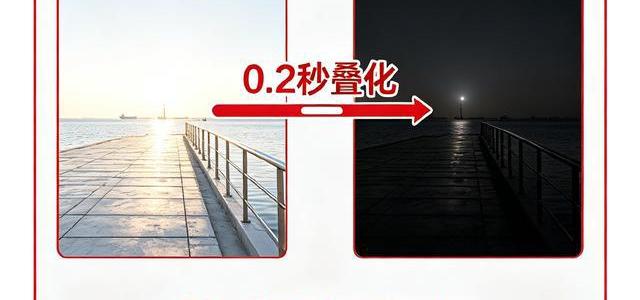
制作闪光过渡效果:导入一个0.4秒的黑幕视频,这段极短的黑屏会在照片切换时形成“闪白”过渡,让卡点节奏更清晰
设置照片背景:再添加一段1秒的黑幕视频,选中它,点击左下角的“画面自由变换”
填充照片:在弹出的窗口中选择“填充背景”,然后点击“图片”,导入你的照片。这样照片就成了视频的背景
添加入场效果:切换到“转场特效”,给这段照片视频添加一个“从左向右滑入”的效果,模拟相机快门扫入取景框的瞬间
统一色调:点开“画面风格”→“美化”栏目,选择一个“复古”滤镜,程度调到80。这一步能给照片蒙上怀旧胶片质感,告别数码味的平淡
制造视差层次:使用“叠加素材”里的“加贴图”,把同一张照片再次添加到视频中,给这张贴图照片加上“向左移动”的特效。两张同样的照片反向运动,会形成富有层次感的视差效果

四、导出与总结
所有步骤完成后,点击“导出视频”,勾选“硬件加速导出”,片刻就能快速生成完整视频。掌握了这些技巧,你就能把视频和照片灵活组合,做出专业感的作品。赶紧打开影忆试试吧!







