




































11
20
手把手教你实现黑群晖6.1.3完整升级至7.1.1:系统篇
2023-03-19 16:44:47
51点赞
509收藏
50评论
我的旧黑群晖是6.1.3系统,感兴趣的可以翻我之前的系列文章,所以我在升级7.1.1时,有几个考虑。
升级目标
实现NVME服务本地homes文件,提高系统运行速度
Docker服务保留在SSD硬盘上
完整迁移数据
本篇文章内容
启动文件灌入
系统安装
实现NVME作为硬盘访问
需要以下几个文件/工具
黑群晖DS918+ 7.X引导文件(支持最新7.1.1-42962-Update4)下载地址
DSM_DS918+_42962.pat 官网下载链接
Synology Assistant最新版
ChipEasy
Rufus
PuTTY
Winhex
WinSCP
DiskGenuis或UltraISO
实现步骤
U盘文件灌入修改
系统安装与联网升级
实现NVME作为硬盘访问
一、U盘文件灌入修改
ChipEasy访问u盘,获得vid、pid,保存好。
黑群晖DS918+ 7.X引导文件(支持最新7.1.1-42962-Update4)用rufus灌入U盘。
Win10用DiskGenuis下访问U盘分区,找到/boot/grub/grub.cfg文件,拷贝出来进行修改。
对DiskIdxMap、SasIdxMap、SataPortMap和vid、pid进行相应修改,当然还有SN的问题。
其中vid、pid是根据之前两个值修改的,记得保留“0x”
而对于本篇所涉及硬件,DiskIdxMap=00、SasIdxMap=0、SataPortMap=6 
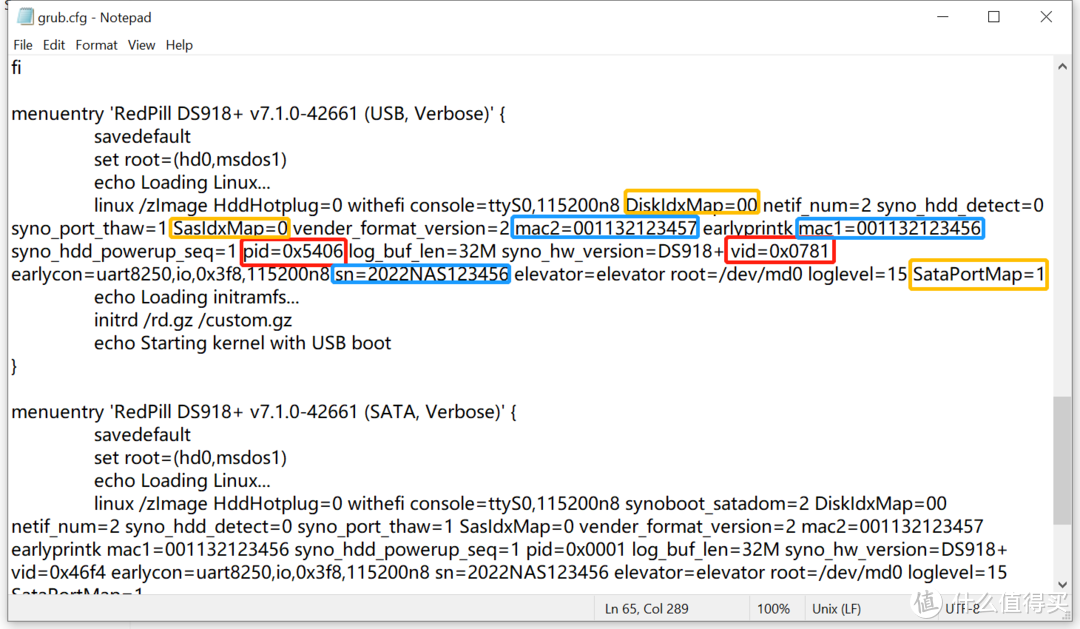 此图片仅供参考
完成以上五个参数修改后,启动U盘就此完成。
如果嫌麻烦的话,建议考虑搜索半洗白。
二、系统安装与联网升级
下一步,插好U盘、联好网络,开机。
用提前安装好的Synology Assistant搜索,如果顺利启动,就能在SA中找到群晖,双击ip打开网页地址,选择DSM_DS918+_42962.pat文件安装。不废话,上图。
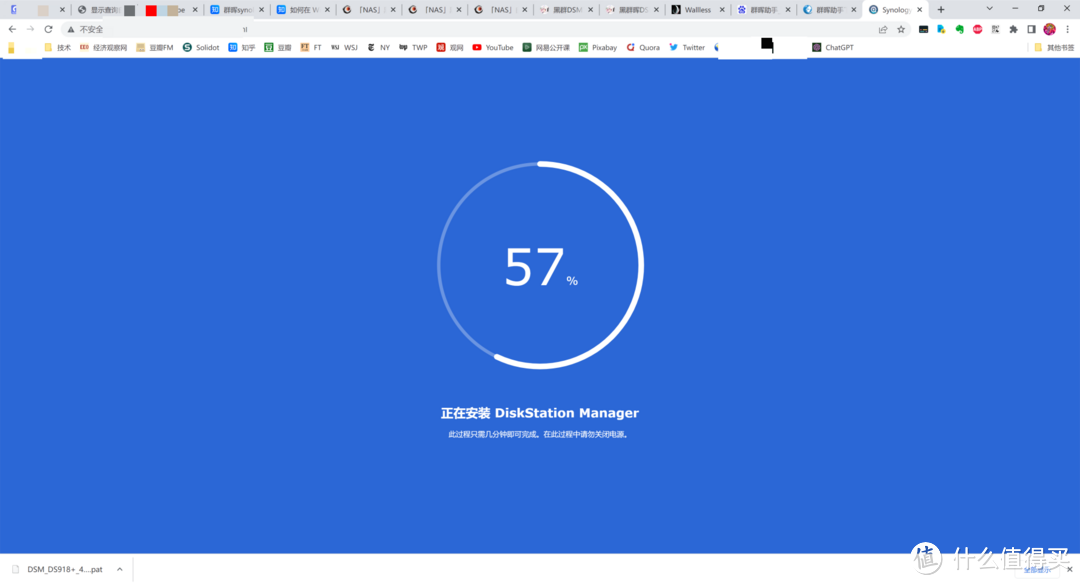
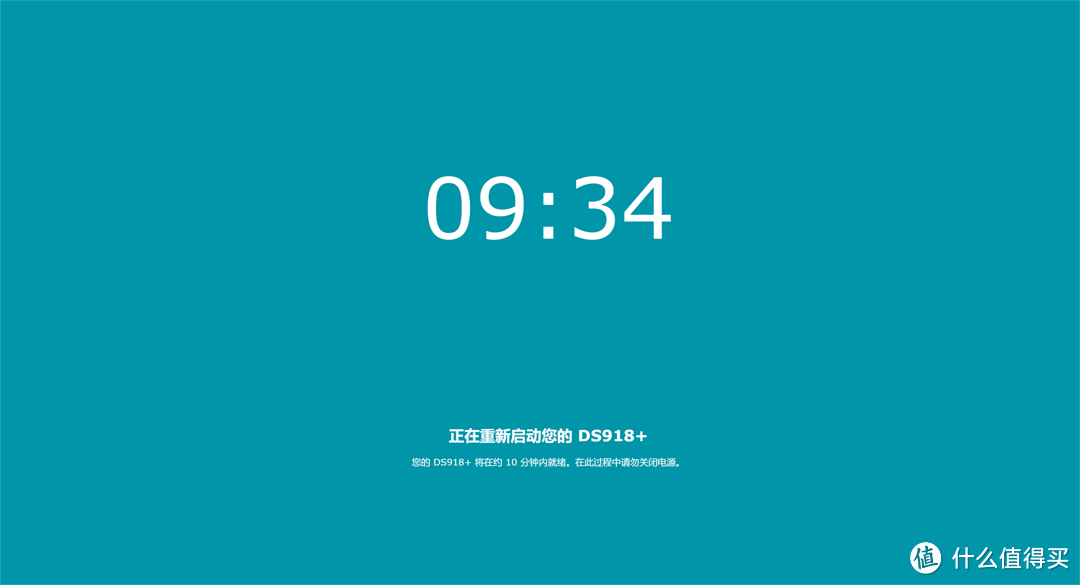
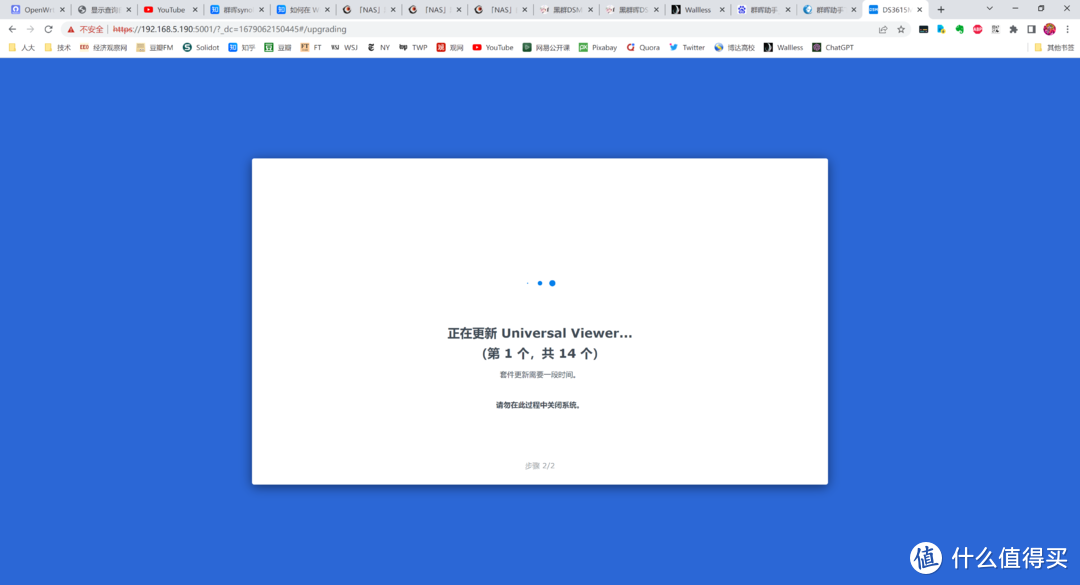
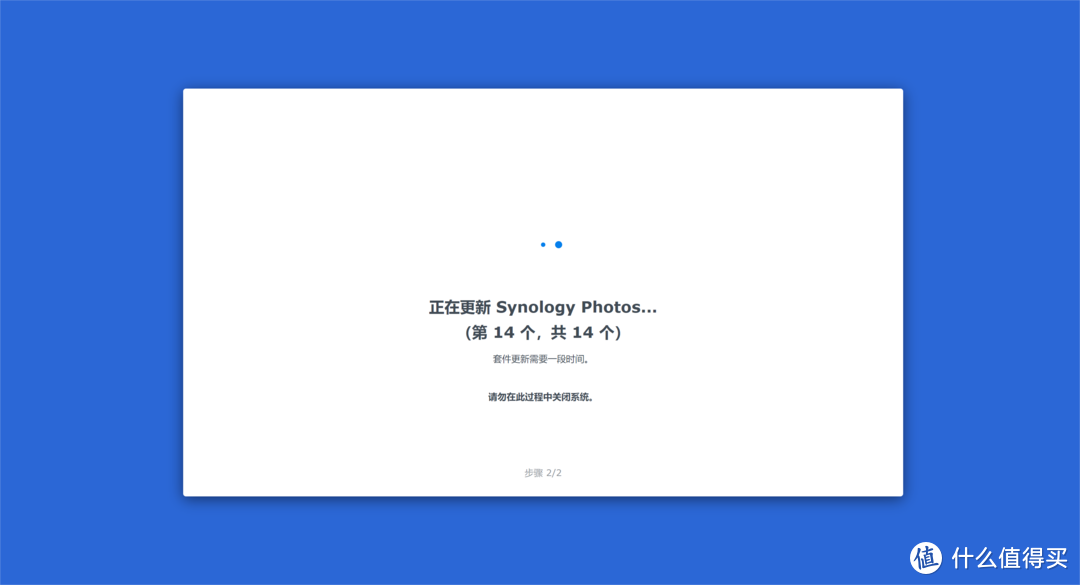
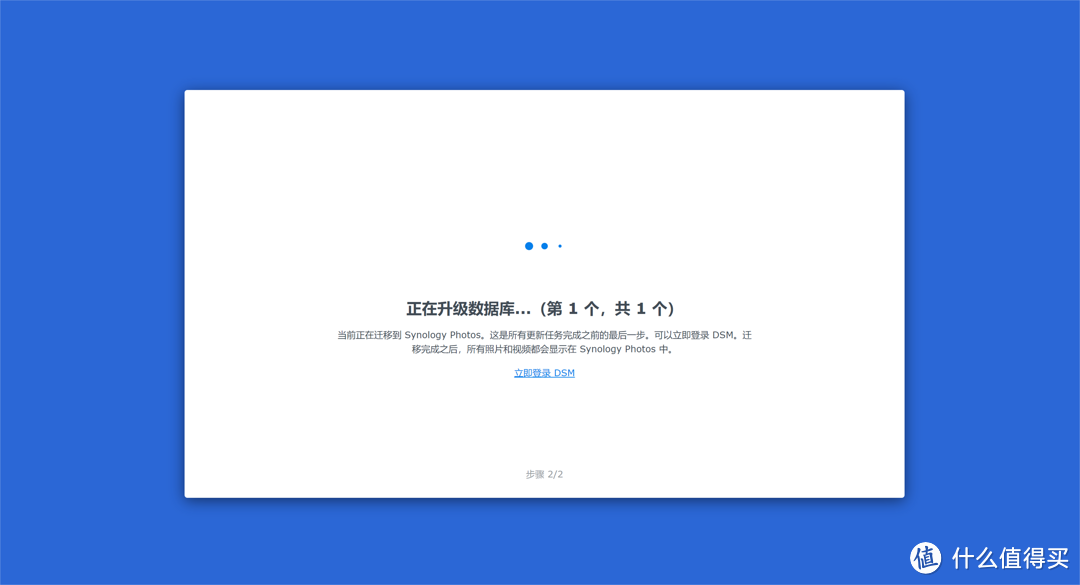
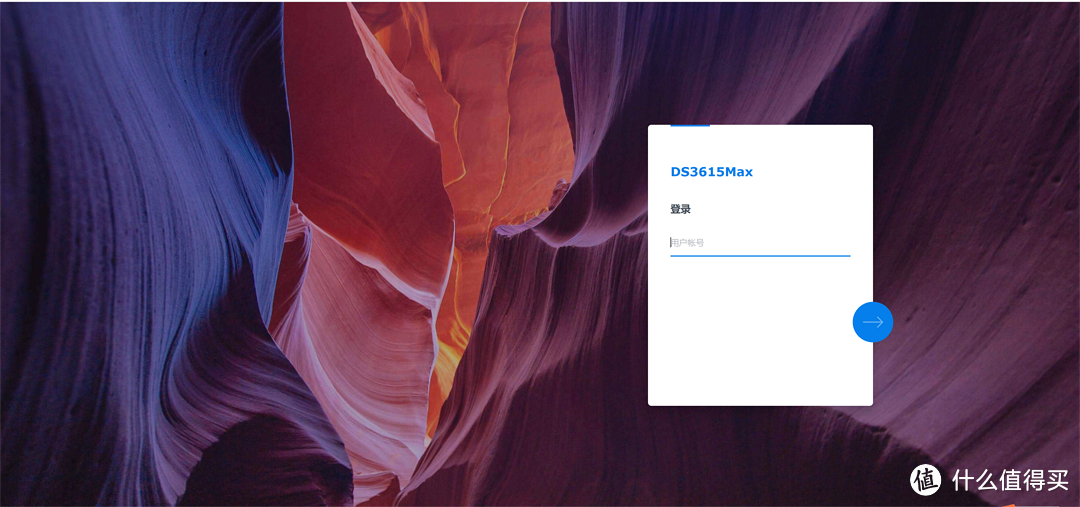
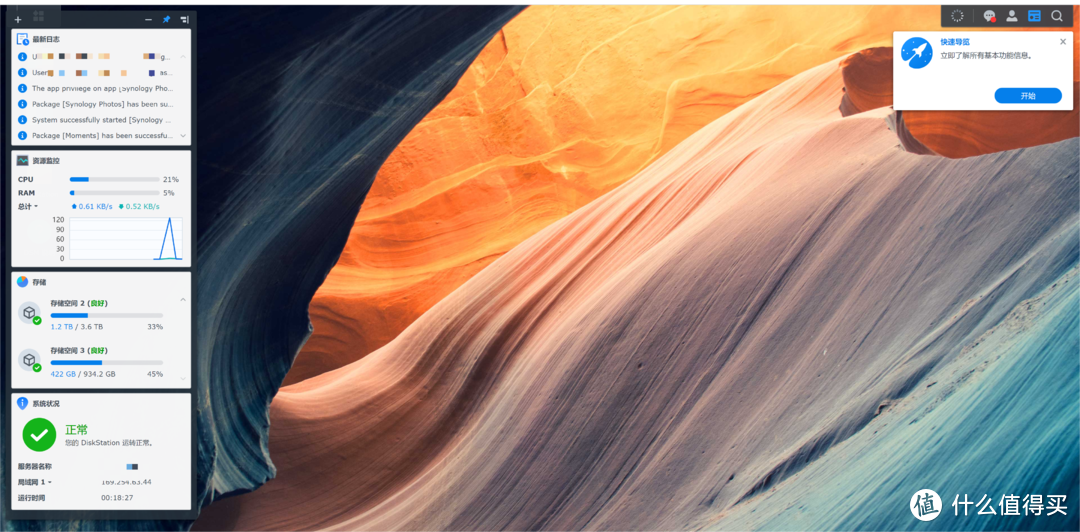
至此,系统顺利安装成功。
三、实现NVME作为硬盘访问
此部分难度相对较高,建议仔细观看。
两步实现:
开启NVME缓存
NVME缓存转换为存储空间
A.开启NVME缓存
控制面板-终端机与SMNP,启用SSH 22端口
putty登录群晖,输入命令 ls /dev/nvme* 像我的情况,会显示 /dev/nvme0n1
查看NVME硬盘ID,输入命令 udevadm info /dev/nvme0n1,注意,要记住/pci0000:00/0000:00:1d.0/....中的0000:00:1d.0,这个是示意,你的肯定和我的不一样。
备份so.1文件,输入命令cp /lib64/libsynonvme.so.1 /lib64/libsynonvme.so.1.bak
复制libsynonvme.so.1到smb共享文件夹可下载位置,如Download下,输入命令:cp /lib64/libsynonvme.so.1 /volume1/Download/libsynonvme.so.1
pc访问群晖共享文件夹,libsynonvme.so.1下载到本地
pc用winhex软件打开libsynonvme.so.1,搜索“DS918+”如下图,修改0000:00:13.0和0000:00:13.1为0000:00:1d.0和0000:00:1d.1,注意,不是修改为1d而是第3步记录下的那玩意。

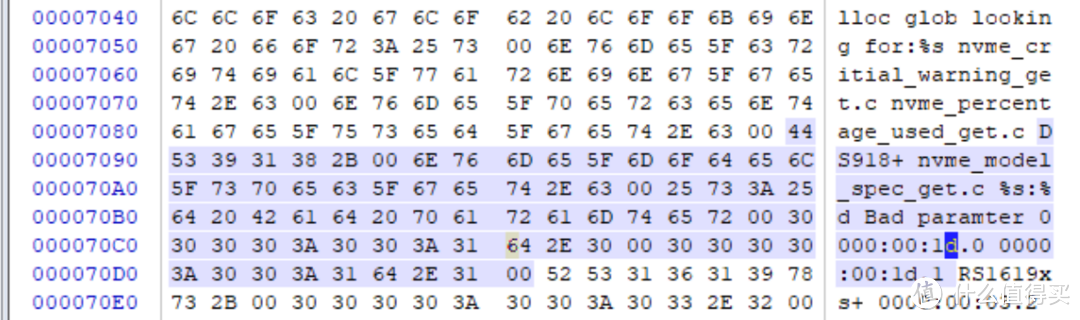 仅供参考
仅供参考将修改好的 libsynonvme.so.1 文件,上传到第5步的群晖共享文件夹下,覆盖原文件。
putty再次登录群晖,删除rm /lib64/libsynonvme.so.1
修改好的文件替换,cp /volume1/Download/libsynonvme.so.1 /lib64/libsynonvme.so.1
修改权限,chmod 755 /lib64/libsynonvme.so.1
重启,NVME已作为缓存设置。
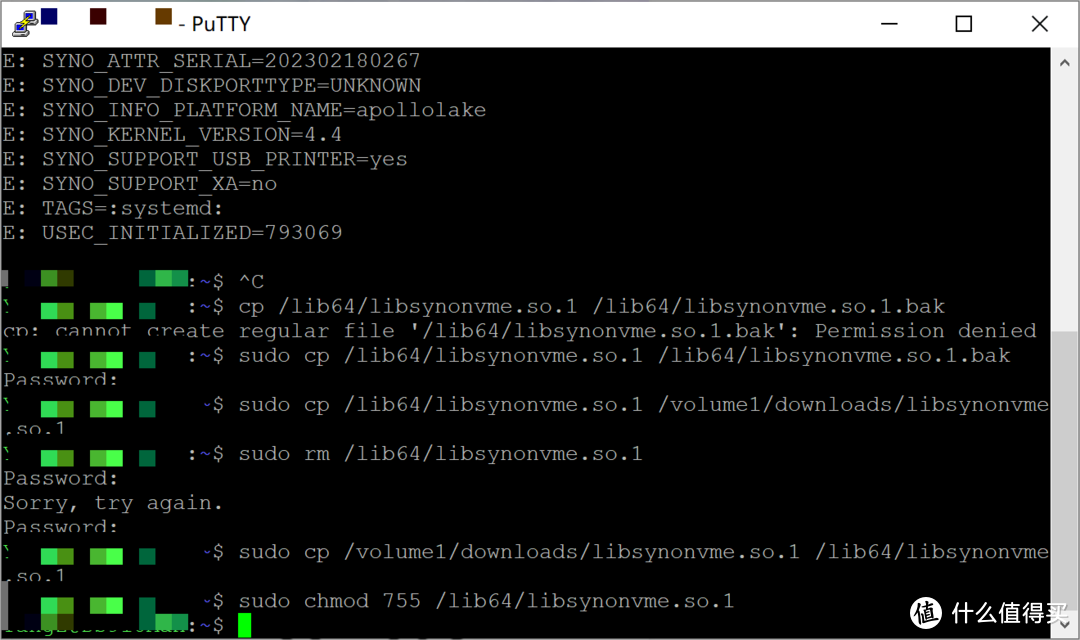 如图参考
如图参考
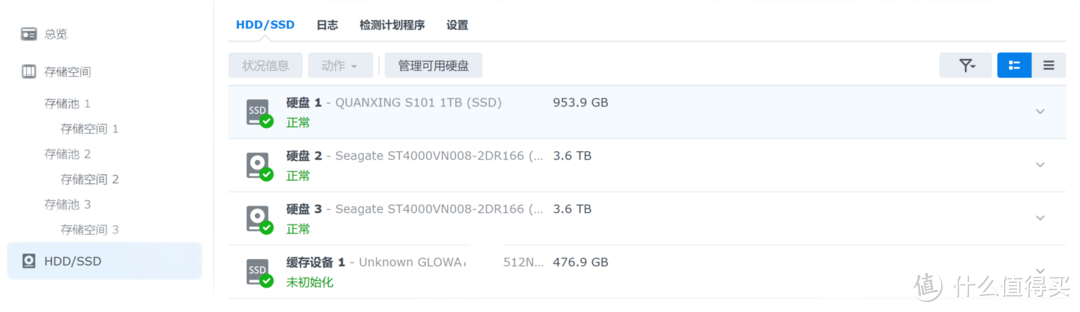
到此,NVME缓存已经成功,只做缓存用途的同学可以到此为止了。
B.NVME缓存转换为存储空间
查看第一个NVME固态硬盘信息 fdisk -l /dev/nvme0n1
创建分区 synopartition --part /dev/nvme0n1 12
查看当前储存池情况,记一下最后一个存储池的数字(比如我的是md4)cat /proc/mdstat
创建NVME存储池 mdadm --create /dev/md5 --level=1 --raid-devices=1 --force /dev/nvme0n1p3,注意1,要在最后一个存储池数字上+1,所以是md5;注意2,需要输入“y”确认
创建存储空间,创建ext4格式输入 mkfs.ext4 -F /dev/md5,创建btrfs格式请输入 mkfs.btrfs -f /dev/md5
重启群晖,搞定。
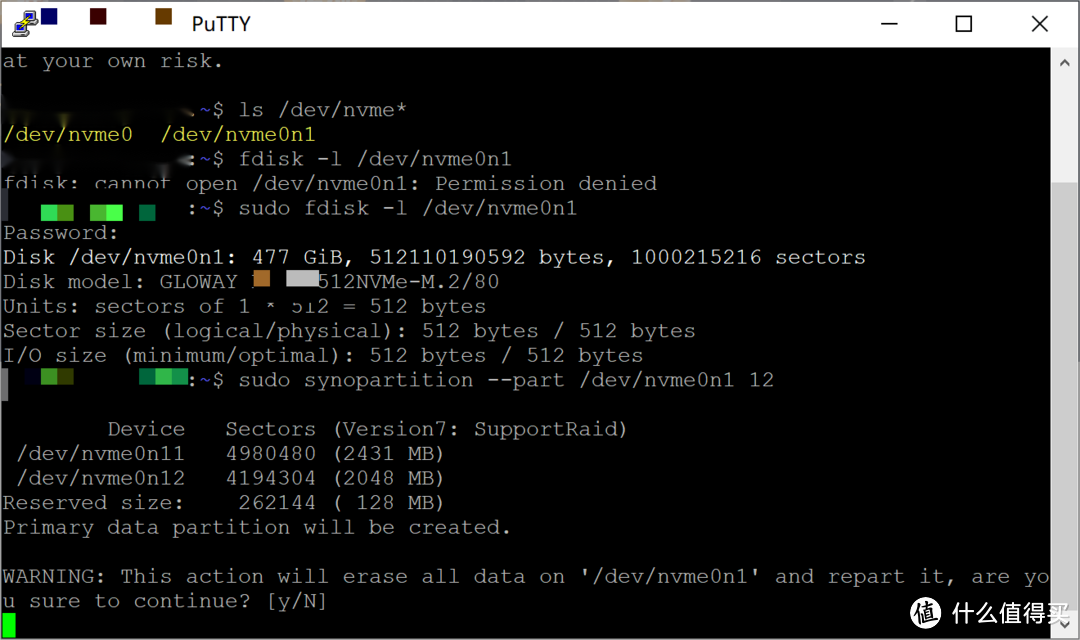 参考图片1
参考图片1
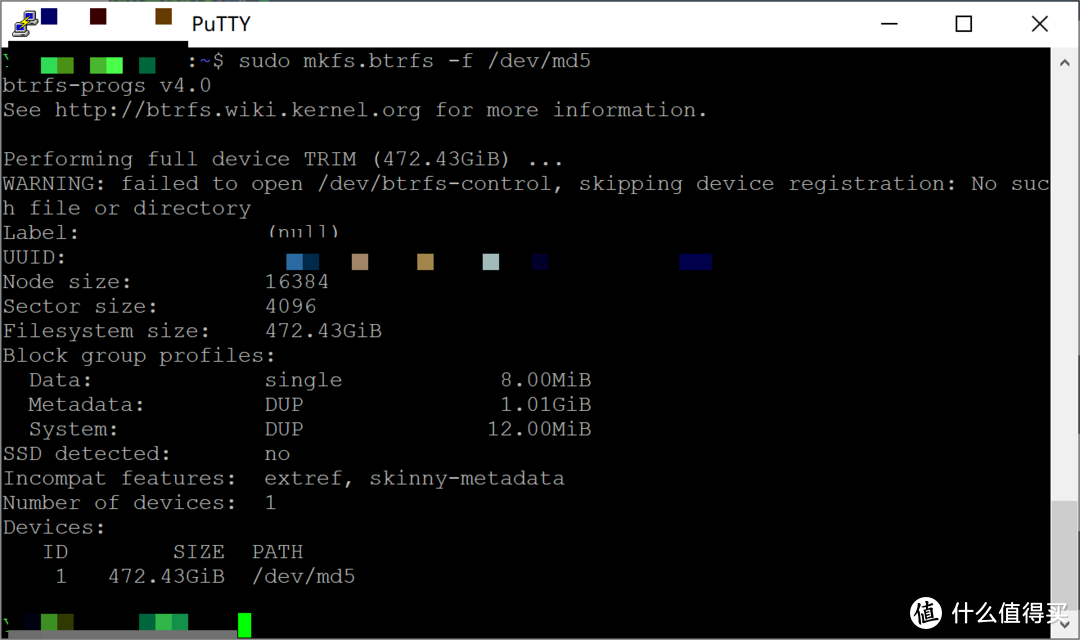 参考图片2
参考图片2
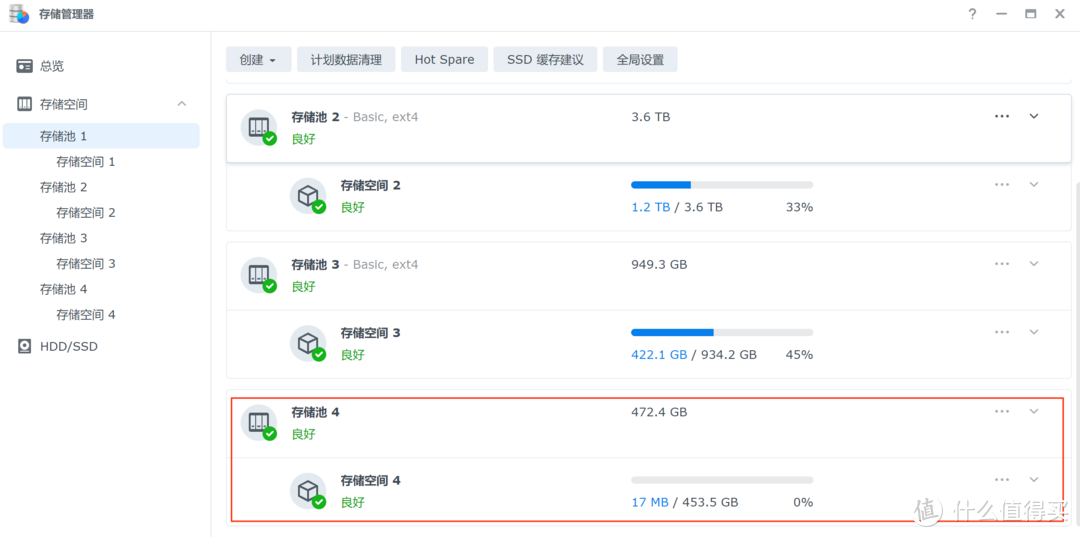
如图,红框中即为NVME转为存储空间。
总结
这是本系列文章的第二篇,至此已经实现NVME作为存储空间使用,实际上已经实现了NVME作为硬盘的高速访问。
下一步就是实现主要服务迁移到nvme和ssd的过程。最终效果是m.2作为主要服务软件的存储空间,SSD作为次要服务软件的存储空间,机械硬盘提供数据仓库。期待下一篇吧。
本篇文章主要技术内容,参考了大佬GXNAS的技术分享,参考文章,地址1,地址2。特别感谢大佬的无私分享!
感兴趣的欢迎关注,黑群晖技术实验,有一定技术风险,大家玩机快乐。
作者声明本文无利益相关,欢迎值友理性交流,和谐讨论~








校验提示文案
校验提示文案
校验提示文案
我的黑裙里面的盘序是2-35-36.如何能正确12345这样排序呢。
现在用的3622xs+
校验提示文案
校验提示文案
校验提示文案
校验提示文案
校验提示文案
校验提示文案
校验提示文案
校验提示文案
校验提示文案
校验提示文案
?
校验提示文案
我重新买个U盘做7.x的引导,如果失败的话,插入旧的引导U盘,能无损回来么
校验提示文案
校验提示文案
校验提示文案
这里这几个参数表示什么意思啊?
校验提示文案
我重新买个U盘做7.x的引导,如果失败的话,插入旧的引导U盘,能无损回来么
校验提示文案
?
校验提示文案
这里这几个参数表示什么意思啊?
校验提示文案
校验提示文案
校验提示文案
校验提示文案
校验提示文案
校验提示文案
校验提示文案
校验提示文案
校验提示文案
校验提示文案
校验提示文案
校验提示文案
我的黑裙里面的盘序是2-35-36.如何能正确12345这样排序呢。
现在用的3622xs+
校验提示文案
校验提示文案
校验提示文案
校验提示文案