























6
5
什么?群晖还能重装Windows系统?
2022-12-20 13:23:51
10点赞
61收藏
5评论
这是最近居家办公期间写的第十一篇NAS类文章,从工作开始忙了N年,试过一年出过22款App;也试过每天披星戴月下班看路面都感觉不平的经历,脱发,这估计是程序员都能理解的。这些年上岸了改做管理,其实也是累心;只能说一入IT深似海,从此悠闲是路人!要不是居家我也没这么多时间写点想写的东西。今天说说进阶的东西。
NAS还能重做系统,你信吗?估计很多人说不太可能,这是Ghost的事儿,群晖做不到吧!咱们做个试验,材料如下:群晖x86机安装Active Backup For Business ,客户机安装群晖Synology Active Backup for Business Agent,备用
Synology Restore Media Creator。
(这篇文章我少打点字多放点图,按图一步步点下去其实蛮容易)
第一步:安装
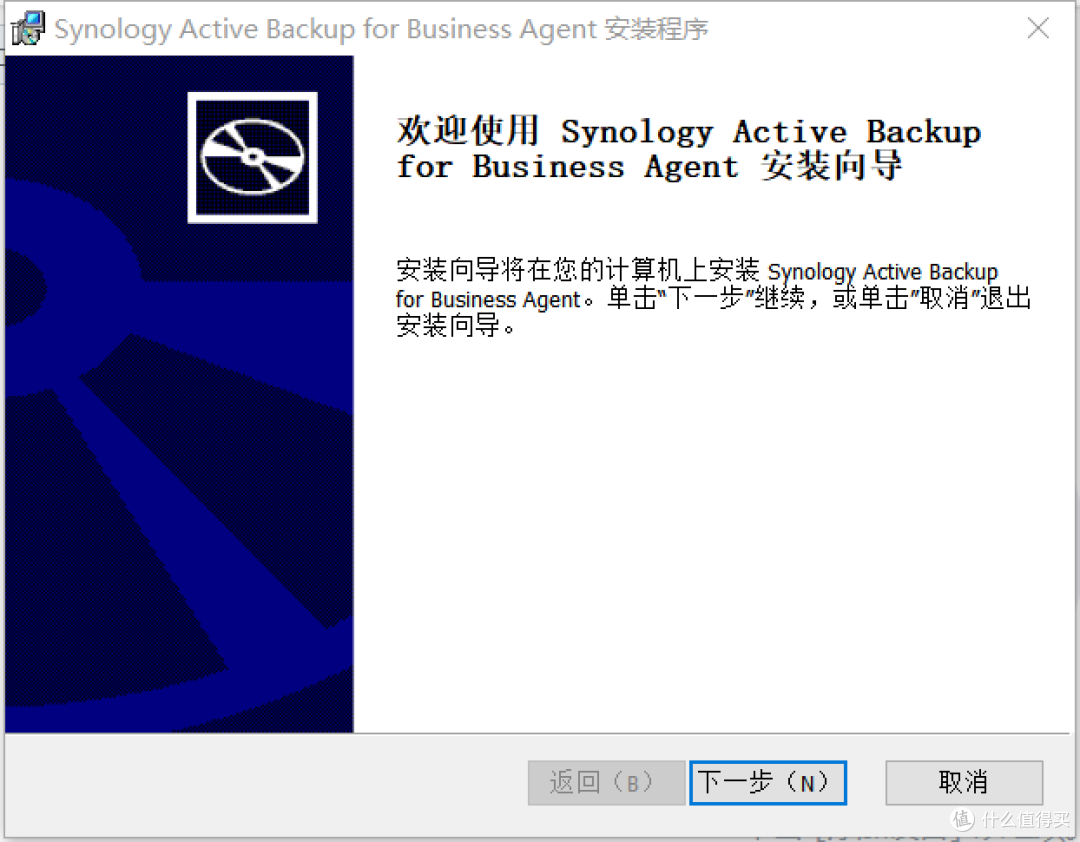
没什么可多说的一步步next即可,安装好需要添加计算机;如果第一次添加要做一个模板,模板可以默认,后面做task时候也可以修改。


这里注意一下:要安装代理向导,只有装了这货才能源源不断备份数据传进你的nas,也是一如既往简单,写入IP地址、用户名和密码即可。

第二步:备份
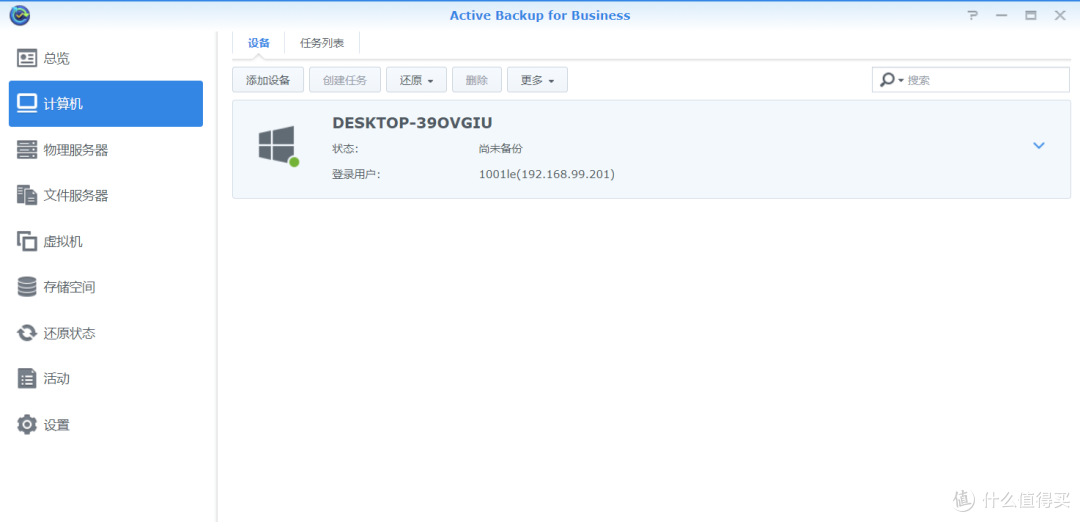
刚才装好了代理,这时候打开Active Backup for Business (ABB)就有这台计算机了,在任务列表新建一个任务,如果你是打算整机备份就选择整台设备(可以包括插的移动硬盘之类的),如果不是整机可以选择系统卷。Task制定好就立刻运行它,稍微等一会就行。我这200多G数据大概开了个视频会议的功夫就好了。


这里简单说一下:使用ios还是制作U盘,其实都一样的。只不过介质不同,如果使用ios文件也是可以配合Ventoy来使用,很方便,省下一个U盘;按照默认选择即可,其他按需。


第三步:恢复
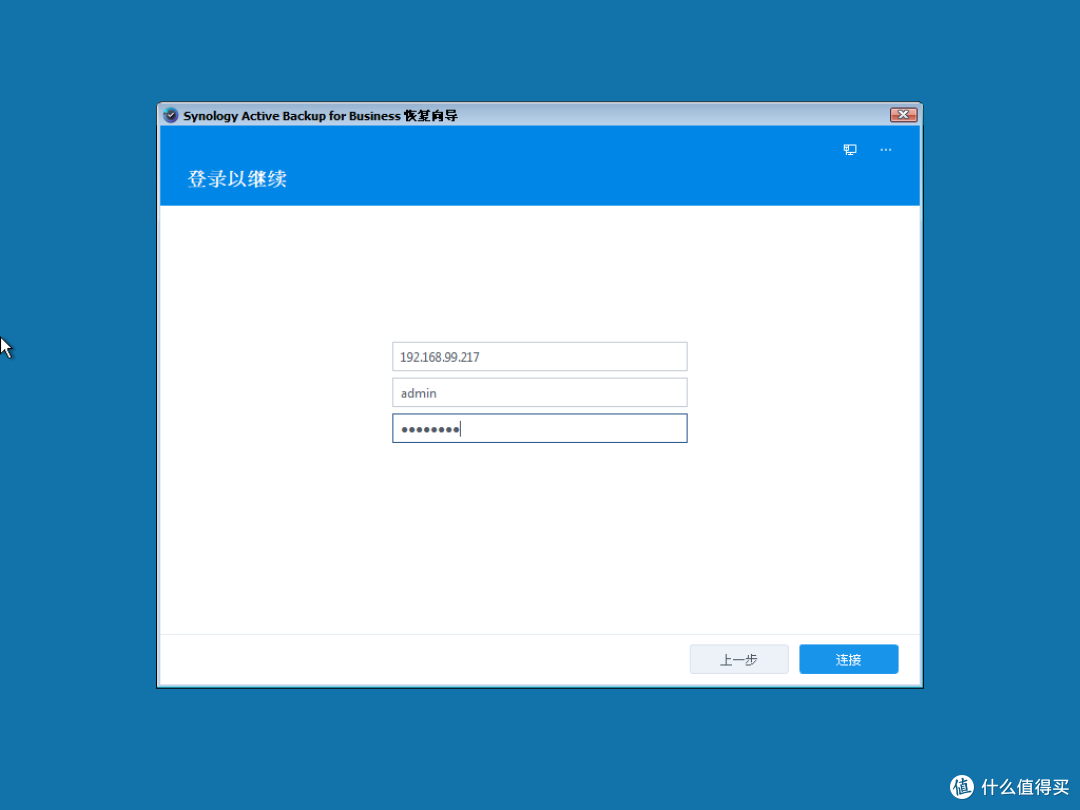
回复的时候首先你要填写NAS的IP地址等信息,然后选择要恢复的备份数据,最后是类型。如果你备份的事系统盘就选系统空间,整机就是全盘,可别选错了。否则嘿嘿,除了C盘还有其他都清空了哟。确认选对了,就开始下一步吧!多说一句,使用ios还是制作U盘,其实都一样的。只不过介质不同,如果使用ios文件也是可以配合Ventoy来使用,很方便,省下一个U盘


扩展用法:
这是一道加分题,用群晖把数据恢复到新买的硬盘上怎么样?
作者声明本文无利益相关,欢迎值友理性交流,和谐讨论~












校验提示文案
校验提示文案
校验提示文案
校验提示文案