



















 深耕数码、AI兴趣领域





4
1
小白也能轻松上手,深度体验绿联私有云DX4600 Docker功能
2023-02-11 11:11:36
17点赞
65收藏
16评论
上手绿联私有云DX4600这么久,之前只是给大家开过箱,介绍了它的功能与亮点,并没有给大家好好的介绍一下它的Docker功能,趁绿联私有云DX4600 前几天固件更新的时候增加了一个重磅功能—Docker容器特权功能,今天的教程将为大家详细展示绿联私有云DX4600 Docker功能!

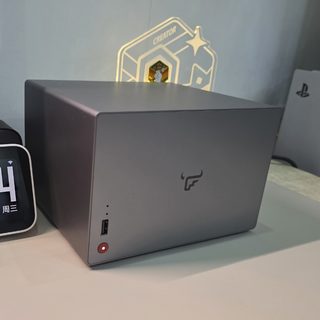
🔺绿联私有云DX4600作为一台高性能的Nas网络存储服务器,它采用了四盘位结构设计,拥有强劲Intel4核处理器、双2.5G网口,支持链路聚合为5G,M.2读写加速,再加上Docker功能的加持,更是赋予了绿联DX4600更多的玩法与功能性。

绿联私有云DX4600 Docker功能介绍

🔺想要体验绿联私有云DX4600的Docker功能需要在PC端的『绿联云』应用才可以,安装好应用并打开,点击“功能”就能在页面看到Docker的应用图标了,直接点击图标就能打开。

🔺首次打开Docker会提示选择Docker的装载目录。这里顺便说下,绿联私有云DX4600本来就已经是准4盘位NAS了,在加上它还支持双M.2固态SSD建立高速存储空间,所以它拥有灵活的存储空间搭配。选取存储空间,再点击左下角的三角形图标,就完成了该步骤的设置。
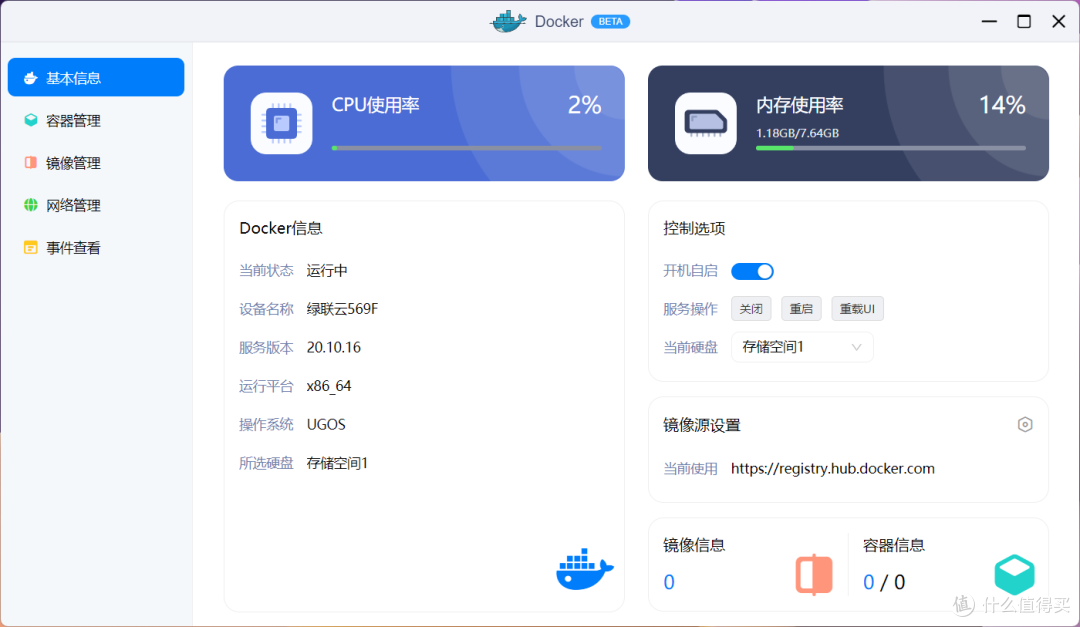
🔺然后就来到了绿联私有云DX4600的Docker UI界面了。首先展示的是它的“基本信息”,可以看出它的界面还是非常清爽的,和群晖,或者威联通那些传统NAS的Docker UI界面相比,它很明显更直观,对小白用户也更友好。
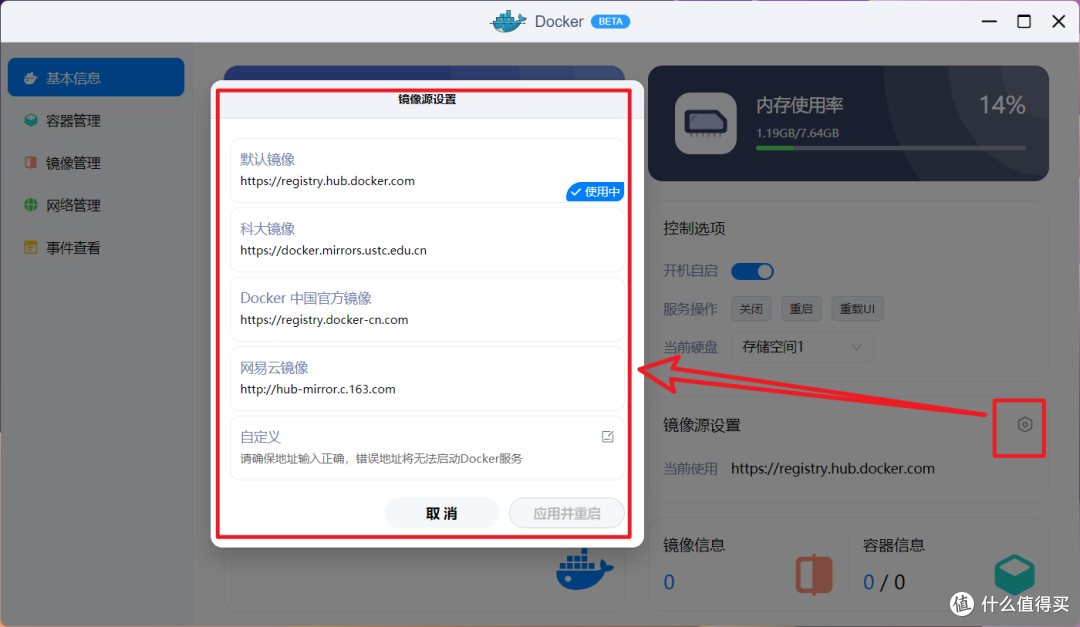
🔺让我觉得最贴心的是,它的Docker镜像源竟然自带国内镜像仓库!要知道很多小伙伴在用其它NAS的Docker功能的时候拉取的都是dockerhub官方源,就国内的网络环境,拉取镜像会慢到怀疑人生,可见绿联官方为了我们小白用户更易上手可谓是操碎了心啊~

🔺在它的“容器管理”这里,有运行中,已停止,已创建几大分类。因为我目前还没创建Docker容器,在稍后的Docker容器创建实例中我再为大家详细展示。


🔺然后在它的“镜像管理”这块,可以看出绿联私有云DX4600竟然贴心的内置了多种我们常用的Docker镜像实例和详细教程,比如说影视库的Plex,jellyfin,emby以及下载神器qbittorrent,transmission,那么完全是Docker小白,我们在这里根据教程点点鼠标就能一键搭建好我们所需要的Docker容器!
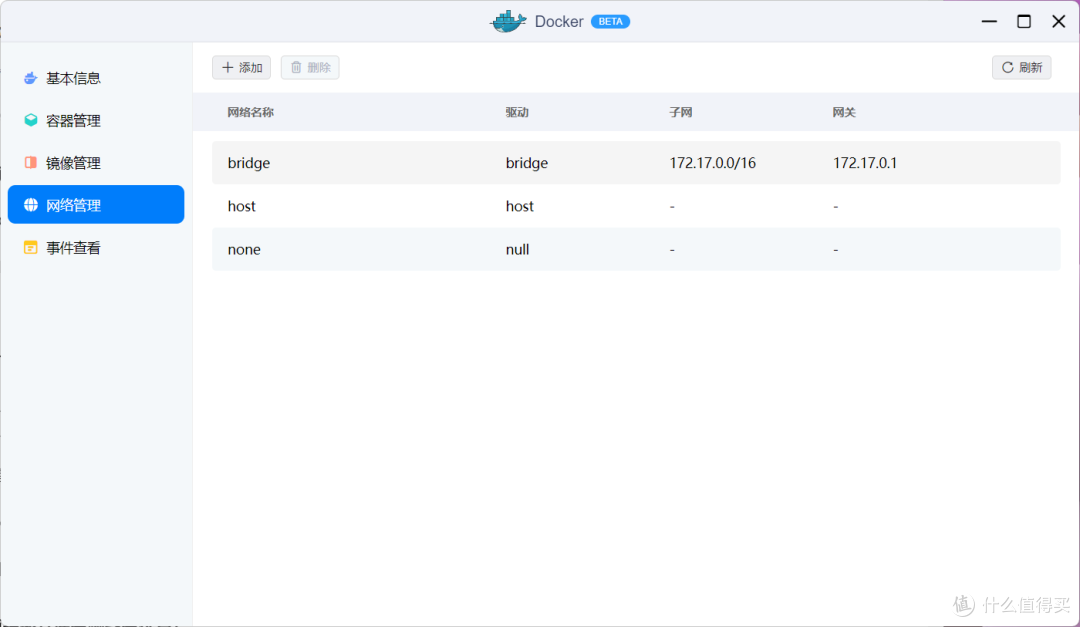
🔺在“网络管理”这里是Docker最常用的三种网络模式,它的作用是提供网络隔离、端口映射、容器间互通网络等各种支持。其实我们在绝大多数的Docker容器创建的时候默认(bridge模式)即可,不用了解那么多。不过我这里还是给有兴趣的小伙伴简单做个科普:
bridge模式:Docker容器默认的网络驱动模式,类似于我们玩虚拟机的nat模式。它会在Docker容器启动时候,自动配置好自己的网络信息,同一宿主机的所有容器都在一个网络下,彼此间可以通信。
host模式:该模式下Docker容器与主机共享网络,直接使用宿主机的网络环境。
none模式:字面意思,禁用网络驱动,该模式下需要自己手动自定义网络驱动配置。

🔺至于“事件查看”,这里其实相当于系统日志那样,可以查看我们的操作记录什么的,出现问题也可以通过这里来一一排查。
绿联私有云DX4600 Docker容器创建实例
介绍完绿联私有云DX4600 Docker功能,现在我们直接上手体验一下看看它的Docker容器创建体验如何吧!
👉本地常用镜像部署实例

🔺这里先以它自己“镜像管理—常用镜像”里面内置的一个镜像开始吧。以jellyfin来为大家演示,有兴趣的可以点击“链接”打开jellyfin在Dockerhub上的详情介绍,想抄作业的可以直接点击“下载”按钮。
这里简单的说明下,虽说目前绿联私有云DX4600『绿联云影院』已经足够强大,但是有个问题式它目前仅支持电脑端和手机端,但是电视端目前还没跟上啊(我估计应该也快了吧),作为资深影视爱好者这怎么能忍,所以我会选择使用NAS上安装jellyfin,电视端安装Kodi来打造个人影音库。

🔺这里还是贴上jellyfin详情介绍页面的docker命令吧,其实我们接下来的设置就是根据这个命令来配置的。
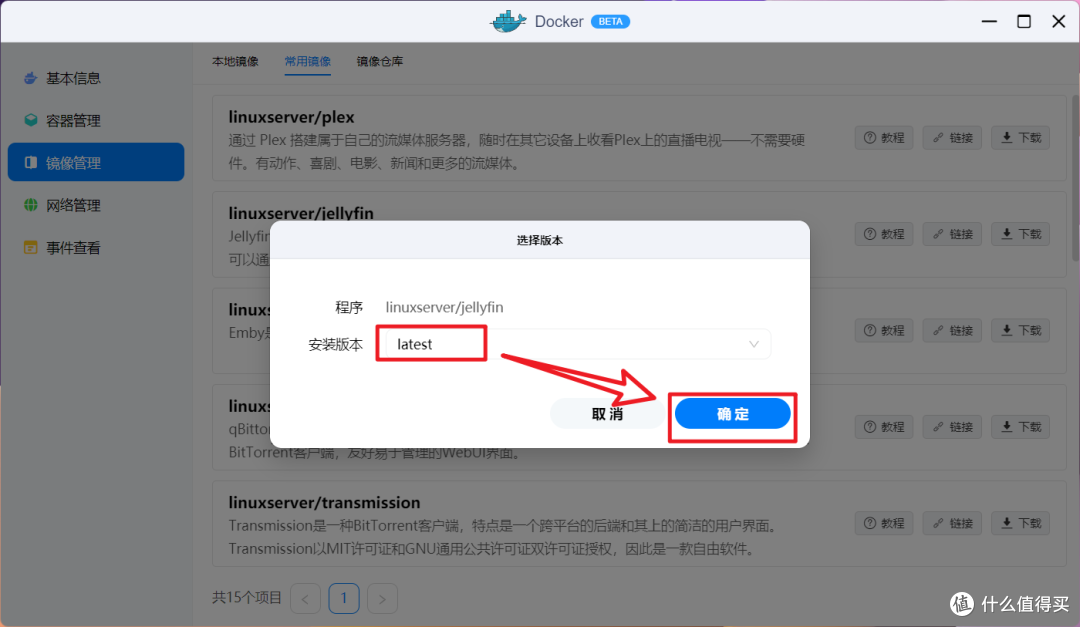
🔺安装版本默认选择“latest ”(也就是最新版本的意思),点击“确定”。

🔺然后它就开始自动拉取镜像了!对,就是这么简单,根本不需要其它NAS那样还用输入一些小白完全看不懂的命令啥的,一键搞定!

🔺换了国内镜像仓库就是牛,拉取速度嘎嘎的,之前在其它NAS上拉取jellyfin镜像,哎,真的一言难尽……拉取好以后点击“完成”按钮。
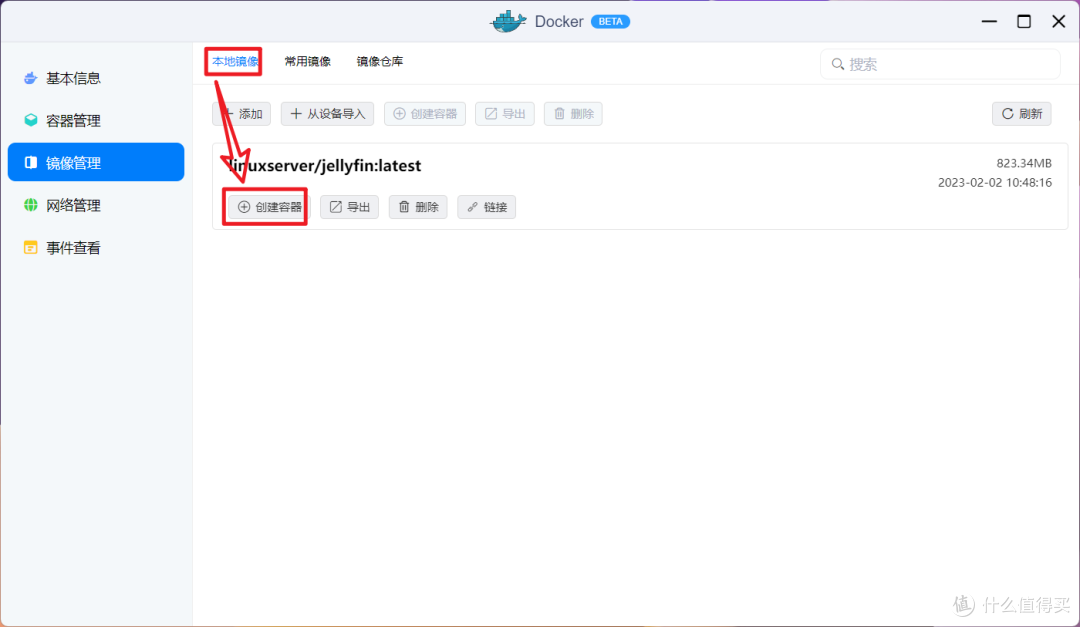
🔺然后点击“本地镜像—创建容器”

🔺这部的“容器名称”一般默认即可,为了节省后期的操作步骤,这里建议先勾选“创建后启动容器”,然后下一步
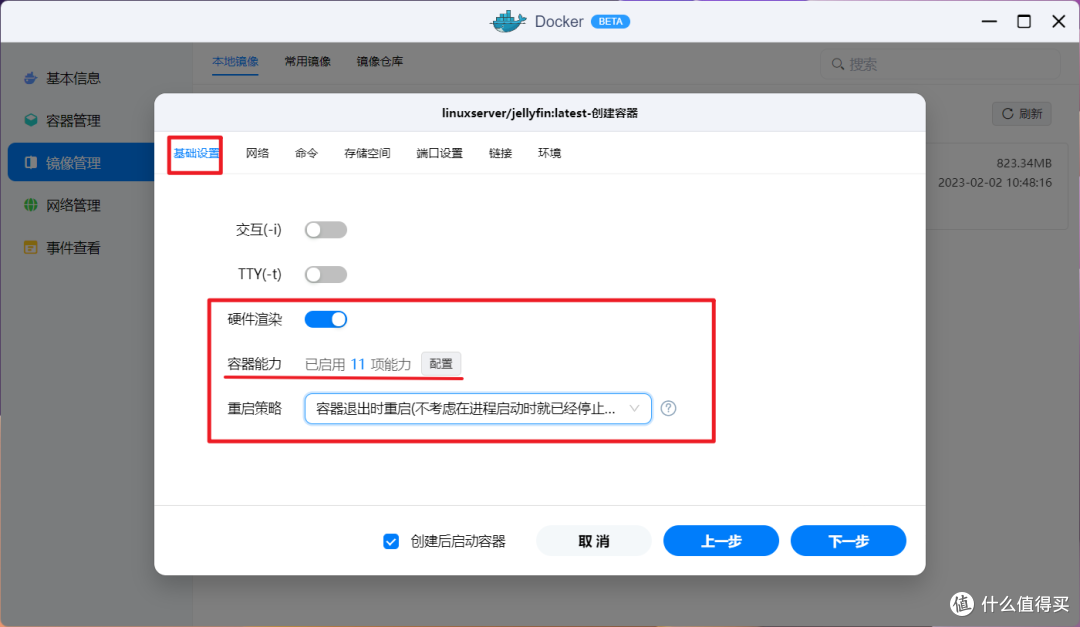
🔺然后在这步,我们需要打开“硬件渲染”开关,毕竟绿联私有云DX4600硬件还是非常强大的,重启策略选择“容器退出时重启”。
此时请小伙伴们留意在“容器能力”后面,能看到一个“配置”选项,它其实就是绿联私有云DX4600最近更新的一个重磅功能:『Docker容器特权功能』!关于这个功能我将会在下一篇文章中,尽量用最通俗易懂的语言,为大家做详细的说明与介绍!有兴趣的关注我不迷路~!

🔺“网络”这里前面说过,默认的“bridge”就好。
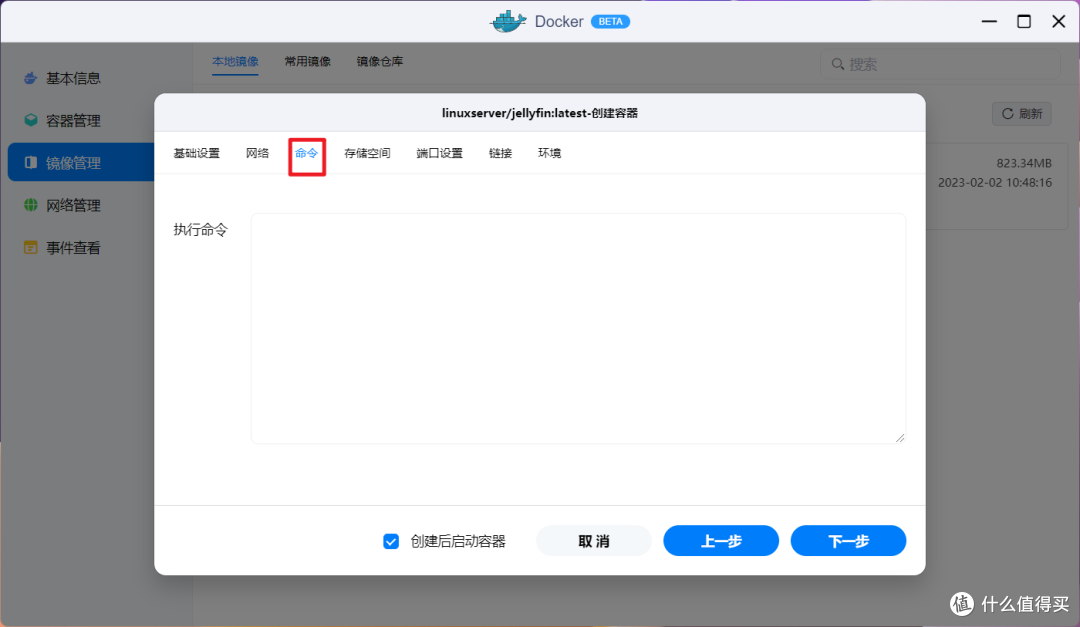
🔺“命令”这里啥也没有,所以我们就不管它了。

🔺然后“存储空间”这里:
点击装载路径 /config 前面的“自动”,然后选取存放 Jellyfin 配置文件 config 的文件夹路径,这里建议可以直接回到绿联DX4600私有云的文件管理那里创建一个专门用于放Docker容器的总文件夹。
然后点击“添加”按钮,添加一个存放影片资源的文件夹路径,后面的装载路径为“/date”。
只要只容器的“存储空间”这里,后面的“类型”全部都要改为“读写”

🔺“端口设置”这里我们只需要修改全面的本地端口即可。修改的原则为只要是你修改的端口和其它容器没有冲突即可。这里建议大家在端口没有冲突的前提下,和后面的容器端口保持一致最好!
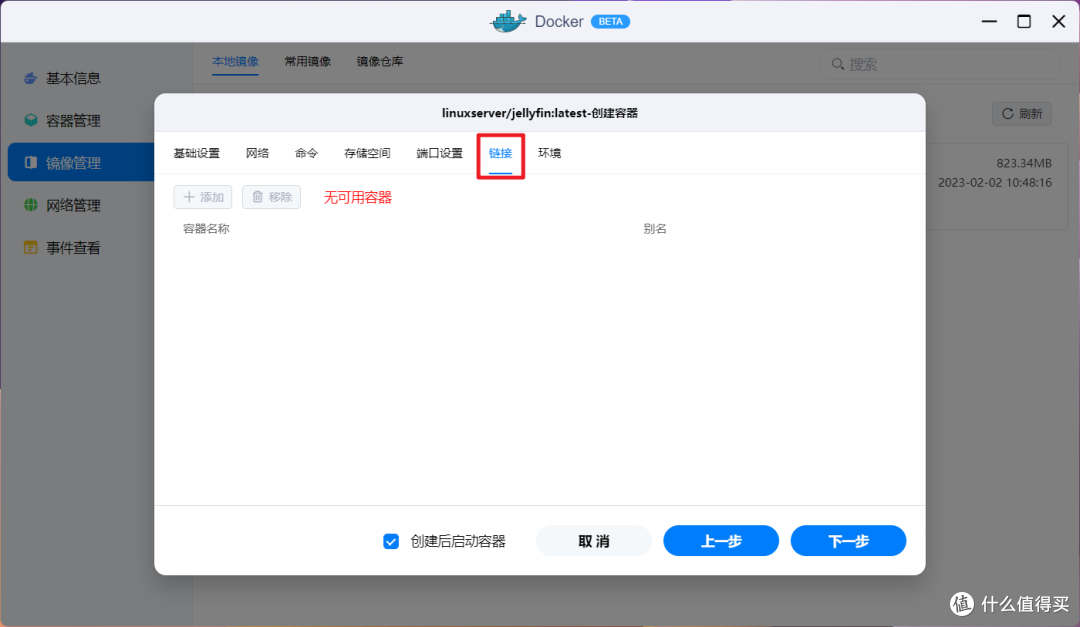
🔺“链接”这里又是啥也没有,我们也还是不管。
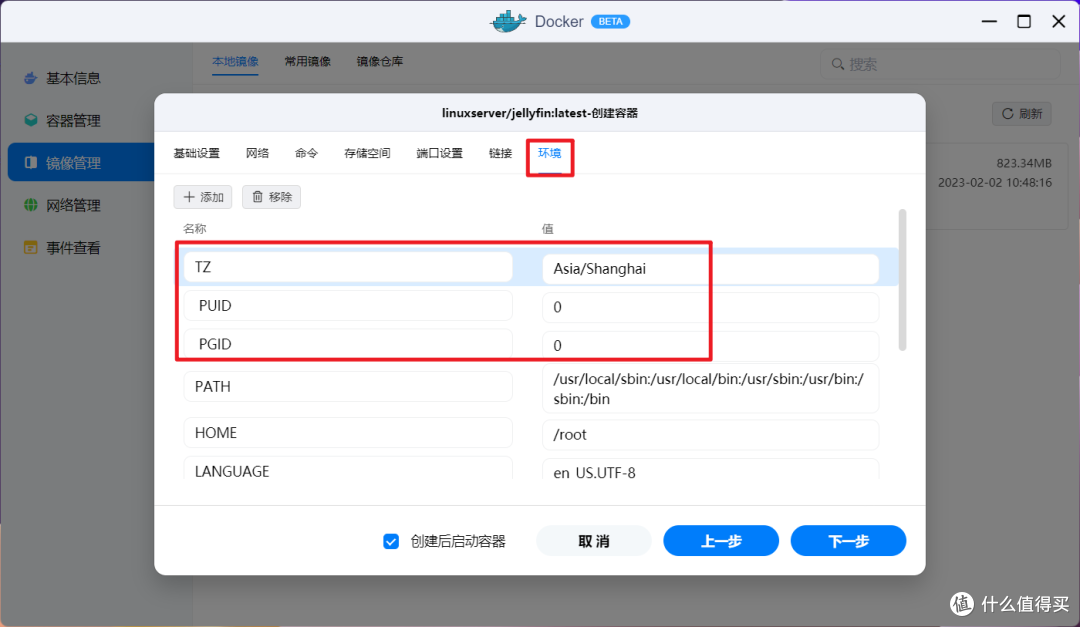
🔺最后一步“环境”这里,需要点击“添加”按钮添加三个变量:
PGID -> 0
PUID -> 0
TZ -> Asia/Shanghai
然后点击下一步。
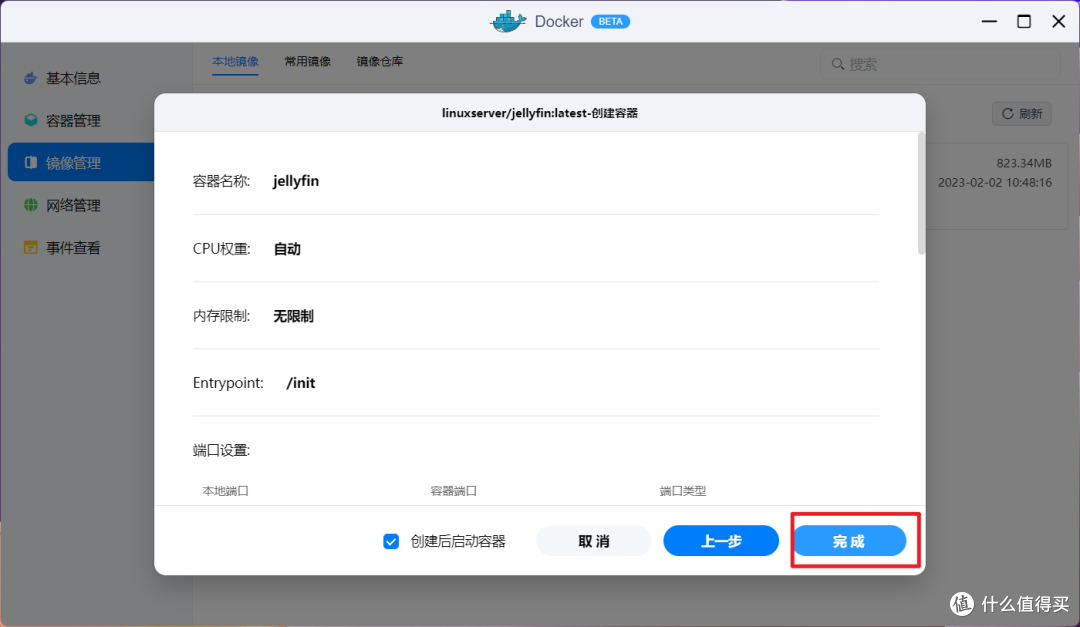
🔺点击“完成”,至此,jellyfin容器创建成功!

🔺先点击“容器管理”里面的jellyfin容器,再点击后面“快捷访问”下面对应的 8096 端口的网页链接。

🔺就能直接打开 jellyfin的配置页面了!
至于后面的配置我之前写过这方面的详细教程,不会的可以过去看看,这里就步过多的赘述了。
👉其它镜像部署实例
当然,对于玩Docker容器容器来说,绿联私有云DX4600自带的常用镜像肯定是远远不够的,那么对于部署其它的Docker容器体验怎么样呢?
这里还是以全球最大的镜像仓库Docker Hub为例说明。虽说绿联私有云DX4600自带的常用镜像有下载神器qbittorrent,但是它默认是官方正式版,虽说用起来没问题,但是Docker Hub上有很多国内大佬上传的更适合我们国内环境使用的优化版,用起来肯定会更好。
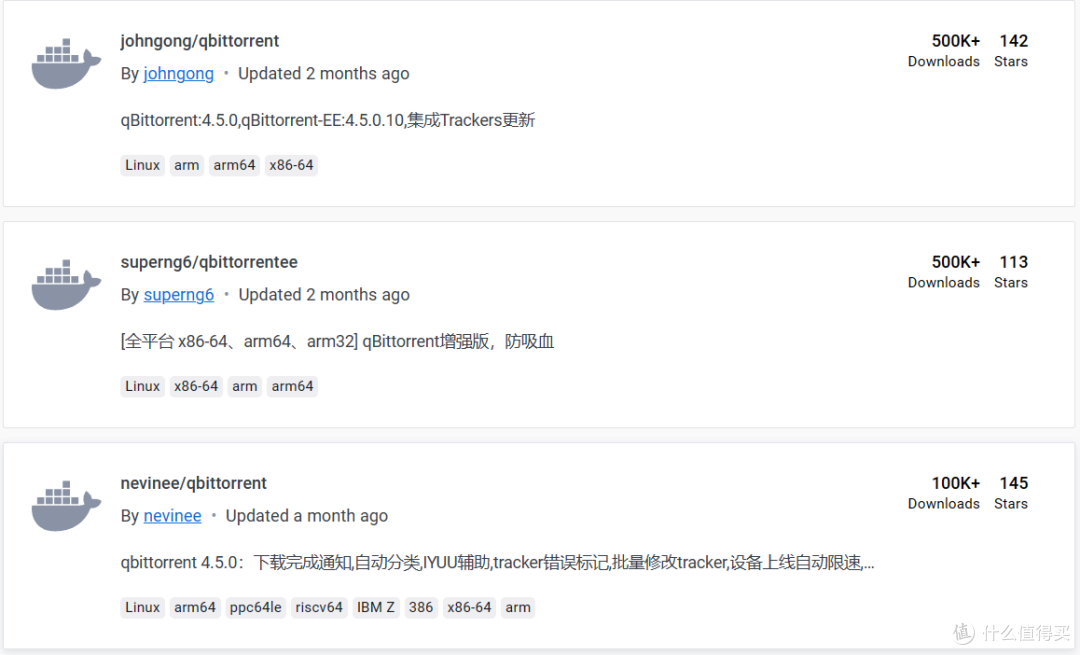
🔺在Docker Hub的官网搜索“qbittorrent”,会在镜像列表中看到国内大佬优化之后的qbittorrent镜像,点击自己需要的。

🔺然后完整的复制该镜像名称。

🔺回到绿联私有云的Docker界面这里,点击“镜像管理—添加”,在“URL/镜像名称”这里将上步复制的镜像名称粘贴到这里,然后下面就会看到有个同样的搜索结果,请务必点击一下下面搜出来的结果,点击“确定”

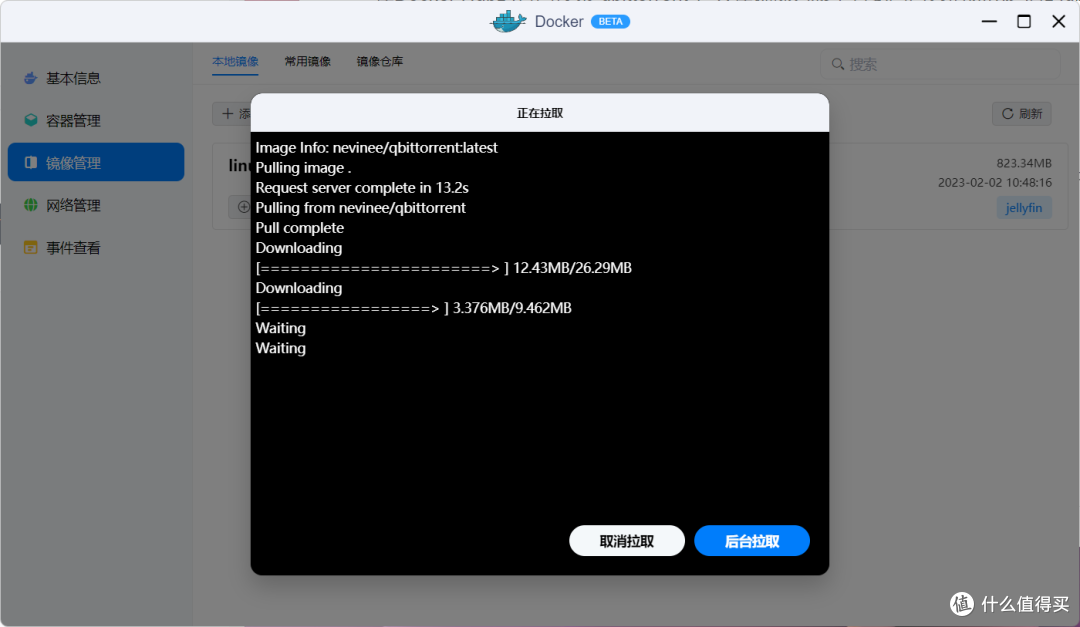
🔺然后其它的操作就和前面的一摸一样了~~
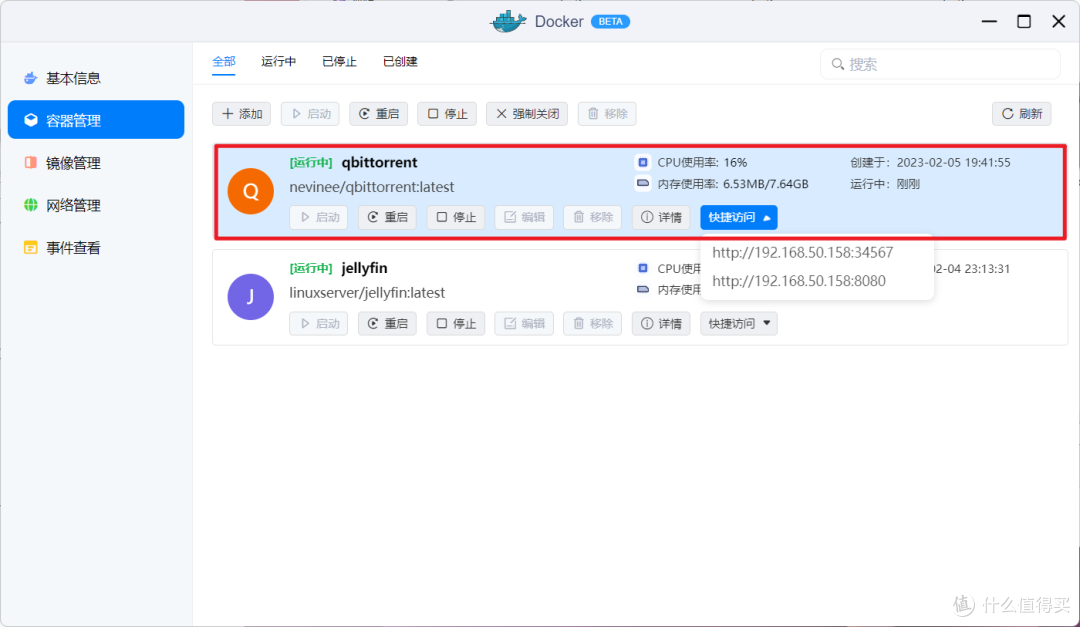
🔺其实熟练之后操作起来还是很简单的,在绿联私有云DX4600上部署一个Docker容器基本都很快就完成了!
总结
以上就是绿联私有云DX4600 Docker功能的全部介绍与详细体验,可以看出,绿联已经最大可能的将专业的Docker部署简易化,全程没有涉及到其它NAS需要的命令操作,就算小白也是很容易就能上手了!难得可贵的是,绿联官方也是听取了我们用户的建议,在每次的系统固件更新中,除了不断的完善系统,还加入了更实用的新功能。相信以后的绿联私有云DX4600系统会越来越完善,功能会越来越丰富!
好了,以上就是今天给大家分享的内容,我是爱分享的Stark-C,如果今天的内容对你有帮助请记得收藏,顺便点点关注,我会经常给大家分享各类有意思的软件和免费干货!谢谢大家~











校验提示文案
校验提示文案
校验提示文案
校验提示文案
校验提示文案
校验提示文案
校验提示文案
校验提示文案
校验提示文案
校验提示文案
校验提示文案
校验提示文案
校验提示文案
校验提示文案
校验提示文案
校验提示文案
校验提示文案
校验提示文案
校验提示文案
校验提示文案