



















































7
10
0成本打造全能NAS!堪称保姆级教程
2025-02-28 23:56:35
27点赞
198收藏
15评论
小伙伴们,今天来给大家分享一个超实用的省钱小妙招,0成本打造全能NAS!是不是听起来就很心动?快来看看我是怎么做到的吧!
为什么会有这个想法呢?
大家都知道,现在视频平台越来越“抠门”,会员涨价、限免内容越来越少,真的是让人心累。所以,很多人开始意识到,自己搭建一个NAS存储系统,不仅能省钱,还能随心所欲地看自己喜欢的影视作品,简直是太香了!不过,搭建NAS可不是一件容易的事,设备和硬盘的成本加起来,可不是一笔小数目。就说我的硬盘,花了好几千,这可不是一笔小数目啊!
转机来了!
就在去年,我偶然发现了一个免费的国产NAS系统——飞牛NAS,简直是太惊喜了!它基于Debian操作系统开发,支持x86架构的硬件,而且完全免费!这意味着,只要有闲置的设备,就能轻松搭建一个属于自己的NAS,简直不要太划算!所以,我决定试试!
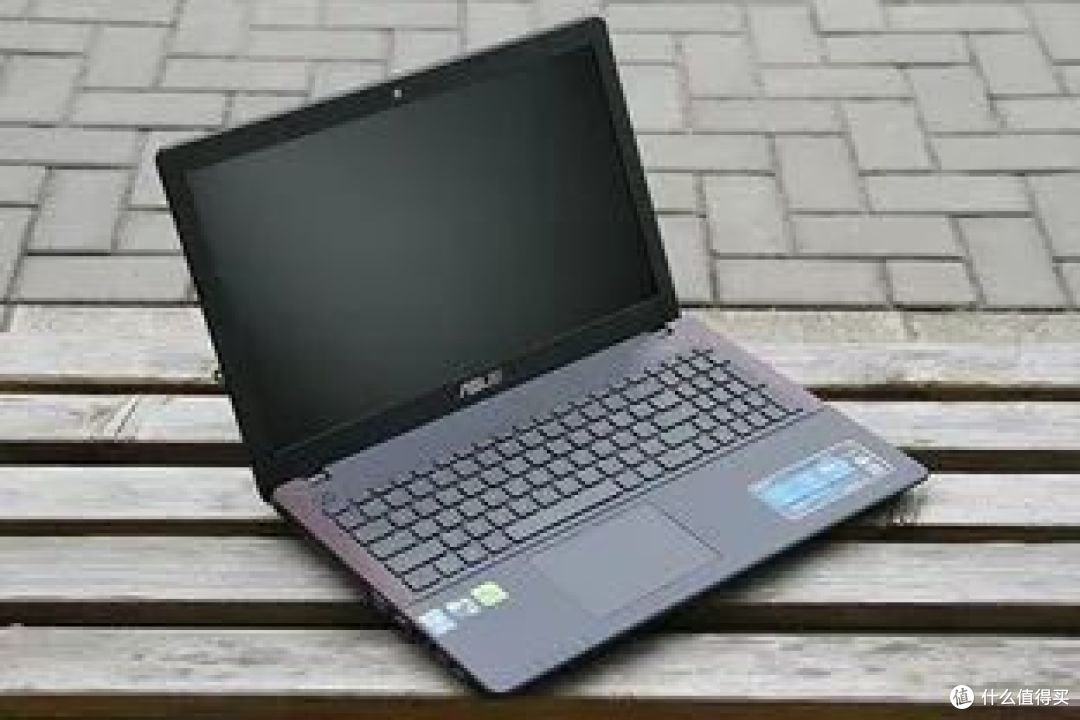
趁着春节假期,我用家里吃灰的老笔记本(15年买的华硕飞行堡垒笔记本,在当时配置已经算高的了)和一个8GB的U盘,开始了我的NAS搭建之旅。没想到,效果居然出奇地好,今天就来给大家分享一下,手把手教你如何用0成本打造属于自己的全能NAS!
 图片
图片前期准备
吃灰笔记本 ×1
U 盘 ×1(8GB 足够)
飞牛官网下载系统镜像
前期准备
首先,你需要一台闲置的笔记本,配置不用太高,但至少要有4G以上的运行内存和一定的存储容量。然后,准备一个8GB及以上容量的U盘,用来制作系统启动盘。最后,别忘了从飞牛NAS的官网下载最新版本的系统镜像文件哦!
制作启动盘
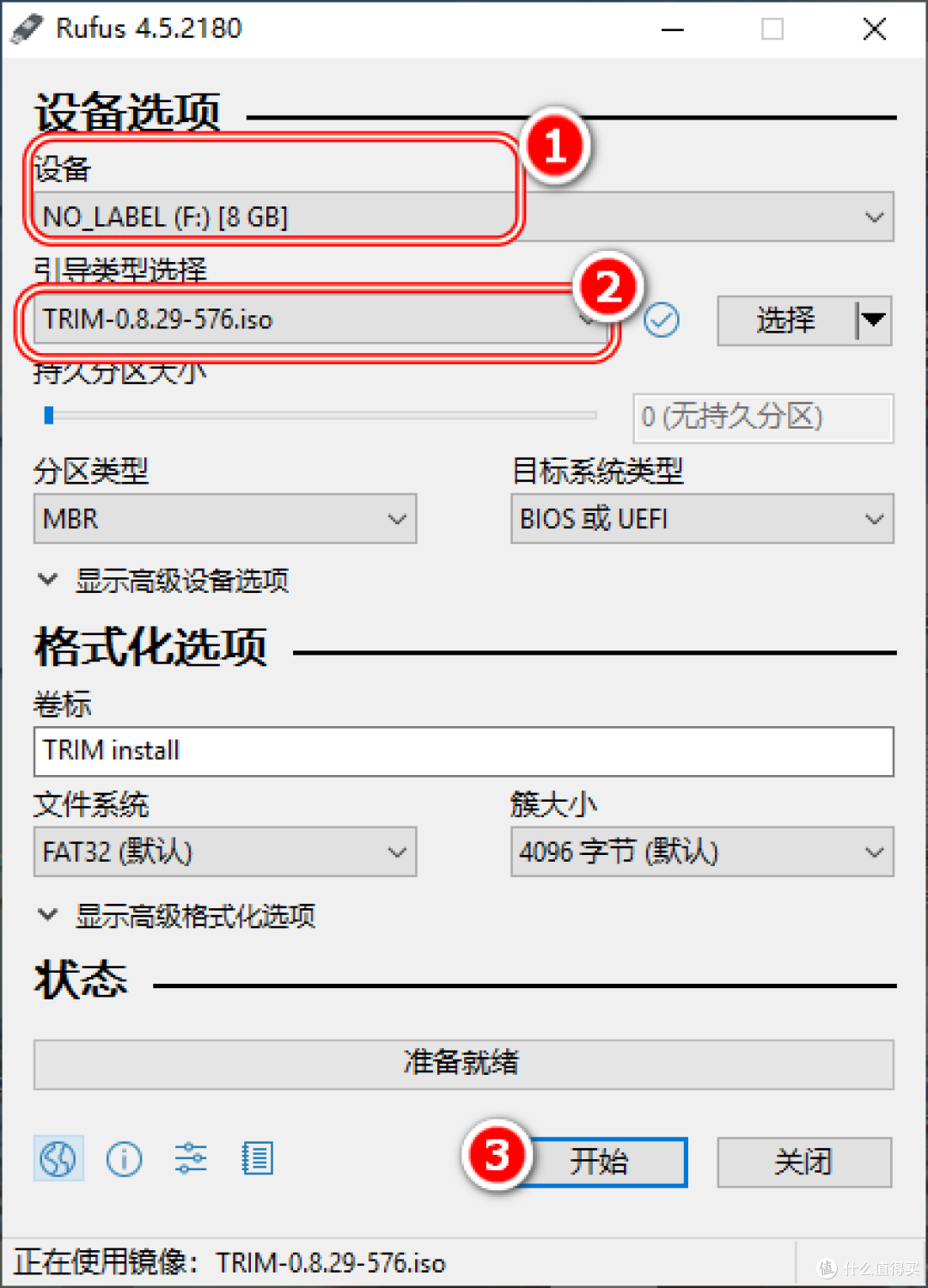
把准备好的U盘插入电脑,下载并打开Rufus工具。在Rufus里,选择你的U盘,再选择飞牛系统镜像,点击“开始”按钮。等进度条显示“准备就绪”,就说明启动盘制作完成啦,拔出U盘,就可以开始下一步啦!
 图片
图片开始刷机
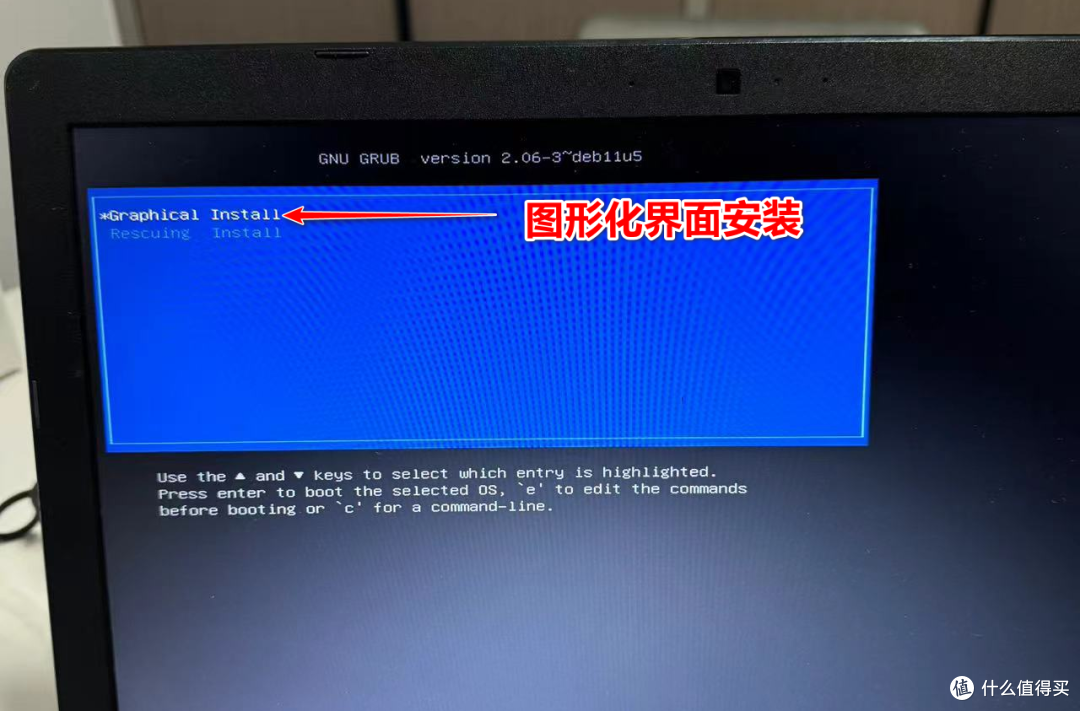
把制作好的启动U盘插入你的闲置笔记本,开机后快速按下对应的启动热键(不同品牌的笔记本启动热键不同,常见的有F10、F11、F12、Esc等)。在启动项选择界面中,选择U盘启动。进入飞牛NAS系统安装界面后,推荐选择Graphical Install(图形化安装流程),回车进入下一步。
 图片
图片安装过程
按照提示进行操作,选择安装的磁盘分区等选项。
 图片
图片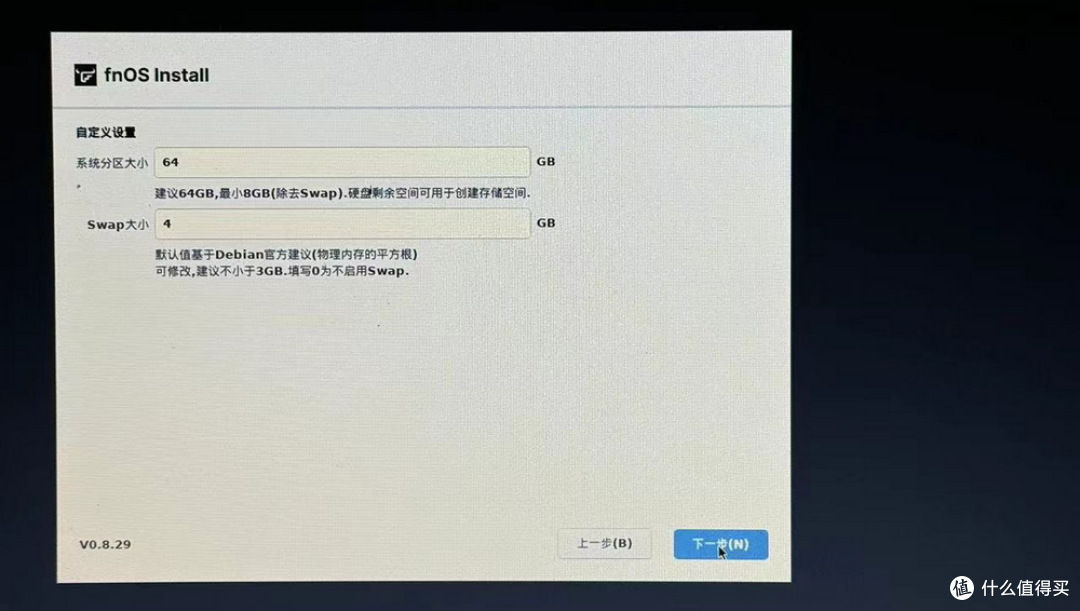 图片
图片
整个安装过程大约需要15-20分钟,安装完成后,系统会自动进入网络设置。系统会自动检测已连接的网卡并获取动态IP。如果网卡未开启DHCP,你需要手动设置IP哦!
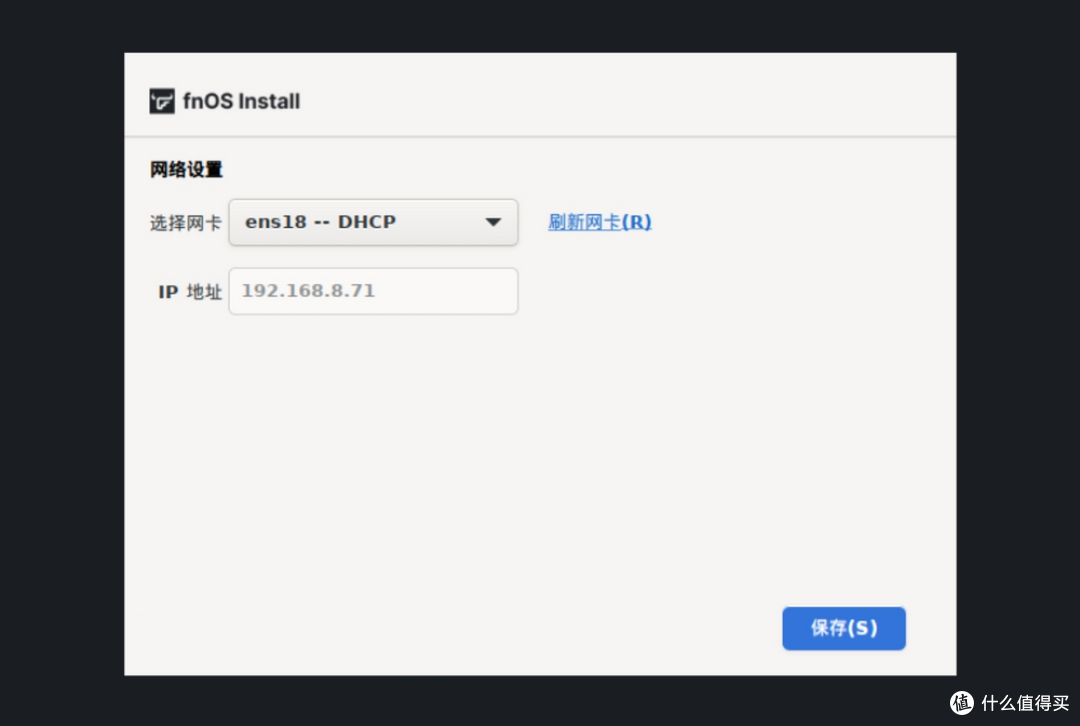 图片
图片这个IP地址一定要记住,这是登录NAS后台的地址。确认后,系统会自动重启。
设备重启成功后,会自动进入终端登录页,这就意味着你的NAS系统已经成功安装并启动啦!是不是超简单?
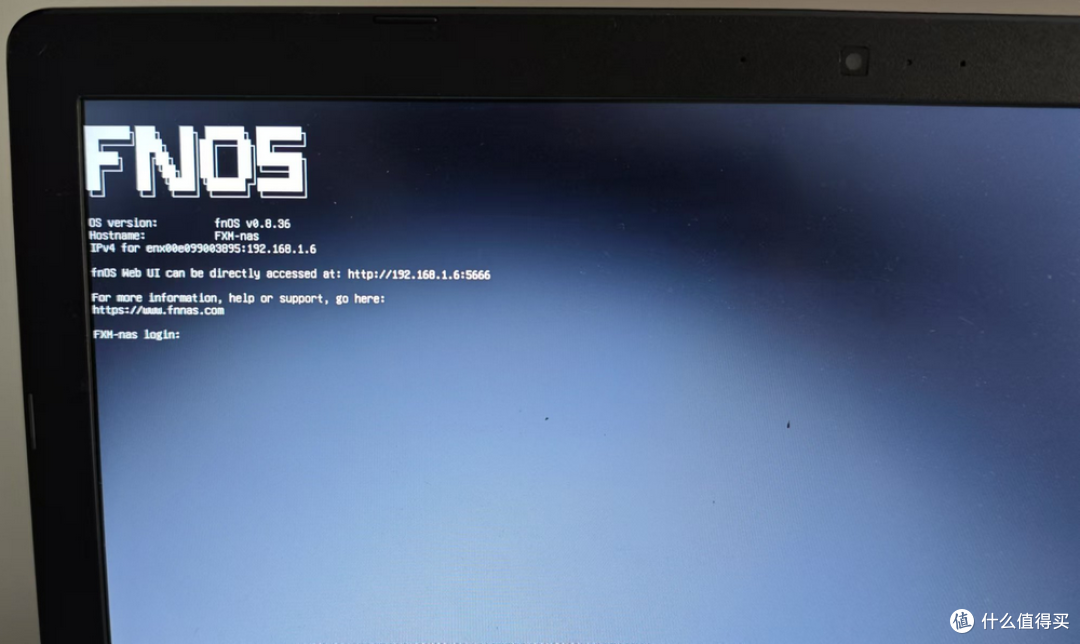 图片
图片配置与使用
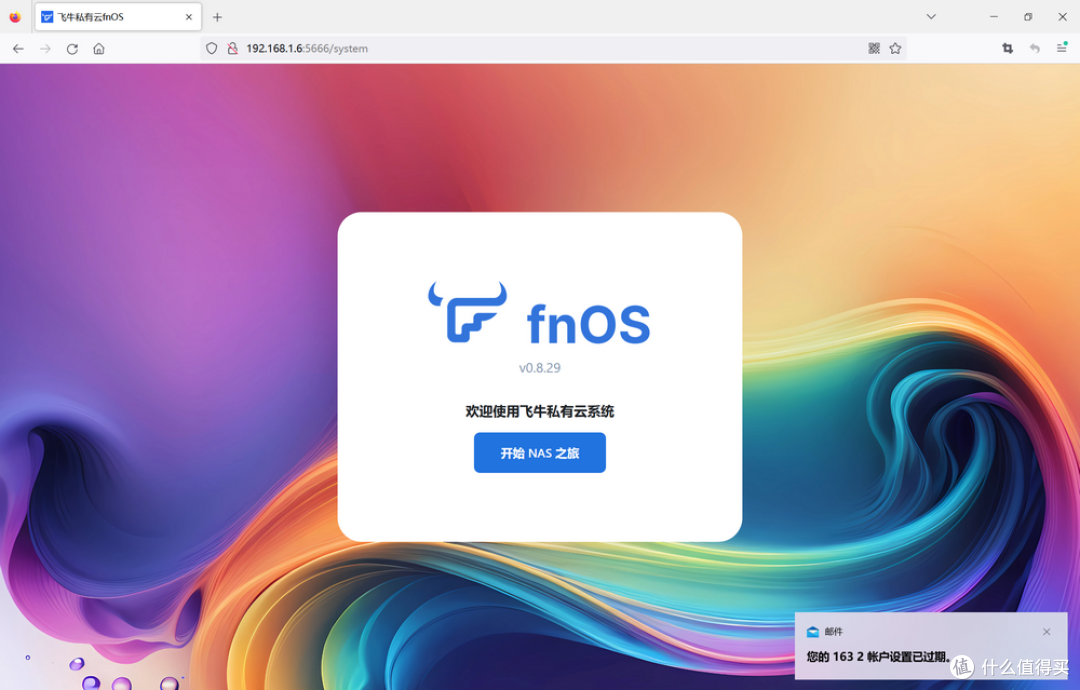 图片
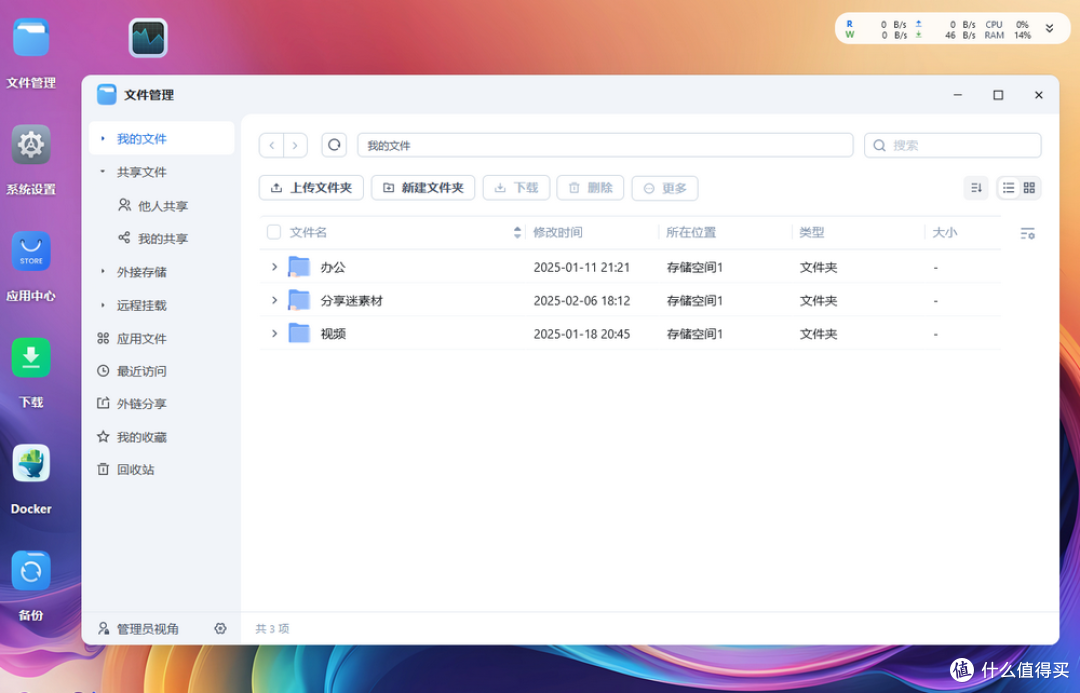
图片重启后,笔记本就正式运行飞牛NAS系统啦!在局域网其他电脑浏览器上输入刚才设置的IP地址,就可以打开后台。首次登录需要设置管理员账号和密码。登录成功后,你就能看到飞牛NAS系统简洁直观的操作界面啦!在系统设置中,你可以进行网络设置、存储设置等一系列操作。
私人云盘,随时随地访问
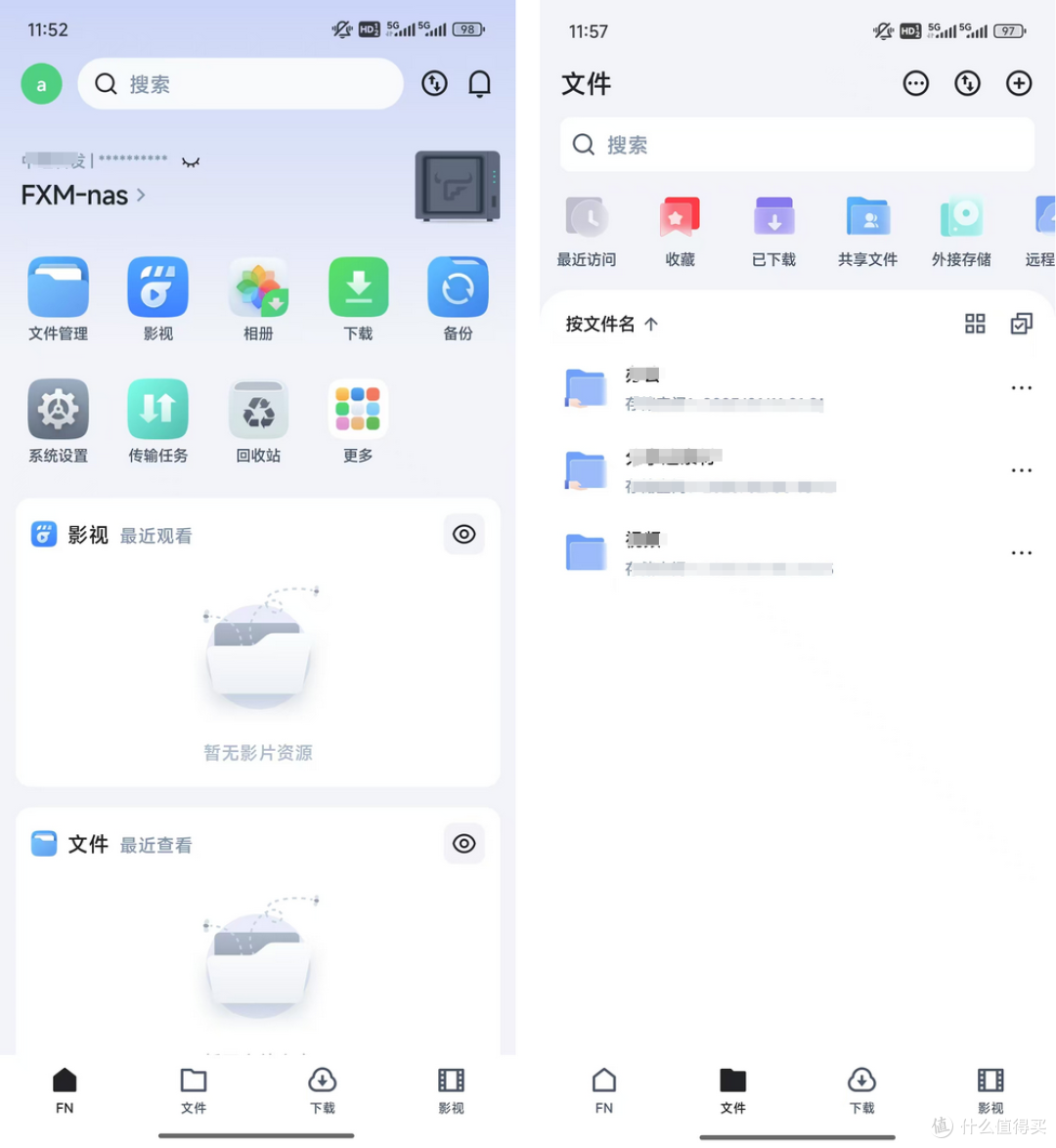
设置好共享文件夹后,无论是在手机端还是电脑端,只要安装了飞牛NAS对应的客户端,登录账号,就可以随时随地访问笔记本中的文件,实现数据的远程存储与共享,简直就像私人云盘一样方便!
手机端可以远程访问,就和网盘一样。
私人影库,飞牛影视
飞牛影视是飞牛官方研发的影视应用,可以轻松帮你搭建影视服务器,支持TV和手机。以后你把下载好的电影都存到NAS里,然后在电视上通过局域网连接到NAS,就能直接播放啦!是不是超爽?
 图片
图片当然啦,飞牛云还开发了好多实用的应用,你可以直接挂载网盘到本地,还能部署其他大佬的资源库,比如小雅,资源丰富到让你目不暇接!更多玩法,等你来探索哦!
 图片
图片宝子们,是不是已经迫不及待想要试试了?赶紧按照我说的步骤,用0成本打造属于自己的全能NAS吧!
「(25022803)宝藏资源【先转存-再解压下载看】」
链接:https://pan.quark.cn/s/a8f0ed98ec00
作者声明本文无利益相关,欢迎值友理性交流,和谐讨论~














校验提示文案
校验提示文案
校验提示文案
校验提示文案
校验提示文案
校验提示文案
校验提示文案
说是0成本,但为了下载的快,又开了个百度网盘和夸克网盘,唉! 瞎折腾
校验提示文案
校验提示文案
校验提示文案
说是0成本,但为了下载的快,又开了个百度网盘和夸克网盘,唉! 瞎折腾
校验提示文案
校验提示文案
校验提示文案
校验提示文案
校验提示文案
校验提示文案
校验提示文案
校验提示文案