
































8
5
如何基于2张表做数据透视图避免无尽vlookup
2020-02-26 20:18:12
41点赞
646收藏
13评论


今天火箭君想说一个很常见的Excel问题,基于多张表关联起来做数据统计如何提高效率。我们抛出实际问题:现在我们想通过数据透视图计算出各班级的各科成绩平均分,如果是你会如何做呢?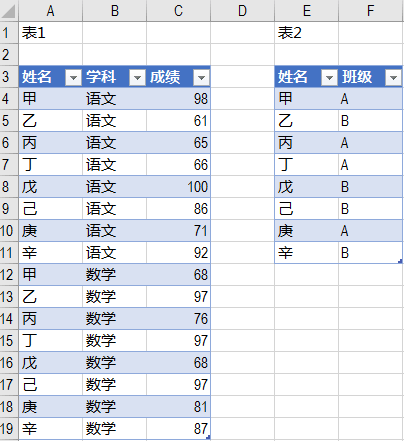 表1是各学生的各科成绩,表2是各学生所在班级
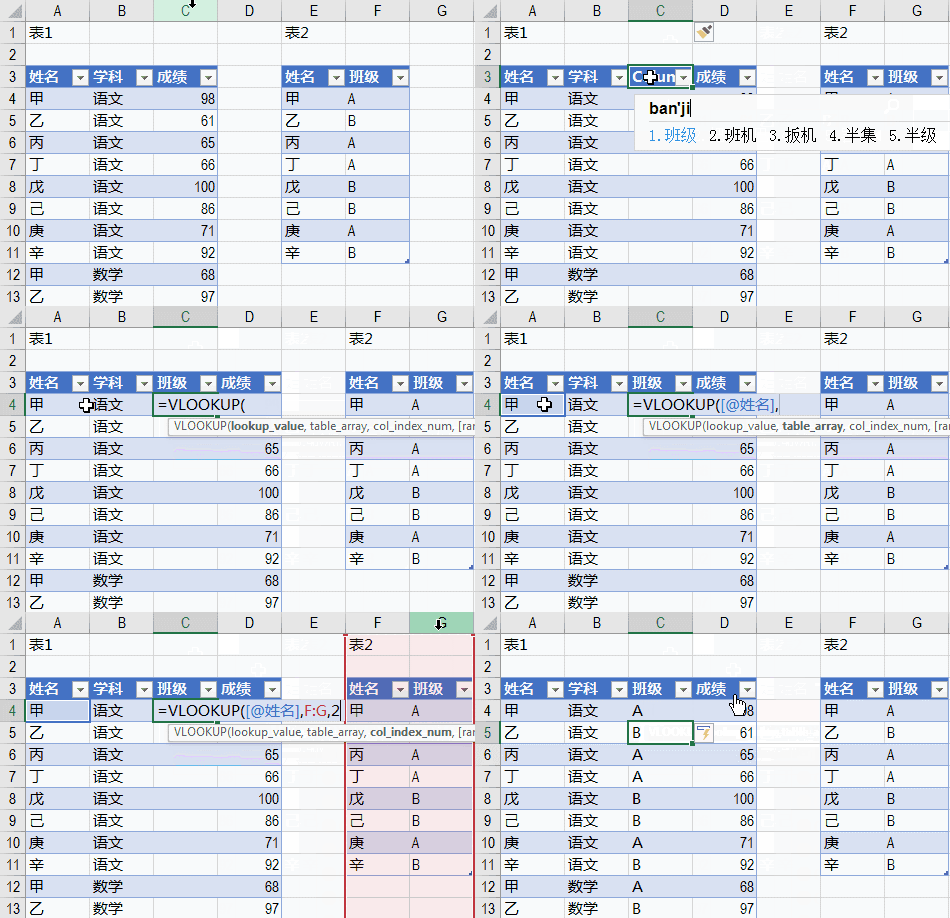
普通做法:vlookup辅助列
普通做法大家最容易想到的是添加辅助列,然后在有了辅助列的新表格上用数据透视图统计。但是这个办法有4个缺点:1. 辅助列要增加公式,对于初学者来说略显麻烦2. 破坏了原始表的结构,如果以后数据要变,重新贴数据很麻烦3. 数据行变多了变少了,拉公式有时候会漏行
4. 数据以后变多,数据透视图的数据源要变否则统计不全
高效做法:直接透视图
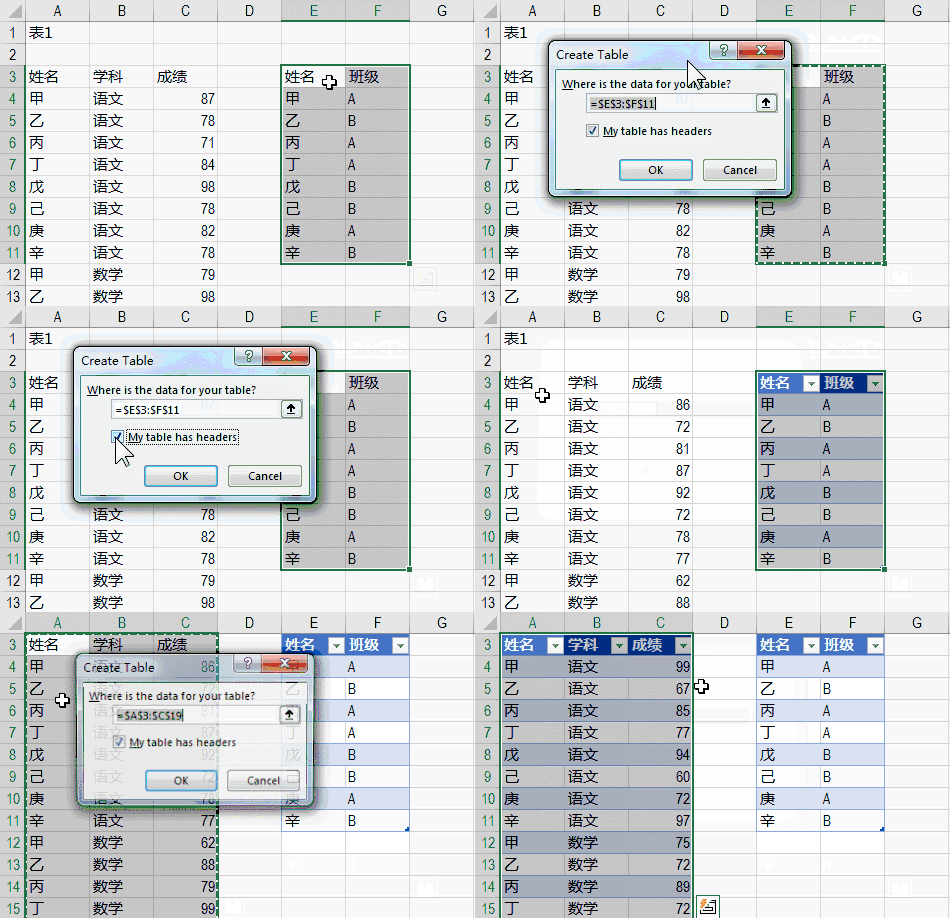
高效的做法是通过数据透视图的高级功能:数据模型,以及Excel的“数据表”的功能直接进行表格的关联。说起来很复杂,操作起来很简单——1. 把数据转化为表格这一步很重要,一切都基于真正的表格开展工作。关于真正的表格介绍,也可以看火箭君之前写的文章。
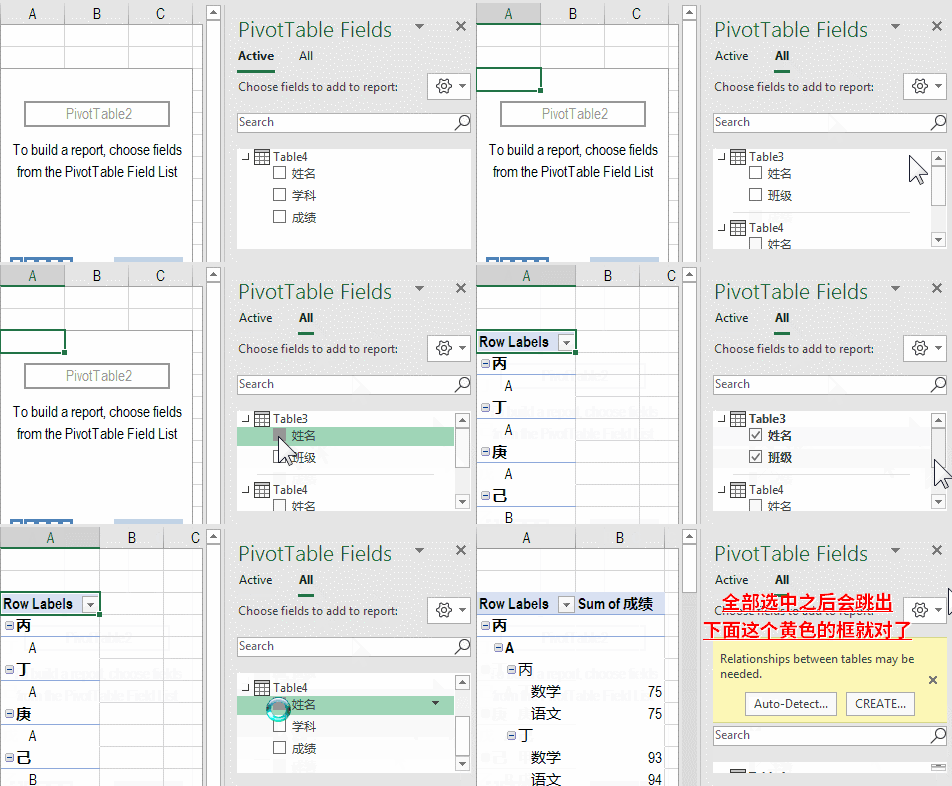
2. 下一步很简单,直接在任何一张表上创建数据透视图千万记得:要多打一个勾,“把数据加入数据模型”。具体看动图
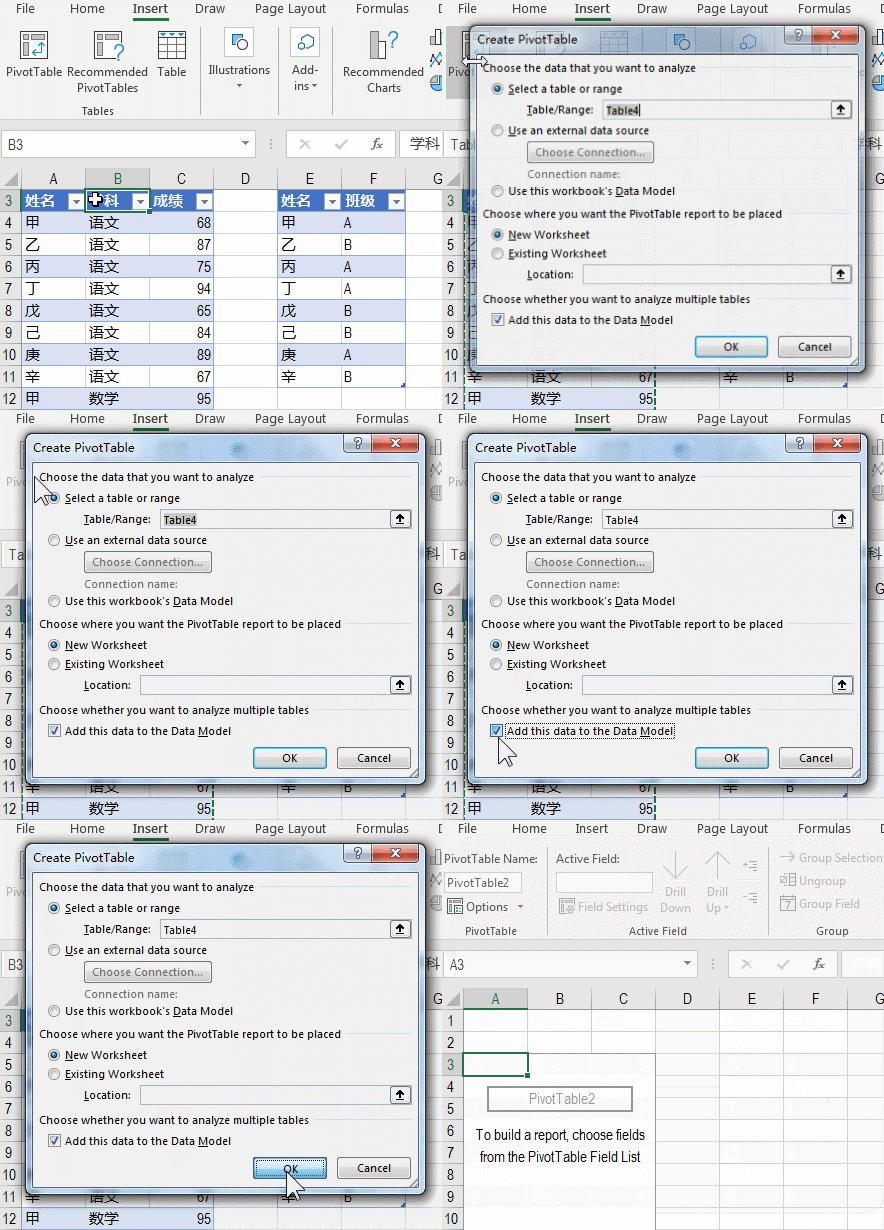
3. 选中2张表上的所有字段这里的做法,和普通的透视图会有差异,请大家看动图。选择字段的时候,到“所有“标签卡下,就会看到刚才我们新建的两张表格。一次性选中所有的字段,之后会跳出黄色的标签就对了。
4. 最后,我们设置字段关联
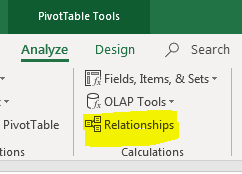
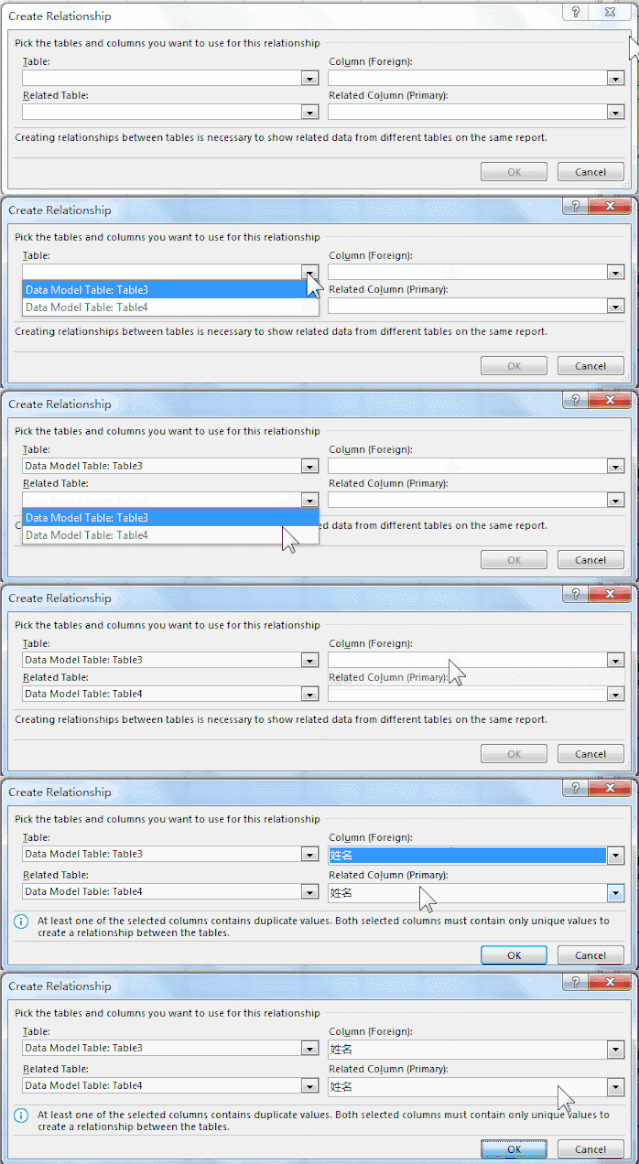
我们点击数据透视图的“分析”选显卡,找到其中的“关系”按钮,创建一个关联,具体操作很简单,分别选中两张表,设置姓名是关联字段。这一步就相当于做了一次vlookup
5. 正常的使用透视表吧!
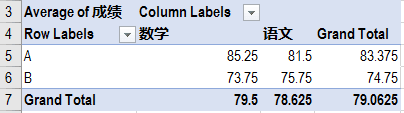
我们直接就可以透视出每个班级各学科的平均分啦~
喜欢就星标关注我们吧!







校验提示文案
校验提示文案
校验提示文案
校验提示文案
校验提示文案
校验提示文案
校验提示文案
校验提示文案
校验提示文案
校验提示文案
校验提示文案
校验提示文案
校验提示文案
校验提示文案
校验提示文案
校验提示文案
校验提示文案
校验提示文案
校验提示文案
校验提示文案