












































2
5
利用群晖NAS实现iPhone和Windows电脑之间的照片无线互传
2020-09-28 14:48:20
25点赞
156收藏
11评论
【写作说明】
众所周知,苹果的隔空投送(AirDrop)在苹果生态下传输文件体验非常好,但是,当你用的是iPhone+Windows电脑的时候体验就不愉快了,今天这个教程就是利用群晖NAS实现iPhone和Windows电脑之间的照片无线互传!
【正文】
前提条件
1、群晖一台(黑白群晖都可以)
2、iPhone系统版本为13.0及以上
教程开始
1、打开群晖控制面板新建共享文件夹,并勾选该文件夹guest读写权限!
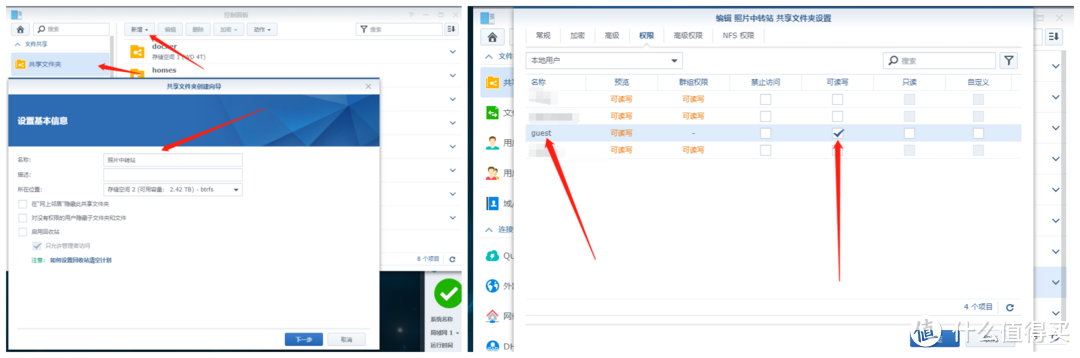
2、在控制面板内修改guest权限,取消勾选停用此用户账号即可启用guest用户!

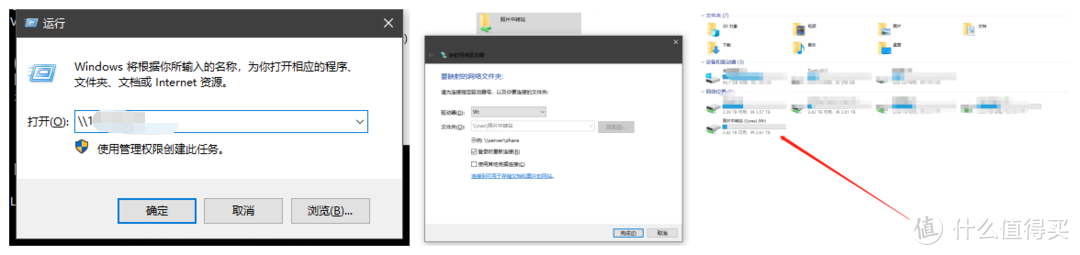
3、电脑端按WIN+R输入:双反斜杠+群晖IP,打开找到刚刚创建的文件夹,右键映射网络驱动器,选择盘符后点完成之后在此电脑找到映射的盘符拖拽到桌面即可!
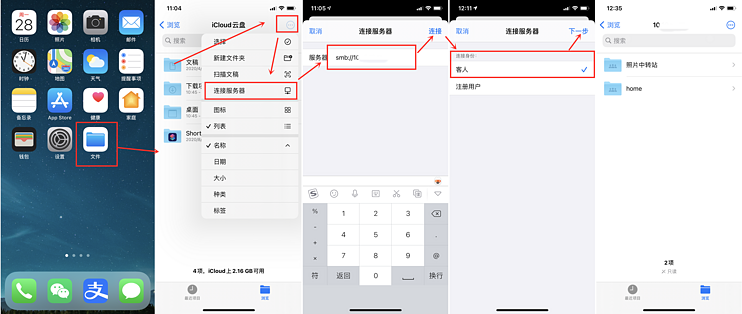
4、iPhone上打开系统自带的文件,点右上角选择连接服务器,输入smb://群晖IP点连接,选择连接身份为客人之后点下一步即可看到刚刚创建的文件夹!
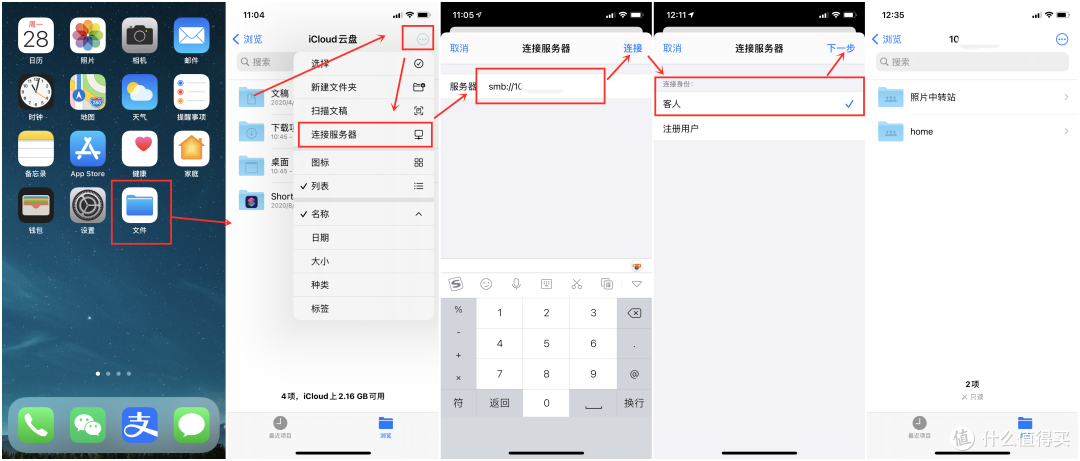
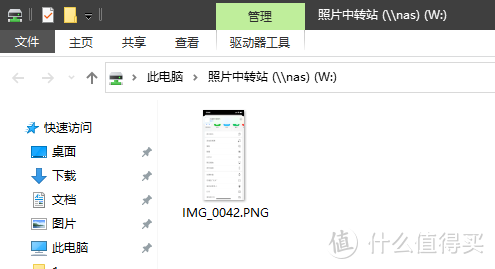
5、打开iPhone自带照片,选一张或者多张照片点左下角发送图标,之后选择存储到“文件”,选择NAS文件夹点存储即可!这时候打开电脑上映射的网络驱动器就可看到刚刚发送的照片!

【注意】
一、这个方法同时也可以传文件到手机,方法是:打开文件-找到照片-点开照片-点左下角发送图片-存储图像。
二、如果直接用群晖管理员账号登录,可以省略教程1、2步并在第4步选择注册用户填入管理员账号密码即可!但是这样会列出你群晖的所有文件夹,会很乱!
三、使用客人用户登录文件之后如果列出了所有文件夹(能看到,打开没文件),按照下边方法设置后就只能看到guest权限的文件夹了:
ssh登录群晖
输入 vi /etc/samba/smb.conf
之后按i编辑在末尾里加入:
map to guest=never
access based share enum=yes
按ESC SHIFT+: 后输入wq保存重新登录即可











校验提示文案
校验提示文案
校验提示文案
校验提示文案
校验提示文案
校验提示文案
校验提示文案
校验提示文案
校验提示文案
校验提示文案
校验提示文案
校验提示文案
校验提示文案
校验提示文案