
























 深耕数码、AI兴趣领域









15
14
最强的跨平台密码管理工具,没有之一!极空间部署「Lucky/VaultWarden」实现手机、浏览器密码管理
2024-11-30 22:18:16
38点赞
251收藏
33评论
大家好,这里是Cherry,喜爱折腾、捡垃圾、玩数码,热衷于分享自己的数码玩耍经验~
前言
NAS除了为我们提供海量的文件存储、影音存储外,还能为我们提供很多自托管的服务,比如最实用和刚需的自托管密码存储服务。在目前主流的1Password、KeePass、KeeWeb、LessPass、Bitwarden等密码管理服务中,KeeWeb和Bitwarden三方服务是使用最多的。
KeeWeb由于长期没有更新,目前还停留在2021年版本,因此不再建议使用。而Bitwarden的社区开源版本——VaultWarden,是目前最推荐的自托管密码服务应用。
Vaultwarden 是一个使用 Rust 编写的非官方 Bitwarden 服务器实现,它与官方 Bitwarden 客户端兼容,非常适合不希望运行官方的占用大量资源的自托管部署,尤其适合个人、家庭和小型组织使用。

项目特性:
兼容性:Vaultwarden 完全兼容官方 Bitwarden 客户端,这意味着用户可以无缝地在 Vaultwarden 自托管服务器和官方客户端之间切换。
轻量级:相比于 Bitwarden 官方服务器,Vaultwarden 对硬件的要求极低,即使在只有512M内存的 VPS 上也能轻松运行。
安全性:Vaultwarden 采用了先进的加密技术,保护用户的密码免受黑客攻击,并且支持自托管,用户可以将自己的数据存储在个人控制的服务器上。
多平台支持:Vaultwarden 支持多种操作系统和设备,包括 Windows、macOS、Linux、iOS 和 Android,实现密码的跨平台管理。
功能丰富:Vaultwarden 实现了大多数 Bitwarden API 所需的功能,包括网页界面、个人金库、组织保险库、密码分享和访问控制、文件附件、文件夹、网站图标、Bitwarden Authenticator (TOTP)、Bitwarden Send、紧急访问、实时同步(仅限 WebSocket)等。
数据同步:Vaultwarden 支持数据实时同步功能,确保在多客户端上密码数据能够实时更新。
备份与更新:用户需要定期备份数据,并保持 Vaultwarden 的更新以确保软件的安全性和稳定性
部署机介绍
本期教程依旧选择极空间Z423标准版为例,极空间Z423标准版采用R5 5625U处理器,6核12线程,最高支持64GB DDR4 3200Mhz内存,性能强劲,足以满足各式各样的虚拟机、容器、服务使用,可以说是新人入手即养老。
其实在NAS选择上,cherry一直提倡的都是按需购买。极空间Z423标准版和旗舰版其实都算是NAS内的硬件天花板了,所以价格都偏高。如果我们不需要那么高的性能,甚至不需要4盘位NAS,那完全可以考虑Z2 Pro,甚至900不到的Q2C,体验入门即养老的极致NAS使用感受。目前,网络存储的国补依旧能领,所有NAS立减15%,可谓是错过就不再了。
一、部署系统
1、下载/导入镜像
有求于vaultwarden使用必须使用https协议,所以除了vaultwarden本体镜像外,还需要配合lucky、npm等第三方的反代应用。
如果网络好的可以直接下载镜像vaultwarden/server:latest,gdy666/lukcy:latest两个镜像。网络不好的可以下载网盘里的镜像包,然后上传到极空间中,并通过镜像-本地镜像-导入镜像-从极空间导入。

2、部署vaultwarden
镜像下载/导入完成以后,选择镜像并添加到容器,或双击生成容器。

正常使用vaultwarden,建议大家关闭性能限制,以确保容器能获得更多的性能支持。
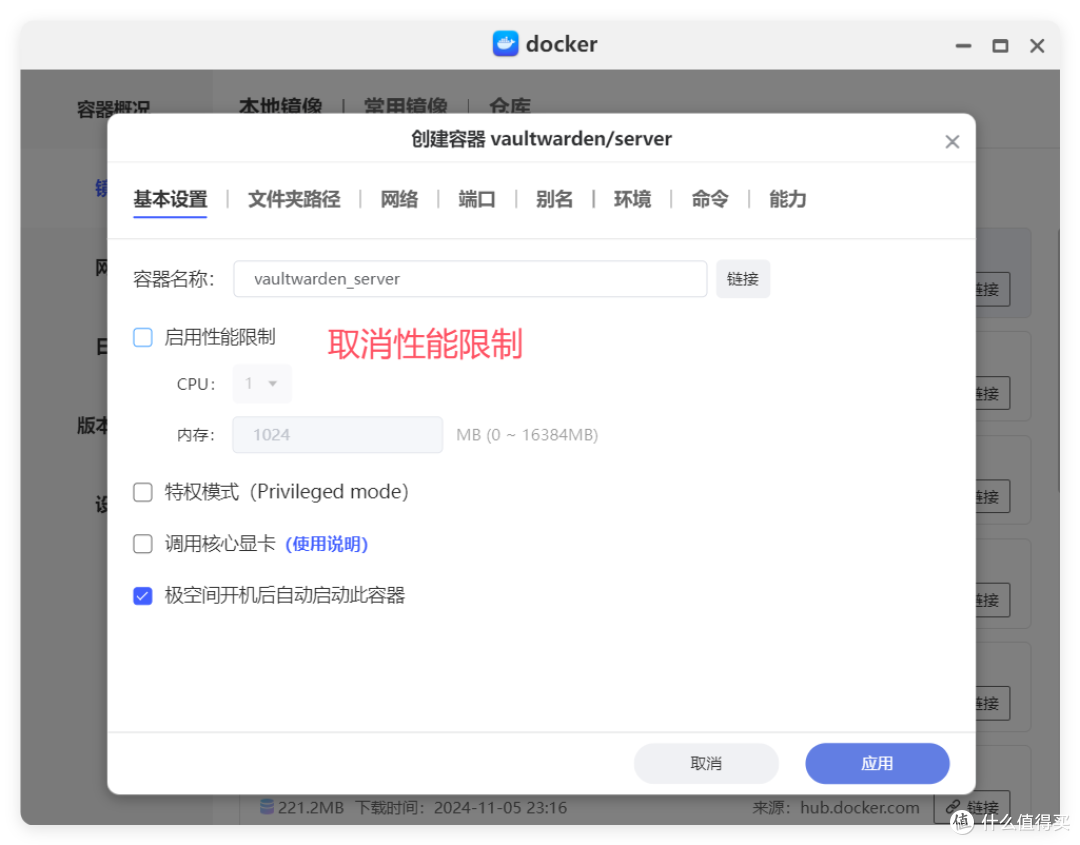
【文件夹路径】:极空间会内置一个/data路径,选择后点击编辑去映射实际路径。

在常用的docker目录下新建一个文件夹,取名vaultwarden,然后进入目录后点确认。

我们把NAS的/SATA存储11/docker/vaultwarden映射到容器的/data目录里,最终参考图如下。

【端口】:极空间会自动展示容器端口为80的这行,因此我们本地端口随便填入一个不冲突端口即可。注意,这个本地端口不是最终的使用端口,仅仅是需要在lucky中转换使用的。

3、部署lucky
lucky镜像下载后,也使用同样的方法添加容器。

路径的话新增一个lukcy文件夹作为映射。

最终映射目录如下,我们把NAS的/SATA存储11/docker/lucky映射到容器的/goodluck目录里。

【网络】:重头戏,为了确保后续lucky服务开放更顺畅,建议大家将bridge改为host模式。
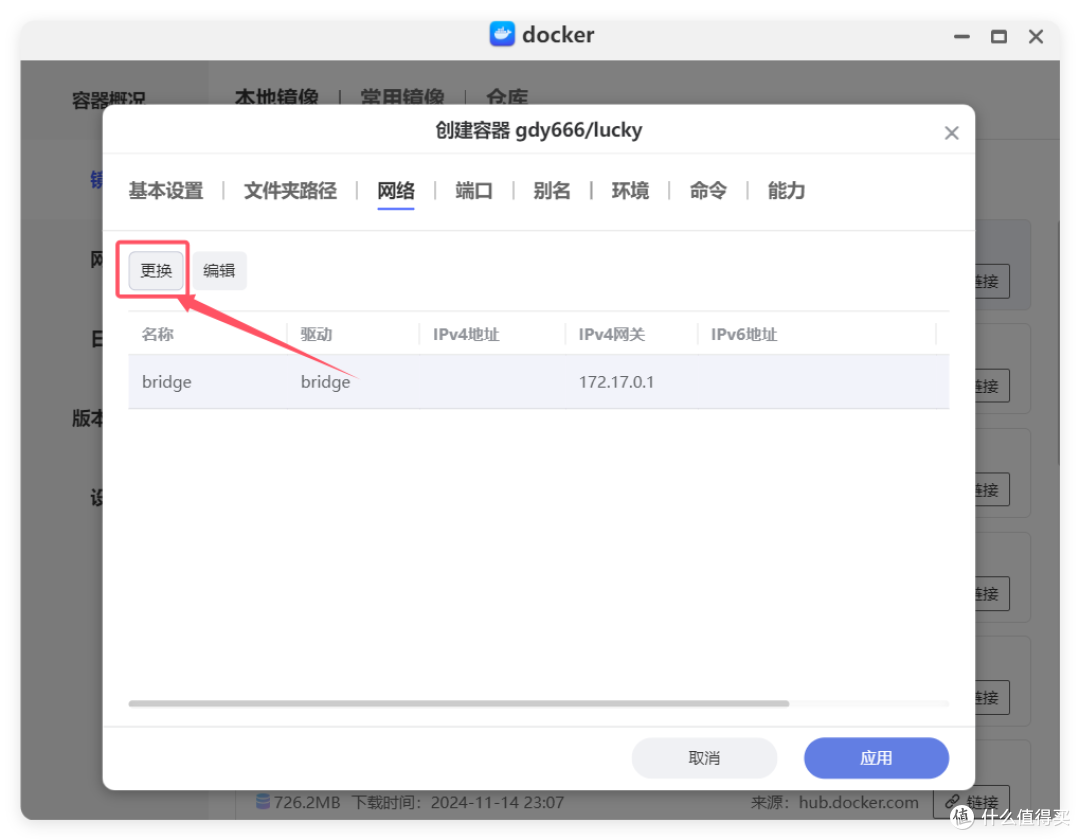
点击更换,在新页面中选择host确认并部署容器。
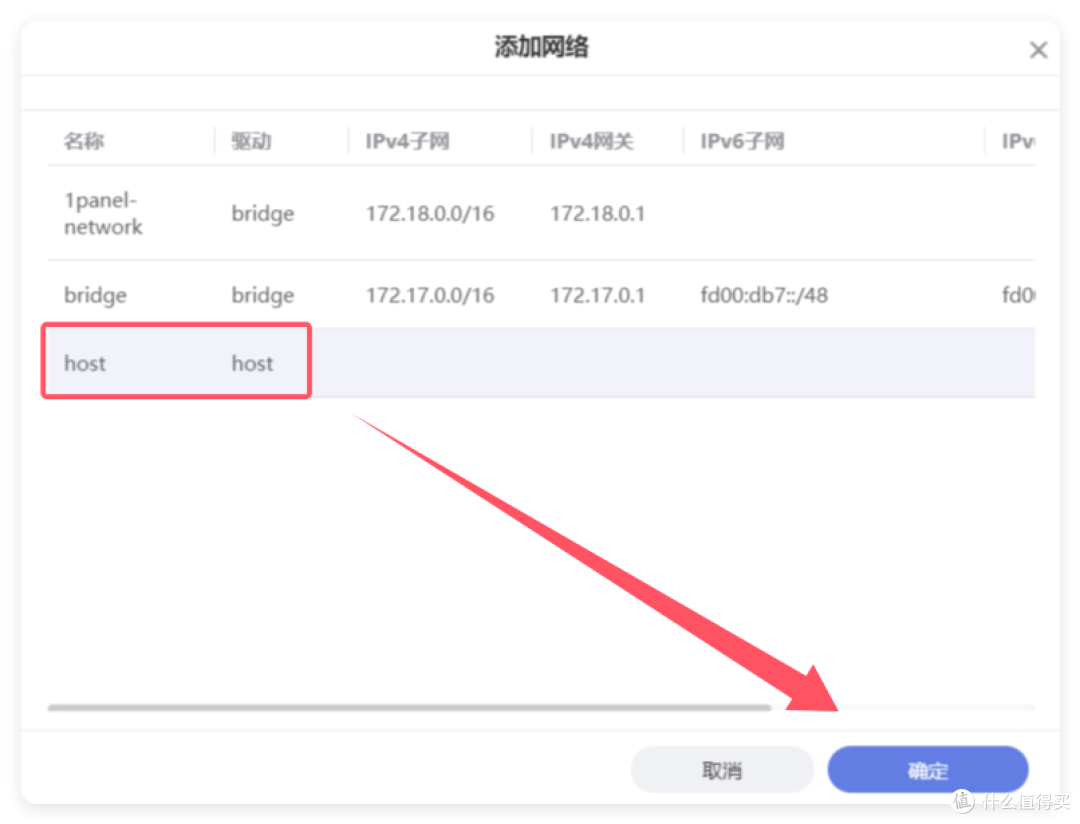
4、设置远程服务
至此,我们已经完成vaultwarden和lucky项目的部署,vaultwarden是作为服务端使用,我们不需要访问web端。
接下来,我们需要在lucky中设置反代,来将http协议转换为https协议。这里建议使用极空间内置的远程访问服务,新建一个链接,输入lucky的地址127.0.0.1:16601保存。

二、使用指南
1、配置lucky端的DDNS(可选)
由于极空间的DDNS功能还在外测,所以我们可以通过lucky内置的DDNS服务,将NAS的ip动态解析到域名中。登录lucky,使用默认账号密码666/666登录。

在左侧选择动态域名—添加任务,然后选择自己域名所在的DNS服务商,填入相应的token和域名地址。在lucky中,DDNS域名支持通用域名和二级域名,每一行填一个。

配置完域名DDNS以后,我们还需要给域名加上SSL证书,实现https安全访问。点击左侧的SSL/TLS证书—添加证书。
如果在DNS服务商申请了证书,那么可以直接上传。否则添加方式修改为ACME,选择Let‘s Encrypt,然后填写验证方式验证并保存。

完成后,会生成一条SSL/TLS证书记录,后续lucky会自动续签证书。

2、配置lucky反代
接着,我们来将vaultwarden的http协议服务转换为https协议。点击左侧的Web服务,新增一个任务计划,名字自己定义即可。
配置参考图片,主要选择网络(IPv4IPv6),勾选TLS,其它都可以保持默认不管。

当前页面下拉,下方有一个子规则,在这里的前端地址填入我们准备好的域名,后端地址则填写【NASip:端口】,这里的端口就是我们前面创建vaultwarden时候映射的端口。

3、注册VaultWarden账号
登录vaultwarden网页,或者通过浏览器插件进入主页。我们注册一个账号作为管理员账号。

接着在web、浏览器插件、手机app中使用该账号登录,实现密码同步。

4、安装Bitwarden插件
之前提到,vaultwarden其实是bitwarden的三方版本,所以它从开发之初就是兼容bitwarden的全部软件和插件的。
一般常用的包含浏览器插件以及手机app来实现密码保存。浏览器插件我们可以从官方下载:bitwarden.com/download。

插件安装完成后,可以在浏览器上方插件栏找到了。打开插件,在账号登录处下方的蓝字处,点击一下并选择自托管。

在自托管环境中,输入vaultwarden的URL信息保存。再次提醒,这里的端口是lucky反代以后的端口,不是我们创建vaultwarden容器时候映射的端口。

5、手机端展示
手机端以IOS为例,在商城下载Bitwarden应用后,登录并配置密码信息。手机APP除了支持常规的密码保存、填充外,还支持密码生成、2FA管理等功能。

最后
本次我们使用了lucky+vaultwarden的组合,在极空间私有云上自托管部署一套超好用的跨平台的密码管理工具。在部署过程中,最折腾的部署其实就是http协议转换为https协议,也就是我们常说的反代,这一点目前在极空间私有云上还没有单独的功能模块。
不过随着极空间DDNS、SSL(webdav、ftp)等功能的OTA推送,其web服务的基础框架已经越来越成型,保不准哪天就添加SSL(web服务)和反代的功能,值得期待。
作者声明本文无利益相关,欢迎值友理性交流,和谐讨论~











校验提示文案
校验提示文案
校验提示文案
校验提示文案
校验提示文案
校验提示文案
校验提示文案
校验提示文案
校验提示文案
校验提示文案
校验提示文案
校验提示文案
校验提示文案
校验提示文案
校验提示文案
校验提示文案
校验提示文案
校验提示文案
校验提示文案
校验提示文案
校验提示文案
校验提示文案
校验提示文案
校验提示文案
校验提示文案
校验提示文案
校验提示文案
校验提示文案
校验提示文案
校验提示文案
校验提示文案
校验提示文案