









































 深耕数码、AI兴趣领域















7
10
2022年12月,最新Mac OS非4K显示器开启HiDPI的方法,亲测有效【非虚拟屏幕】
2022-12-28 23:05:14
194点赞
259收藏
32评论
哈喽,小伙伴们,今天再来水一篇Mac OS的文章。
我上篇文章中分享了在Windows 11上安装了最新的黑苹果Ventura系统,也就是最新的MacOS 13系统。
我想基本上所有的黑苹果用户在首次进入桌面的时候都会面临着一个问题,那就是屏幕发虚,字体模糊的问题,特别是对于1080P和2k屏幕尤其明显。有经验的Mac OS用户应该知道,这个问题其实是系统没有开启HiDPI的原因导致的。
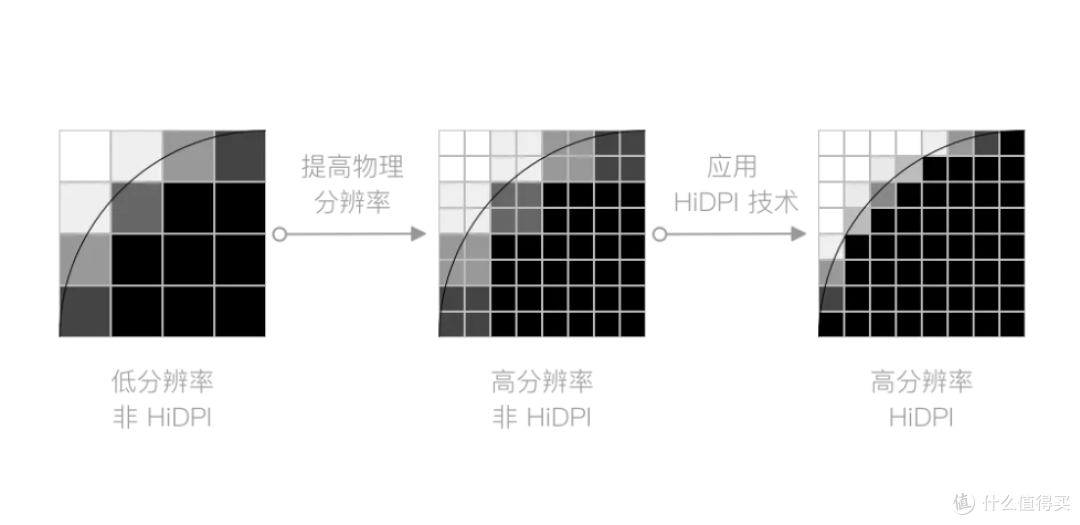
关于HiDPI我这里就不做过多叙述,网上随便一搜一大堆科普。简单来说Mac OS开启HiDPI之后,就会得到非常清晰锐利的显示效果。比如说对于Mac OS系统来说,如果你使用的显示器分辨率为2880×1800,开启HiDPi之后,它就会以1440×900分辨率来进行显示,同样的画面比默认分辨率下像素多了一倍,显示效果自然看上去就更自然细腻。

🔺其实在Windows电脑显示设置中的缩放也可以简单的理解为Windows的HiDPI的功能。
对于Mac OS来说,想要完美体验HiDPI的效果(请注意,我说的是完美体验),只有一种方案可行,那就是直接购买高分辨率的显示器便可解决,最低4k起步。不过需要说明的是,目前市面上入门的4k显示器分辨率一般都是3840×2160,而这个分辨率下HiDPI缩放状态下是1920×1080,只能算是入门HiDPI了,想要更好的显示效果,不差钱的5K肯定会更好,土豪直接上苹果自家的6K Pro Display XDR,话说都能花4W以上的价格买一台显示器,还会过来黑苹果吗~~

OK,废话有点多,都跑题了,回到今天的主题吧!今天的教程就是教大家怎么在普通1080P和2k屏幕显示器下,有效的开启HiDPI显示效果。
先说说我这边的Mac OS使用场景:系统为最新的Ventura系统,显示器是3440*1440分辨率的带鱼屏。
今天的教程需要使用的是一款叫做『BetterDisplay』的免费工具,需要自己在作者的GitHub页面下载即可。并且以下操作需要在Mac OS系统下操作。

🔺鉴于社区规定,这里放不了下载地址,大家直接百度搜索即可。需要说明的是,一定要使用最新版的『BetterDisplay』,因为接下来的设置只有最新版才有这个功能。目前最新版的是v1.3.9。

🔺下载之后直接双击就能安装了,在弹出的方框直接将BetterDisplay拖到右边的Applications文件夹就能自动安装了。

🔺安装好之后直接在“启动台”中打开

🔺因为我们不是在系统的App Store下载的软件,会有一个安全提醒。我们不用理会,直接点击“打开”

🔺打开之后该软件会显示在Mac OS上边的状态栏位置,点击一下选择最下面的“设置”图标打开。

🔺打开设置页面之后,先点击上面的『Displays』,按照上图中的图示,先将1号方框里面的几个选项全勾上,然后在2号方框的位置输入自己需要的HiDPi范围。这里的范围根据自己的需求,可以将范围拉大一点,但是有一点需要注意的就是你输入的分辨率比例需和你自己的显示器比例一样。比如我这边使用的是“3440*1440”带鱼屏,所以我这边输入的分辨率范围为“1720X720”到“3440X1440”,然后在3号方框的位置输入自己需要中的理想分辨率(这里可以输入多个不同的选项)。完成以上操作之后点击4号方框中的“Apply Changes”保存设置。
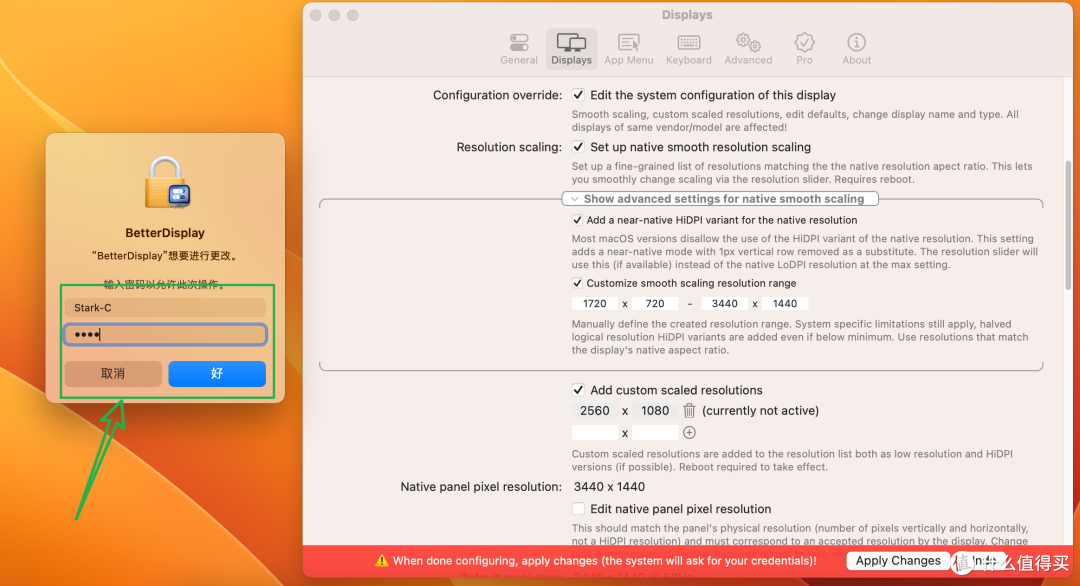
🔺会弹出输入密码的方框。输入自己的开机密码,点击“好”
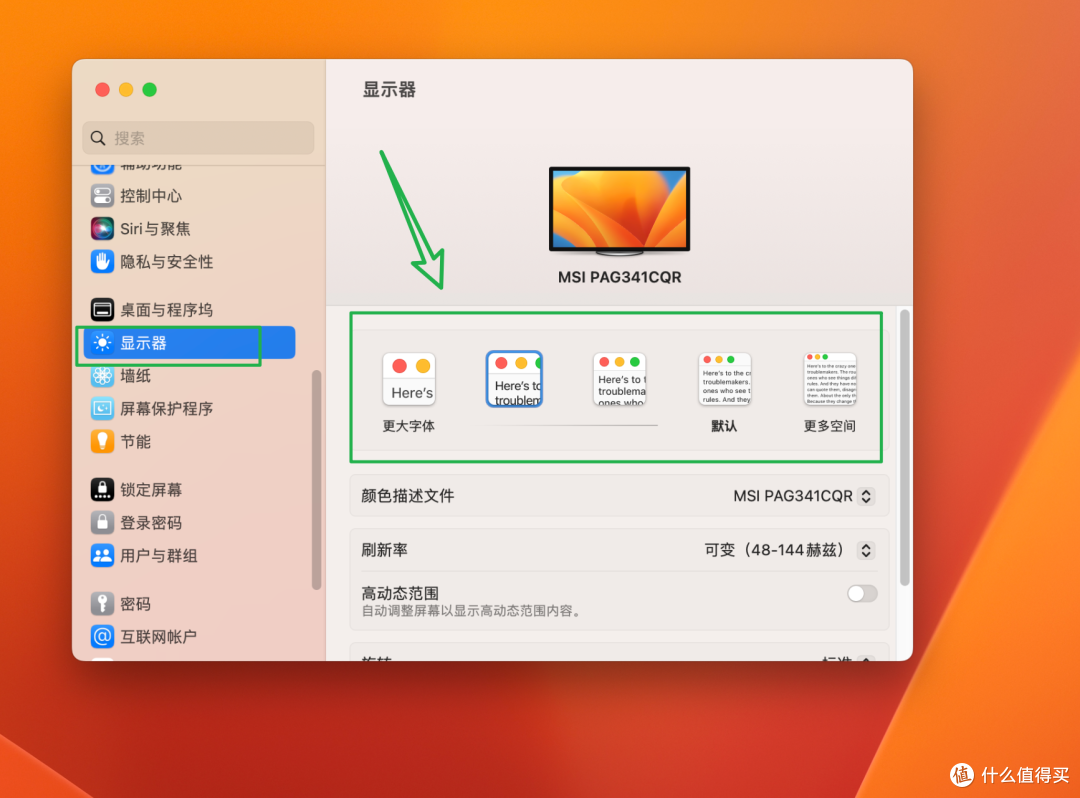
🔺重启电脑,打开『设置—显示器』,就能看到显示器下面会有“缩放”的选项了,就说明我们开启HiDPi成功。
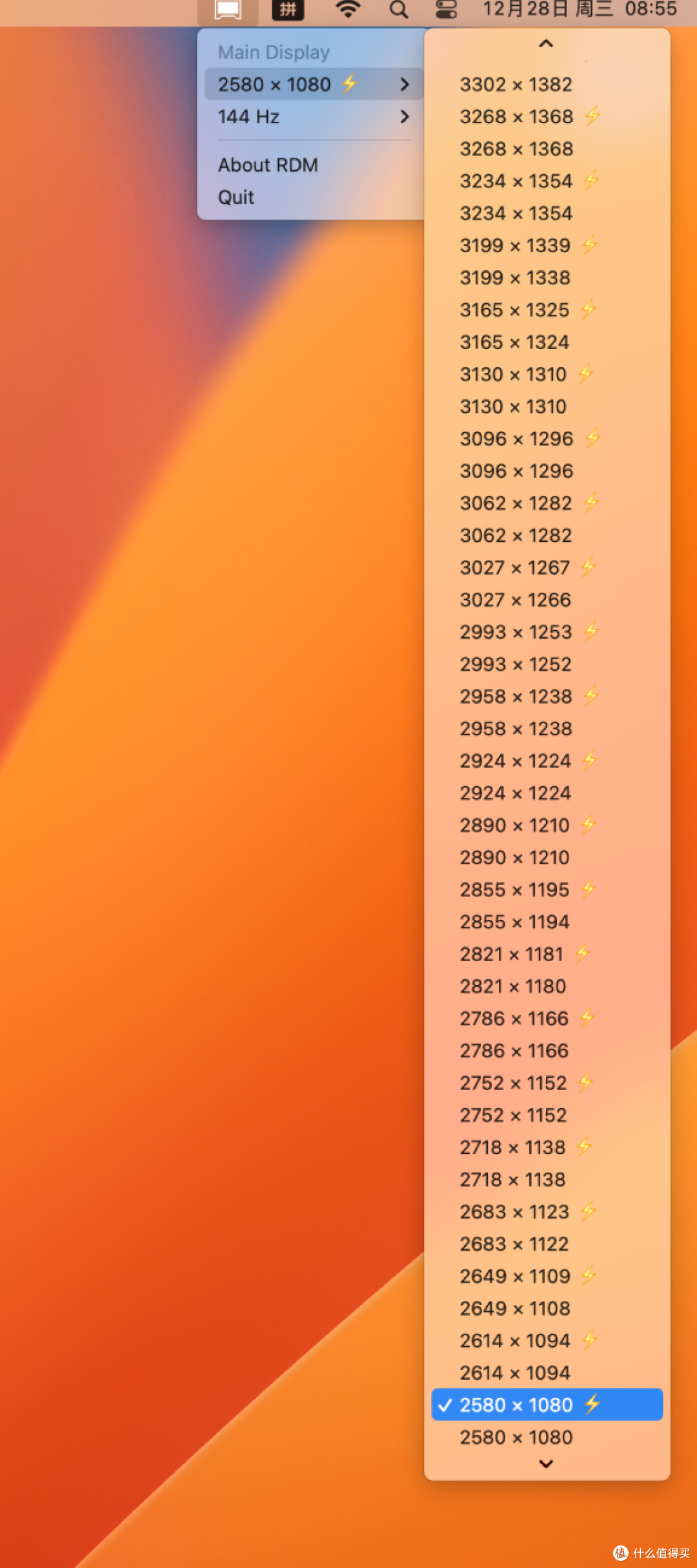
🔺当然,如果你对当前的分辨率还不满意,可以安装一个叫做『RDM』的应用选择更多的HiDPI设置。下载安装方法和前面一样,直接搜索即可,安装好之后可以看见后面带闪电小图标的就是HiDPI分辨率,选择自己看着舒服的即可。

🔺这就是在我这边的“3440*1440”带鱼屏上的HiDPI显示效果,开启之后果然舒服多了~
其实这个方案我也是摸索了好几天。本来之前是有一键开启HiDPI的脚本可以使用的,但是貌似目前失效了,而今天的方法是目前最新系统之下,最快捷也最有效的方案,并且不光是黑苹果,对于白苹果外接显示器同样有效。
好了,以上就是今天给大家分享的内容,我是爱分享的Stark-C,如果今天的内容对你有帮助请记得收藏,顺便点点关注,我会经常给大家分享各类有意思的软件和免费干货!谢谢大家~











校验提示文案
校验提示文案
校验提示文案
校验提示文案
校验提示文案
校验提示文案
校验提示文案
校验提示文案
校验提示文案
校验提示文案
校验提示文案
校验提示文案
校验提示文案
校验提示文案
校验提示文案
校验提示文案
校验提示文案
校验提示文案
校验提示文案
校验提示文案
校验提示文案
校验提示文案
校验提示文案
校验提示文案
校验提示文案
校验提示文案