






















3
2
900元!打造你的8盘位超高性价比NAS神器!
2025-03-26 14:38:27
35点赞
197收藏
45评论
前言
目前各种国产NAS品种非常多,但大多都是要搭配自家品牌的硬件一起购买,飞牛OS就成了很多人的选择,由于飞牛OS目前并没有推出自家的硬件,所以我们只能自己diy一台硬件平台用来NAS。关于自己diy这方面,大多数人都还是刚刚接触NAS的小白用户,不知道怎么选择硬件,今天就给大家分享一款千元内8盘位的nas主机,大多数硬件的来源呢,都是在小黄鱼购买。
下面的图片就是装好后的样子,看起来怎么样,是不是有一种家庭数据中心的感觉。

硬件的选择
机箱
首先说机箱部分,我们装一台NAS,首先最先要考虑我们的机箱,我们需要什么样的机箱,双盘位、4盘位、6盘位还是8盘位?
然后拓展方面,你是否需要给NAS插满各种各样的拓展卡,这都是我们需要考虑的事情。
最后在价格方面,也要非常的合适。
我这里选择了来自拓普龙家的8盘位机箱,这款机箱某宝目前全新售价为480元,送三个风扇。价格方面来说还是可以的。这里贴出了机箱的物理参数,供大家查看。


我现在手上拿的机箱是从小黄鱼320淘来的,而且卖家也是很爽快,给我发了顺丰包邮,原包装材料也都在,只是没有了固定硬盘的螺丝,这款机箱整体看来还是非常新的,机身四周并没有什么划痕以及变形的地方,机箱整体材质由塑料面板加镀锌钢板组成,非常扎实。


前面板有8个可以支持热插拔的硬盘位,通过硬盘架固定硬盘后直接插进去即可,硬盘架同时兼容3.5寸硬盘和2.5寸硬盘,硬盘架通过卡扣进行固定,并且硬盘架还有锁定装置,可以用一字螺丝刀进行锁定。机箱的前面板左部有一个开机按钮、一个重启按钮、以及两个USB3.0接口。开机重启键开关周围配置了环形灯。

机器左侧板的右上端开了换气孔,因为这个位置内置了一个散热风扇。

右侧板安装了四个脚垫,方便用户自行选择将机箱竖装还是横放。这点还是很不错的,竖装的话可以减少对房间的空间占用。

机箱后部下层位置安装了两个9CM的风扇,用于给硬盘散热。上部则为安装主板挡板的地方,该机箱仅支持半高拓展卡,非常可惜。

机箱底部贴上了黑色绒面,这里我不知道是卖家自己贴的还是本来就有的。底部用了四个超大的减振脚垫。放在地方上非常的稳定。

机器的外壳采用一体式的盖板,通过卸下后部的五颗螺丝就可以将其拆下,优点是让机箱更加一体化了,但缺点是在安装的时候非常难装,两侧以及顶部的卡口非常难对齐。有点蜗牛A的感觉了。

机箱内部空间还是非常足的,主板支持最大为244mmX244mm,建议大家购买标准的MATX或者ITX即可。我这里安装的是标准的MATX主板,看得出来,内部的空间话是很大的,可以安装那种服务器主板,机箱的侧面也留出了理线槽。散热器限高为65cm,支持4条半高pcie拓展卡,机器附赠了8条sata线,并已做好了线序标记。


这里还配备了一个散热风扇,旁边还可以安装一个2.5寸的硬盘。

上部为主板空间,下部为硬盘电源空间,电源支持1U电源或者是FLEX 1U 电源。一般情况下,24pin的主板供电线长度是完全够的,但是我们装机的时候需要购买一根cpu供电延长线,不装延长线的话,电源自带的cpu线长肯定是不够用的。

淘宝一搜就可以找到很多,很便宜。

主板
主板方面我选择华硕的华硕PRIME B250M-A,小黄鱼120元左右即可入手,这款主板的拓展性非常好,支持两条M.2插槽。两条pciex1插槽,一条pciex16插槽,6个SATA接口。这块主板还拥有四条DDR4的内存插槽,目前DDR4的内存也是相当便宜,二手价格100元两根8G也是随便购买。后部IO接口部分,从上至下依次为两个PS2键鼠接口,DVI接口、VGA接口、USB-c口、hdmi口、两个usb3.0接口、两个usb2.0接口,一个千兆网口。以及三个音频接口。


内存条
内存方面这里我选择了两根8G 3200mhz的海盗船内存,两根16G用来装NAS也是够用了,后期开虚拟机也没问题。

CPU
CPU我选择了十元亮机u 奔腾g4560,双核心四线程,最大睿频为3.5Ghz,tdp功耗为54w,核显是HD610,支持目前市面上的大部分影视资源的解码。


电源
电源方面我选择了来自益衡的7025B,这款电源还是比较稳的,风扇我也做了静音处理,我将原装风扇改成了建准风扇,非常的安静,具体的改造步骤可以参考我之前发的改造帖子。

拓展卡
拓展卡我这里只选择了一张pciex1转4SATA转接卡,由于机箱只能装半高的,我就将这个固定挡板拆掉了。大家可以自行拓展2.5G网卡或者是万兆网卡,现在万兆网卡也非常便宜了,小黄鱼x520目前50左右就可以买到。
散热
由于机箱散热限制高度为65cm,我这里选择了IS-40。四铜管的下压式散热器,压这颗CPU也是错错有余了。

硬盘
硬盘方面我选择了四块酷狼 8tb,以及两块1T的sata固态硬盘,一块三星的500g固态硬盘,一块金士顿的120g固态硬盘一块nvme 128g硬盘用来装系统,这也算是把家里用不上的硬盘全插上了。
8盘位机箱嘛,必须插满了。

装机部分
说完硬件,我们现在开始装机,装机过程也比较简单。就和正常组装台式机一样,首先我们安装好CPU。安装的时候小心一点,慢慢的对准卡口放上去就行。

接着安装内存条,内存条如果是安装两根的话就插在1、3插槽或者是2、4插槽。单根的话那就没有什么要求了,随便插。

接着安装好我们系统盘。

最后安装好散热器,
至此,主板上的大部分都已经安装好了。

我们接下来开始安装机箱上的电源部分。
卸下机箱电源安装位置的挡板,将他接到我们的1U电源上,用三颗螺丝固定。

然后固定好电源,通过这两个螺丝。

现在我们将电源仓的主板供电线以及CPU供电线从红色位置穿上去。

再将大4PIN延长线插上,将硬盘背板后面的两个大PIN供电接好。

中间有一个,最边上还有一个,由于两块背板是单独供电的,所以两个接口都要接上。


这个时候一定要先装好主板上的开机跳线,否则后面主板安装好了再装非常难装,跳线接线图我已经放下面了。安装完后,将主板的挡板先固定好,再安装主板,将主板按照螺丝孔位对好安装。


然后我们插上拓展卡,插好所有的供电线,主板24PIN、CPU 8PIN、8根SATA线。
接下来通电开机安装飞牛系统。飞牛的安装教程或者是群晖教程我之前的文章说得很清楚了,大家可以自行参考。

这里我安装了飞牛。
在首次安装完NAS系统后,我们将机器关机,现在开始安装硬盘。一边三个,螺丝尺寸为M3X4


安装好所有硬盘后,插上机器,接下来再次开机。这样我们的NAS系统就已经安装好了。自行创建好阵列。


机器的所有硬件信息都已经正确识别出了。整体安装下来还是非常顺利的。

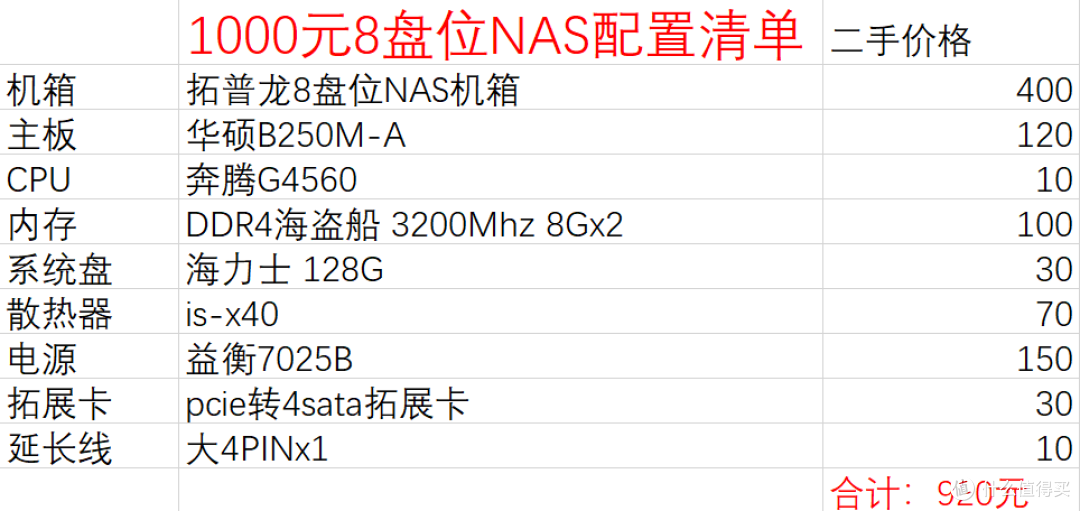
这是我这款机器装完所有的花费,还是非常划算的。而且拓展性也非常的好。
那么这期的分享到这里就结束啦,感谢大家的关注与支持。
我们下期再见!
作者声明本文无利益相关,欢迎值友理性交流,和谐讨论~









校验提示文案
校验提示文案
校验提示文案
校验提示文案
校验提示文案
校验提示文案
校验提示文案
校验提示文案
校验提示文案
校验提示文案
校验提示文案
校验提示文案
校验提示文案
校验提示文案
校验提示文案
校验提示文案
校验提示文案
校验提示文案
校验提示文案
校验提示文案
校验提示文案
校验提示文案
校验提示文案
校验提示文案
校验提示文案
校验提示文案
校验提示文案
校验提示文案
校验提示文案
校验提示文案
校验提示文案
校验提示文案
校验提示文案
校验提示文案
校验提示文案
校验提示文案
校验提示文案
校验提示文案
校验提示文案
校验提示文案