

















12
18
从零折腾NAS+AI本地部署:普通人也能搞定的硬核实操,全程无玄学
2026-06-24 21:01:14
1点赞
22收藏
2评论
很多人对NAS私有云、AI本地部署的第一印象,都是「门槛超高、只适合大佬、费时间还容易翻车」。
翻看网上的教程,要么是堆砌专业术语的参数科普,要么是一键脚本的极简搬运,中间最关键的新手踩坑细节、选型逻辑、报错解决、从零落地的完整流程,几乎没人细说。
但真正亲手折腾过才明白:从一堆零散硬件,到成功跑通第一个私有服务、本地AI大模型,根本没有想象中那么难。
不需要顶级设备、不需要深厚的编程基础、也不用精通网络原理,所有门槛,都只是没人把「普通人能看懂的实操逻辑」讲清楚而已。
今天就抛开晦涩的专业话术,结合我从零开始摸索、踩坑、复盘、最终成功落地的全套经验,从硬件选型、系统安装、网络配置、Docker调试、AI模型部署、外网访问全流程拆解,既有低成本旧机改造方案,也有群晖保姆级部署教程,更有折腾路上的血泪避坑心得,帮所有新手少走百遍弯路。
一、破除误区:NAS和本地AI部署,从来不是「高端玩家专属」
在入坑之前,我和大多数人一样,固有思维特别重:
觉得NAS必须买几千块的品牌整机,觉得本地跑AI大模型需要高端独显、专用服务器,觉得外网访问、Docker容器调试是普通人看不懂的「黑科技」。
但实际折腾后彻底改观:私有部署的核心是「按需适配」,不是堆硬件、堆预算。
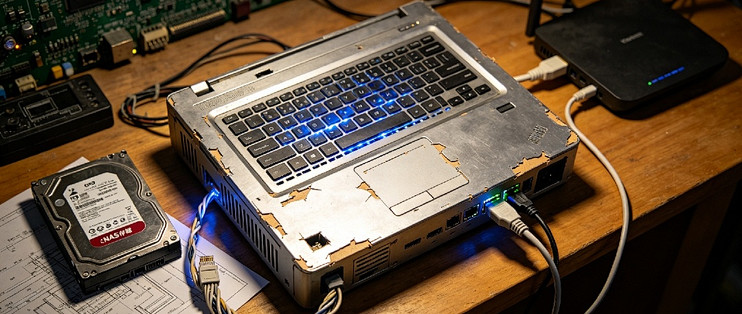
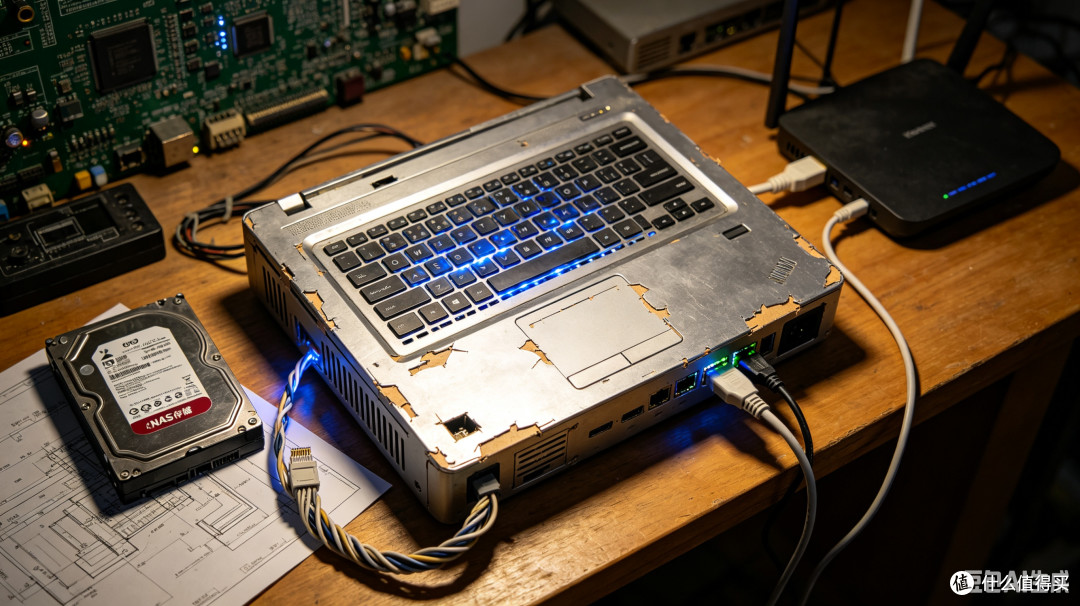
你不用追求顶配旗舰,不用跟风购入多盘位专业主机,哪怕是家里吃灰的旧笔记本、闲置迷你主机、淘汰台式机,都能变身实用的轻量NAS;哪怕没有高性能独立显卡,依靠CPU也能流畅运行轻量化离线AI模型。
我们折腾NAS、部署本地AI,本质目的从来不是「炫技」,而是解决实际痛点:
手机电脑文件杂乱无章、网盘限速涨价、私密数据存在云端不安全、日常AI使用依赖网络、隐私文件不敢上传公共平台……
而这些需求,几百块的硬件成本、几天的摸索时间,就能完美解决。没有玄学、没有壁垒,只要愿意动手,人人都能入门。
二、低成本极限实操:300元旧笔记本,变身全能轻量NAS
很多新手不敢入坑,最大的顾虑就是「成本太高,怕折腾半天闲置吃灰」。这里先分享我最性价比的极限操作:300元旧笔记本改造轻量NAS,完美适配新手入门、家庭日常存储需求。
1、硬件选型:不盲目跟风,只选够用的
我入手的是一台老旧酷睿处理器笔记本,8G内存+256G固态,整机报废机成色,仅需300元。很多人疑惑:这种淘汰机型真的能做NAS?
答案是:完全够用,甚至性价比吊打入门成品NAS。
新手入门NAS,核心需求无非是文件存储、自动备份、远程存取、轻度挂PT,不需要多盘位扩容、不需要超高带宽、不需要7×24小时极致稳定。旧笔记本自带网卡、自带硬盘、自带电源,无需额外购置主板、机箱、散热配件,省去大量组装成本。
唯一需要注意的选型细节:内存尽量8G起步,4G内存跑系统+基础服务容易卡顿,8G足以支撑Docker基础应用和轻量模型运行;优先选固态,读写速度和稳定性远胜机械硬盘,新手体验更好。
2、系统安装:新手首选极简系统,拒绝复杂专业系统
很多教程一上来就推荐FreeNAS、TrueNAS等专业系统,看似专业,实则对新手极不友好,权限设置、磁盘阵列、后台操作全是门槛,很容易直接劝退。
旧笔记本改造我首选OpenMediaVault(OMV),专为轻量NAS打造,安装简单、图形化界面直观、占用资源极低,零基础跟着教程一步步点,10分钟就能完成系统安装。
安装全程无难度,仅需准备一个8G U盘,制作启动U盘,插入笔记本设置U盘启动,全程傻瓜式下一步,自动分区、自动部署,小白零压力上手。
3、核心功能调试:一步到位搞定家庭存储
系统安装完成后,仅需简单设置:创建共享文件夹、开启SMB服务、设置自动备份策略。
我设置了手机照片自动备份、电脑文件同步、视频文件集中存储,现在家里所有设备的文件都统一收纳在这台旧笔记本NAS中,再也不用杂乱存放、反复传输。闲置旧机彻底盘活,300元搞定终身免费私有存储,没有任何会员费用、没有限速困扰。
这套方案极致适合新手试水:低成本试错,就算折腾失败也毫无损失,熟练之后再升级硬件、更换专业系统完全来得及。
三、进阶落地:群晖NAS部署Ollama,跑通离线AI大模型保姆教程
如果说旧笔记本改造NAS是入门基础,那群晖部署Ollama、本地离线跑AI大模型,就是性价比最高的进阶玩法,也是我目前日常使用最多的私有AI服务。
很多人觉得本地部署AI模型需要高端硬件,其实普通群晖DS系列机型,只要内存升级到16G,就能流畅运行通义千问、Llama2、 Mistral等轻量化大模型,全程离线运行,隐私性拉满,不用依赖任何外网AI平台。
1、前期准备:简单两步搞定基础环境
1. 群晖系统更新至最新DSM版本,开启Docker套件(群晖应用商店直接一键安装,无需复杂配置);
2. 设备内存升级至16G以上,8G内存容易出现模型加载失败、运行卡顿、内存溢出报错,这是新手最容易踩的坑。
2、Docker部署Ollama核心步骤(全程复制可用)
很多新手卡在这里:不会命令行、不会配置容器参数。我整理好保姆级傻瓜流程,全程照着操作即可:
1. 打开群晖Docker,创建新容器,搜索镜像「ollama/ollama」,下拉选择最新版本下载;
2. 容器设置中开启「自动重启」,映射本地端口11434(Ollama默认端口,无需修改),挂载本地存储空间,用于存放AI模型文件;
3. 启动容器后,打开群晖SSH工具,连接设备后输入拉取模型命令,以轻量化模型为例:
ollama run qwen:4b
4. 等待模型自动下载加载,全程无需手动干预,5-10分钟即可完成部署。
部署完成后,无需外网、无需付费、无广告限制,本地即可实现文案创作、问题解答、代码调试、内容总结等所有AI功能。日常处理私密工作文档、分析个人数据,用本地AI完全不用担心数据泄露,安全性吊打所有在线AI工具。
3、新手必避坑细节
1. 不要直接部署超大参数模型(70B、130B),普通家用NAS带不动,优先4B、7B轻量化模型,够用且流畅;
2. 模型一定要挂载本地固定文件夹,避免容器重启后模型丢失、需要重新下载;
3. 运行模型时关闭NAS多余后台服务,避免占用内存导致模型闪退。
四、全网最头疼难题:折腾3天,终于打通外网访问血泪复盘
玩NAS和本地部署,外网访问绝对是所有新手的「最大拦路虎」。
这也是我折腾路上最崩溃、最想砸键盘的环节:内网访问一切正常,家里连同一个WiFi,所有服务、文件、AI模型都能正常使用,但只要切换手机流量、外网环境,就彻底无法访问。
整整三天时间,反复调试路由器设置、修改端口、排查防火墙、更换DDNS、折腾端口映射,踩遍了所有新手坑,最终彻底打通外网远程访问,这里把所有核心问题和解决方案一次性总结,帮大家避开所有雷区。
1、新手最容易踩的3个致命误区
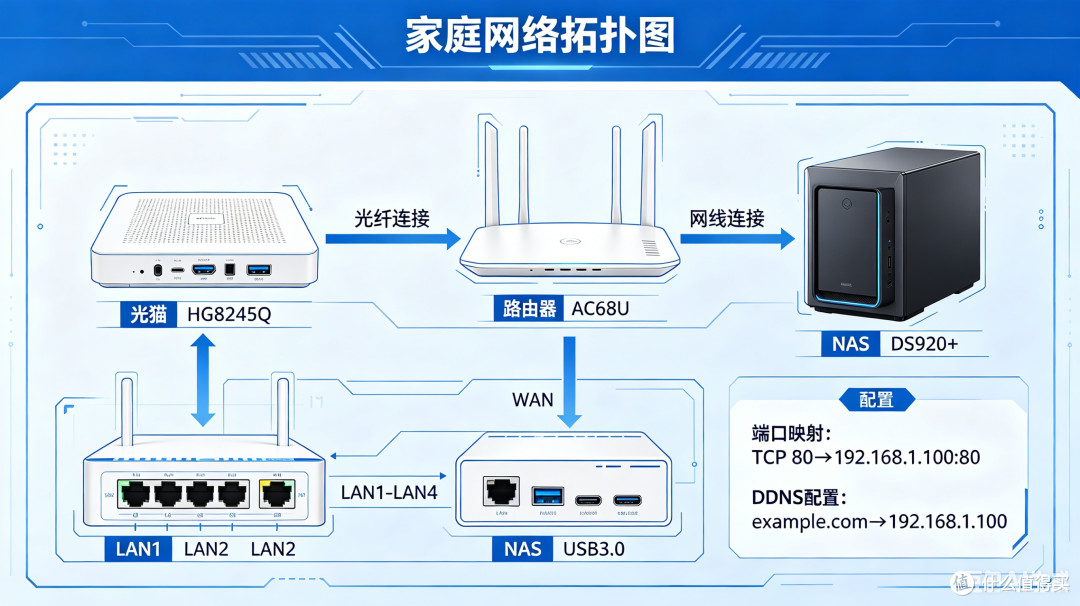
1. 误以为光猫可以直接用:运营商自带光猫默认关闭桥接模式,自带路由功能会拦截外网访问,端口映射完全失效,这是90%新手外网失败的核心原因;
2. 盲目开启UPNP:UPNP看似自动映射端口,实则不稳定,容易出现端口随机变更、访问超时、设备掉线,长期使用必翻车;
3. 端口冲突不排查:NAS、Docker、路由器后台端口重复,导致服务被占用,外网无法穿透,新手很难自主发现问题。
2、最终稳定落地的正确方案
1. 光猫改桥接:联系运营商客服,免费修改光猫为桥接模式,关闭光猫路由功能,让自己的主路由器拨号上网,从根源解决穿透限制;
2. 设置固定端口映射:登录路由器后台,手动绑定NAS固定IP,精准映射所需端口(NAS管理端口、Docker服务端口、Ollama AI端口),拒绝自动UPNP;
3. 配置稳定DDNS:使用路由器自带免费DDNS或靠谱第三方域名,绑定动态公网IP,解决家庭宽带IP不固定的问题;
4. 关闭多余防火墙拦截:路由器、NAS系统双重放行对应端口,避免安全策略拦截外网访问请求。
折腾的过程真的极度磨人,无数次调试失败、反复报错、推翻重来,但打通外网访问的那一刻,所有疲惫都彻底消失。
现在随时随地用手机、外网电脑,都能远程访问我的私有NAS文件、调用本地AI模型、远程管理所有服务,真正实现了「随时随地私有云自由」。
五、写给所有新手:折腾的意义,从来不止是成品结果
回头看整个折腾过程:从一堆零散的旧硬件,到组装调试、系统踩坑、报错复盘,再到成功跑通存储服务、离线AI模型、外网远程访问,中间有无数次卡顿、报错、迷茫,甚至差点直接放弃。
但这也是DIY私有部署最大的乐趣:所有问题都是可以解决的,所有门槛都是可以突破的。
没有天生就会的大佬,所有熟练操作、精准选型、快速排错,都是一次次踩坑、一次次复盘积累出来的。
不用害怕看不懂参数、不用害怕命令行报错、不用害怕配置出错翻车。300元旧机可以入门,千元设备可以进阶,不限预算、不限方案,你亲手摸索、亲手趟出来的路,就是最适合普通人的避坑指南。
网上的教程千篇一律,但每个人的设备环境、网络环境、使用需求都截然不同。别人的顶配方案未必适合你,别人的极简脚本未必能落地,只有自己亲手折腾、亲自排错、自主优化的方案,才是最靠谱、最实用的。
六、最后总结:新手入门核心建议
1. 新手优先低成本试水:闲置旧电脑、旧笔记本先改造入门,熟悉系统、Docker、网络逻辑后,再升级专业设备;
2. 拒绝一步到位顶配:按需部署服务,不用盲目安装一堆插件和模型,过多负载只会导致设备卡顿崩溃;
3. 别怕报错别怕折腾:所有「想砸键盘」的报错,都是快速成长的过程,解决一次问题,就彻底掌握一个核心知识点;
4. 优先本地离线部署AI:隐私性、安全性、稳定性远超在线平台,家用设备完全可以满足日常需求。
NAS私有云+本地AI部署,从来不是小众高端的玩物,而是适合每个普通人的实用技能。
如果你也厌倦了网盘限速、担心数据隐私、想拥有属于自己的私有AI服务,不妨从最简单的旧机改造开始。
从零到一的落地过程,远比你想象中简单,而折腾过后收获的数据自由、隐私自由、技术成就感,绝对是远超硬件本身的价值。






校验提示文案
校验提示文案
校验提示文案
校验提示文案