



































9
11
把AI大模型搬到本地 第二期-部署一个AI聊天工具|docker妙用|绿联NAS|OpenAI
2024-04-10 18:26:12
26点赞
295收藏
21评论
提示:本篇文章1058字符,阅读大约需要2分钟。
写在前面
上周,本薇用绿联DX4600+带大家部署了一个免费的本地3.5模型。原理就是利用日前已经免费且无需登录的3.5网页端,将其利用该容器直接转化为API服务器。
但是,光有API服务器显然是不够的,没法聊天的话,大家显然还不能愉快的玩耍。
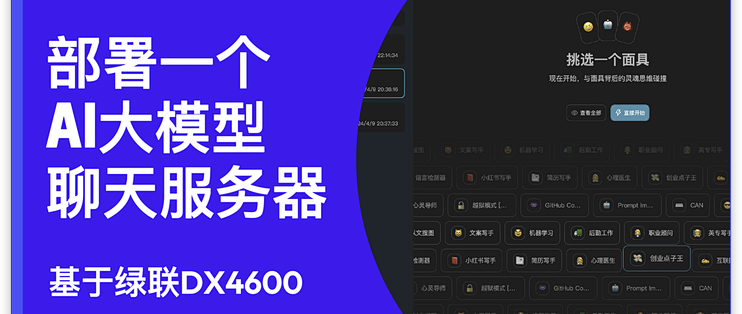
今天就带大家继续使用docker部署一个本地支持API的聊天服务器,这样在服务器填入API地址以后,大家就可以在本地愉快地和AI大模型交谈了,你也可以直接将这个聊天服务器分享给你的朋友和家人使用。让AI完全零门槛使用。
在这里仍然提醒大家,请注意相关的安全及法律风险,使用时请遵守国内关于AI大模型的相关法律法规,不要随意分享到公网使用。
部署
第一步,下载镜像;
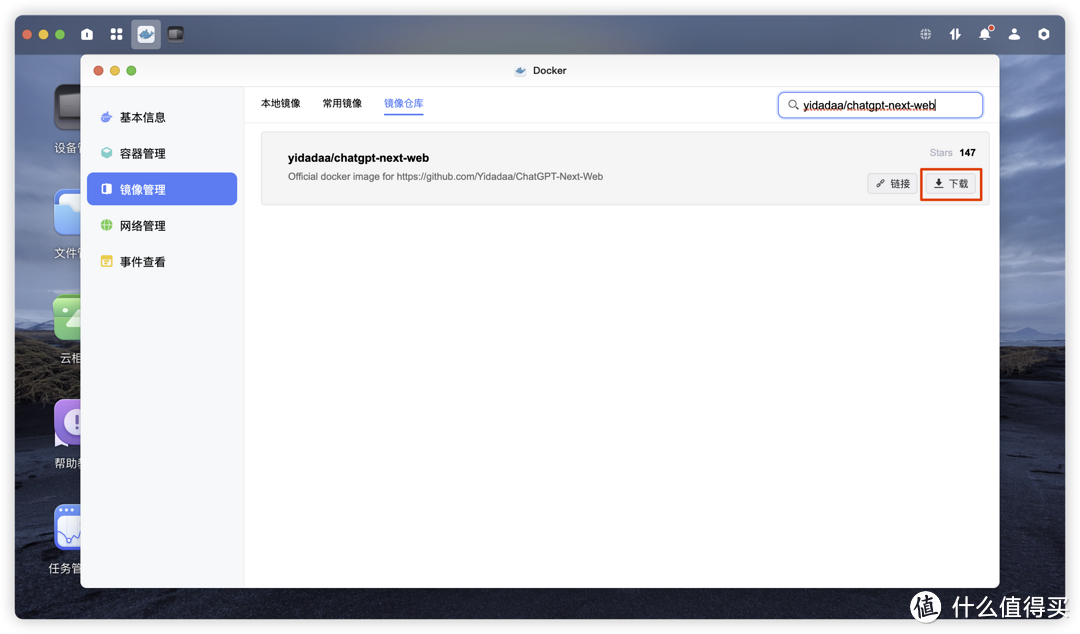 下载镜像
下载镜像第二步,创建容器;
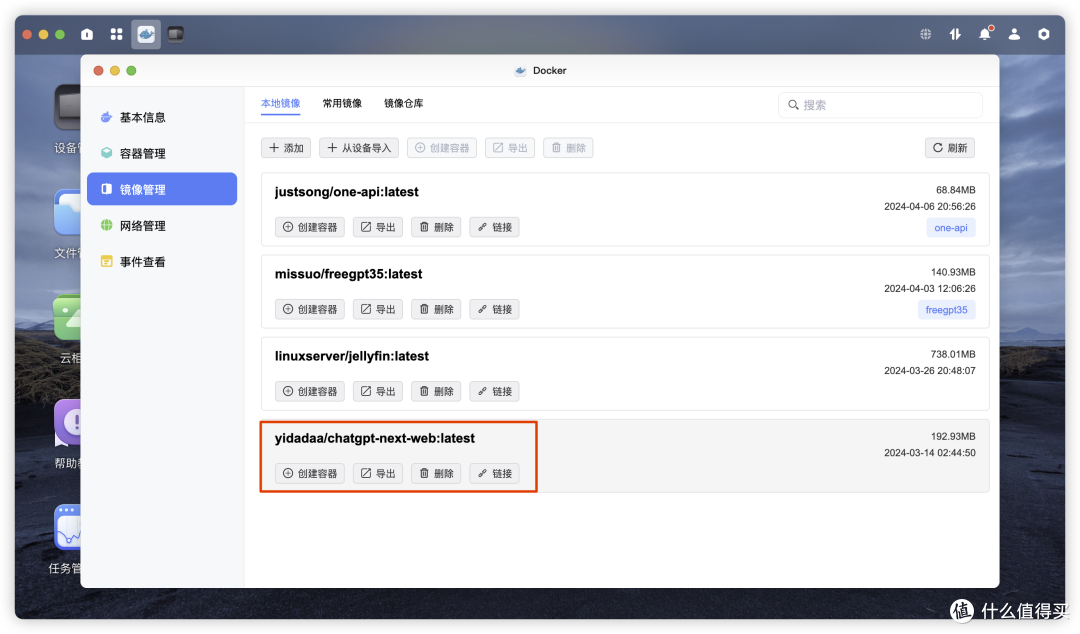 创建容器
创建容器第三步,设置本地端口,我这里映射了3001;
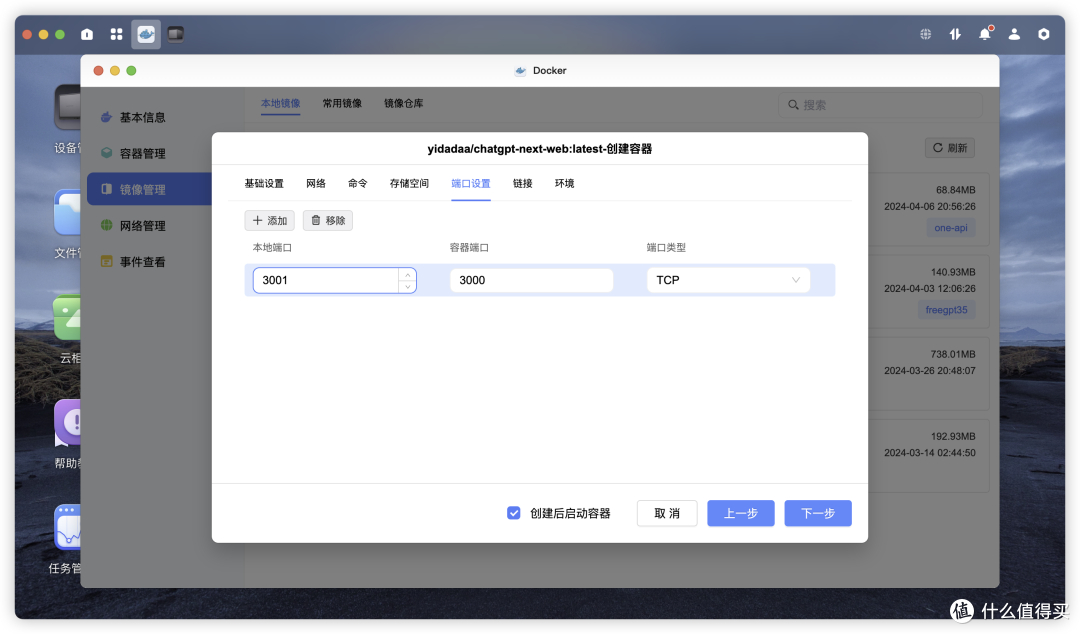 设置本地端口
第四步,设置环境变量(填入本地API服务器地址和API,API请随意输入一串字符);
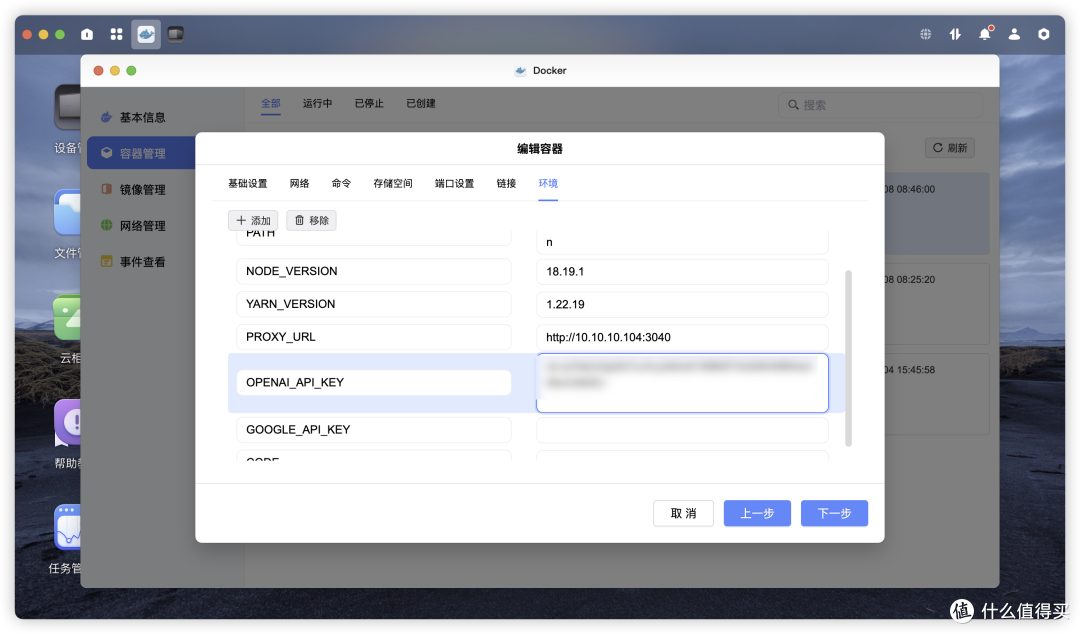 填入环境变量
第五步,部署成功。
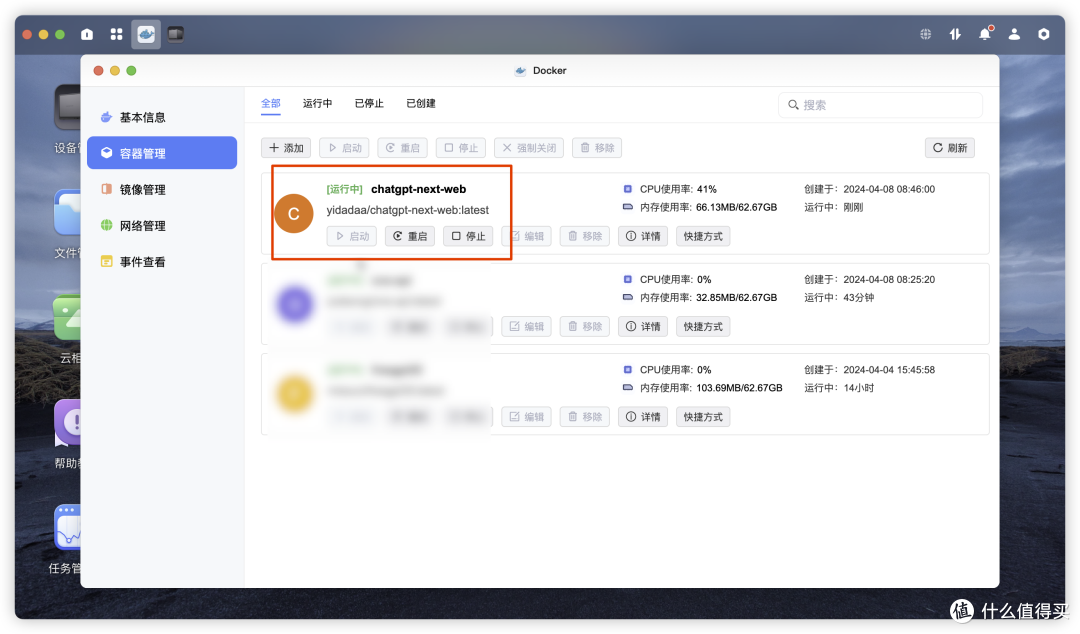 部署成功
部署成功使用
在浏览器输入http://[NAS IP]:端口号即可打开网页端。
然后你就可以愉快的使用了:
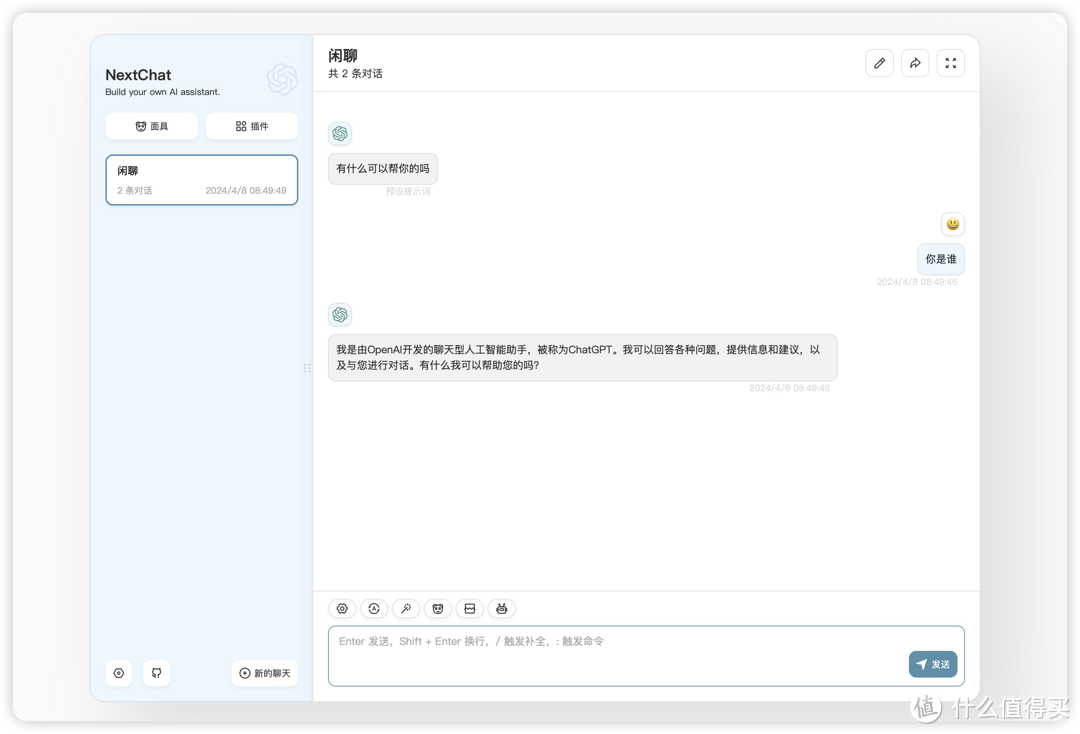 愉快的使用吧
你也可以在首页使用诸多内置的prompt,帮助3.5模型变身:
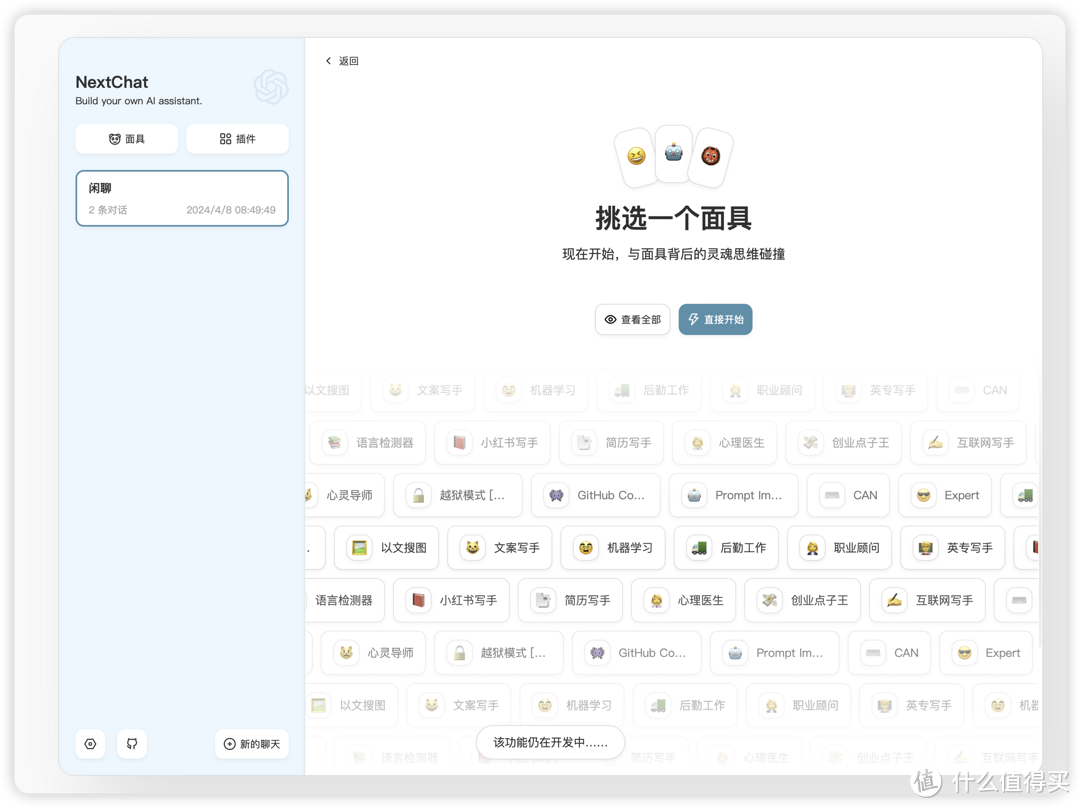 内置prompt
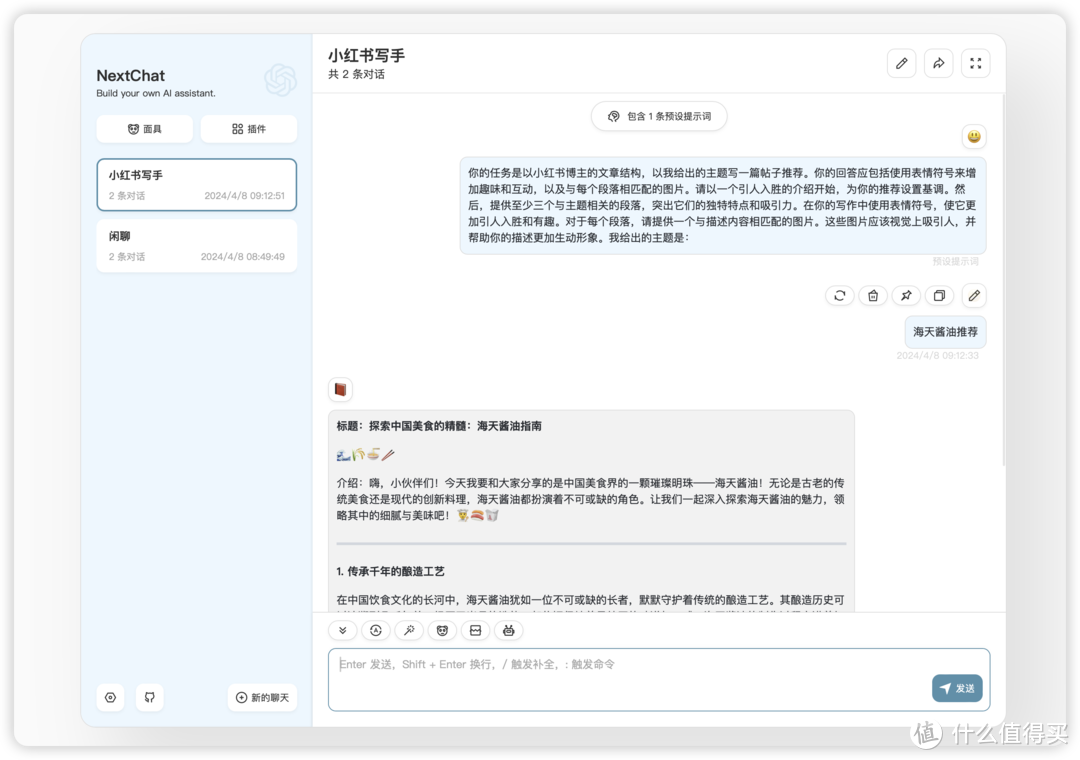 化身小红书写手
关于DX4600+
今日我们使用搭载绿联NAS DX4600+进行部署:
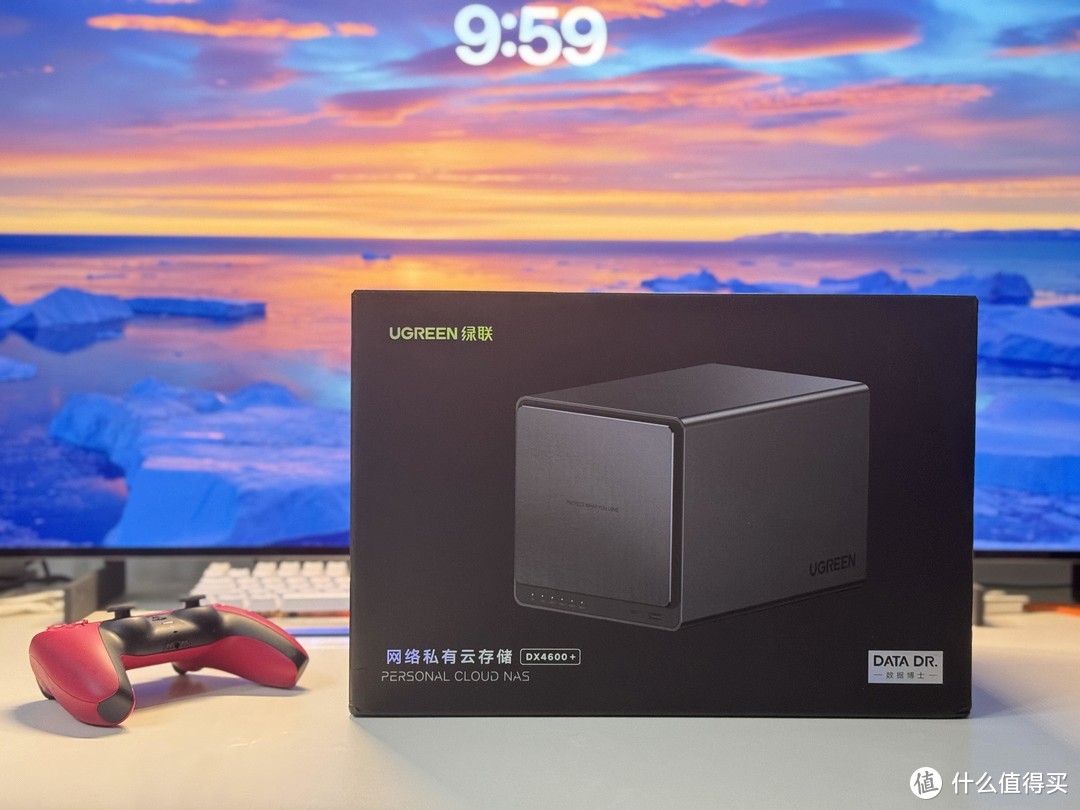 DX4600+
绿联DX4600+搭载了4核4线程的低功耗CPU——N5105,兼具了性能和节能的特性。同时最高支持16G内存(双8G),使你在部署docker容器时,容量不再捉襟见肘。同时具备双M.2插槽,将docker文件夹放入固态硬盘中,会极大降低系统运行时机械硬盘读写的噪音。同时,两张M.2固态硬盘还能组建RAID1存储池,为你的docker数据保驾护航。
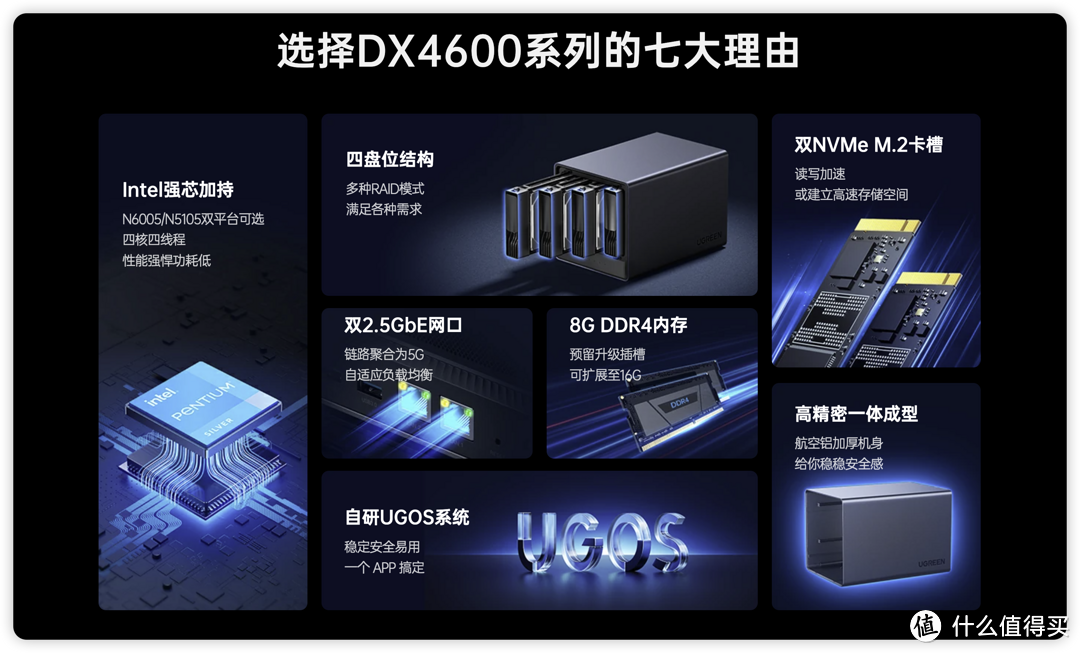 DX4600+
同时,在UGOS系统中,dockerUI集成了绝大部分常用功能,大大简化了docker部署的繁琐程度:
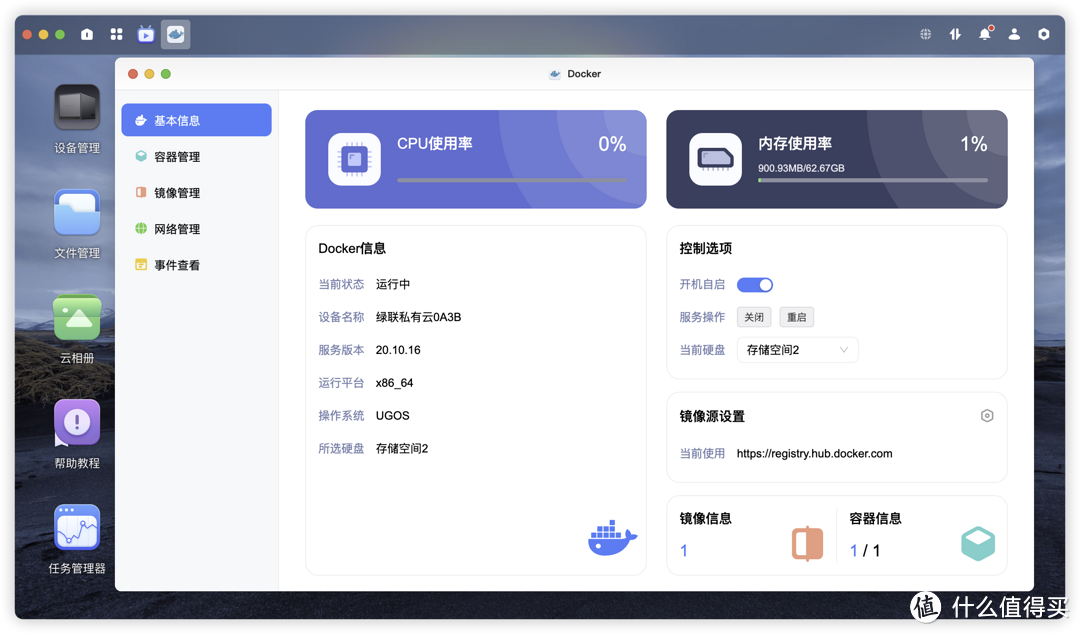 绿联的dockerUI
你甚至可以在docker应用中直接为Jellyfin映射核显,非常方便:
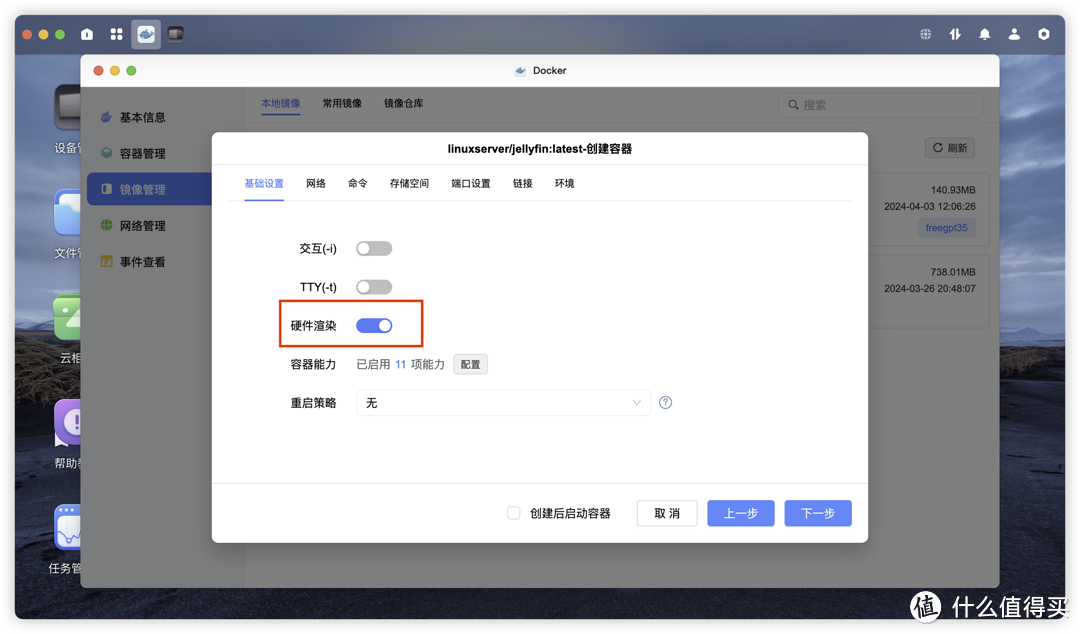 为Jellyfin映射核显
新手小白不会部署docker怎么办?绿联也为你贴心的准备了各类常用容器的部署教程,实现一键下载,一键部署哦。
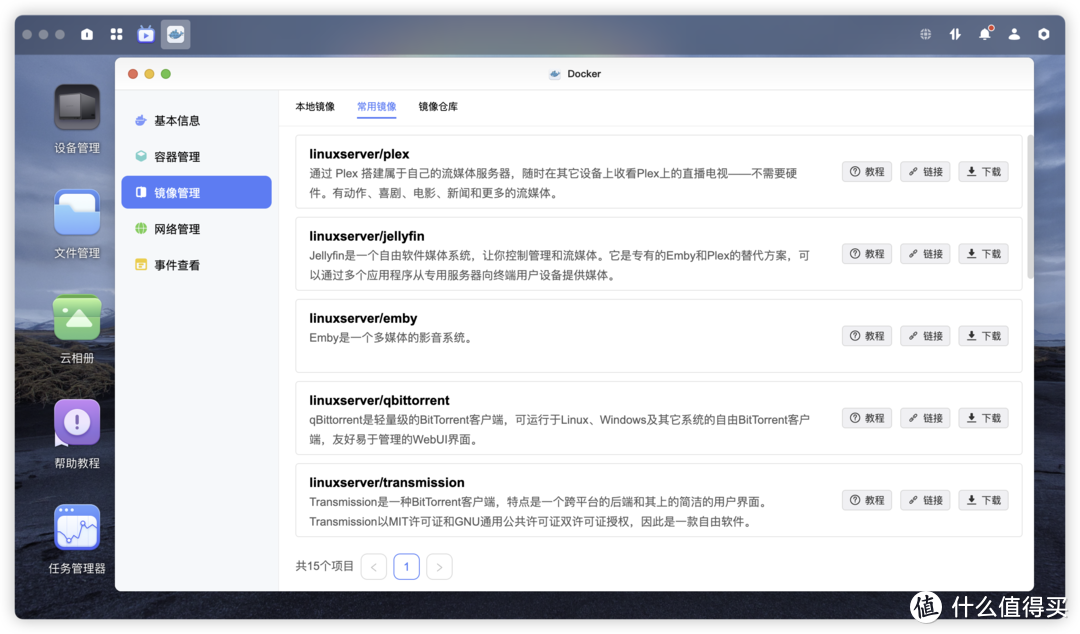 常用docker项目
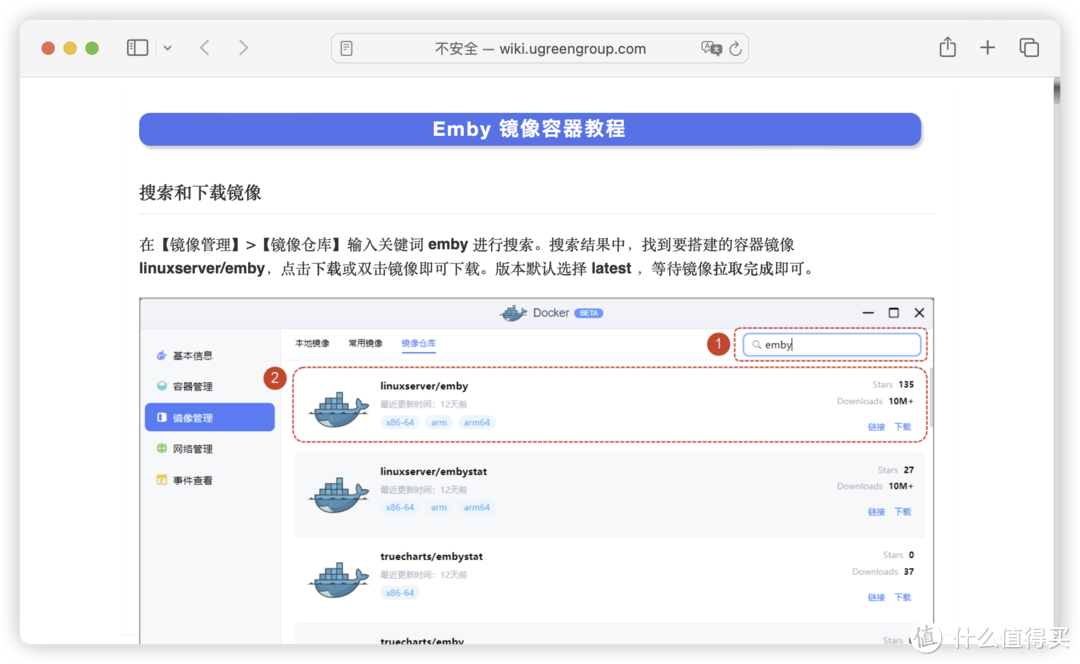 docker教程
总结
最后还是非常感谢AI社区的开发者们能为我们普通人提供这些非常好用的工具,无论是运行在本地的API服务器,还是聊天工具,以及聊天服务器自带的众多prompt。这些无一不是在降低普通人接触AI,使用AI的门槛。
对于这类简单的容器部署,绿联NAS提供了非常简洁高效的dockerUI界面,无论是用户部署,还是博主做教程,都变得非常直观好用。
下一期本薇继续带大家部署一个各类AI的API集合容器,这个容器除了支持OpenAI之外,还集成了百度文心一言、阿里通义千问等诸多国产大模型。同时,它也支持今天部署的聊天服务器,在它的加持下,你就可以在本地聊天服务器上直接使用各种AI大模型了。
这就是本期的全部内容了,如果这篇文章对您有帮助的话,欢迎您在评论区多多讨论,也欢迎关注、点赞、打赏一键三连,您的支持对我非常重要。
我是冥冰薇,点个关注不迷路,我们下期再见。
 关注图
关注图作者声明本文无利益相关,欢迎值友理性交流,和谐讨论~














校验提示文案
校验提示文案
校验提示文案
校验提示文案
校验提示文案
校验提示文案
校验提示文案
校验提示文案
校验提示文案
校验提示文案
校验提示文案
校验提示文案
校验提示文案
校验提示文案
校验提示文案
校验提示文案
校验提示文案
校验提示文案