































15
14
18元一年的infuse Pro配绿联的DXP4800依然完美
2024-12-19 17:48:37
24点赞
108收藏
28评论
前段时间写了一篇花18元买了infuse Pro一年会员并且搭配威联通来解决片源与播放的文章,获得了很多网友的互动与收藏。虽然很多博主都在吐槽大妈的流量越来越少了,写的东西都没有人看,但是我相信坚持输出有用的内容还是有用户去看的,本期内容就给大家再分享一下,我手上的绿联DXP4800与我的ATV上的infuse Pro搭配做家庭影院资源库一样很完美。关注一下我的账号后面会陆续出很多比较实用的教程的。
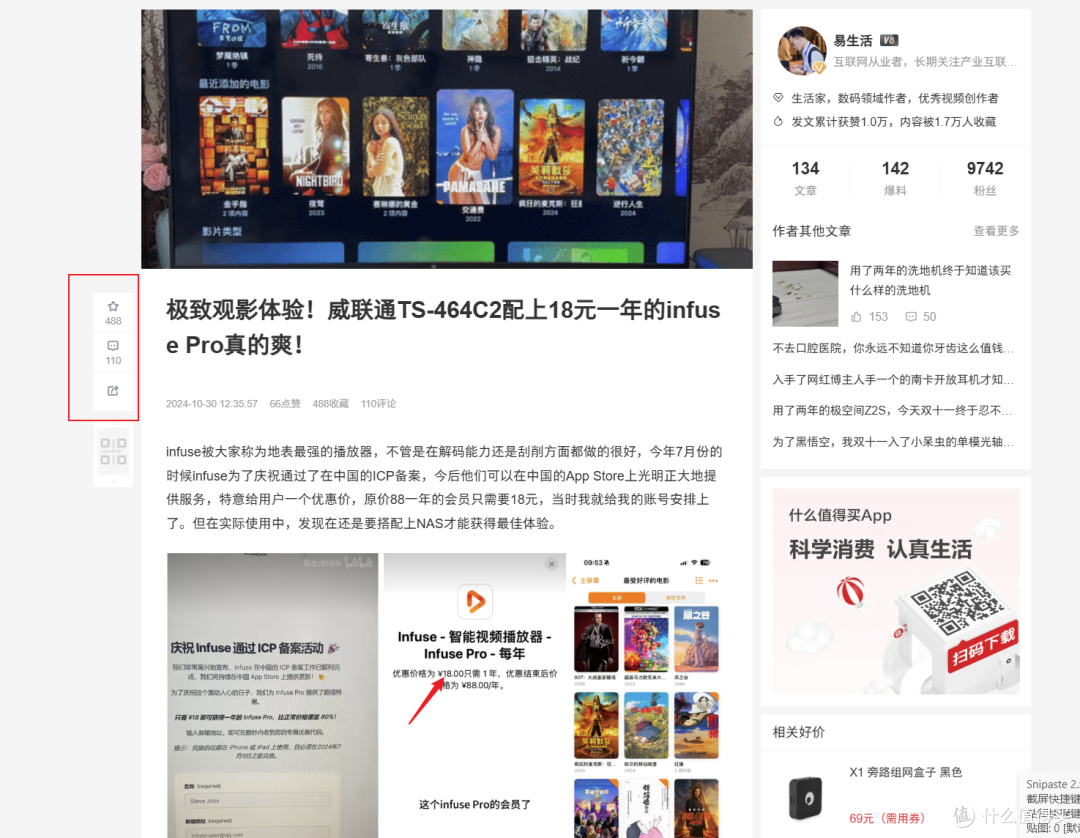
绿联DXP4800重新打造了全新且更为专业的UGOS Pro系统。底层架构由openWRT换成了Debian 12,但这并不是简单的升级迭代,可以说从此以后绿联的NAS才真正满足专业玩家的需求,而且就在上个月绿联也上架了TVOS版的客户端,在只要在应用商店直接搜索就可以了,这里如果你登陆的是国区的ID会提示在美国不可使用,要切换到美区ID再搜索一次进行下载。

绿联DXP4800的NAS在首次开机使用方面是没有任何的技术门槛的,基本到手后装好硬盘就是开机即用的设置,如果有不会的朋友可以翻看一下我之前写的内容。这里提一下ATV端的绿联云首次使用可以用手机的APP扫码登陆,也可以使用本地账号使用。

登陆后就能看到我们添加到影库里的电影了,首页这里是我们最近看过的电影,如果在手机上没有看完,在ATV里可以进行续播。

进去影视中心后可以选择我们对应的电影库,我们可以通过手机端将自己下载的电影,分不同的文件夹存放,例如小朋友看的与我们大朋友看,还有私密的电影都可以分类。

绿联在ATV客户端的播放器目前基本上功能也都能满足日常的观影需求,可以在里面选择不同的字幕、清晰度、解码方式、还有音轨等。

原来想要在ATV上看本地影片的话还需要额外购买播放器的,现在有了绿联的产品可以直接在上面安装了,而且这电影的海报墙在绿联机器上已经帮我们刮削好了,这简直方便太多了。由于是观看我们本地电影所以就算是几十G的蓝光原盘也是随意拖动也不会卡顿。

不过你之前要是像我一样抢购了这个18元一年的infuse Pro的话,也可以使用起来,因为Infuse也有它自己的优势,例如他可以挂Emby等各种媒体库,也支持在线字幕,唯一不好的就是刮削比较慢。

在Infuse中我们需要添加一下绿联里存放电影的文件夹做为媒体库,第一步在共享里面设置,在最后面的可用共享那里选【其他】

然后根据自己喜欢填写一个媒体库名称,通讯协议我建议选用WeDAV,地址就是我们绿联的IP地址。

输入用户名及密码后不要着急下一步,需要点高级那里去设置一下端口,因为infuse这里的默认端口是445,而绿联的WebDAV连接协议的端口是5506,当然我们也可以自己改为445。


这里设置完成后就可以选择绿联里面对应的电影文件夹添加到infuse中刮削了。

拖动进度条的时候也不会有任何的卡顿现象出现。

绿联DXP4800自打推出最新的UGOS Pro系统后,它的可玩性就变得非常强了,影音功能只是它的基本功能,像它设置独立的应用中心,到目前为止已经有非常多的功能可以安装了,其中包括有他们自研的,后面应该还支持第三方,这里推荐大家安装几个必备的。

像日常使用的相册、音乐、还有影视中心这些都是常用工具,相册加入了AI技术对相册可以进行有效管理,就像我们手机里的相册一样,可以有"场景识别"、"人物识别"、"面部识别"、"宠物识别"、"文字识别"等,这样就方便我们后期查找照片。

另外一个就是音乐播放器,只需要添加NAS里的音乐文件就可以了,我测试了无损音质可以完美解码,不过目前歌曲的封面与歌词只可以显示已经下载的,暂不支持在线匹配,可能是因为考虑到歌曲版权的问题导致这一功能不够完美。

当然如果你想将各个网盘的容量也接入到自己的NAS中来不用一个个软件去打开也不用自己买太多硬盘,这也是不错的想法,DXP4800系统支持百度云和OneDrive下载,先登录网盘选中需要下载的文件就可以了。NAS的优势在于功耗低,可以24小时开机,所以现在没有免费不限速的网盘,可以开启让他慢慢下载。对于其他的网盘,比如阿里云、天翼网盘等,则可以通过从Docker上安装Alist来实现下载,网上有很多详细教程。

进阶一些玩法就是docker和虚拟机了,这两个工具只要你肯花时间去研究学习,就能有各种各样让你意想不到的功能,最近米家官方也推出了Home Assistant米家集成,消息一出玩智能家里电的朋友们都沸腾了。这主要解决了米家很多智能家电与苹果以及其他平台的互通,让我们不管家里有什么智能家电都集中在一个平台里操作,还能实现智能联动。

想要实现上面的功能可以通过绿联的docker或者是虚拟机安装home Assistant,然后再安装米家的集成和苹果的HomeKit Bridge这样就能打通苹果生态与米家生态了。说到docker目前国内某种不可抗力已经不能访问官方网站了,但是绿联这里有相应解决办法,可能通过加速链接也可以通过代理网关,几种办法让我们轻松搞定。

而虚拟机的玩法就更多了,由于绿联DXP4800配备了两个2.5G的网口,方便我们安装一个旁路由系统上去,这样就可以让我们的ATV或者其他设备更加方便地出国了,这部分知识大家懂的都懂,自己找教程吧,不过绿联目前也建立了自己的知识库也有论坛,大家也可以在里面找到一些非常实用的教程。

最后再给大家聊一下绿联DXP4800这机子的硬件方面的工业设计也是非常不错的,用料很足,使用的是一体化的航空铝金属的外壳,采用贯穿式机身结构设计,取消了前置硬盘仓盖板,方便抽拉硬盘直接支架的同时,还能够提升机身的整体散热性能。

前面板是硬盘架,硬盘架上都标注了盘位编号,可以更方便管理硬盘。开关机键和担指示灯也都在前面,接口方面有一个USB-A3.2口以及Type-C口(均支持10Gbps)和SD卡插卡槽,这SD卡槽对我是最方便的,有时候没有开电脑想在手机上看相机的照片直接插上去就可以了。

绿联DXP4800的硬盘仓是免螺丝设计的,打开硬盘锁往里一按就能弹出来,里面安装硬盘也是不需要螺丝的,也不需要安装固定边条(2.5英寸的硬盘需要螺丝固定)。这个小细节真值得夸赞,在以后加硬盘的时候不用到处找螺丝了。


机身背部是14cm的超大尺寸的散热风扇,与前面硬盘形成了前后通风的大风道,用过NAS的朋友们应该都知道散热的重要性,后面的防尘网是磁吸设计,可以很方便地取下来清理,我原来的机子每次都要关机才能清理。

在背后放了一些需要长期连接的接口,HDMI2.0接口可以方便外接电视或者显示器,实现实时视频输出。一个USB3.2接口,两个USB2.0接口。还配备了两个2.5G网口,可以用来做链路聚合,实现带宽双倍叠加。如果用的是千兆路由,可以将NAS设置为桥接模式,组成2.5G局域网,这样电脑访问速度更快。

DXP4800机身自带的内存支持扩展,最高可扩展至16GB,对于一般NAS也都足够用了,如果你是要玩docker或者是虚拟机的话建议8G起步。旁边是标准2280尺寸的双M.2固态硬盘插槽,可以作为加速盘,也可以作为存储盘,使用起来比较灵活。

只要是使用过绿联新系统的朋友基本上都说这一波绿联在NAS的道路上是做对了,不管是对小白用户还是专业玩家,他无疑都可以满足,如果你是想简单地做个家庭影院中枢或者是智能家电中枢的话不需要花任何时间精力去折腾,基本上是开机就能用,而如果你是专业的NAS玩家他也依然可以满足你的折腾需求,今年双旦优惠价格大家可以尝试体验一波。
作者声明本文无利益相关,欢迎值友理性交流,和谐讨论~











校验提示文案
校验提示文案
校验提示文案
校验提示文案
校验提示文案
校验提示文案
校验提示文案
校验提示文案
校验提示文案
校验提示文案
校验提示文案
校验提示文案
校验提示文案
校验提示文案
校验提示文案
校验提示文案
校验提示文案
校验提示文案
校验提示文案
校验提示文案
校验提示文案
校验提示文案
校验提示文案
校验提示文案