






























 深耕数码兴趣领域










2
4
 一己之力让全球Mac涨价,最强贾维斯丨绿联NAS部署Clawdbot教程!
2026-01-29 11:56:54
9点赞
69收藏
5评论
大家好,我是加勒比考斯,再次来给大家分享NAS知识!
前言
这几天,一个全新的AI工具刷爆海外,它就是个人AI助手ClawdBot。它凭借一己之力让全球的Mac mini涨价,“它是迄今为止最伟大的AI应用,相当于你24小时全天候专属 AI 员工。”Creator Buddy创始人兼CEO Alex Finn感叹道。
当前,ClawdBot项目已经开源,Clawbot 并不是传统意义上只能回答问题的聊天机器人,它本质上是一个持续运行、可以执行任务的个人AI管家。它的优点如下:
1、之前的AI工具只是聊天,但是Clawbot可以完全控制你的设备帮你干活,它能像人类坐在电脑前面,操作你电脑上的一切。你不再是给它下达指令,而是直接交付任务。
2、拥有近乎无限的长期记忆。Clawbot内置了一套非常复杂的记忆系统。能记住你的所有对话,记住你的喜好与过去,而且这一切都是完全通过各种聊天应用来交互。
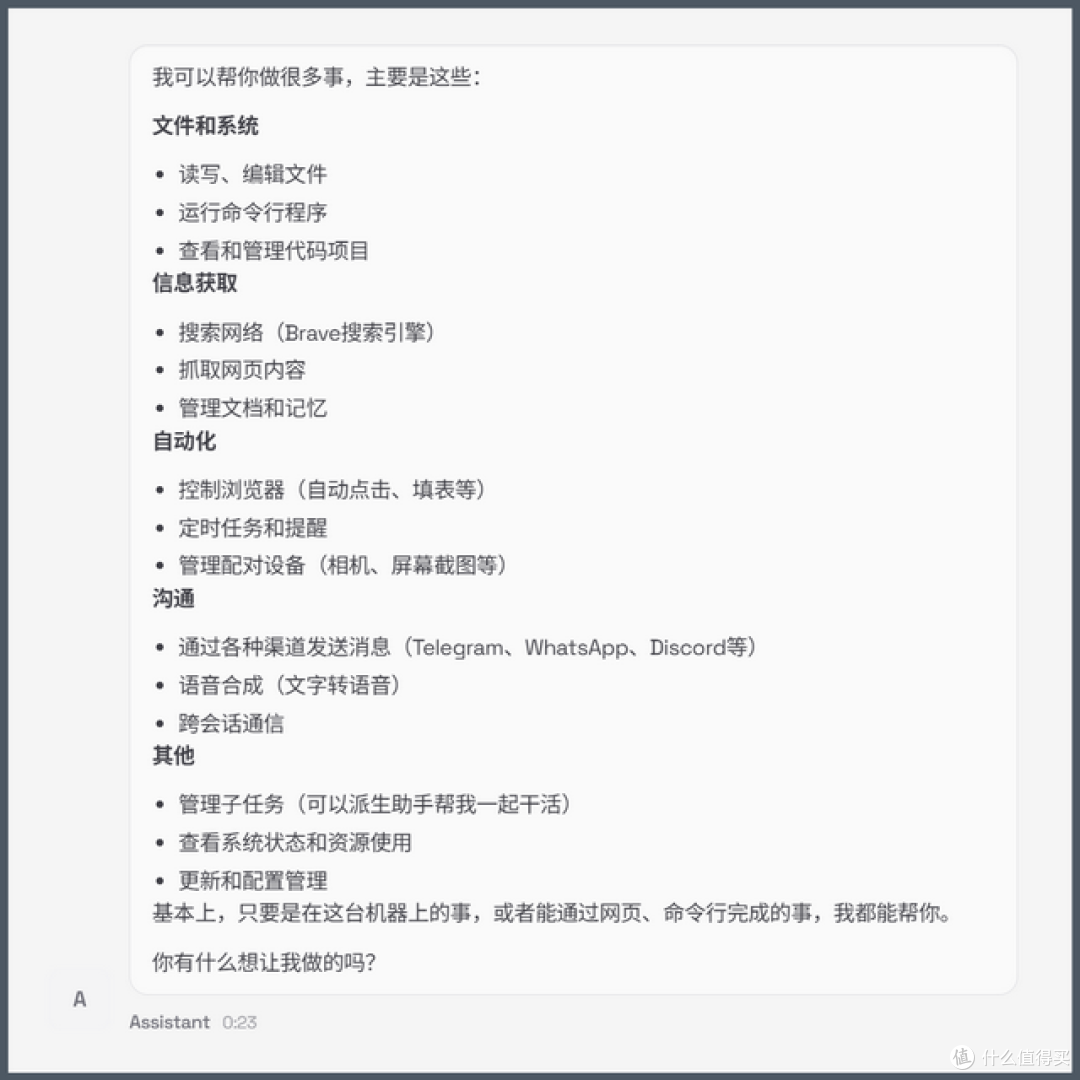
简单来说,贾维斯真的来了!
正文
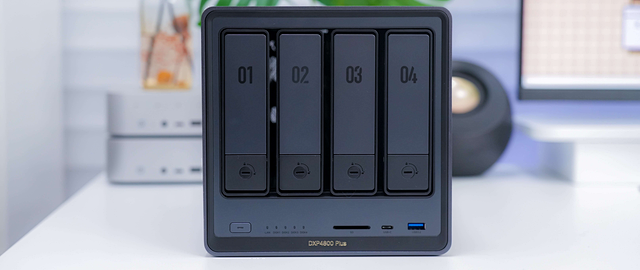
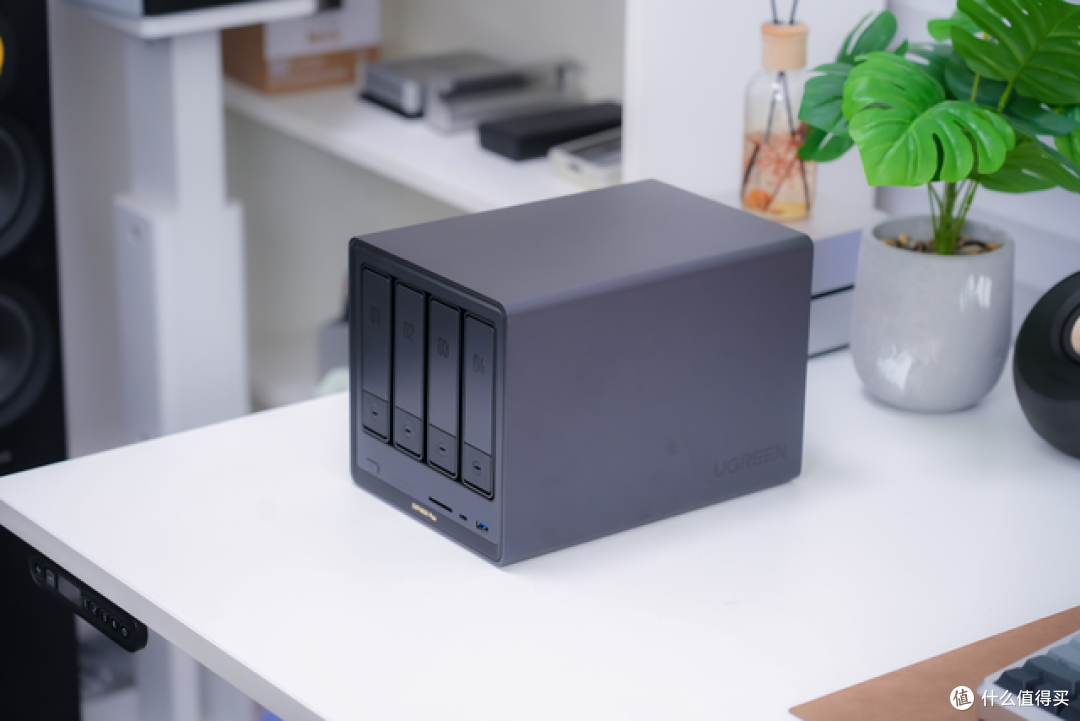
我用来搭建ClawdBot项目的NAS是绿联DXP4800 Plus,绿联DXP4800Plus采用了英特尔奔腾8505处理器,拥有6个盘位(分别是4个SATA+2个NVMe SSD),拥有1个万兆+1个2.5G网口。奔腾8505这个处理器性能非常强,其处理性能是赛扬N5105的4倍,显卡性能也是2倍还多,无论是搭建虚拟机还是Docker都是十分轻松的事情,家用NAS性能到了这个程度,已经是天花板了!
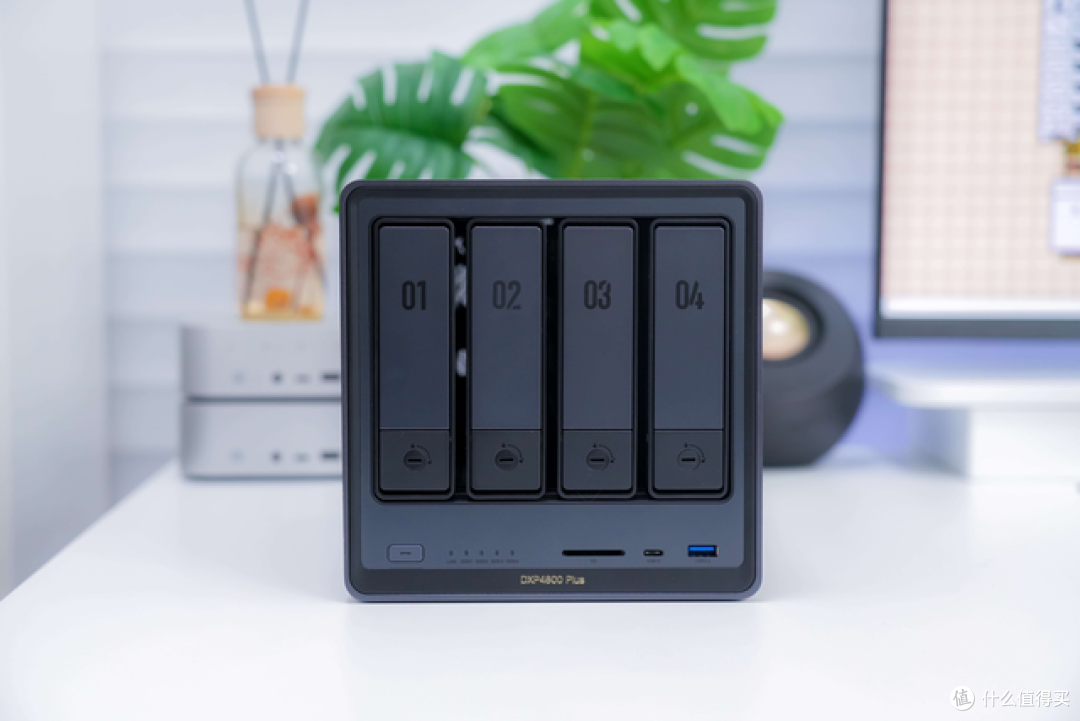
另外值得一提的是,绿联DXP4800Plus的2个NVMe SSD插槽均是PCIe4.0的,这意味,它都可以当做半个全闪NAS来用了,要知道全闪的DXP480T Plus也是4个SSD盘位。
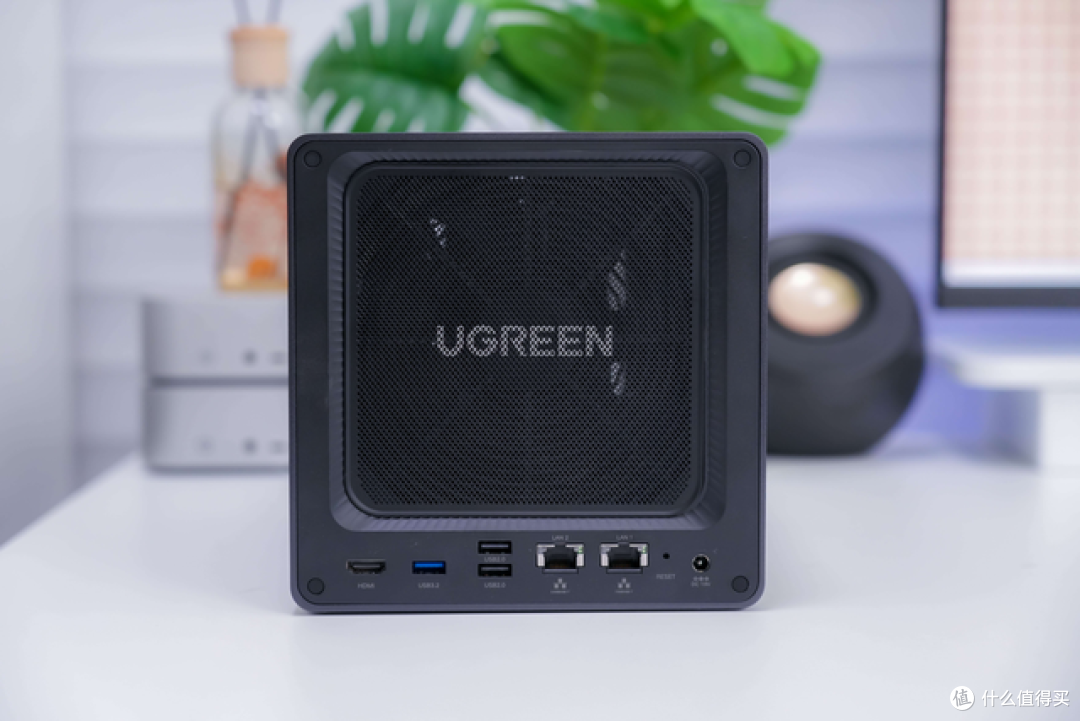
此外绿联DXP4800Plus还提供了HDMI接口,以及5个USB接口,还有一个SD卡接口,硬件功能上基本上全部齐全了!你想要万兆网口、10Gbps USB接口、HDMI接口、SD卡接口,能想到的都安排上了。
一、准备工作
准备工作,需要给Clawbot准备2个零件:
1、大脑:获取AI模型API Key
API Key就像是这个工具的大脑。Clawdbot最擅长使用Claude 4.5 Sonnet 模型。当然也可以使用OpenAI或Gemini。
虽然Claude 4.5是它的本命模型 ,但考虑到国内24小时运行的性价比,咱们实操以国产的智谱为例。
对了,Clawdbot已经改名为moltbot。但是国内还是习惯称为Clawdbot。
2、网络:特殊环境
这是很多绿联用户最容易忽略的一步。由于 AI 服务的服务器都在海外,你的绿联NAS必须能够访问它们。如果你的路由器已经配置了特殊环境,那么这一步你什么都不用做。
二、正式部署
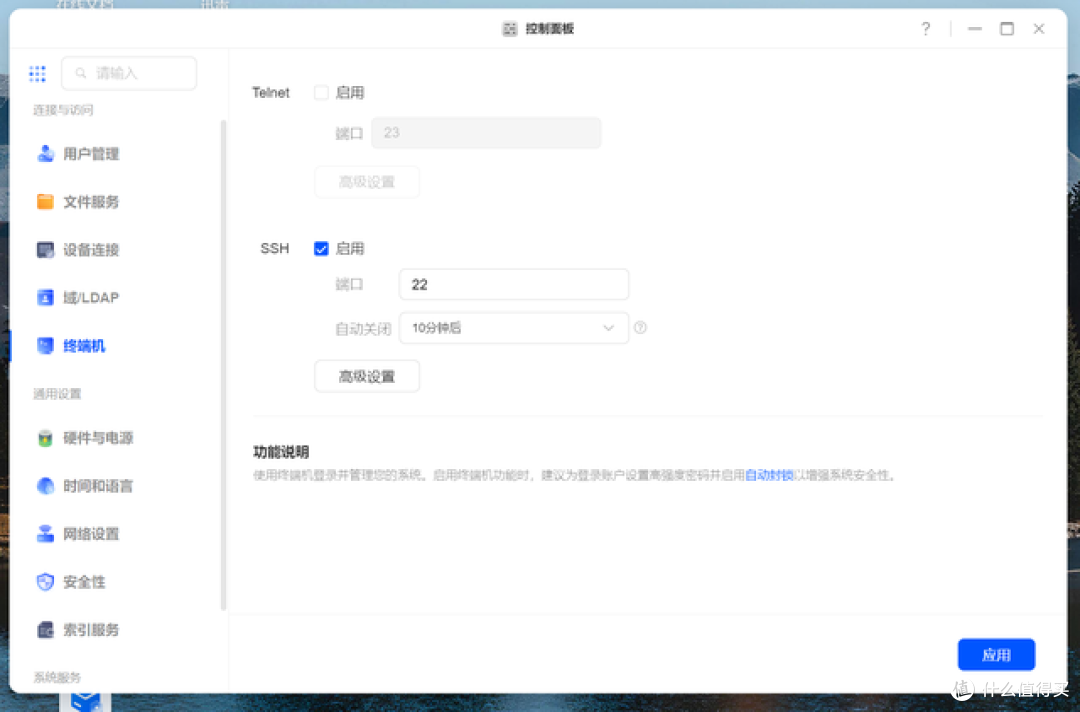
在开始之前,请确保你已经开启了绿联DXP4800 Plus的SSH 功能(路径:控制面板 -> 终端 -> 启用 SSH 运行环境)。
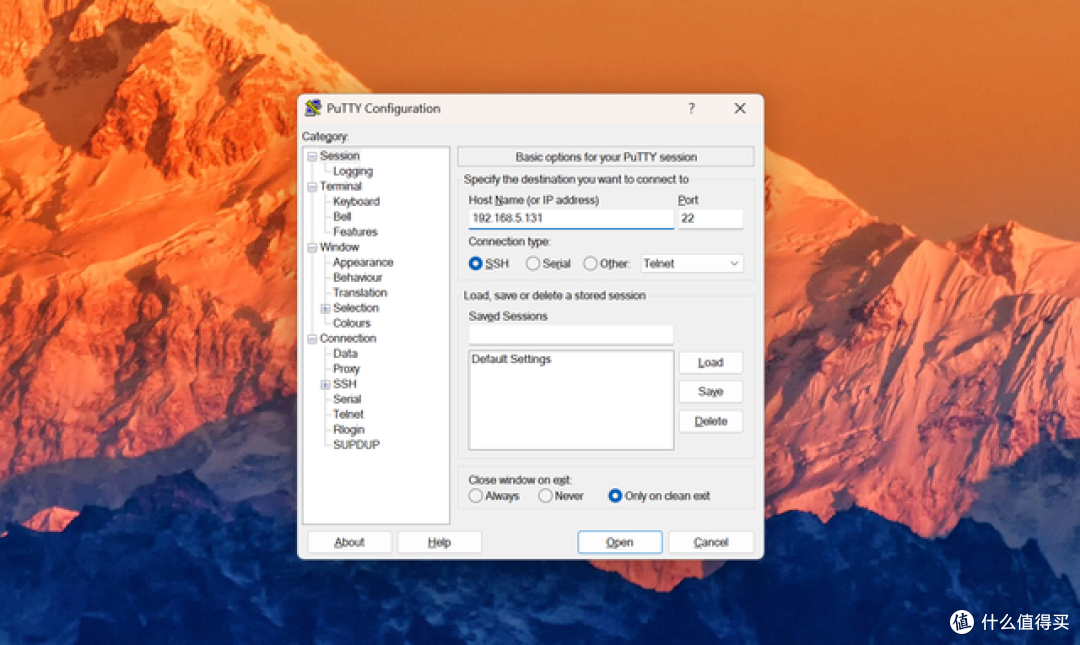
使用PUTTY进行SSH连接。
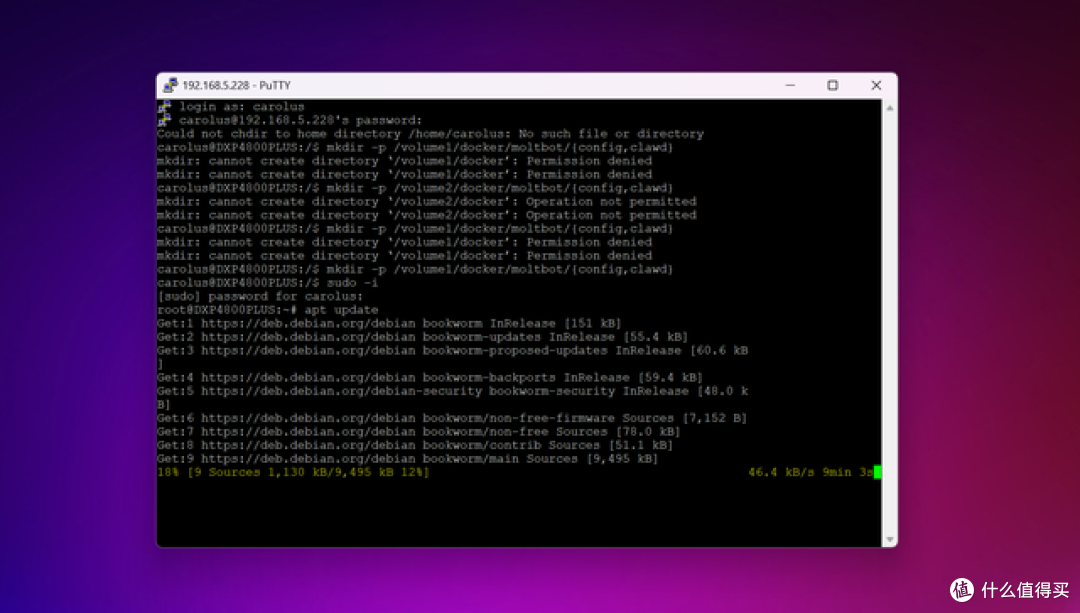
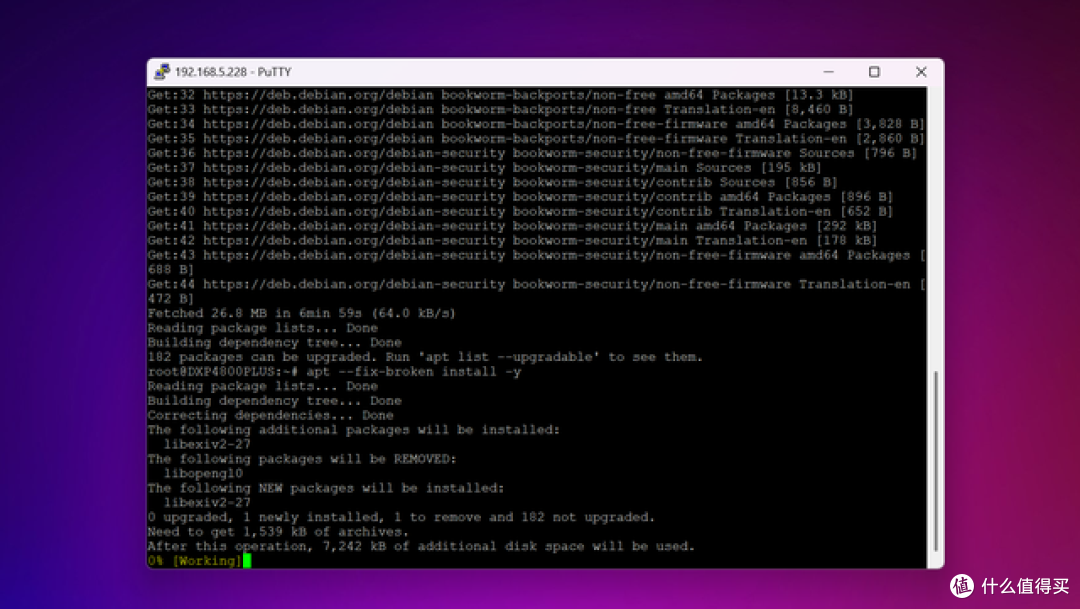
1、更新软件包列表,并安装git:
sudo -i
apt update
apt --fix-broken install -y
apt install -y git
2、 进入目录,使用git拉取moltbot。
cd /volume1/docker
git clone https://github.com/moltbot/moltbot.git
cd moltbot
由于 Moltbot 的新旧版本交替,默认路径可能在 .clawdbot 和 .moltbot 之间反复横跳,大家在执行 sed 命令替换路径时一定要看准自己实际的文件夹名称。
3、 执行安装命令
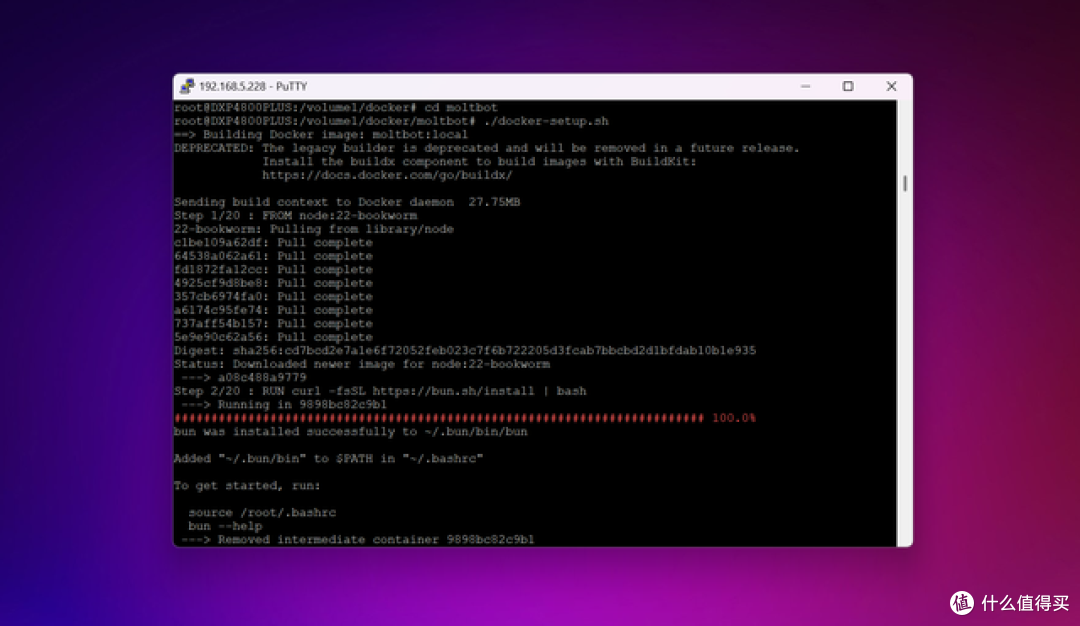
4、配置moltbot的设置
如上图,使用键盘的方向键,左键,选择YES。
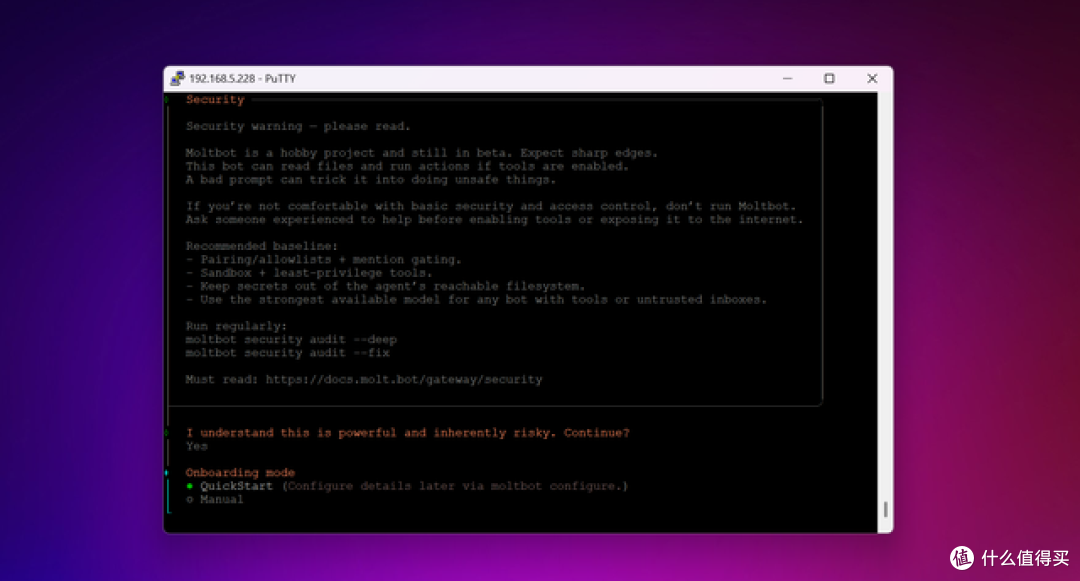
如上图,使用键盘enter键,选择quickstart。
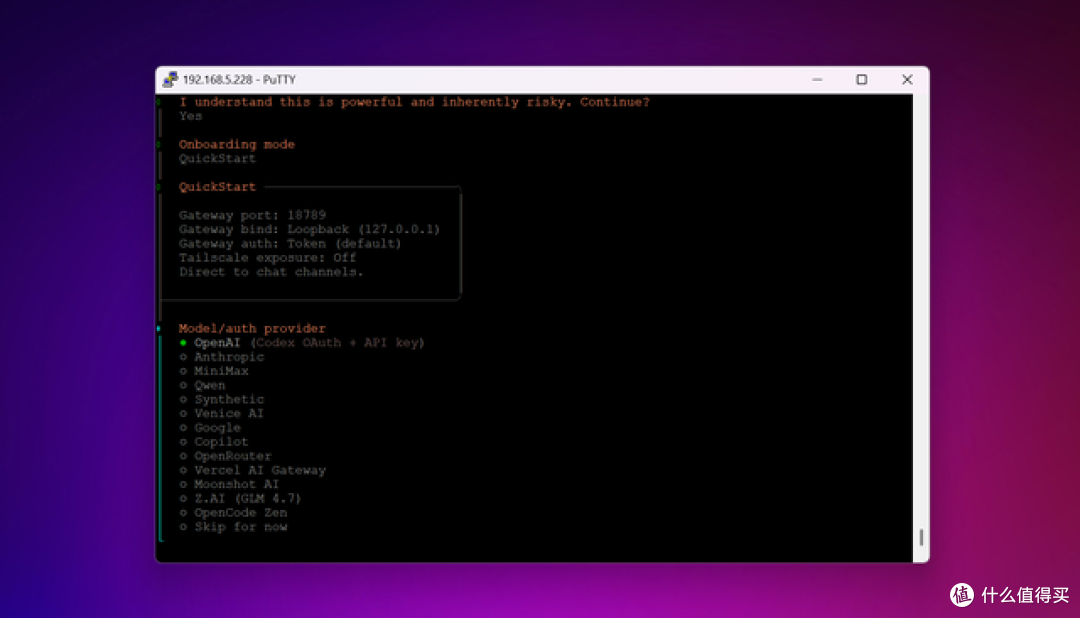
如上图,选择模型,推荐智谱和minimax,最主要的是国产的便宜,模型能力还可以。
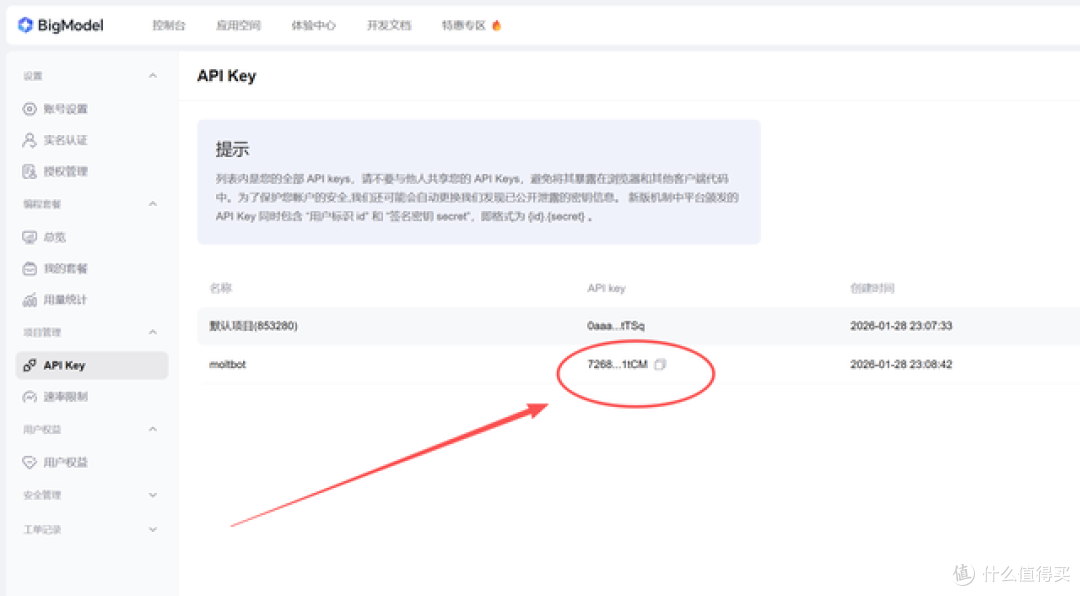
如上图,进入智谱官网,注册账号,新增一个API Key即可,新手注册会有赠送的包。
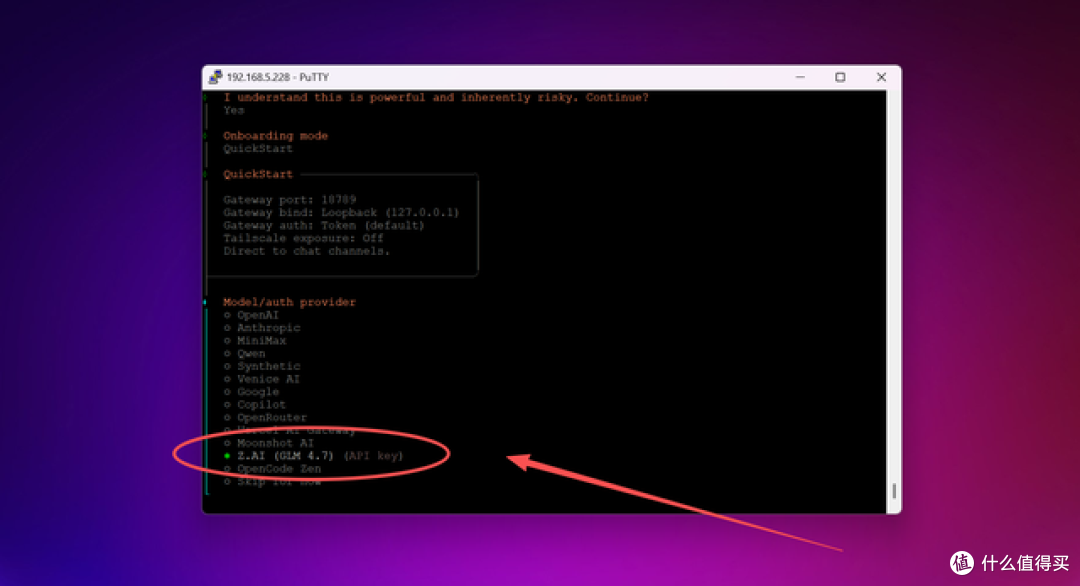
然后选择z.AI,输入刚才复制的API即可。
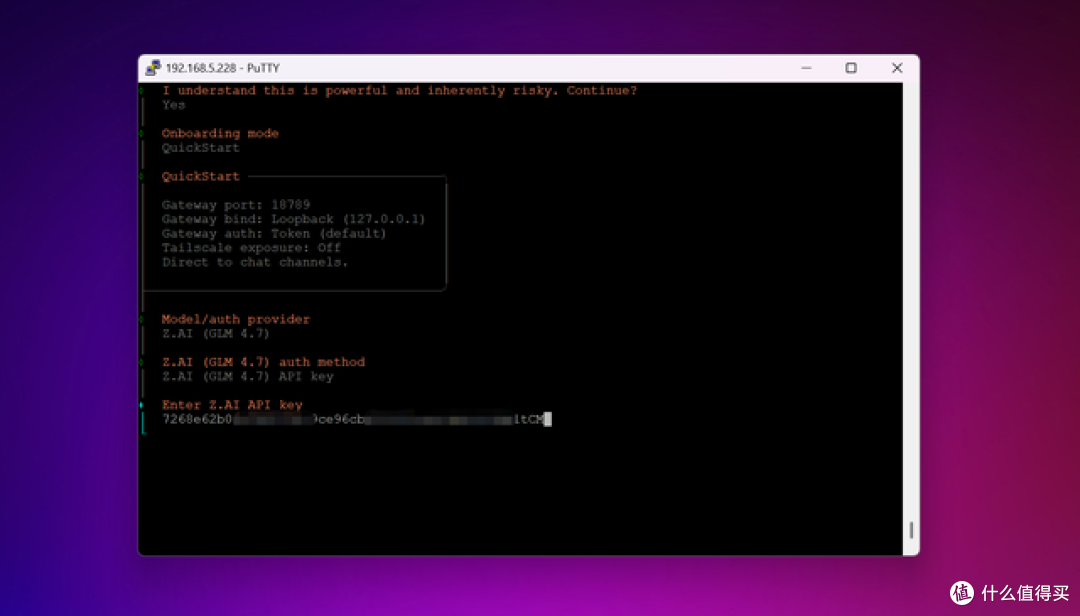
有的玩家到这一步,可能会遇到写入目录没有权限的问题,如下图:
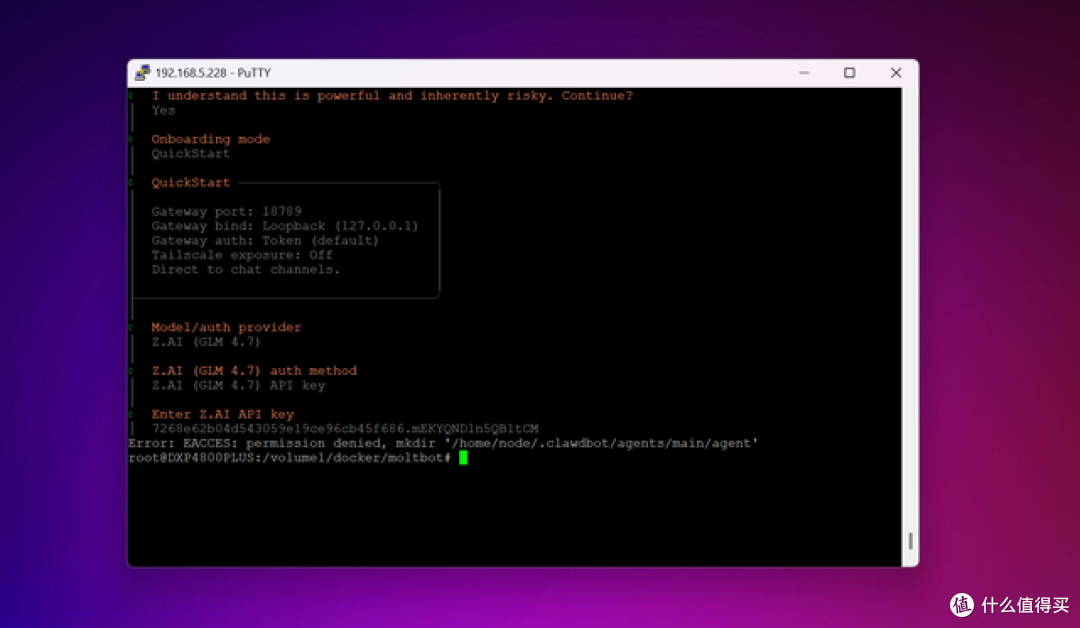
这时候需要注意,回到PUTTY输入下面这个命令:
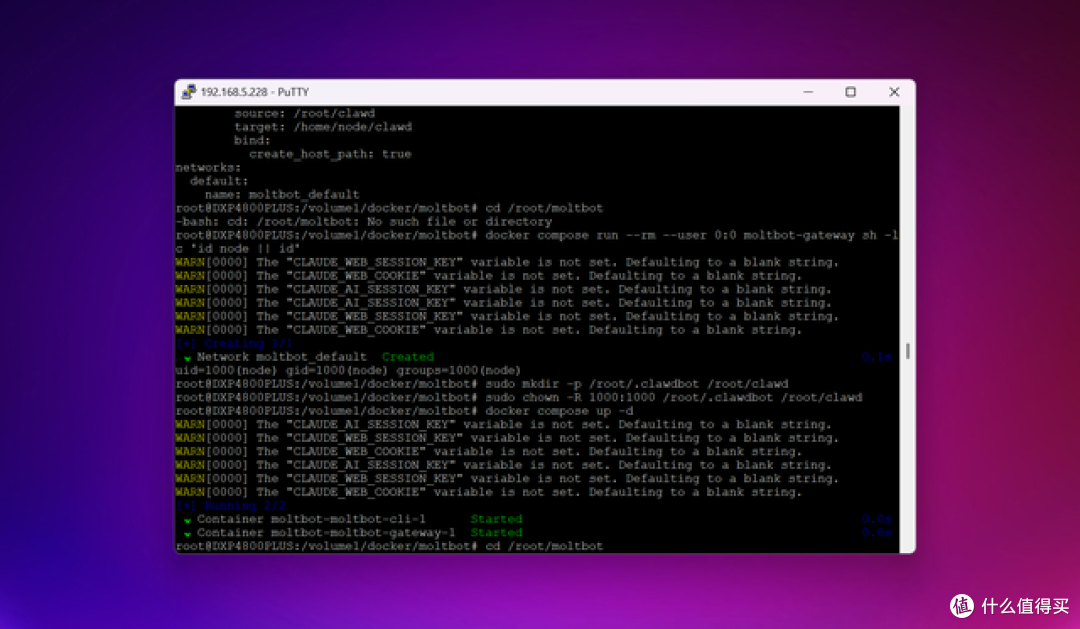
~/moltbot 目录执行:docker compose run --rm --user 0:0 moltbot-gateway sh -lc 'id node || id'
大概率会看到 uid=1000(node) gid=1000(node)
这时候再把宿主机挂载目录改成这个 UID/GID 可写,假设上一步显示是 1000:1000,那就执行:
sudo mkdir -p /root/.clawdbot /root/clawd
sudo chown -R 1000:1000 /root/.clawdbot /root/clawd
然后再次启动:
docker compose up -d
5. 权限补丁:彻底解决“无法写入”报错
如果你在日志里看到 EACCES: permission denied,说明 AI 没权限在你的硬盘上“写日记”。我们直接在 SSH 里给它最高规格的持久化目录权限:
# 确保你还在 /volume1/docker/moltbot 目录下
# 创建配置和工作区文件夹
sudo mkdir -p config clawd
# 将这两个文件夹的所有权交给 Docker 内部的 node 用户(UID 1000)
sudo chown -R 1000:1000 config clawd
# 顺便给目录一个 755 权限,确保万无一失
sudo chmod -R 755 config clawd
6. 环境映射:编写 .env 配置文件
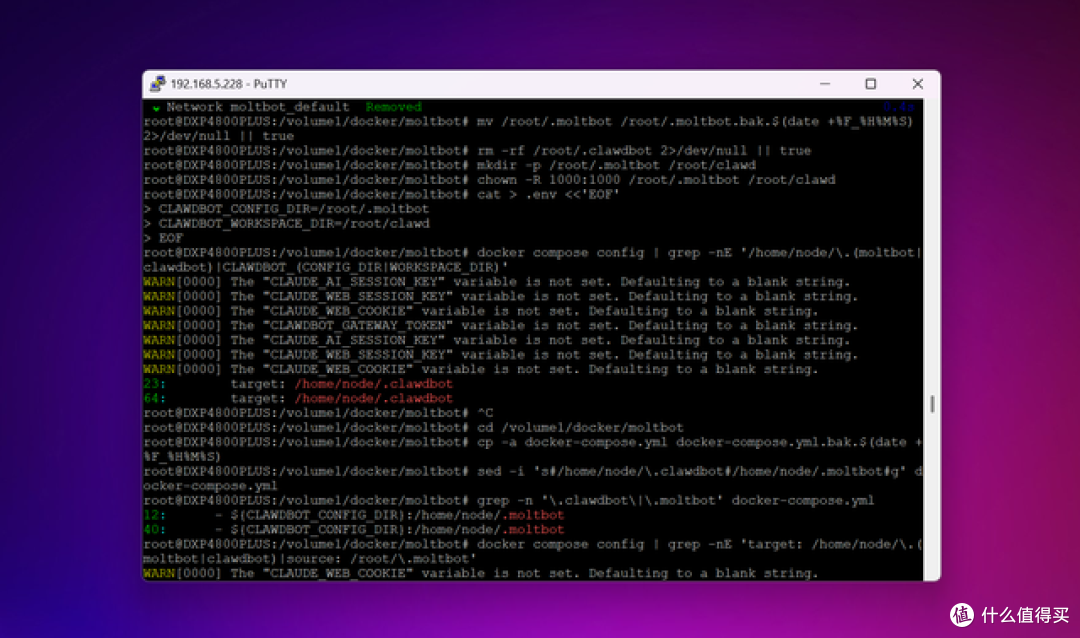
为了不频繁改动 docker-compose.yml,我们用环境变量来管理路径。直接在终端执行:
cat > .env <<'EOF'
CLAWDBOT_CONFIG_DIR=/volume1/docker/moltbot/config
CLAWDBOT_WORKSPACE_DIR=/volume1/docker/moltbot/clawd
EOF
注意.env 文件必须放在 moltbot 源码的根目录下(即执行 docker-setup.sh 的那个地方),这样 docker compose 启动时才能正确读取到变量 。
7. 核心修正:解锁“局域网访问”限制
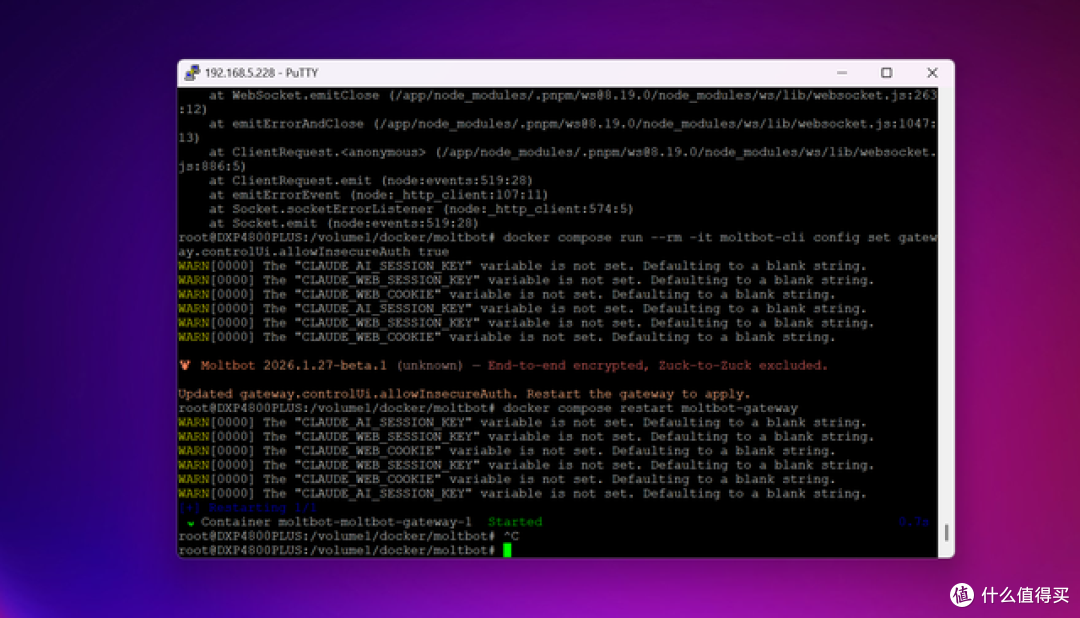
这是 90% 的玩家会卡住的地方!Moltbot 出于安全考虑,默认只允许本地(localhost)访问后台。但在 NAS 上,我们通常是通过局域网 IP 访问的。
执行这两条命令,强制开启“本地模式”并允许非加密连接访问 UI:
# 1. 设置网关模式为 local
docker compose run --rm -it moltbot-cli config set gateway.mode local
# 2. 允许在非 HTTPS 环境下登录后台(局域网 IP 访问必备)
docker compose run --rm -it moltbot-cli config set gateway.controlUi.allowInsecureAuth true
8、正式拉起:让“贾维斯”进入后台运行
配置全部完成后,我们让它常驻内存。
# 后台启动
docker compose up -d
# 查看运行状态
docker compose ps
如果你看到 moltbot-gateway 状态为 Up,恭喜你,NAS 的“大脑”已经开始转动了!
三、 成果验收:进入 AI 的管理中枢
1. 登录 Web 控制台
在浏览器输入:http://你的NAS局域网IP:18789。 你会看到一个极具极客感的界面。
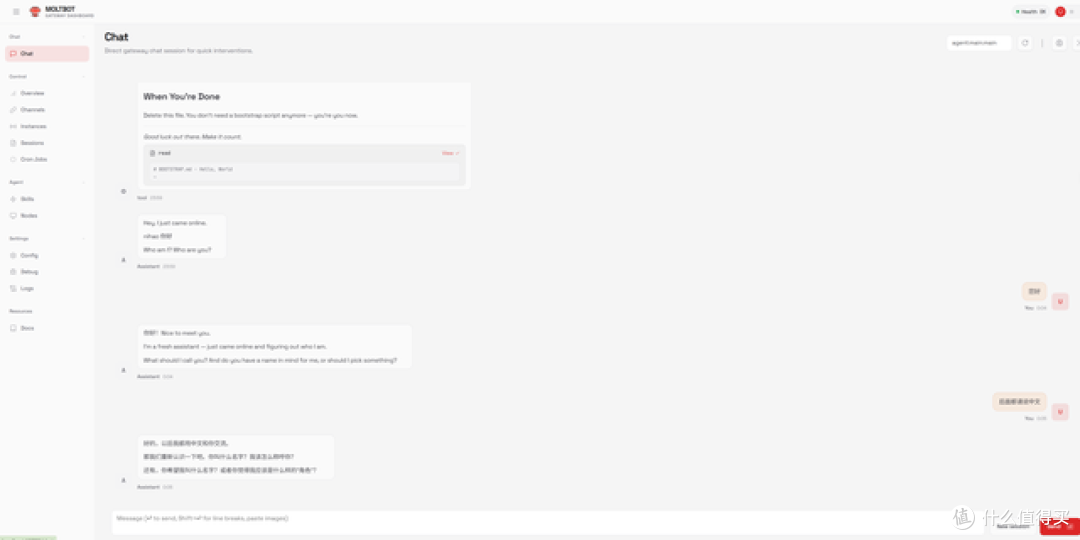
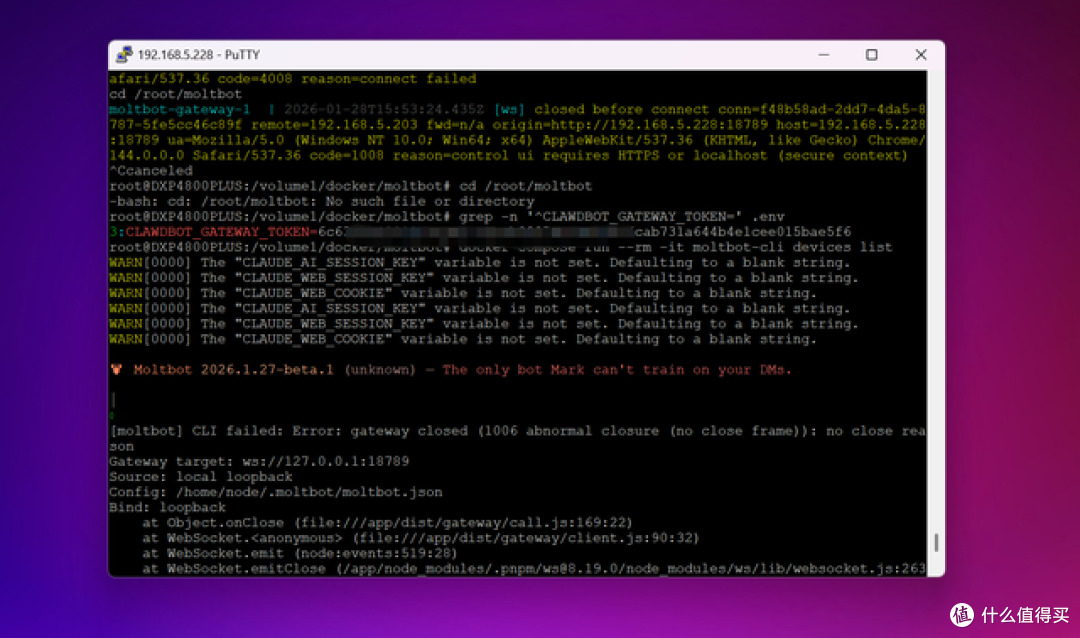
如果提示需要 Token,你可以回到 SSH 输入以下命令查看你的专属登录令牌:
# 查看配置文件中的 token
cat config/moltbot.json | grep gatewayToken
然后在下面截图的地方,“config”页面,“Form”改成“raw”,输入API KEY和模型名称。
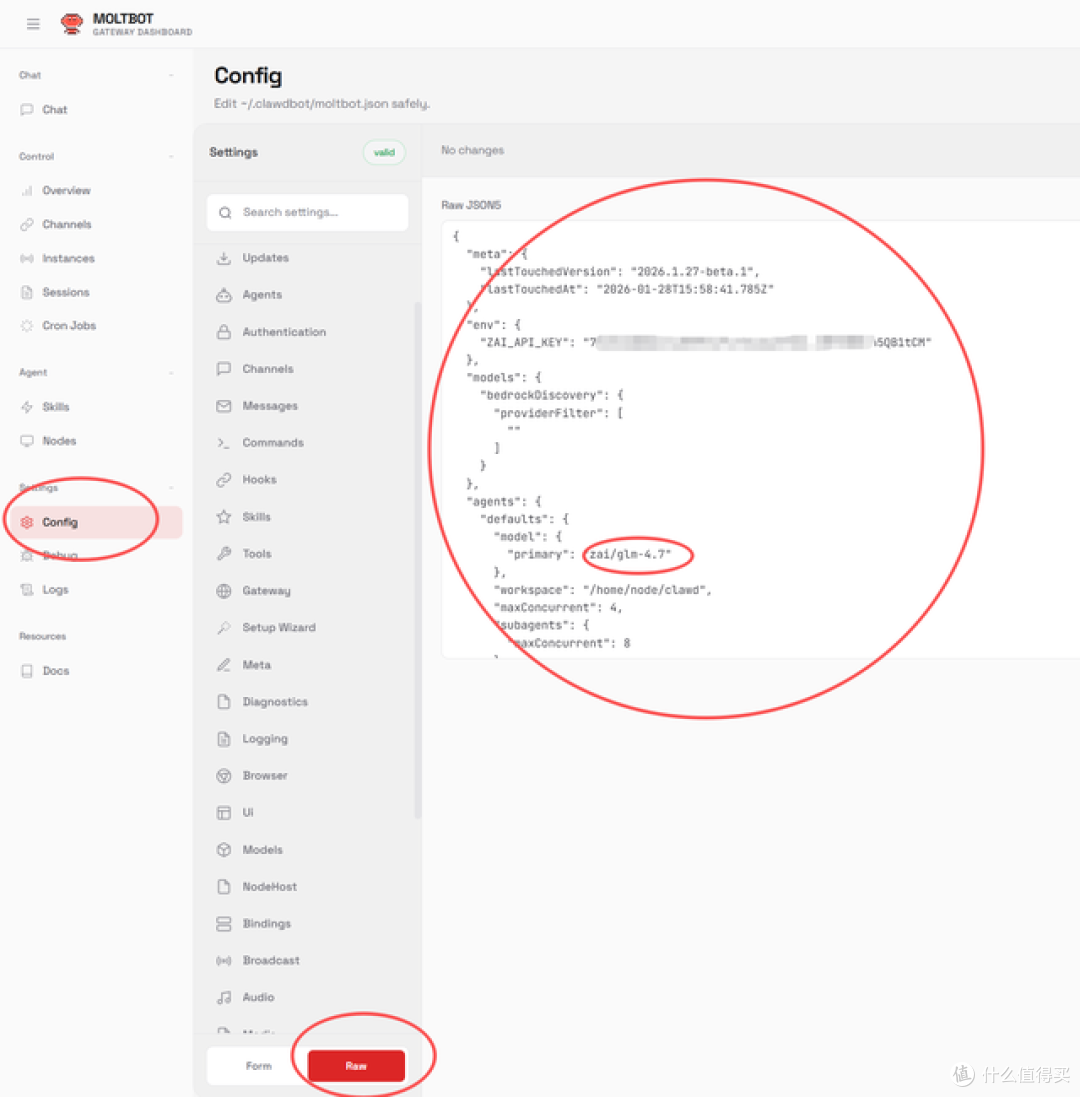
注意:
1、配置里放 ZAI_API_KEY
2、把默认模型设成 zai/glm-4.7
{
"meta": {
"lastTouchedVersion": "2026.1.27-beta.1",
"lastTouchedAt": "2026-01-28T09:53:15.420Z"
},
"env": {
"ZAI_API_KEY": "sk-替换成你自己的ZAI_API_KEY"
},
"models": {
"bedrockDiscovery": {
"providerFilter": [
""
]
}
},
"agents": {
"defaults": {
"workspace": "/home/node/clawd",
"maxConcurrent": 4,
"subagents": {
"maxConcurrent": 8
},
"model": {
"primary": "zai/glm-4.7"
}
}
},
"messages": {
"ackReactionScope": "group-mentions"
},
"commands": {
"native": "auto",
"nativeSkills": "auto"
},
"gateway": {
"mode": "local",
"controlUi": {
"allowInsecureAuth": true
},
"remote": {
"url": "ws://moltbot-gateway:18789",
"token": "e06b9986a44e0e92043dfb252a4ac3be8f1659d1d005bfd38abf9ff7f845709d"
}
}
}
注意:要去哪获取 ZAI_API_KEY?
去智谱官网控制台创建一个API key;Moltbot 用 zai provider + 这个 key 来鉴权。
改完怎么让它生效?
在 Control UI 的 Raw JSON 里粘贴/修改 → 点 Save(保存到文件)
再点 Apply(让网关加载新配置)
接下来就可以在页面和它聊天了。
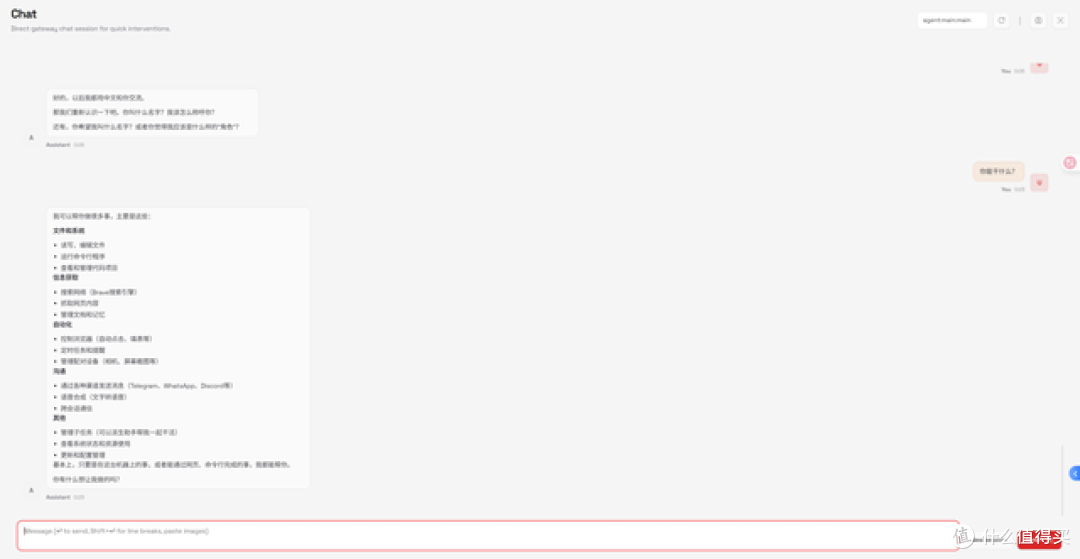
它能做到的事情非常多,但是就需要注意的是,它能做的事情太多了,所以请注意隐私与财产安全!
结语:让NAS拥有灵魂
实测下来,绿联 DXP4800 Plus 搭载的这颗奔腾 8505 处理器运行 Clawdbot 简直是绰绰有余。
以前这些繁琐的“脏活累活”需要我下班后盯着电脑搞半天,现在有了 Clawdbot 这个私人管家,我只需要动动嘴。
对于 NAS 玩家来说,DXP4800 Plus 这种顶级硬件是“肉身”,而 Clawdbot 则是赋予它思考能力的“灵魂”。 如果你还没体验过那种“身在户外,指点江山”的快感,赶紧跟着考斯的教程跑一遍吧!如果在搭建过程中遇到任何权限或网络问题,欢迎在评论区给我留言,我会一一回复。











校验提示文案
校验提示文案
校验提示文案
校验提示文案
校验提示文案
校验提示文案
校验提示文案
校验提示文案