











 深耕数码、AI兴趣领域














8
5
NasCab云可云,跨平台NAS软件,远程管理照片,影音和文件
2023-04-11 15:15:26
11点赞
120收藏
24评论
该篇教程主要讲解NasCab的安装和简单使用
NasCab:跨平台NAS软件,远程管理照片,影音和文件

主要流程目录:
1.安装
2.使用
3.总结
1.安装
先创建一个容器

进入高级视图进行编辑

参考填写
nascab
ypptec/nascab:latest
http://[IP]:[PORT:8888]
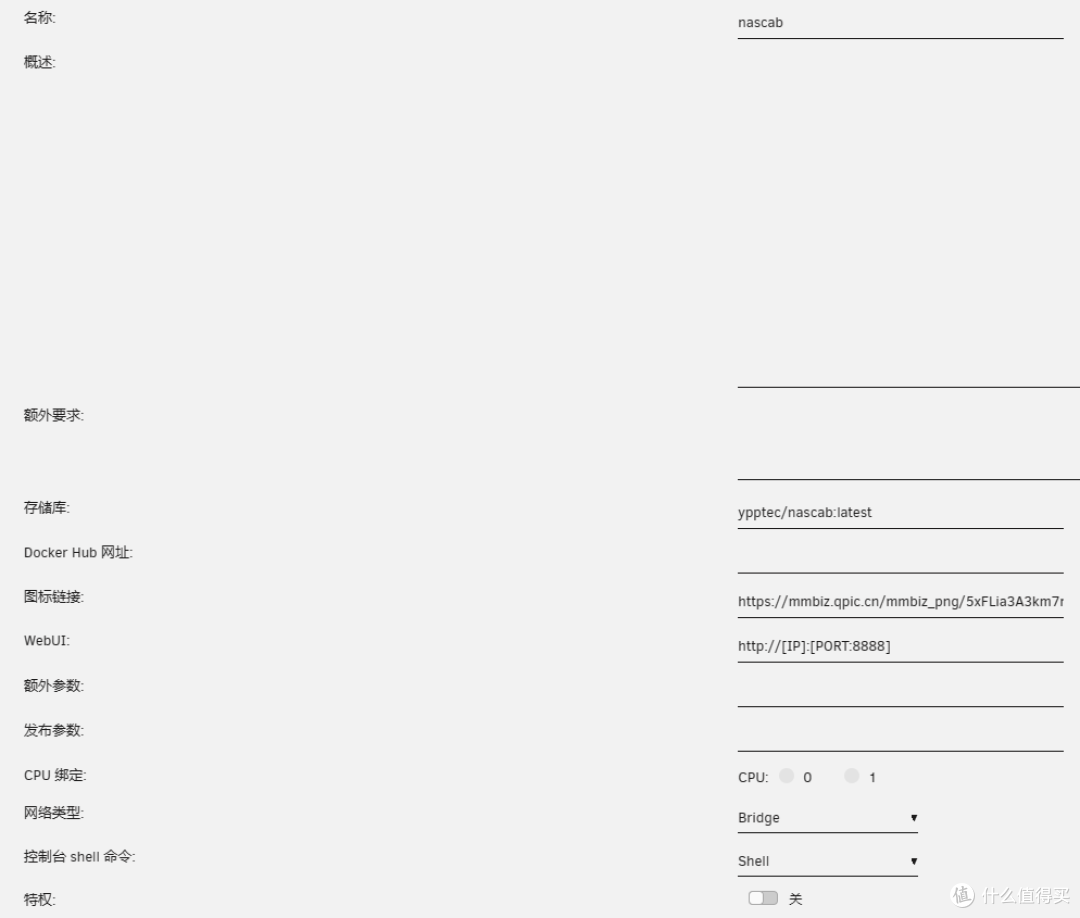
添加其他参数

80
8888

90
5555

/mnt/user/appdata/nascab

/myData
/mnt/user/appdata/myData

2.使用
创建管理员账号

进入面板
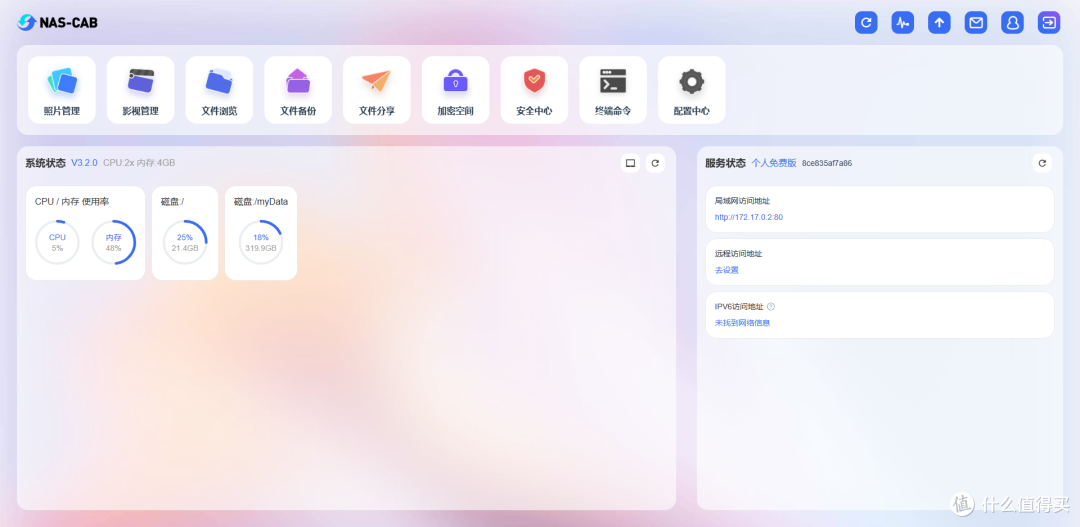
文件浏览

展示比较直观,选中myData文件夹

创建一个photo文件夹

在photo文件夹上传图片

可以看的上传的进度

图片没有出现可以点击刷新一下

照片管理

需要先设置来源文件夹

新增文件夹

这里选择myData里的文件夹(这里选择刚刚创建的photo)

添加完成

这里就可以看到图片了

图片打开的效果

我的足迹(不知道为什么没有显示)

人物识别(也是不太行)
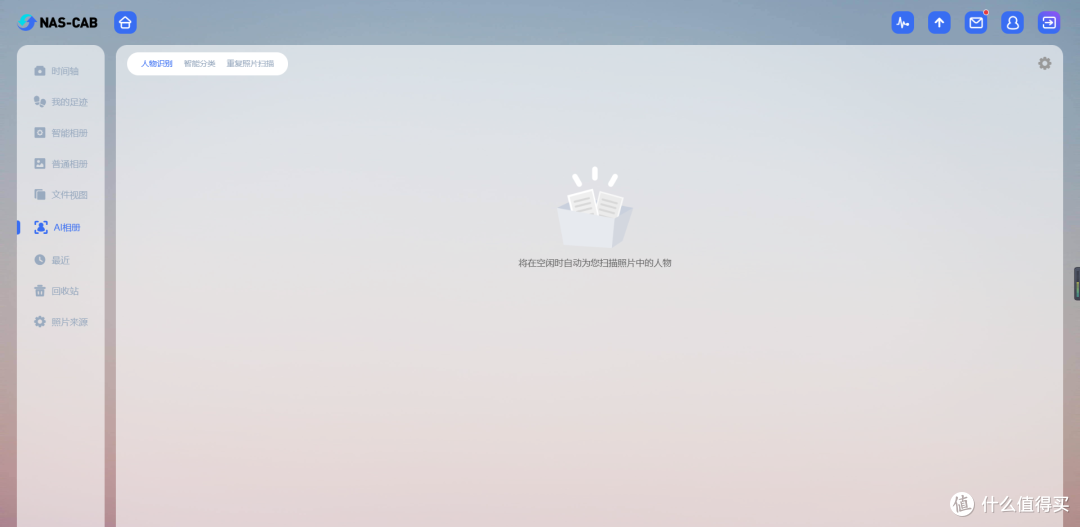
智能分类(识别不是太准)

重复照片扫描,这个还是挺好用的

影视管理

设置目录

分为电视剧和电影

已刮削的电影电视剧(好像并没有很好支持)

电视剧

电影

文件备份

创建备份任务(比较意外居然自带这个功能,个人感觉挺好的)

还是挺实用的

文件分享

支持WebDav协议,Ftp协议

创建一个WebDav共享文件夹

访问http://ip:port/共享路径标识符(注意这里是90的映射端口)

浏览器好像没做目录,直接电脑添加网络位置没问题

FTP也是类似的,这里就不演示了(注意要映射21端口,前面配置默认没映射)

加密空间

创建一个加密空间

可以上传文件到这里进行加密(有点类型云盘的功能)

安全中心

可以设置IP黑白名单,比较方便简单考虑的很周到

手机网页端是有做适配的(APP安卓端也有,IOS的还在做)

3.总结
总体评价还不错,体验下来的感觉就是一个云盘,就目前来说照片,影音相关功能还待完善,其他功能也很本地化挺好的,UI界面弹窗提示这些还可以再优化一些。
不太版本的区别,个人免费版一个人用功能还行也够用。
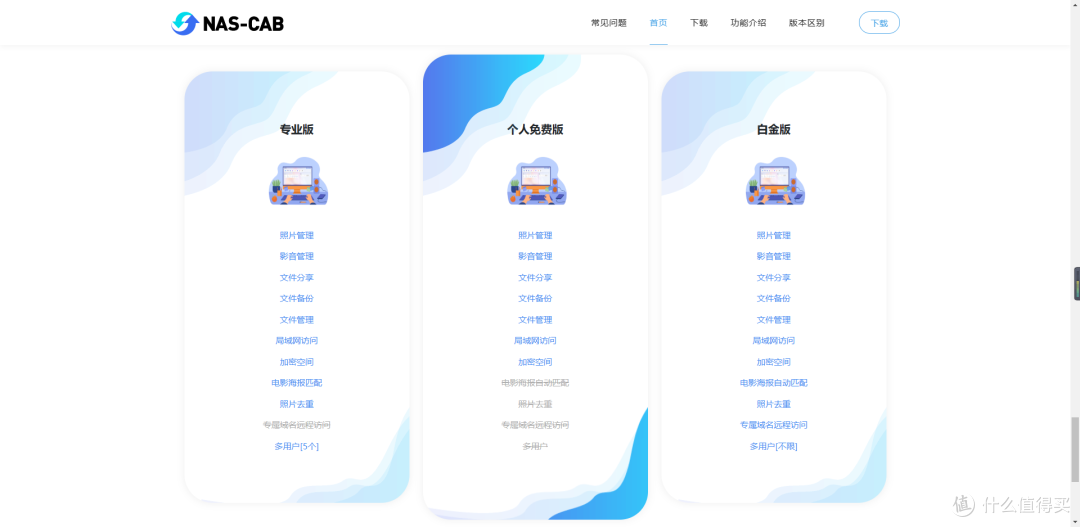
作者声明本文无利益相关,欢迎值友理性交流,和谐讨论~






校验提示文案
校验提示文案
校验提示文案
校验提示文案
校验提示文案
校验提示文案
校验提示文案
校验提示文案
校验提示文案
校验提示文案
校验提示文案
校验提示文案
校验提示文案
校验提示文案
校验提示文案
校验提示文案
校验提示文案
校验提示文案