
























25
30
电脑放歌没声音怎么弄?Windows无声音解决方法大全
2026-09-04 14:14:37
0点赞
0收藏
0评论
电脑放歌没声音,通常与音量设置、输出设备选择、播放器设置、音频驱动异常或Windows音频服务有关。如果耳机有声音但音箱没声音,或者只有某一个软件没声音,排查方向也会有所不同。
下面按照“先检查设置,再排查设备和驱动,最后修复系统”的思路,整理一套适合Windows 10、Windows 11电脑的解决方法。大多数情况下,不需要重装系统即可恢复正常声音。
一、电脑放歌没声音的常见原因
1. 系统音量被关闭
电脑右下角音量图标可能处于静音状态,或者音量被调到了最低。
2. 输出设备选错了
Windows可能把声音输出到了显示器、蓝牙耳机、HDMI设备等,而不是当前使用的音箱或耳机。
3. 播放器单独静音
如果只有某个音乐软件没声音,可能是播放器自身音量被关闭。
4. 音频驱动异常
声卡驱动损坏、版本不兼容或者驱动丢失,都可能导致电脑没有声音。
5. Windows音频服务异常
Windows Audio服务停止运行,也可能导致系统无法正常播放声音。
6. 音箱或耳机连接异常
接口松动、蓝牙断开、设备故障等,也可能被误认为是电脑没有声音。
二、电脑放歌没声音怎么解决?
方法一:先检查系统音量和播放器音量
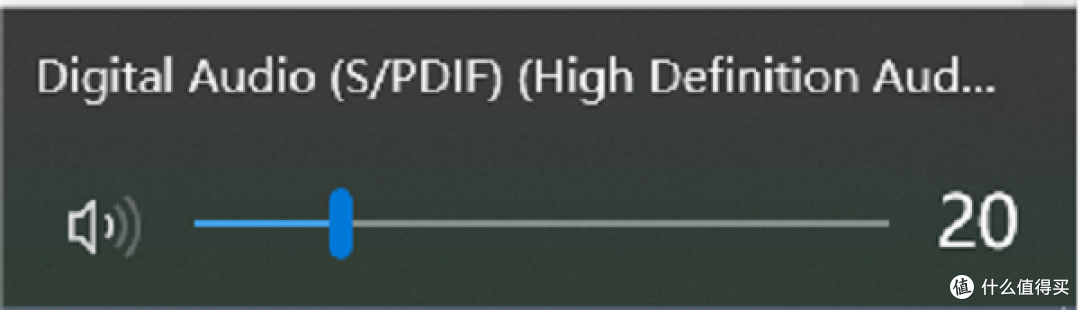
1、点击任务栏右下角的音量图标。
2、查看电脑是否处于静音状态。
3、将系统音量适当调高。
4、打开正在播放音乐的软件。
5、检查播放器内的音量滑块是否被拉到最低。
6、换一首音乐测试。
7、如果使用浏览器播放音乐,也可以检查浏览器标签页是否被设置为静音。
方法二:检查Windows声音输出设备
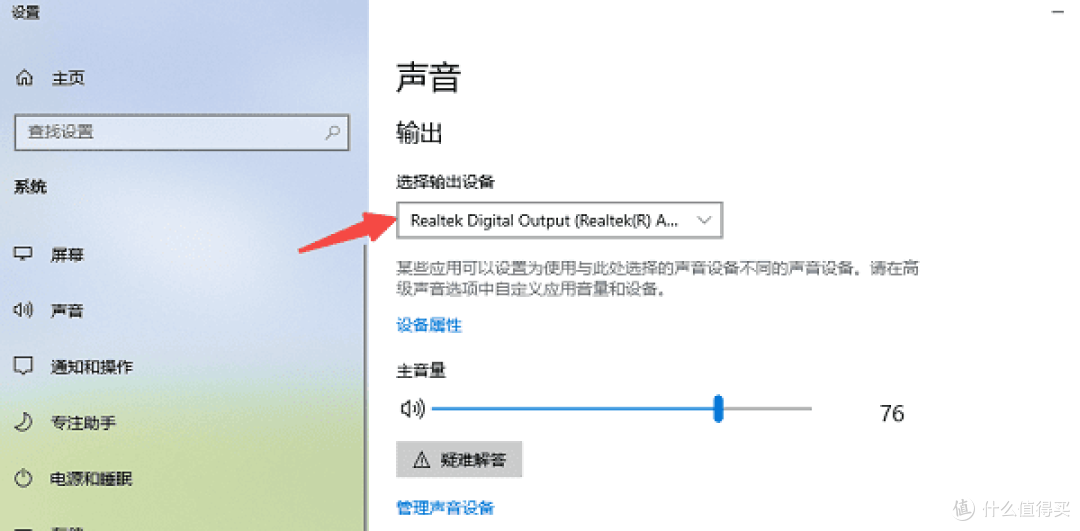
如果系统显示有声音,但是电脑实际上听不到,优先检查输出设备。例如电脑连接显示器后,Windows有时可能自动把声音切换到显示器的HDMI音频设备,这时候电脑音箱自然听不到声音。操作步骤:
1、右键点击任务栏右下角的音量图标。
2、打开“声音设置”,找到“输出”或“选择播放声音的位置”。
3、查看当前默认输出设备。
4、如果连接了耳机、蓝牙音箱、显示器等设备,逐个切换测试。
5、确认选择的是正在使用的音箱或耳机。
6、再次播放音乐测试。
方法三:检查应用音量设置
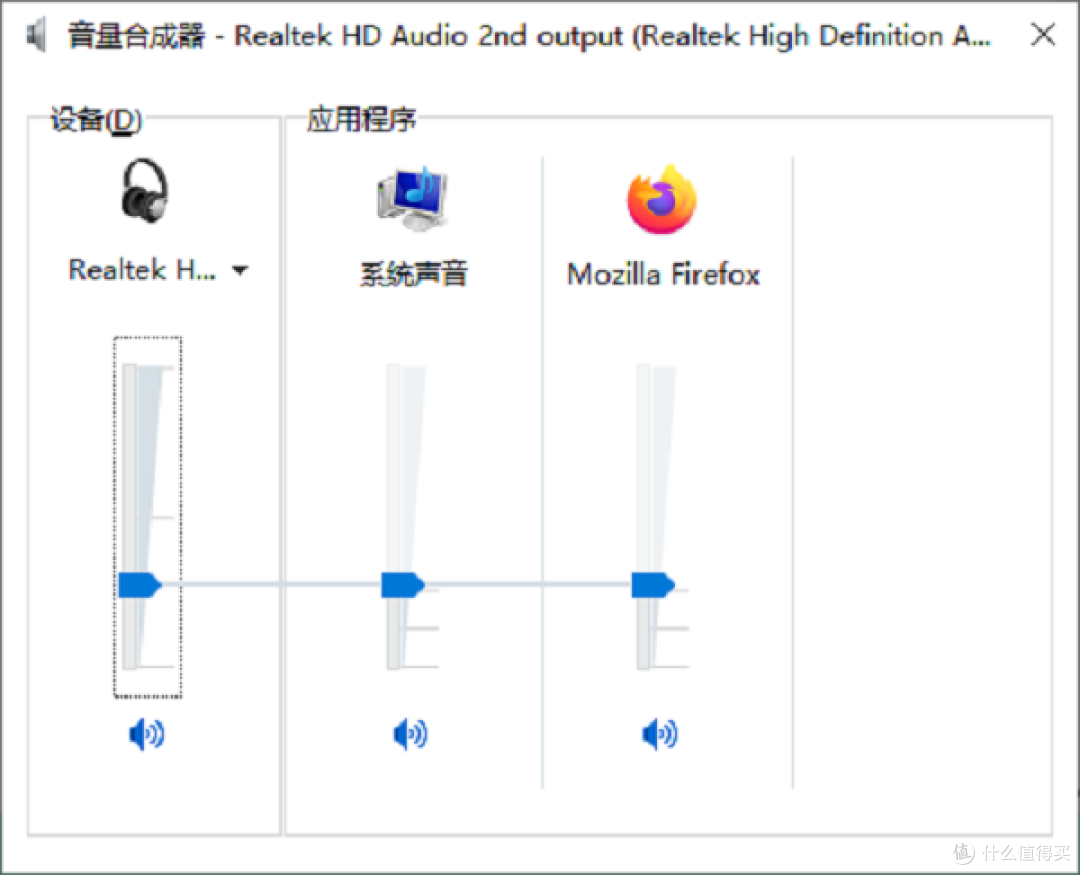
Windows可以分别控制不同应用的音量,因此可能出现“系统有声音,但音乐软件没声音”的情况。这个方法特别适合解决浏览器、网易云音乐、QQ音乐、播放器等单独没有声音的问题。操作步骤:
1、打开“设置”,进入“系统 → 声音”。
2、找到“音量混合器”,找到正在播放音乐的软件。
3、检查应用音量是否被设置为0。
4、同时确认该应用选择的输出设备是否正确。
5、调高应用音量后重新播放。
方法四:检查并更新声卡驱动
如果前面几种方法都没有效果,就需要重点检查音频驱动。操作步骤:
1、打开“设备管理器”,找到“声音、视频和游戏控制器”,查看是否存在音频设备。
2、如果设备旁边出现黄色感叹号,说明驱动可能存在异常。
3、右键声卡设备,选择“更新驱动程序”。
4、安装完成后重启电脑,再次播放音乐进行测试。
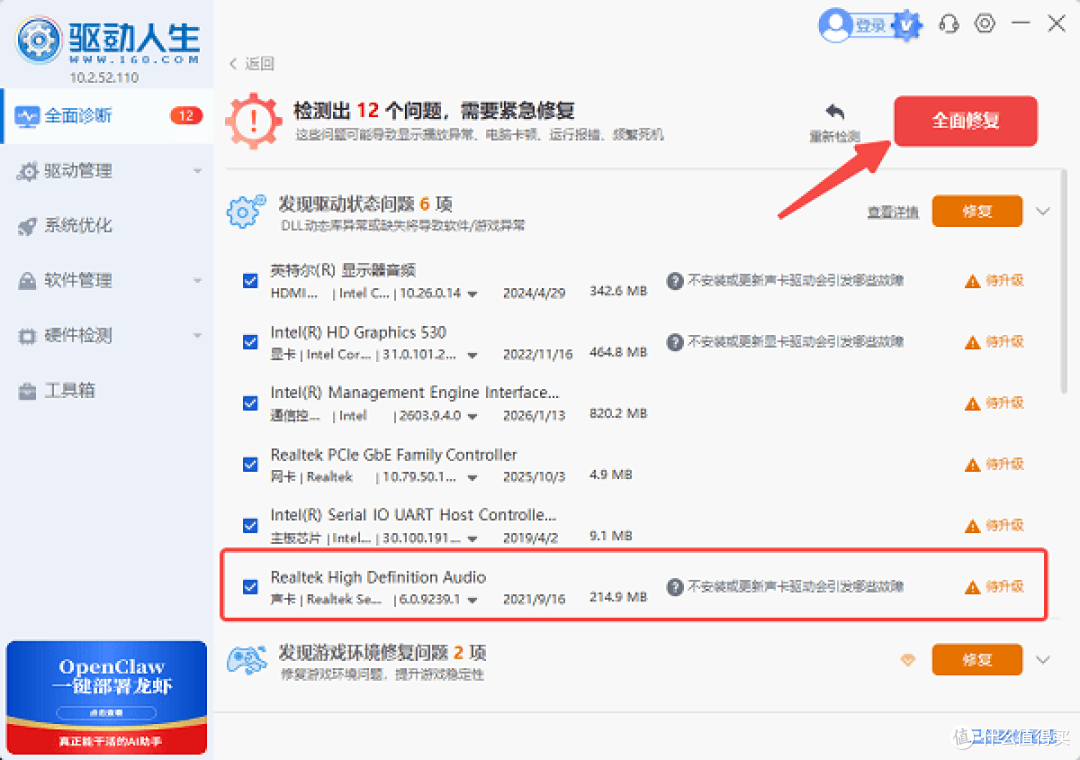
对于不清楚自己电脑声卡型号、也不知道应该下载哪个驱动的用户,可以使用驱动人生自动检测电脑硬件,根据设备型号匹配相应的音频驱动,再按照提示完成安装。
方法五:重新启用或卸载声卡设备
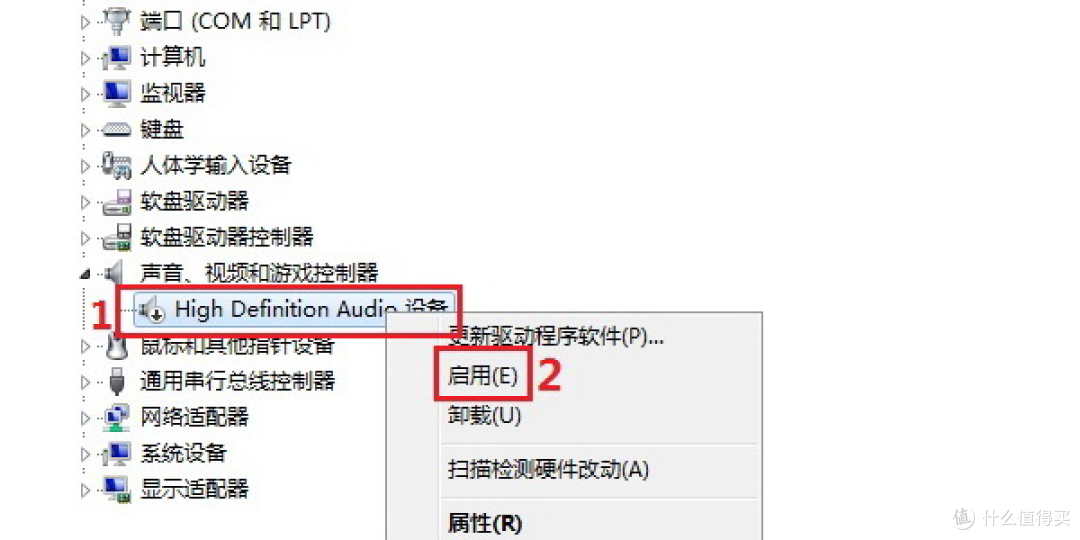
如果设备管理器可以看到声卡,但驱动似乎没有正常工作,可以尝试重新加载设备。操作步骤:
1、右键当前声卡设备,选择“禁用设备”。
2、等待几秒钟。
3、再次右键该设备,选择“启用设备”。
4、播放音乐测试声音。
5、如果仍然没有声音,可以尝试卸载设备,再重启电脑,让Windows重新识别硬件。
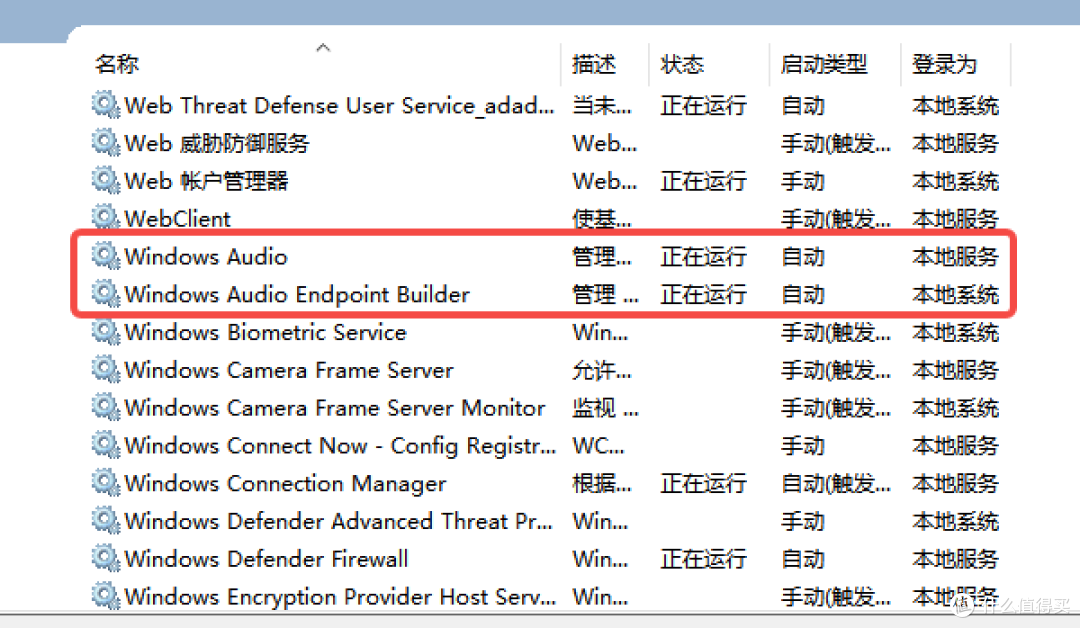
方法六:重启Windows Audio服务
如果声卡和驱动都没有明显问题,可以检查Windows音频服务。操作步骤:
1、按下Win + R,输入:services.msc,按回车打开“服务”。
2、找到“Windows Audio”,双击打开。
3、确认服务状态为“正在运行”。
4、如果没有运行,点击“启动”。
5、如果已经运行,可以先点击“停止”,再重新启动。
6、再次打开音乐软件测试。
7、同时可以检查“Windows Audio Endpoint Builder”服务是否正常运行。
方法七:使用Windows自带疑难解答
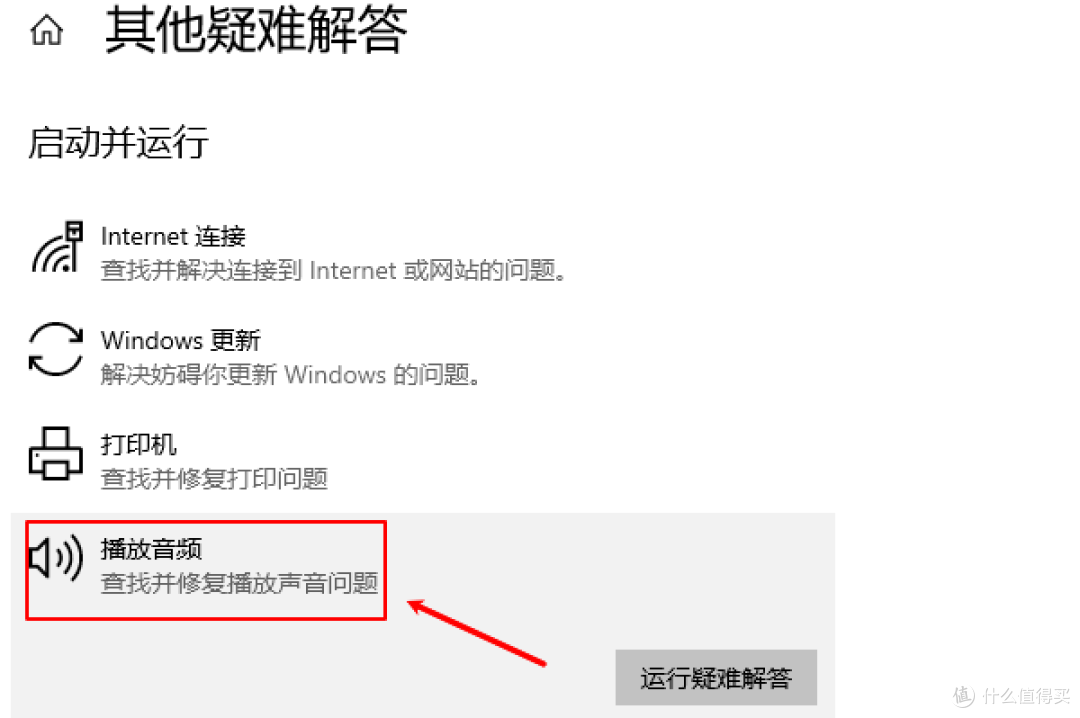
Windows本身提供了音频故障排查功能,可以自动检查部分常见问题。操作步骤:
1、打开“设置”,进入“系统 → 声音”。
2、找到输出设备,点击相关的“疑难解答”。
3、按照系统提示选择当前使用的音频设备。
4、等待Windows完成检测。
5、根据提示进行修复。
6、修复结束后重新播放音乐。
方法八:检查耳机、音箱和连接线路
软件和驱动都正常时,也不要忽略硬件。如果换设备后可以正常播放,那么问题可能出在原来的耳机、音箱或连接线路上。操作步骤:
1、检查音箱电源是否打开。
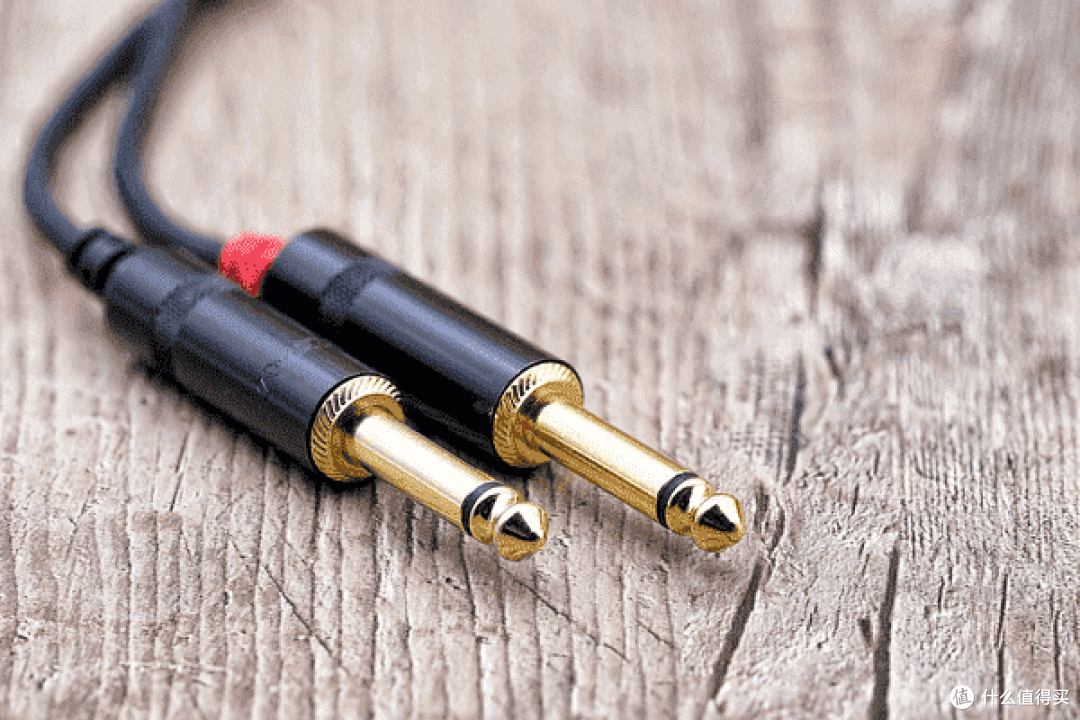
2、检查3.5mm音频接口是否插紧。
3、如果使用USB音箱,换一个USB接口测试。
4、如果使用蓝牙耳机,重新配对设备。
5、尝试连接另一副耳机。
6、用同一副耳机连接其他设备测试。
三、常见问题解答
1. 电脑有系统提示音,但放歌没声音怎么办?
重点检查音乐软件的音量混合器、播放器音量和输出设备,很可能是应用被单独静音。
2. 插上耳机有声音,音箱没声音怎么办?
检查Windows默认输出设备,同时确认音箱连接、电源和音频接口是否正常。
3. 设备管理器找不到声卡怎么办?
可以先重启电脑,再检查“声音、视频和游戏控制器”。如果仍然没有,重点排查驱动或硬件识别问题。
4. 更新声卡驱动后还是没有声音怎么办?
可以尝试卸载并重新安装声卡驱动,同时重启Windows Audio服务。如果无法确定驱动型号,可以使用驱动人生进行硬件识别和驱动匹配。
5. 为什么只有蓝牙耳机没声音?
通常与蓝牙设备连接状态或Windows输出设备选择有关,可以删除设备后重新配对。