














 深耕数码、AI兴趣领域








3
2
自学 blender(4):建立更复杂的模型
2024-11-10 20:47:38
2点赞
4收藏
0评论
Blender 中创建模型是个基本功,这个也需要坚持不断的锻炼。那么如何创建更为复杂的模型呢?
Blender 复杂模型创建教程: 以复杂积木为例
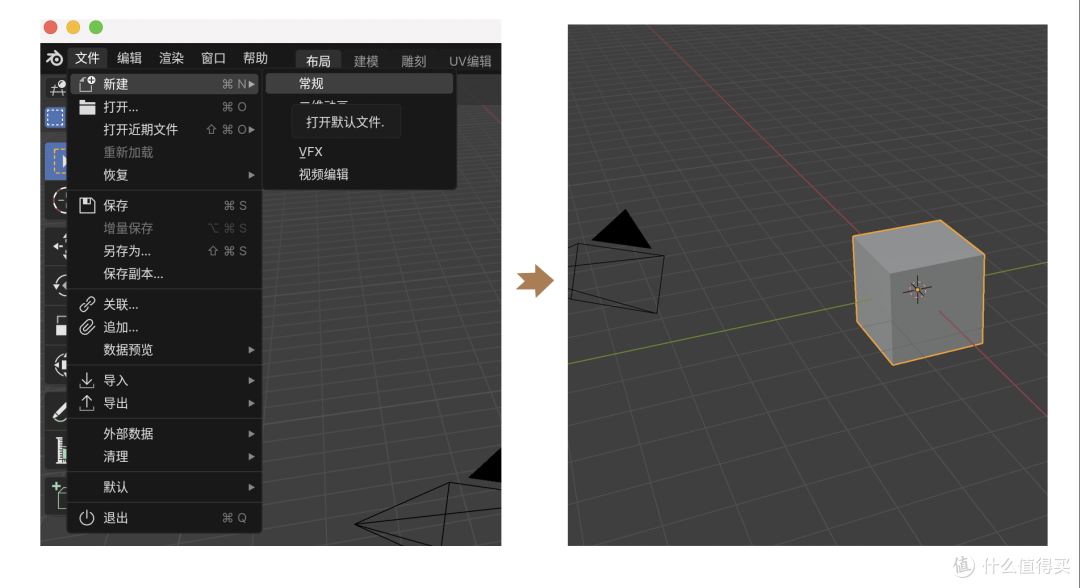
一、新建文件
Blender 的建模之旅始于新建文件。我们首先要创建一个常规文件。在这个过程中,如果新建文件时场景中默认会有一个立方体,可以直接删除,清理画布,为我们的创作腾出空间。
二、放置 3D 游标与基本形创建
(一)3D 游标
 3D 游标
3D 游标3D 游标是 Blender 的一个非常重要的基础概念,它由红白相间的圆圈和黑色十字组成。它能反映坐标位置和旋转信息,决定新创建物体的位置,还能让物体快速移动或围绕其旋转。通过 Shift + 鼠标右键可轻松放置 3D 游标,熟练运用它能极大提高创作效率。
(二)基本图形创建
 新建平面
新建平面再复杂的模型都建立在基本图形之上。首先新建一个平面,然后进入编辑模式,从中任选一条边。接着按 E 键或执行“边 > 挤出边线”命令,拖动鼠标调整挤出边线到相应的距离后单击完成操作。

展开左下角参数,将“移动 X”设为 2m。挤出后,模型尺寸变为 4m 长、2m 宽,中间有一条边,形成两个 2m×2m 的方形面,这就为后续制作两个圆柱奠定了基础。
三、圆柱底座制作
(一)细分与点选择
 右键“细分”
选中全部面后,右击执行“细分”命令,随后切换到点选择模式,选中两个正方形的中心(即便其中一个点被 3D 游标覆盖也无妨)。

(二)顶点倒角

选中中间两点后,在 3D 视图中右击执行“顶点倒角”命令,拖动鼠标调整宽度,同时通过滚动鼠标滚轮增减段数,达到合适形状后单击结束。之后执行“LoopTools > 圆环”命令,并勾选“半径”参数设为 0.8。但此时会发现执行“圆环”命令后得到的面与正方形 4 个角未连接,需要手动连接外圈顶点和内部顶点。

可先选中两个未连接顶点,右击执行“连接顶点路径”命令,对其他顶点重复此操作,还可利用 Shift + R 快捷键快速重复上一步。
 连接顶点路径
(三)挤出操作
切换到面选择模式,选中圆环底座,按 E 键挤出到合适高度后单击结束。接着切换到边选择模式,选择外侧一圈边线,同样按 E 键向下挤出,使积木变得立体。

这里有个小技巧,在边选择模式下,按住 Alt 键单击一条边可选中循环边,快速选择积木外轮廓。
 选择循环边
选择循环边四、顶部圆柱制作与问题修复
(一)顶部圆柱制作
完成圆柱底座后,继续制作顶部圆柱,操作方法与基础部分类似,注意选择合适的点、边、面进行操作。
(二)问题修复
 透视模式
透视模式在建模过程中,会有很多问题需要不断修正。比如从侧视图观察可能会发现顶部圆柱高度过高,这时就需调整。先确保处于编辑模式和点选择模式,开启透视模式(此模式不仅便于观察,还能选择模型后面的内容),使用移动工具框选圆柱上面所有点,沿 z 轴向下拖动降低圆柱高度,务必确保圆柱背后的点也被选中,然后切换到物体模式。这样圆柱的高度就降低了。
五、模型细化与平滑处理
(一)顶部倒角
对顶部进行倒角操作,设置合适的段数,可尝试不同段数观察效果。
(二)平滑模型
 平滑着色
平滑着色添加倒角修改器和细分修改器,并开启“自动光滑”和“平滑着色”,使模型更加细腻自然。不过要注意,在不同交互模式下,右击弹出的快捷菜单内容不同,在物体模式下才有“平滑着色”命令。
六、顶部修复与调整
(一)问题发现与删除面
模型制作完成后,从不同角度观察可能会发现顶部倒角太过圆润,需手动调整。切换到编辑模式并开启透视模式,选中顶部的点,执行“网格 > 删除 > 面”命令删除选中点连成的面,重新制作顶部。这里有个小技巧,需要选择模型局部时,切换到正交视图并开启透视模式,可直接框选模型前后所有点、线、面,若不确定选择是否正确,可按 G 键拖动鼠标检查。
(二)重新构建顶面
删除面后,暂时关闭倒角和细分修改器的视图显示,切换到边选择模式,选中两个圆柱的顶部边缘线,使用移动工具或快捷键将其向上移动到合适位置,执行“顶点 > 从顶点创建边/面”命令填充面,再连接顶面的对角顶点,将顶面划分成更多四边形。因为在建模中,四边形是最理想的面,多边面(边数超过 4)一般不允许出现,少量三角面在特定情况下可接受,但要注意面的边数取决于顶点数量而非形状。
七、增加模型厚度
(一)实体化修改器
观察模型底部会发现其没有厚度,这与现实中的积木不符。此时添加实体化修改器,展开参数,调整“厚(宽)度”到合适大小并勾选“均衡厚度”,让模型各部分厚度均匀。要注意厚度不能过大,否则模型部分地方会出现问题,可通过勾选“线框”查看模型布线,观察厚度过大时边线是否穿插。
八、文件管理与场景搭建
(一)文件管理
模型制作完成后,不要忘记保存文件,同时要对文件进行合理管理。在大纲视图中,模型的默认名称可能不够规范,比如创建平面时默认名为“平面”,可选中它,右击执行“ID 数据 > 重命名”命令,将其改为“积木中级版”,也可双击大纲视图中物体名称或按 F2 键快速重命名。
(二)场景搭建
为了搭建更复杂的场景,我们可以复制新建好的模型。
选中模型,执行“物体 > 复制物体”命令,拖动鼠标移动复制的模型,单击完成复制。可使用移动工具和旋转工具将复制的模型摆放成喜欢的样子,如摆放成一个字等复杂场景。

这里要知道复制物体有普通复制和关联复制两种,普通复制的模型相互独立,而关联复制的模型相互关联,修改一个会影响另一个,这涉及到 Blender 中重要的“数据块”概念,后续会详细讲解。
通过以上步骤,我们就在 Blender 中完成了一个较为复杂的积木模型制作,并了解了相关的建模技巧和概念。
继续自学 blender 中,争取有一天做出自己的动画电影来








