






























 深耕数码兴趣领域







2
2
普通家庭是否需要一台NAS?绿联DXP4800深度体验
2025-01-07 09:23:37
251点赞
256收藏
46评论
写在开始
作为国内NAS行业的新势力领军品牌,绿联NAS在2024年可以说是掀起了不小的风浪,全新发布的UGOS Pro系统在经历了半年多的优化升级后越来越好用,新一代DXP系列NAS也是在年底电商活动叠加国补优惠buff下直接卖爆。
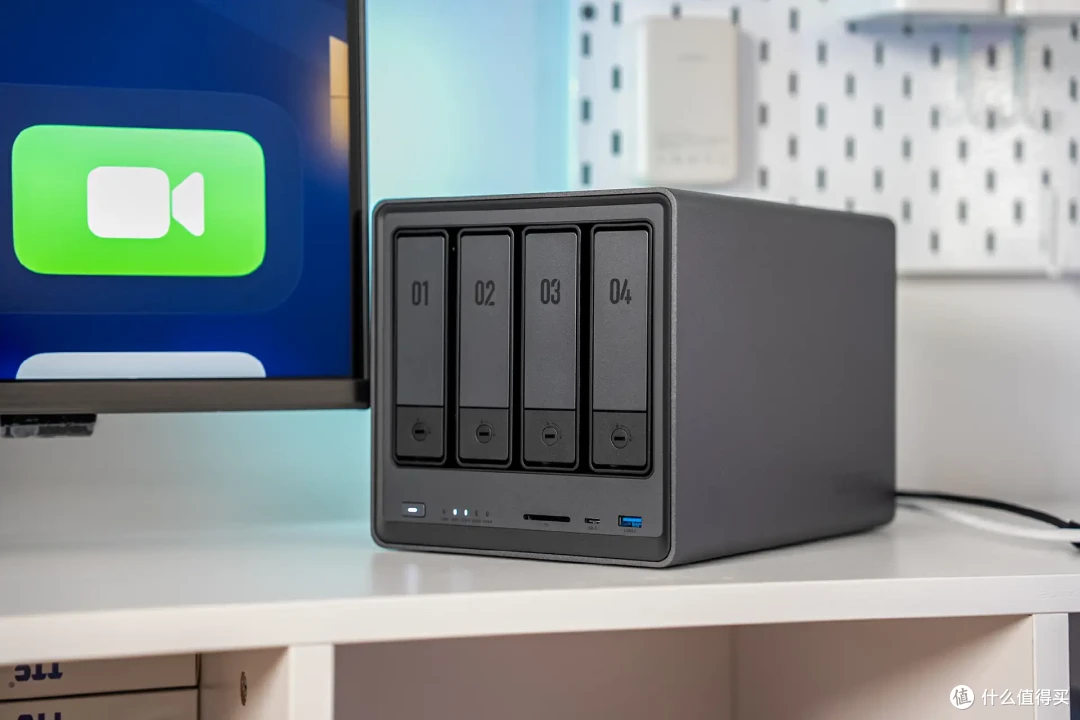
作为绿联NAS的老用户,眼睛君也是入手了一台新款绿联DXP4800,用作家里的数据娱乐中心。今天就来聊聊,绿联NAS能给普通家庭用户带来哪些便利。
使用场景
家庭影音娱乐中心
不知道很多人是不是跟我一样,平时不看电视,没有IPTV,也没有各类影视会员电视端VIP,但是偶尔需要在阖家欢的时刻在电视上看看电影,这个时候要是有一台NAS就很重要了,这也是很多用户使用NAS的最重要的使用需求。
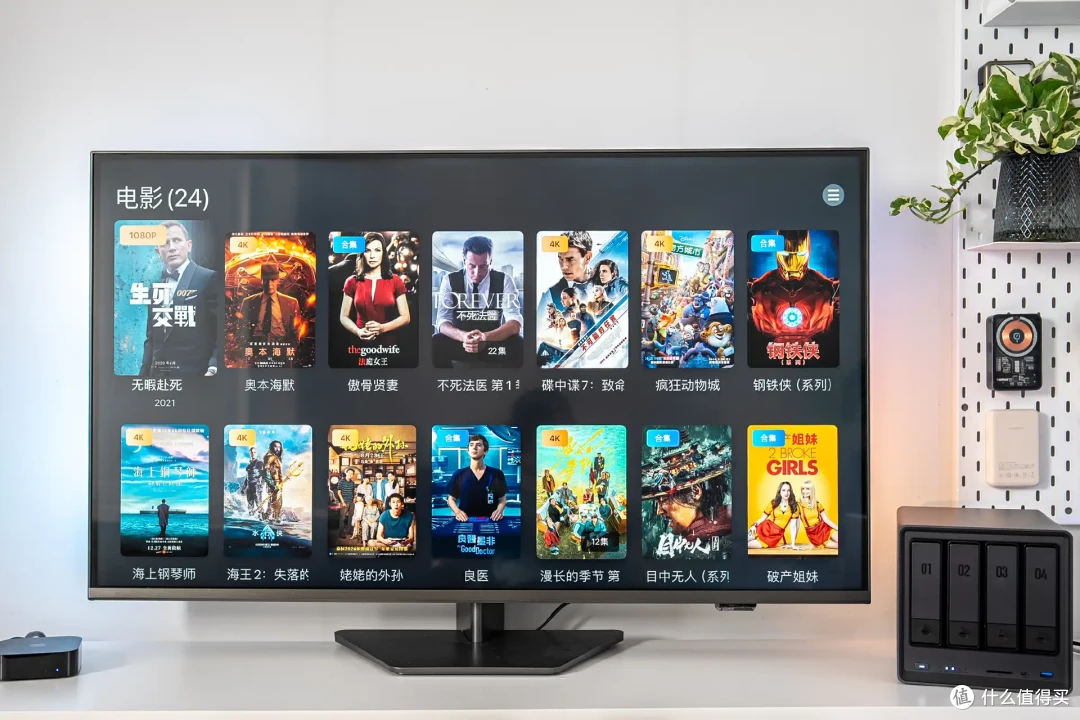
新势力NAS产品在影音功能上都做的非常好,这点绿联NAS也不例外。绿联UGOS Pro系统在影音娱乐功能上非常全面,不仅内置下载工具,自带的影视墙功能也能让你在各种设备终端上随时点播已下载的影视内容。
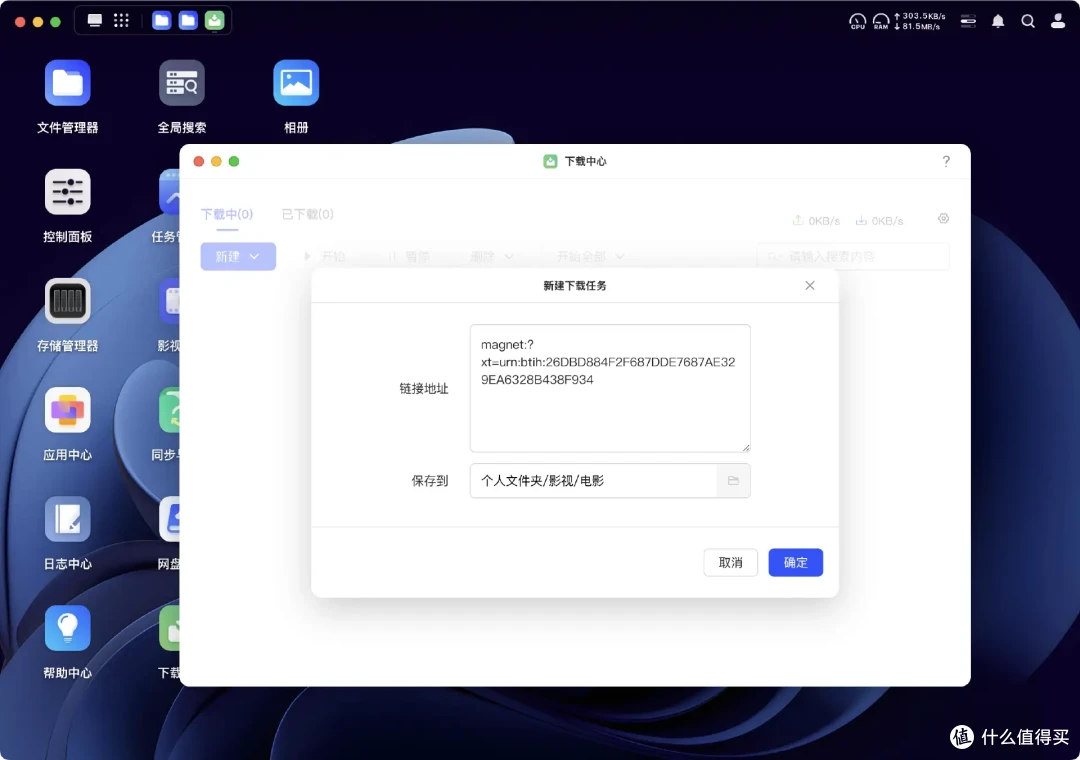
UGOS Pro系统自带的下载中心,支持PT、BT、FTP、磁力链等协议的下载链接。
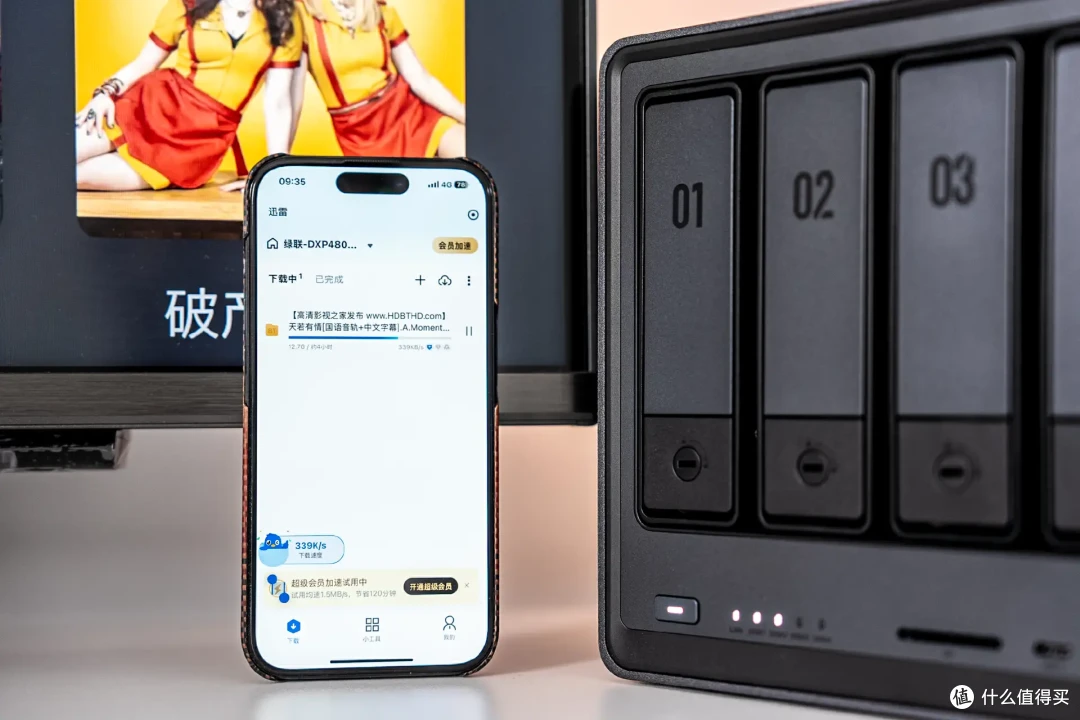
很多人可能跟我一样,只会使用磁力链进行下载,UGOS Pro系统还内置迅雷下载,支持远程下载,随时随地就可以在手机上使用绿联NAS App下载资源,这样等到有时间想看的时候直接打开电视就能观看。
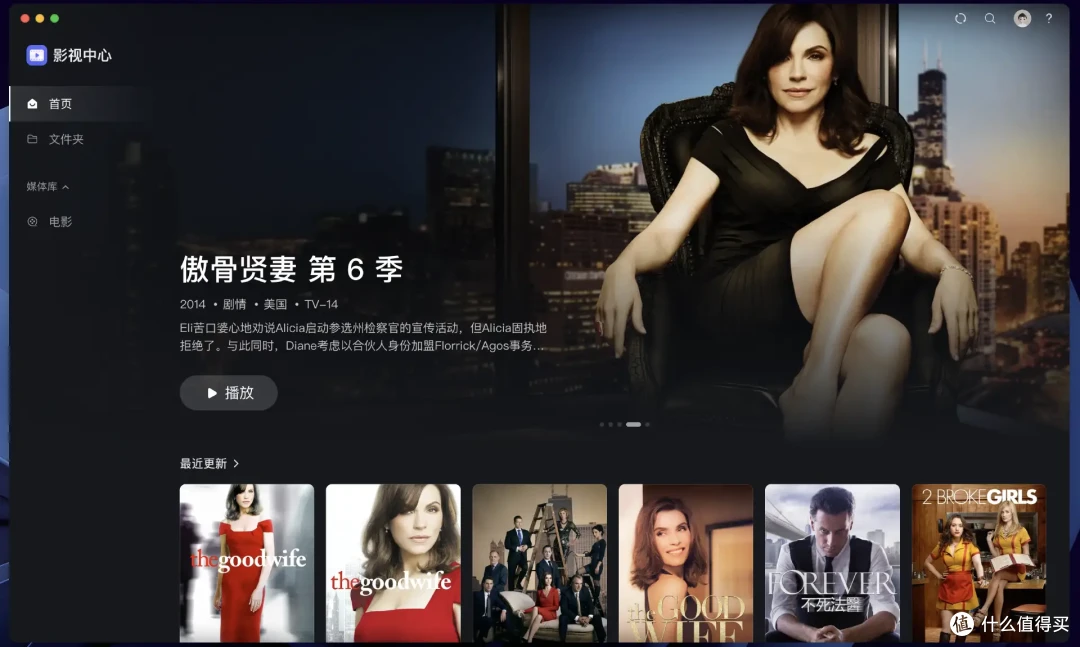
完善的下载功能解决了影视资源问题,系统自带的影视中心则提供了资源管理和播放功能。
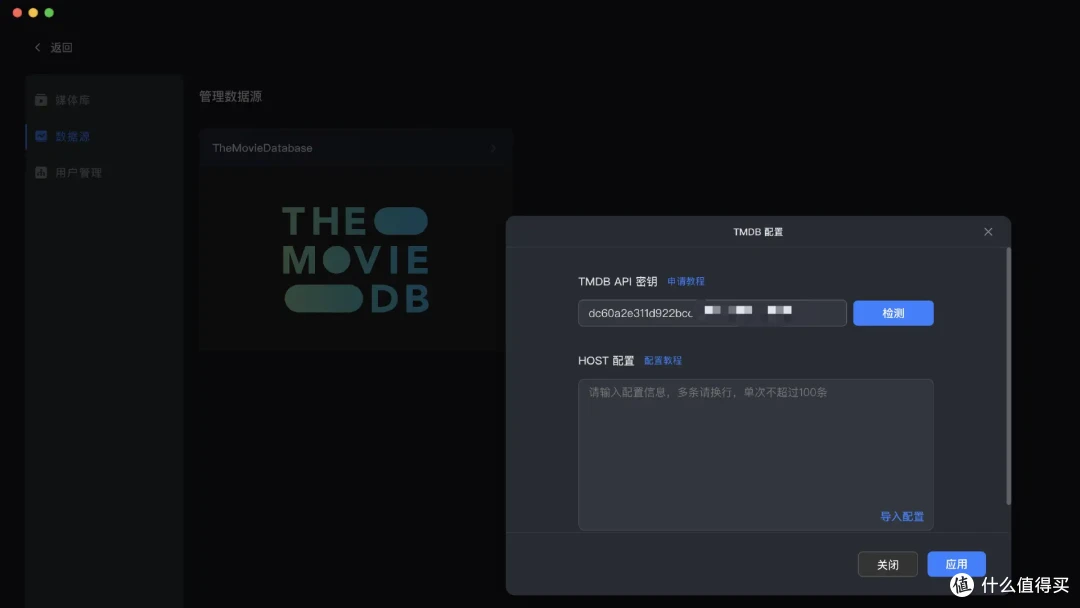
影视中心内置TMDB API密钥,免配置就可以自动刮削出电影海报和信息。
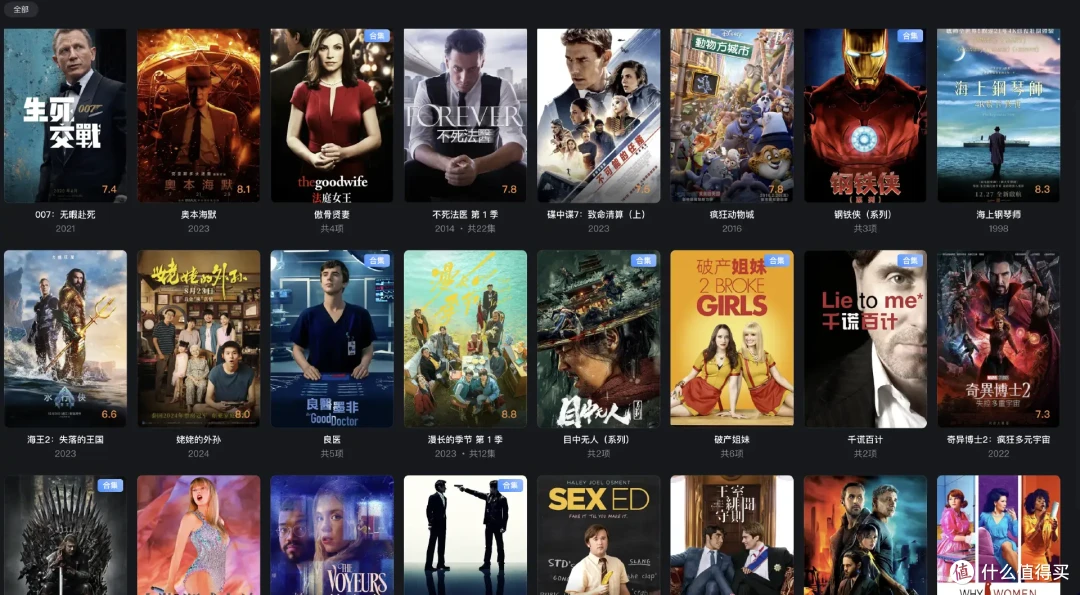
看到自动更新的精美华丽影视墙,每次观影的时候都是一种享受。
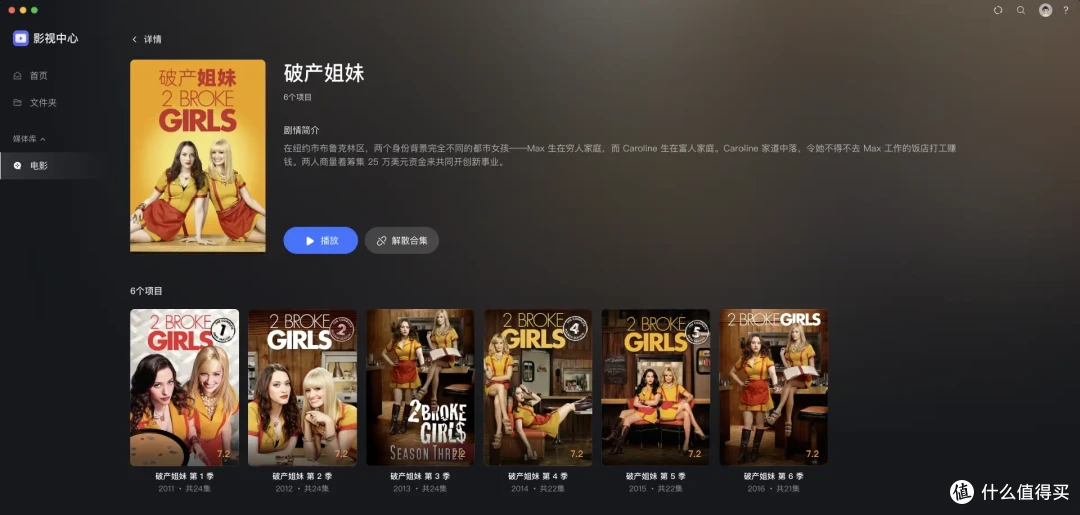
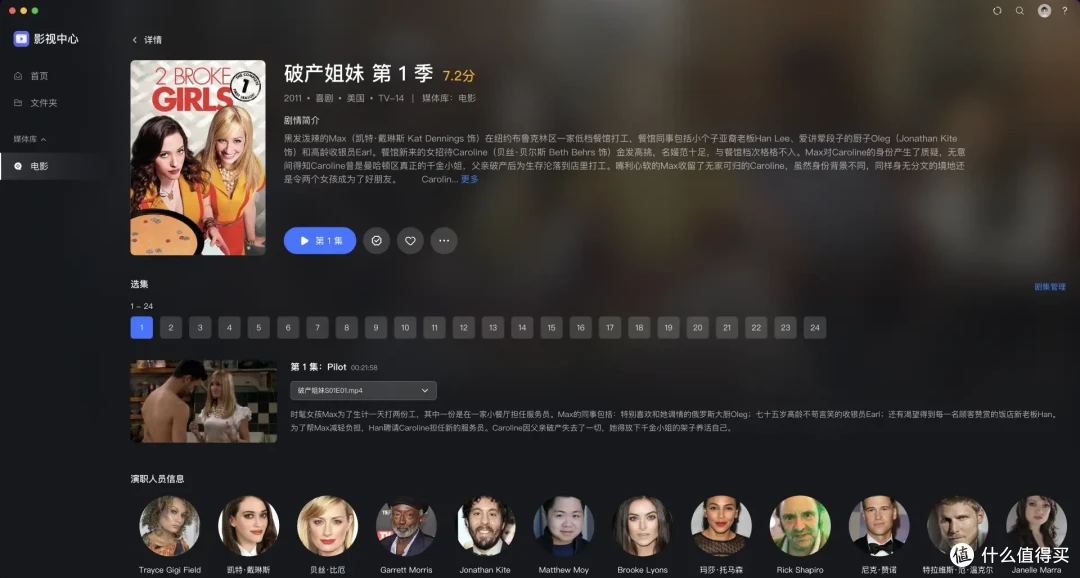
绿联影视中心海报墙默认对同系列剧集进行集合,在内容详情中也可以看到剧集的详细信息和演职员信息。
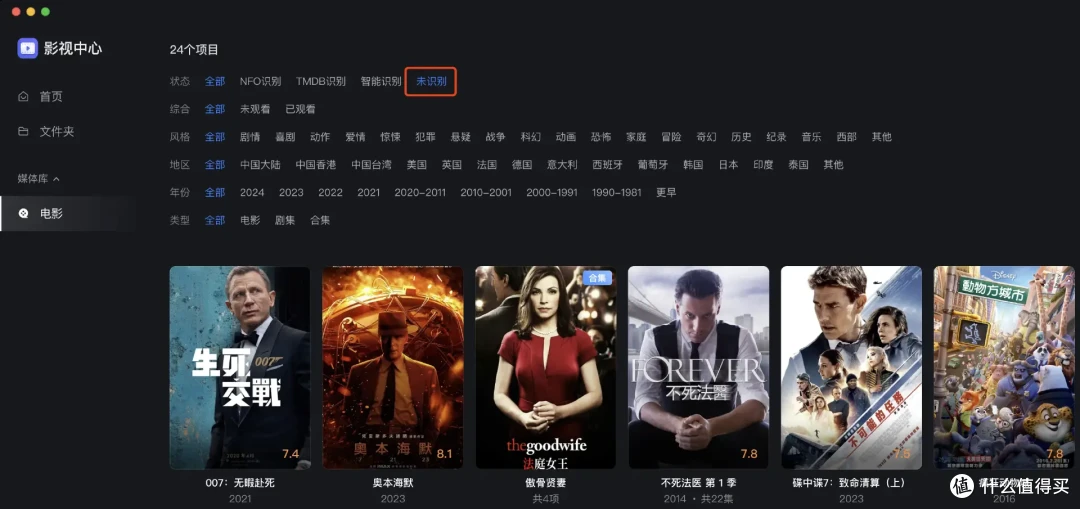
对于没有自动识别的资源,影视中心提供了“未识别”筛选,可以快速筛选进行手动识别。一般刮削不成功,大多是因为文件名问题,现在正常下载的影视资源一般都是中英文名称+上映时间+分辨率,不建议对文件名进行修改,遇到不讲究的下载站提供的资源名乱码或者不规范,造成识别不成功的,可以通过“未识别”进行快速查找手动匹配。

有了绿联NAS,多端播放也变得简单。不管是在局域网下使用电视进行观影,还是在人在外使用手机流量观看家中NAS上的影视资源都非常的方便,绿联云应用也是提供了手机、电脑、电视全平台客户端版本供用户使用,不管是Windows PC还是MacOS,安卓电视还是tvOS都可下载。
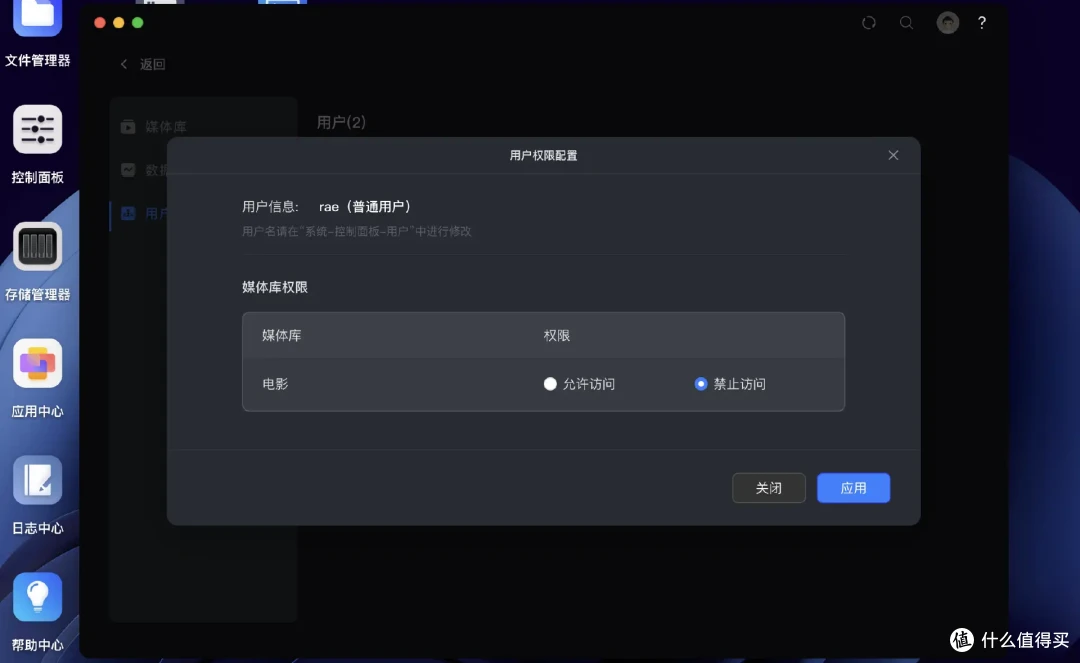
影视中心还针对家庭用户提供了权限配置选项,可以针对不同的用户设置媒体库权限,比如有些不太适合儿童观看的分级内容,就可以针对特定用户禁止访问。
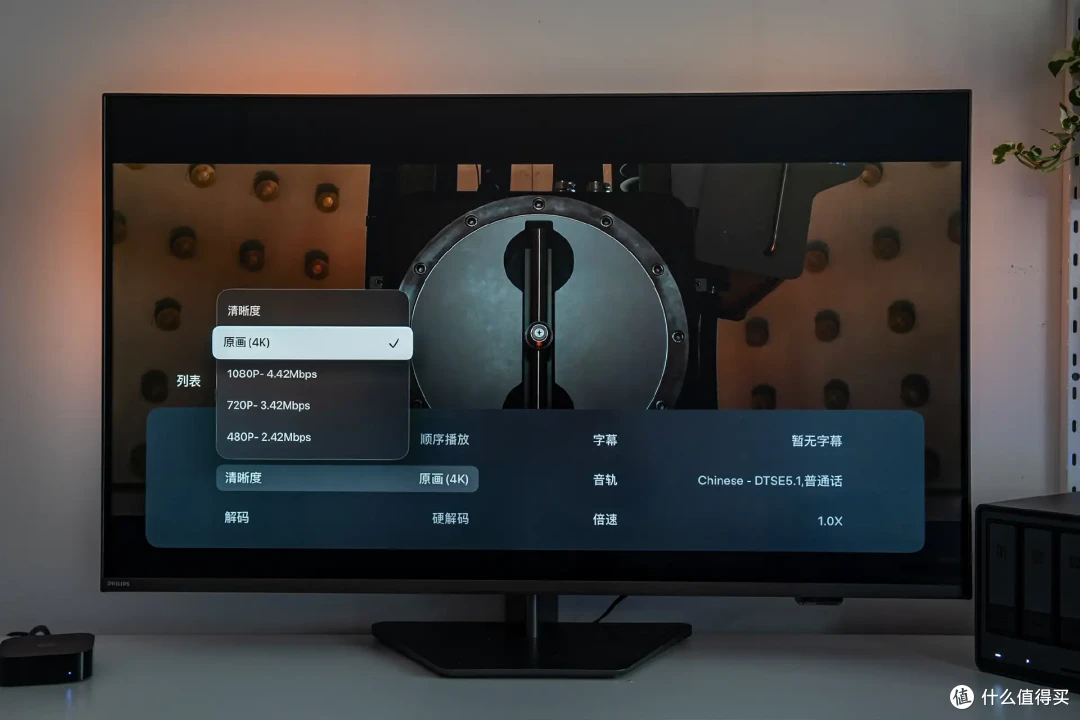
绿联DXP4800强大的配置支持硬件4K在线解码,因此无论是在局域网下直接进行源码4K播放还是外网远程转码播放,都能满足,只要网络允许,时刻都能享受到高清流畅的观影体验。
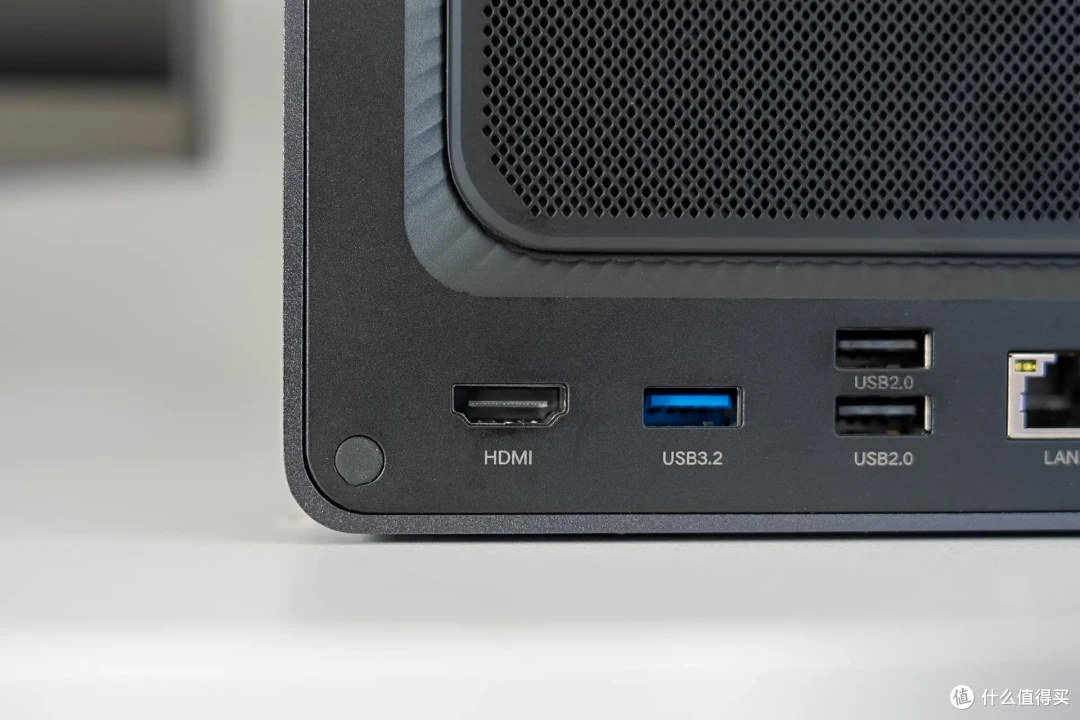
绿联DXP4800还自带一个HDMI接口,可以用于视频输出,也就是可以直接把NAS当做高清播放器,这个功能对于一些硬件老旧的电视来说非常实用。
个人工作数据中心
NAS既然是私有云,个人文件服务器功能自然是重点应用之一。拥有绿联DXP4800可以轻松实现个人文件的多端访问和备份,像我经常更换电脑,还需要在不同电脑上访问保存在NAS里的图片素材,拥有一台24小时不关机的NAS就方便多了。
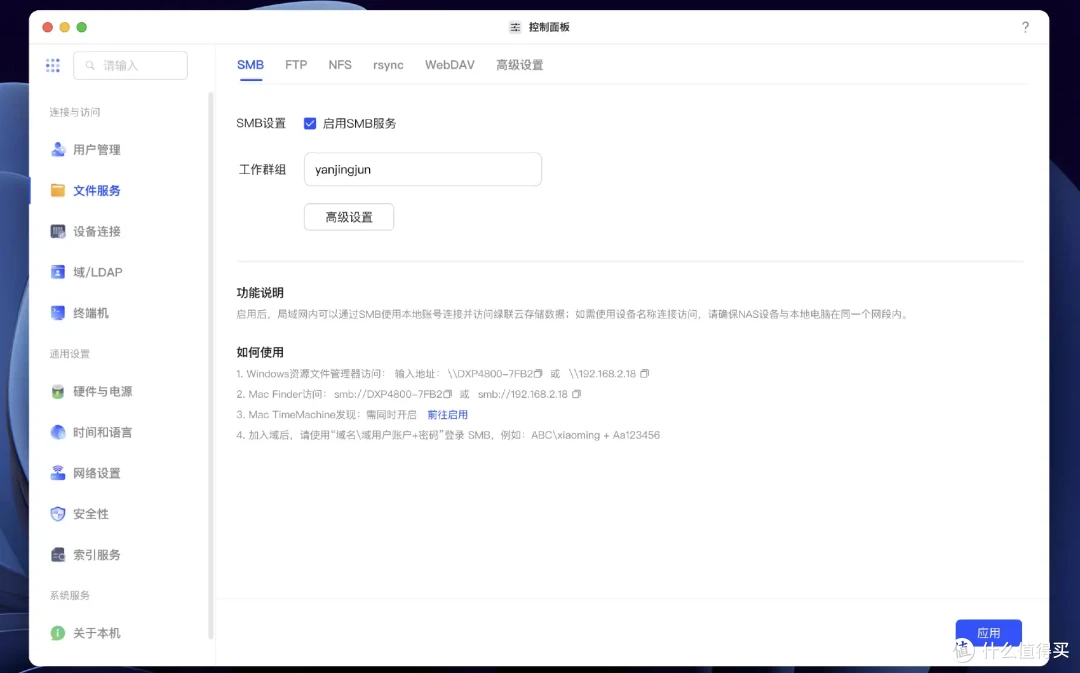
绿联DXP4800支持 SMB、FTP、NFS、WebDAV、rsync 等多种传输协议,不管是Windows PC还是MacOS,你都可以直接把绿联DXP4800挂载到文件管理器中,像访问本地硬盘一样访问NAS中的文件。
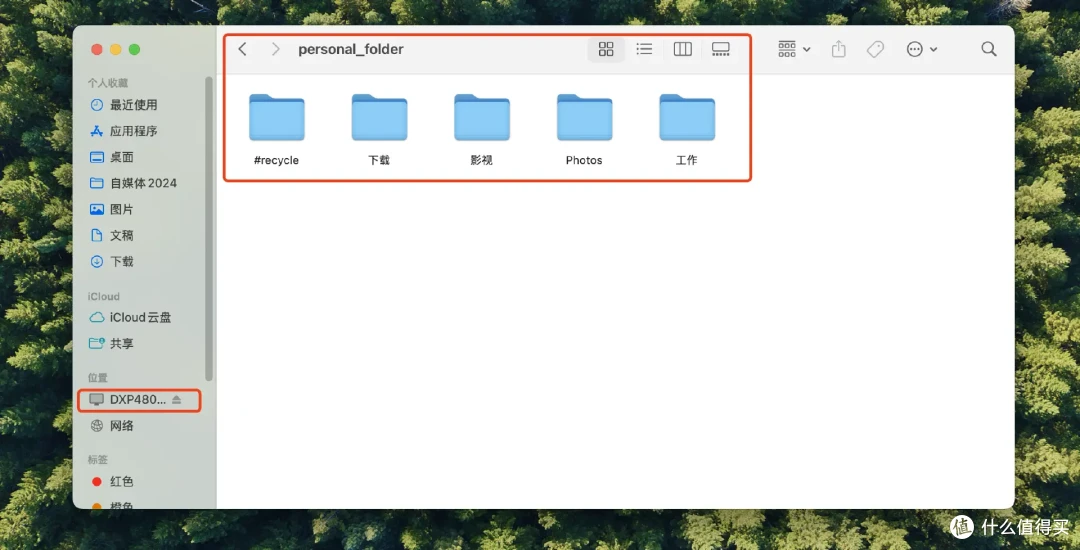
也正是因为有NAS,我才能肆无忌惮的购入丐版256GB容量的Mac mini,日常工作的素材全部都存储在绿联DXP4800上,两块8TB的硬盘组成的16TB存储池,相当于给Mac mini扩容到了16TB。
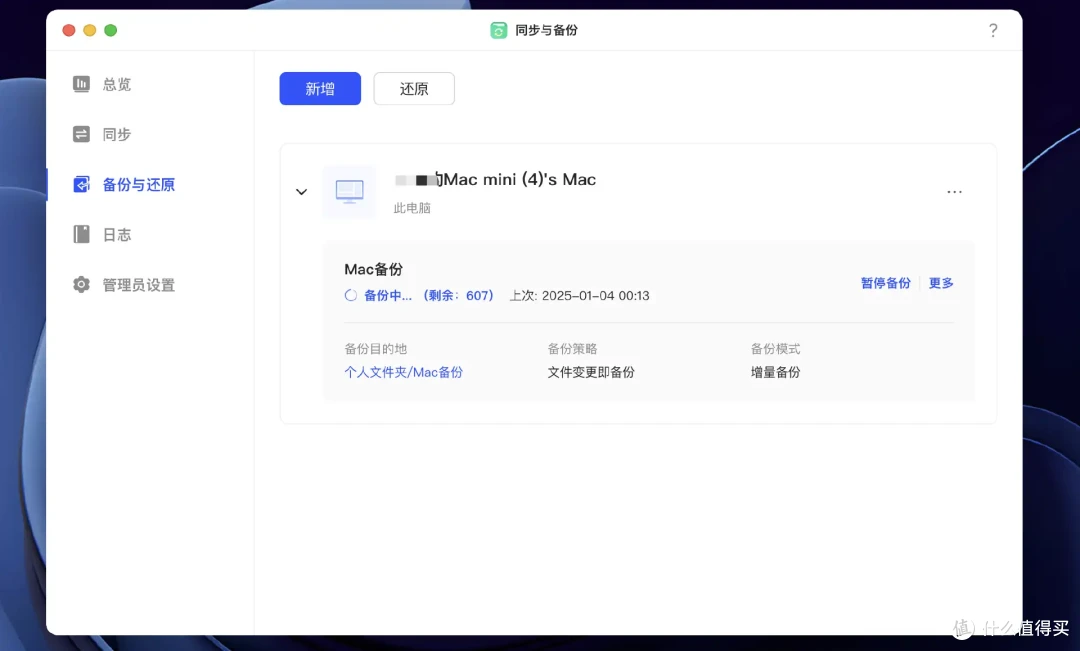
除了局域网使用SMB挂载的形式用绿联DXP4800对电脑进行“扩容”,绿联云客户端的同步与备份应用也可以自动对特定文件夹进行同步备份,只需要设置一次,就可将电脑上的文件自动同步到NAS上,方便随时随地的异地访问,如果你的工作主要依赖电脑,还有异地办公的需要,强烈推荐使用NAS。
全家相册管理中心
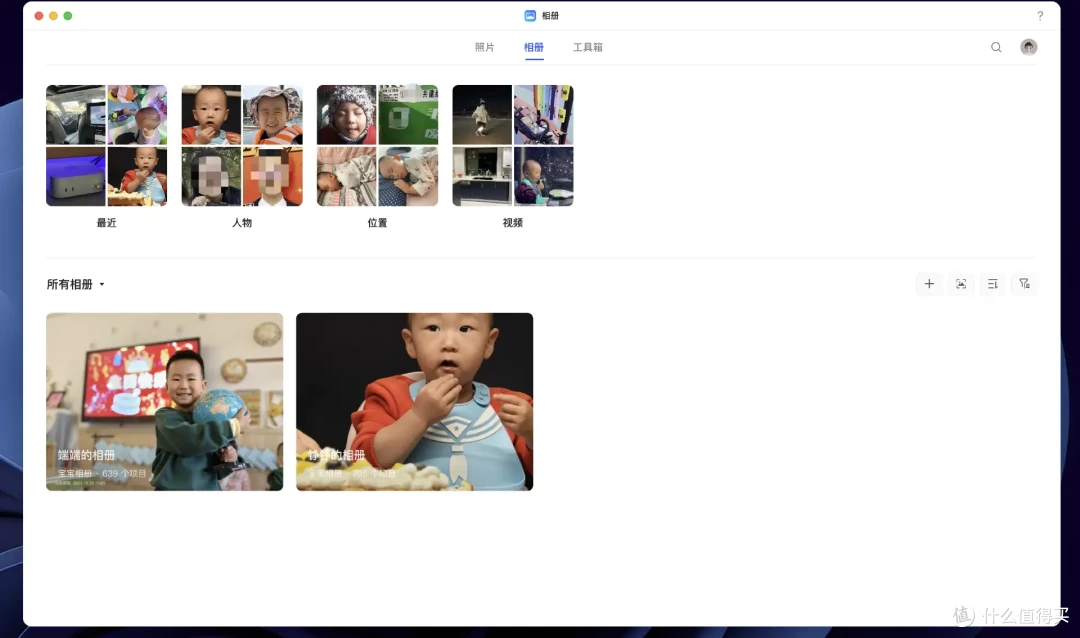
管理全家人的照片,是我最初入手NAS的主要原因,尤其是做了二胎奶爸之后,随时随地都想记录孩子的生长,我拍的,孩子妈妈拍的,不仅需要相互分享,也需要妥善的保存,如果没有NAS我不敢想象保存管理这些照片有多麻烦。
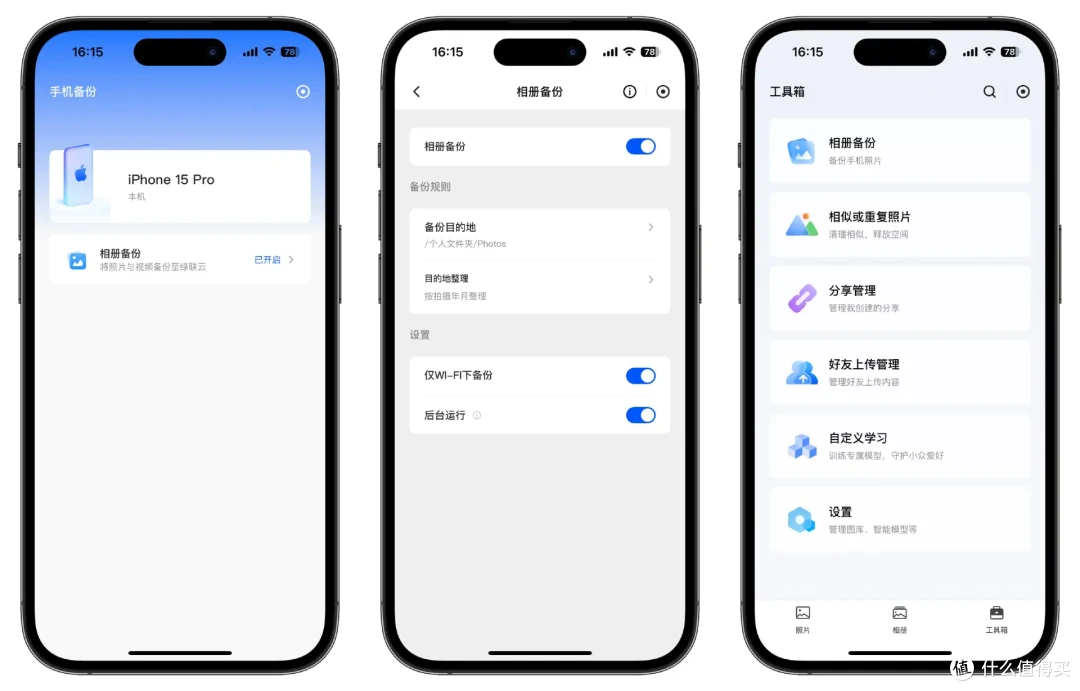
还好有了绿联DXP4800,通过手机上的绿联云App开启手机相册自动备份,就可以自动把手机相册里的照片完整备份到绿联NAS中去。
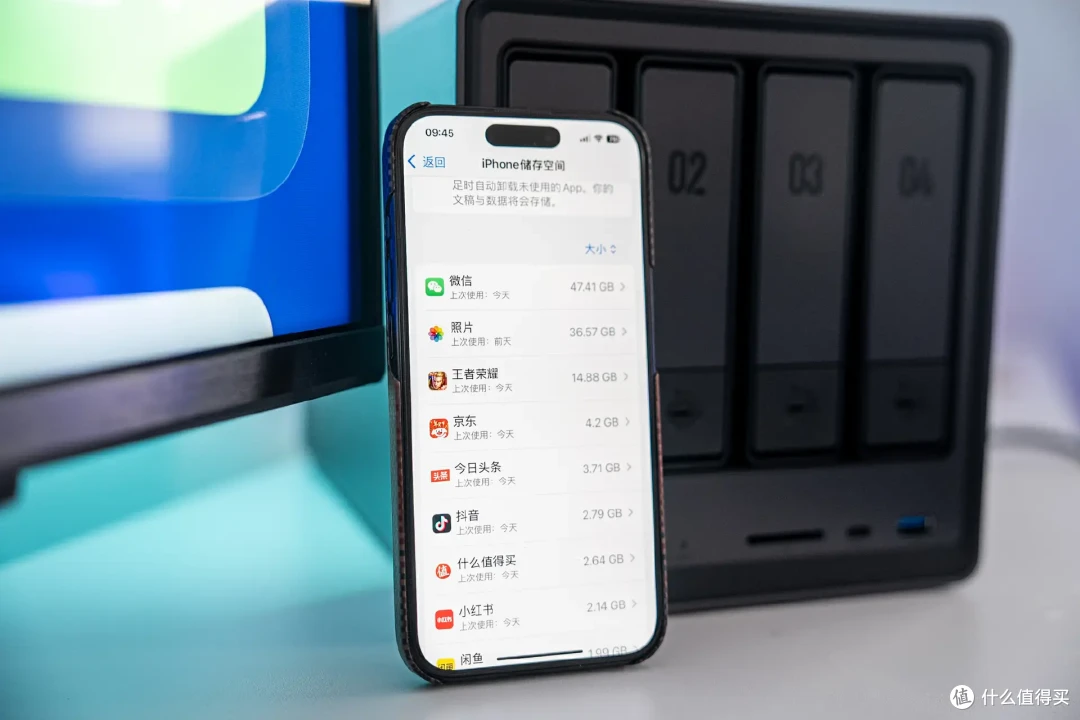
自动备份手机相册,首先能解决手机存储容量不足问题。现在人们的手机存储不够用,除了微信这种狂占存储的巨无霸应用以外,还有一大原因就是大爆发的手机相册了,同步备份到NAS后,手机相册里的照片就可以按需进行删除了,就和256GB的Mac mini一样,有了绿联NAS,使用256GB的iPhone我也不会有存储焦虑。

需要在手机上查找以前的照片,绿联云App随时都可以远程访问绿联NAS上的相册,相比起很多公有云软件,私有云属于一次投资长期收益,安全性也更高。
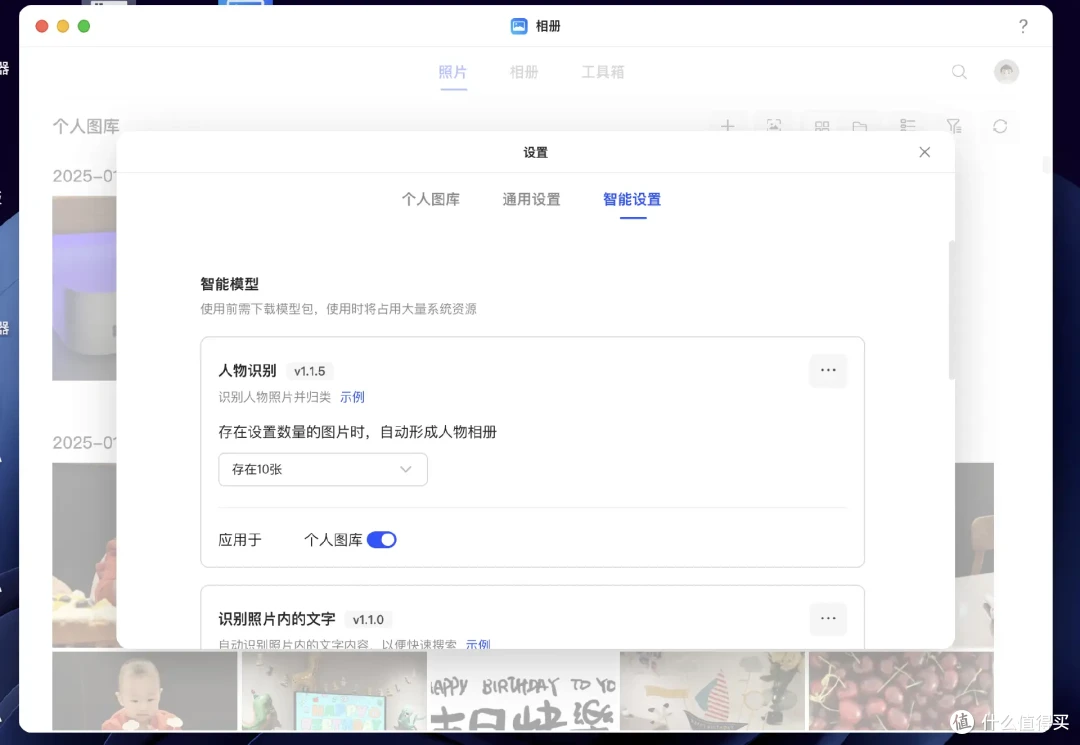
除了备份功能,管理功能也是NAS相册的一大优势,强大硬件和AI支持,让绿联DXP4800的相册应用可以对照片中的人物、场景进行智能识别,有宝宝、尤其是有两个宝宝,这个功能就太方便了。
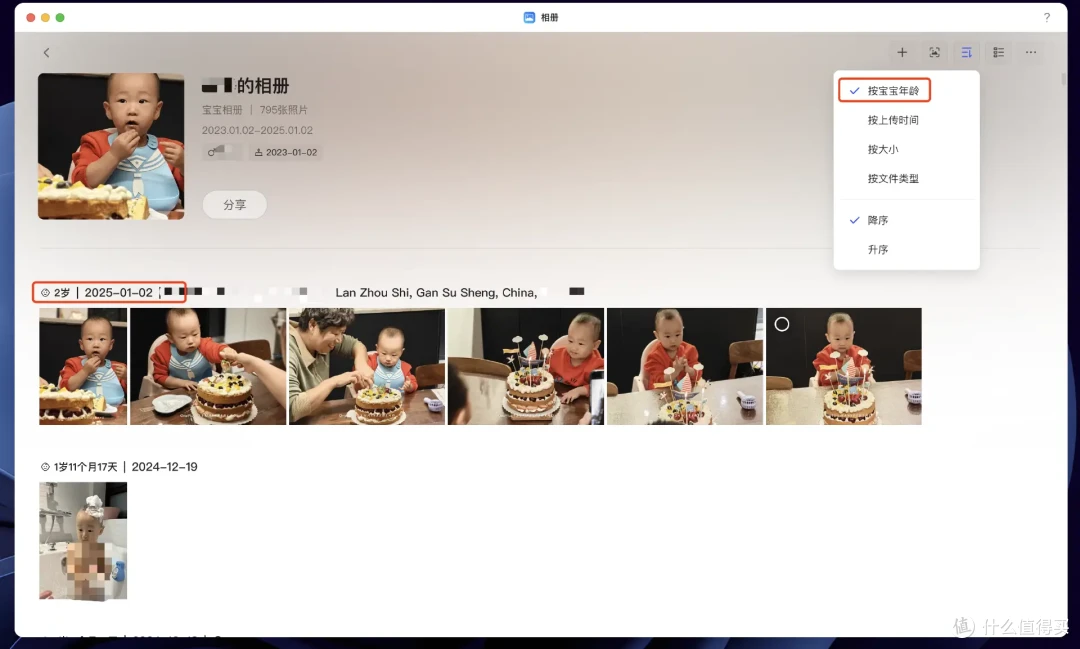
绿联的相册功能可以创建宝宝相册,选择已经通过AI识别分类出来的人物,并且可以完善宝宝姓名和出生日期等。最新的宝宝相册已经可以按照宝宝年龄对相册内容进行整理展示了。
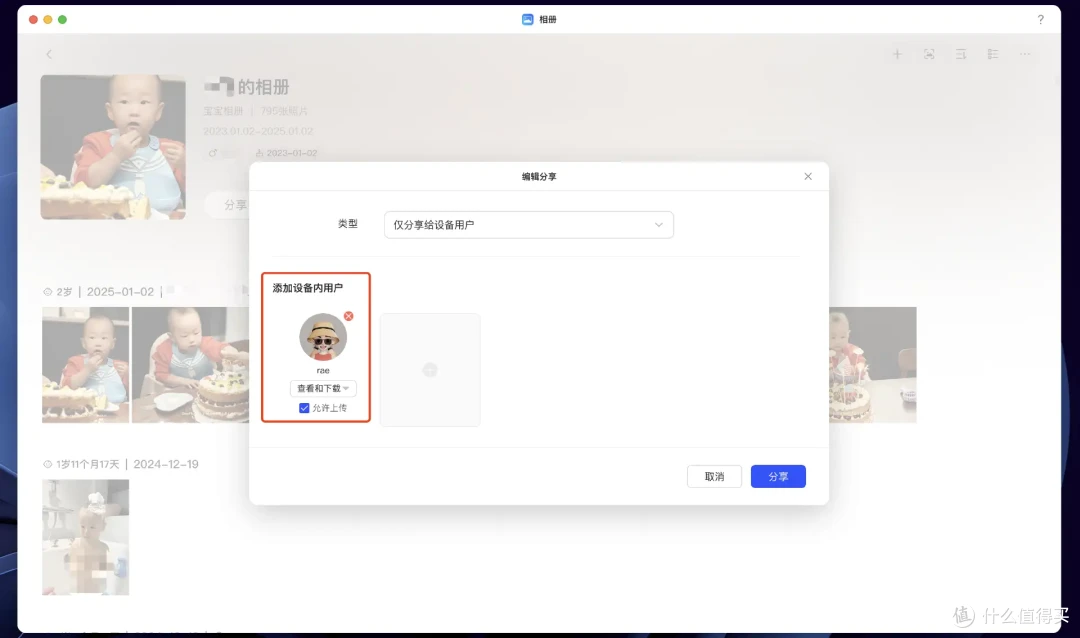
同时,通过设置相册分享邀请绿联NAS设备内的用户,宝宝相册也可以跟家人共建,孩子妈妈也可以通过自己的绿联云账号进行相册上传,想要我拍摄的宝宝照片也可以通过宝宝相册直接去下载,不用找我拿手机去互传了。
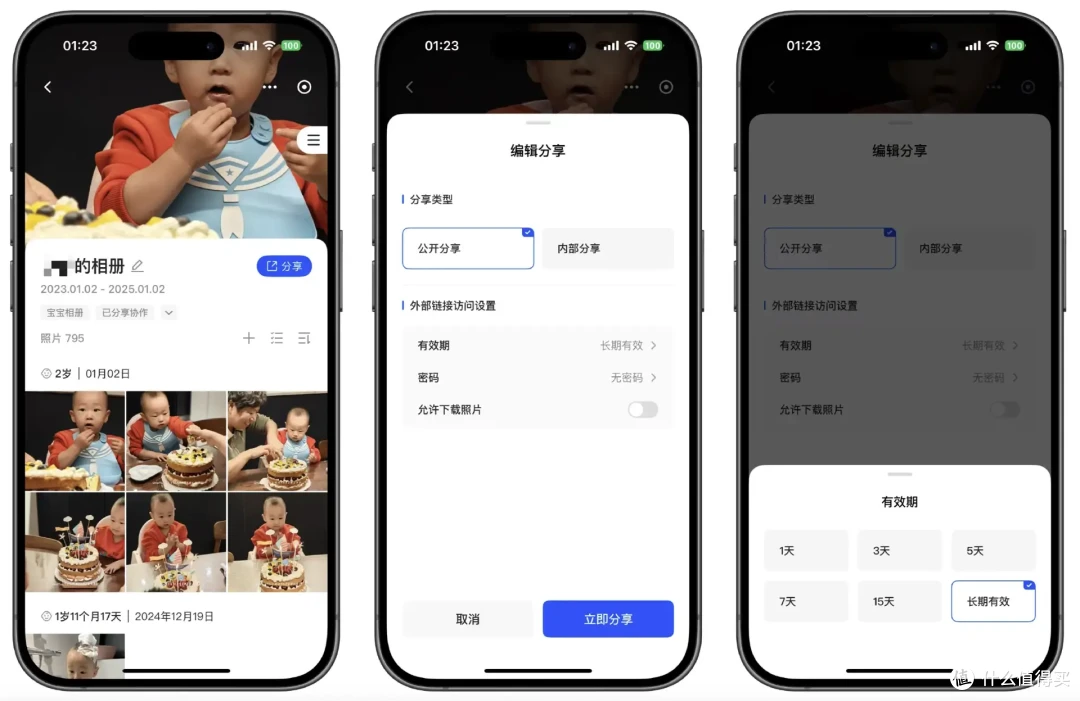
想要和不在宝宝身边的爷爷奶奶分享孩子的成长快乐,绿联NAS的相册的分享功能支持链接分享,不想变朋友圈晒娃狂魔,通过相册共享定向晒娃可以有效减少隐私焦虑。
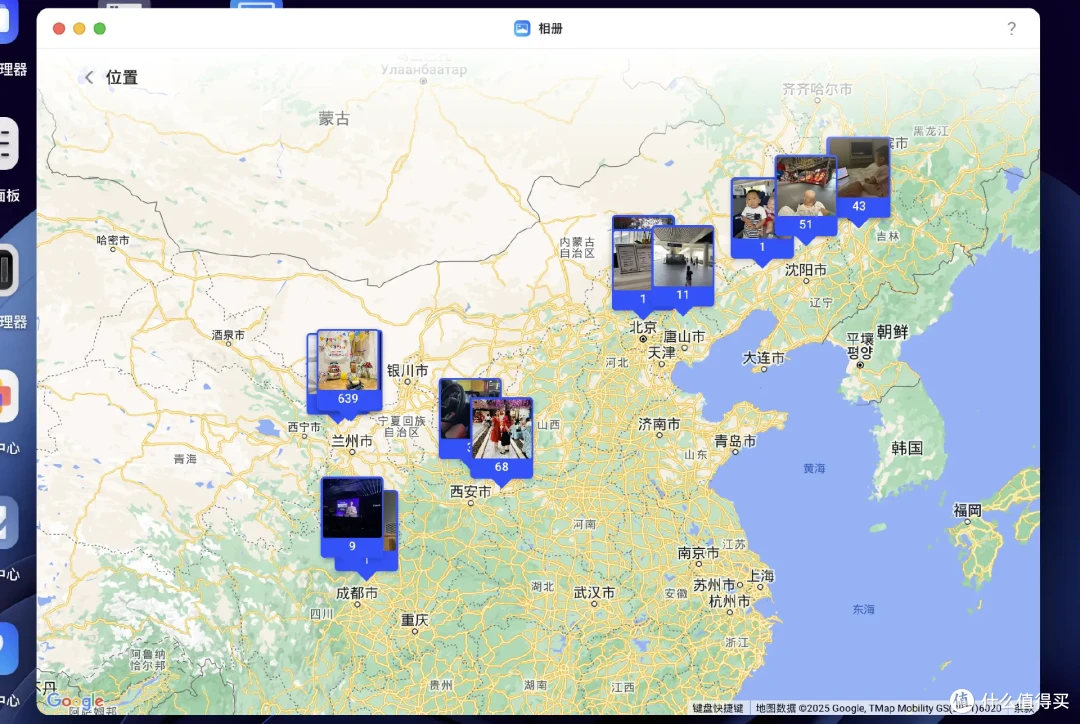
除了基于AI的人物识别,绿联NAS相册还有基于相片拍摄经纬度信息的地理相册功能,根据拍摄信息按照地图进行分类,如果是旅拍达人,到年底了看看自己今年都去哪里玩过,也是别有一番成就感。
智能家居服务中心
之前使用绿联上一代DX4600+私有云的时候分享过使用Docker搭建智能家居中枢home assistant的教程,绿联新一代UGOS Pro系统也是增加了虚拟机功能。虚拟机的加入让UGOS Pro系统功能进一步完善,也让硬件性能强大的绿联DXP4800迈向了专业化。
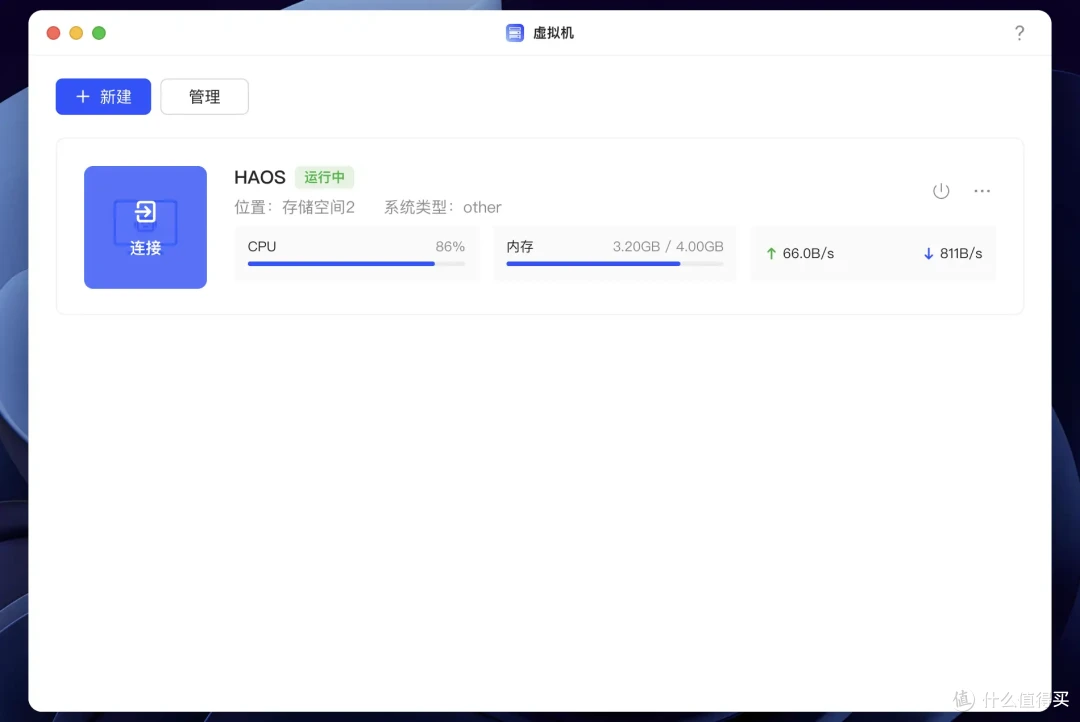
我使用绿联DXP4800的虚拟机功能重新搭建了Home Assistant,用作我家的智能家居服务中枢。虽然使用DXP4800在Docker上安装home assistant的过程也简单,系统资源占用更少,但是随着HomeAssistant官方对于HA OS的推进,以及HA OS对于Add-on商店和Supervisor的集成,建议在硬件性能足够,内存足够的前提下还是使用虚拟机功能部署HA OS,绿联DXP4800搭载的Intel N100处理器的强大性能完全OK,为此我也是特意把DXP4800的内存升级到了16GB。
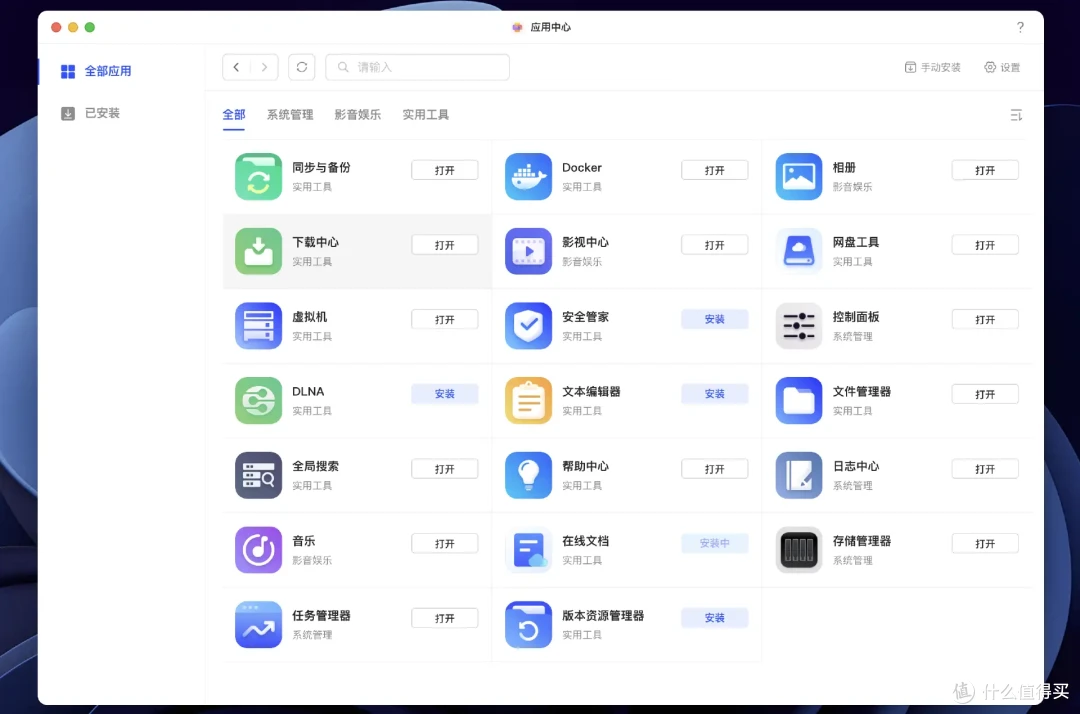
UGOS Pro的虚拟机功能需要在应用中心进行下载安装。UGOS Pro系统自带的应用中心目前提供的官方应用数量也不少。
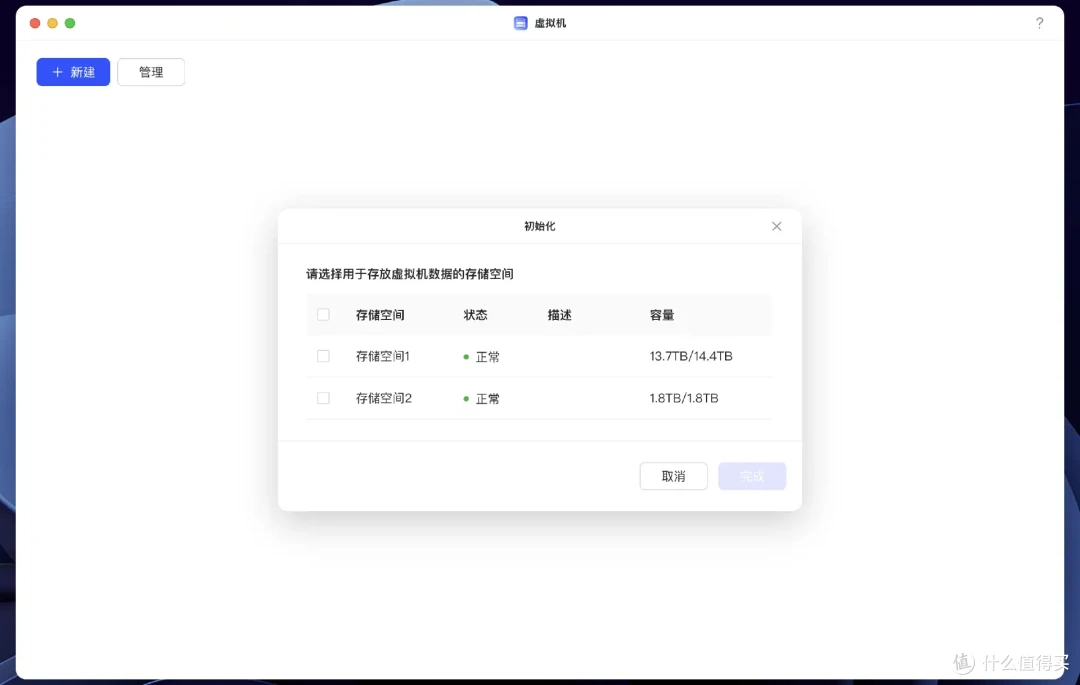
绿联的虚拟机应用首次使用的时候需要指定存储空间,建议和Docker一样使用固态硬盘存储空间,绿联DXP4800提供了两个M.2固态硬盘位,我这里使用了一块2TB的M.2固态硬盘用作存储,有需要的也可以使用M.2固态用作动态缓存。
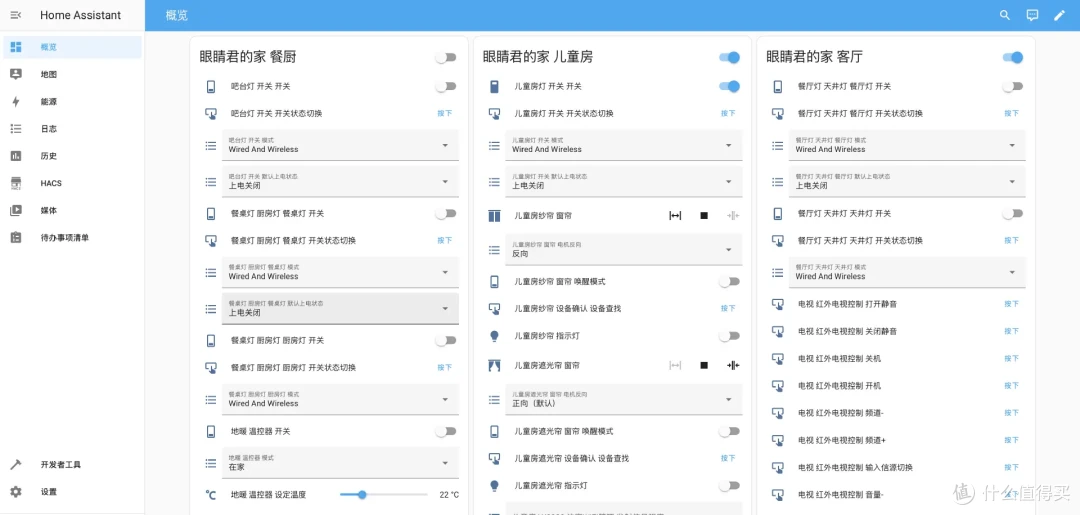
这里我也是使用米家官方最新推出Home Assistant集成,把家里的米家设备全部接入到了Home Assistant中,再通过Home Assistant的HomeKit集成,让苹果的家庭应用也能控制家里的米家智能家居。NAS 24小时不关机的工作状态刚好跟智能家居中枢随时待命的需求也吻合,DXP4800的性能多跑几个应用也不用担心。
硬件设计
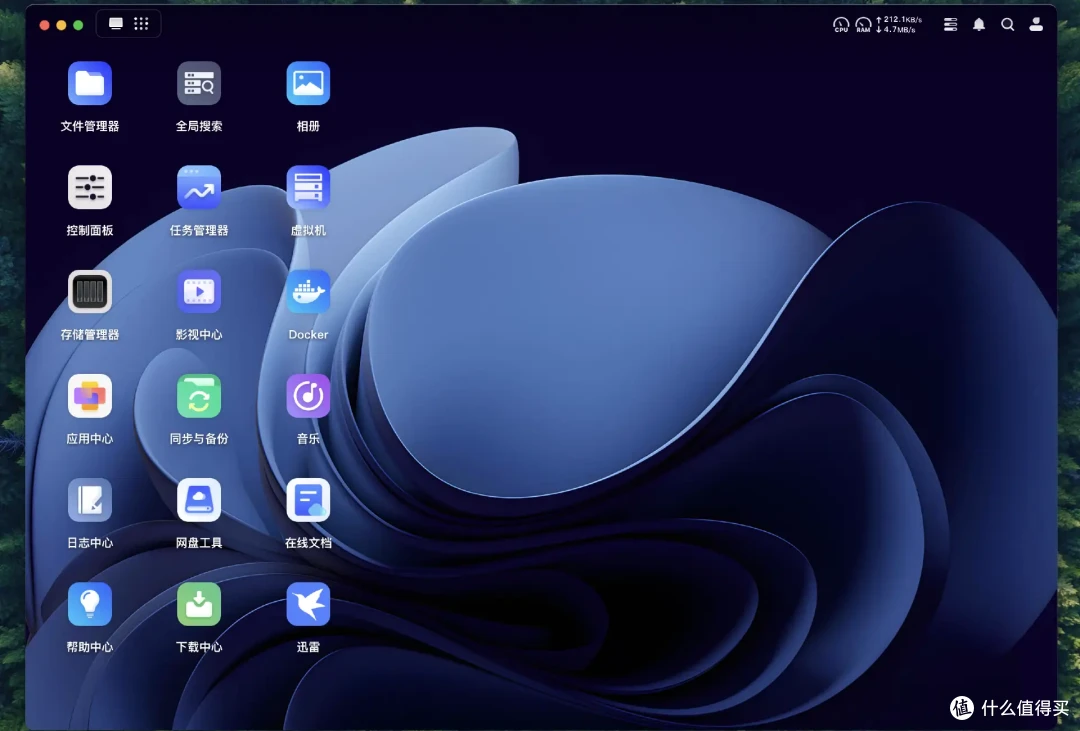
看了我的绿联DXP4800使用场景,你有没有觉得NAS并不是发烧友专享,普通家庭用户用好了也是利器,最最主要的是绿联全新的UGOS Pro系统真的很好上手,不敢说零门槛,至少对于熟练使用各种手机App的用户来说,还是很轻松的。
除了系统的易用性值得推荐,绿联NAS新一代的产品硬件设计,也是值得称赞的,在产品设计和用料做工上,绿联NAS是目前NAS产品中绝对的第一梯队,甚至是T0级别。
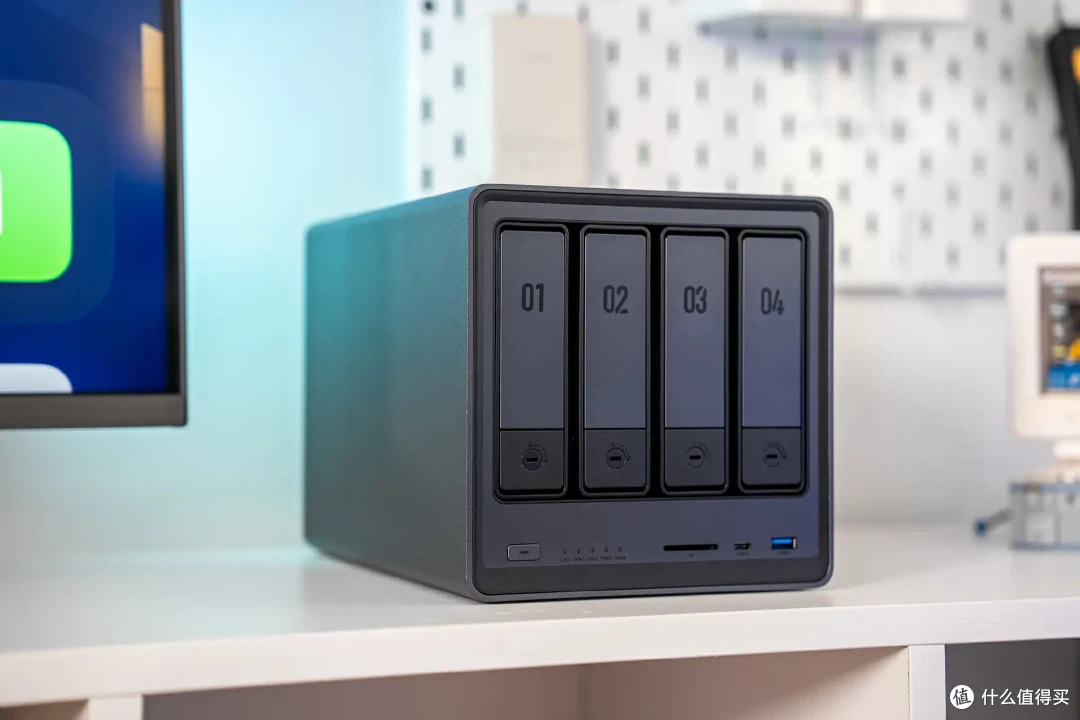
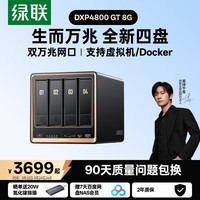
拿我这台DXP4800来说,外壳采用了一体式航空铝材,比起上一代DX系列铝材用料更厚,铝材表面做了磨砂处理,质感也很到位。
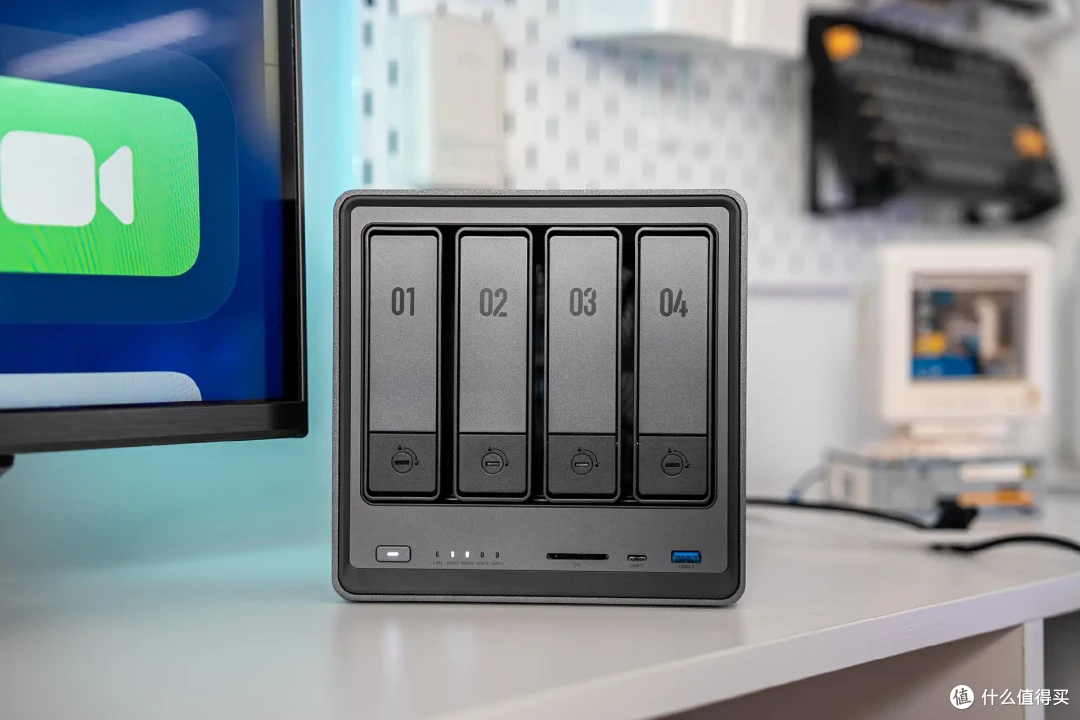
正面取消了磁吸防尘盖板,但是带有数字编号的硬盘笼同样采用了和外壳相同的金属灰装饰,颜值不减但是散热性能更好。同时硬盘笼新增了儿童锁功能,具有一定的硬盘防盗防误拆作用。
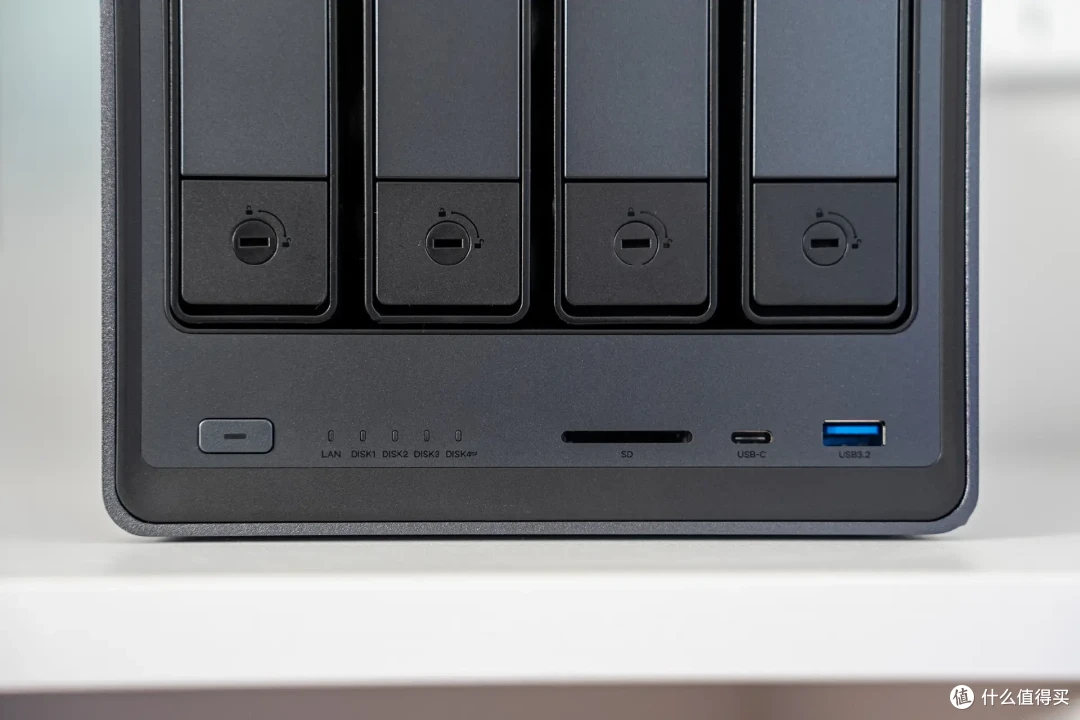
机器正面接口,一个SD读卡器、一个USB-C口和一个USB-A口(均支持10Gbps),在接口上也是与时俱进,对于NAS用户中的重要群体摄影师们来说,SD卡槽的加入可以方便直接把相机素材同步到NAS中。
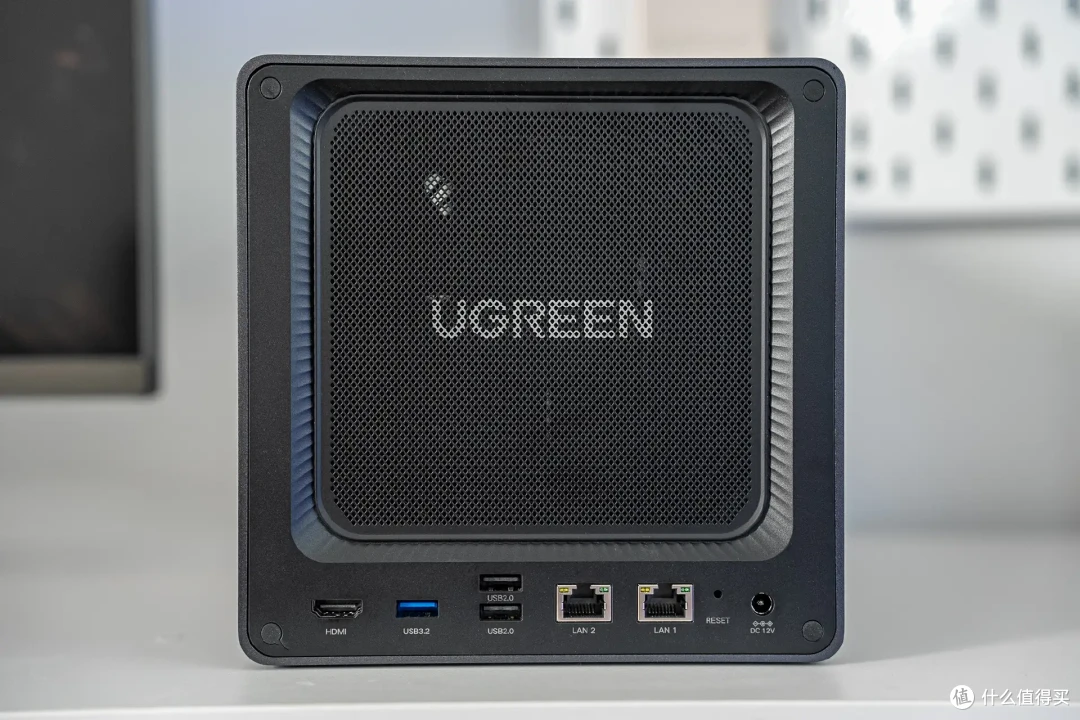
机器背面,上一代产品优秀设计之一——磁吸式防尘网依旧保留,这个设计也是很多NAS厂商现在模仿的设计之一。
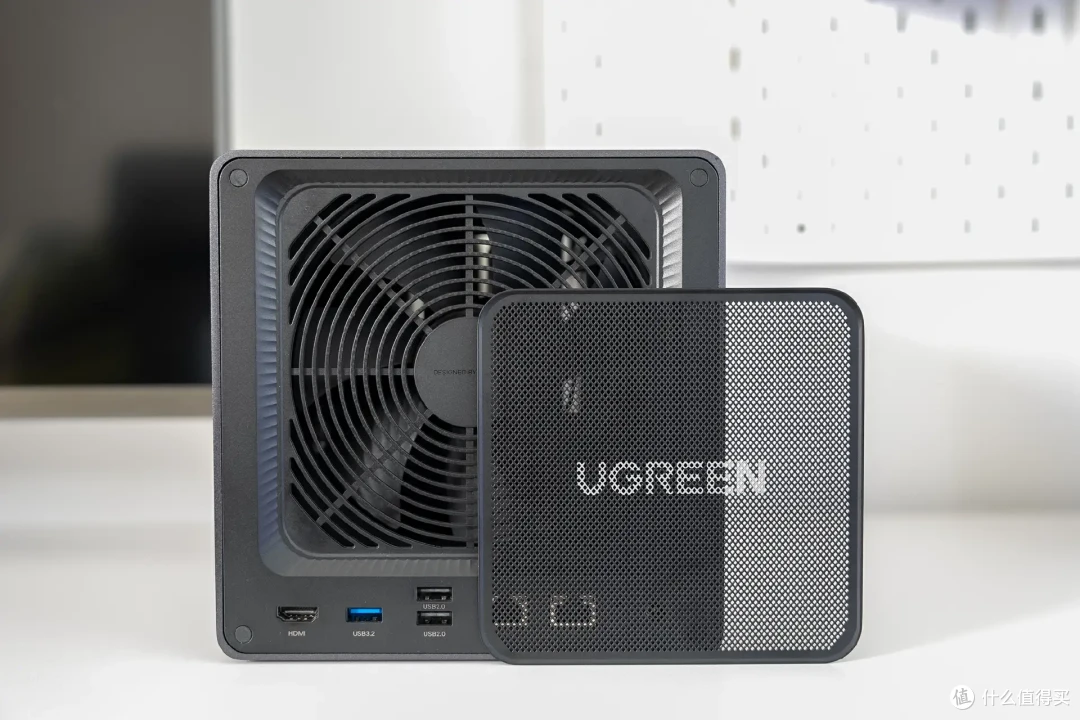
绿联这个防尘网设计在功能性和做工上都充满亮点。
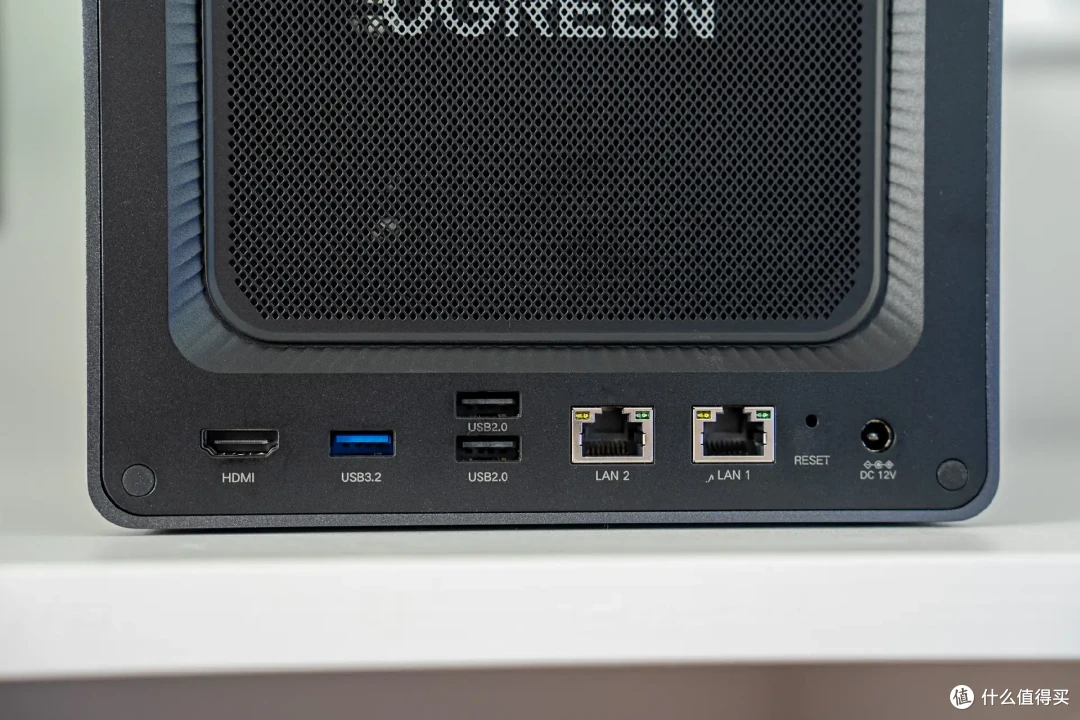
背部接口,双2.5Gbps网络接口,也是目前旗舰级NAS产品的标准配置,HDMI接口前面也说了,支持连接电视用作视频输出。
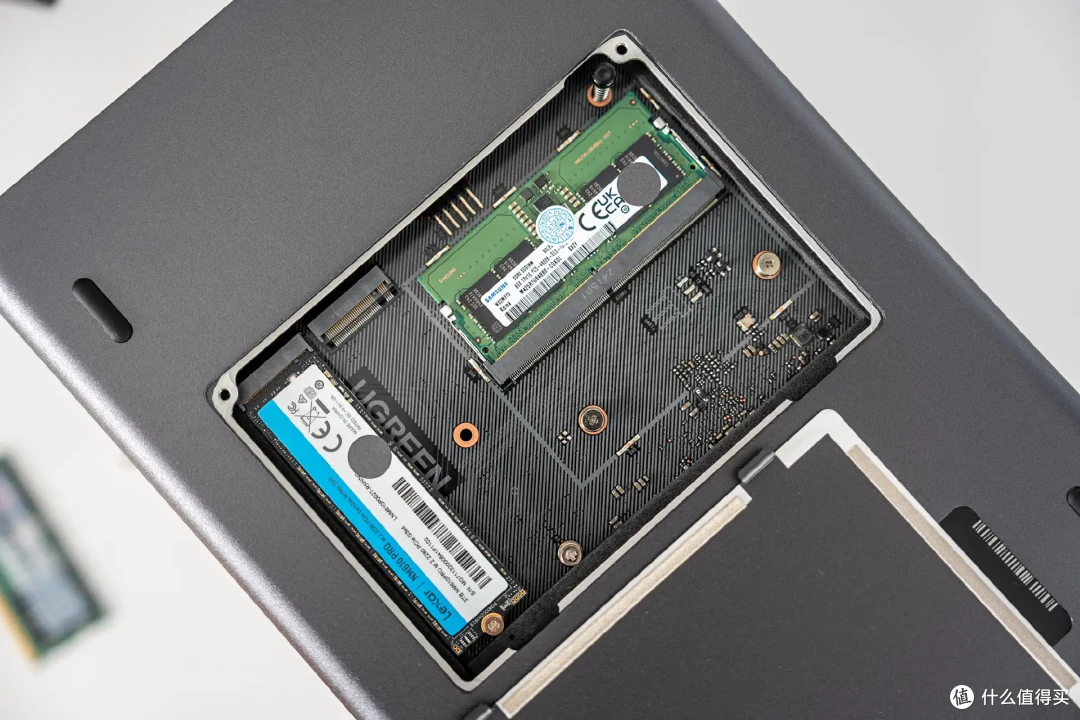
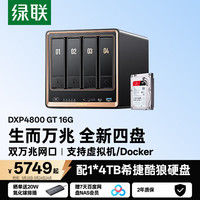
硬件上另外一个优秀设计是底部的内存/M.2升级口,不需要拆卸整机外壳,只需要拧下两颗螺丝就可打开。标准版DXP4800标配单条8GB内存,用户可以根据自己需求选择16GB版本或者自行更换内存条进行升级。
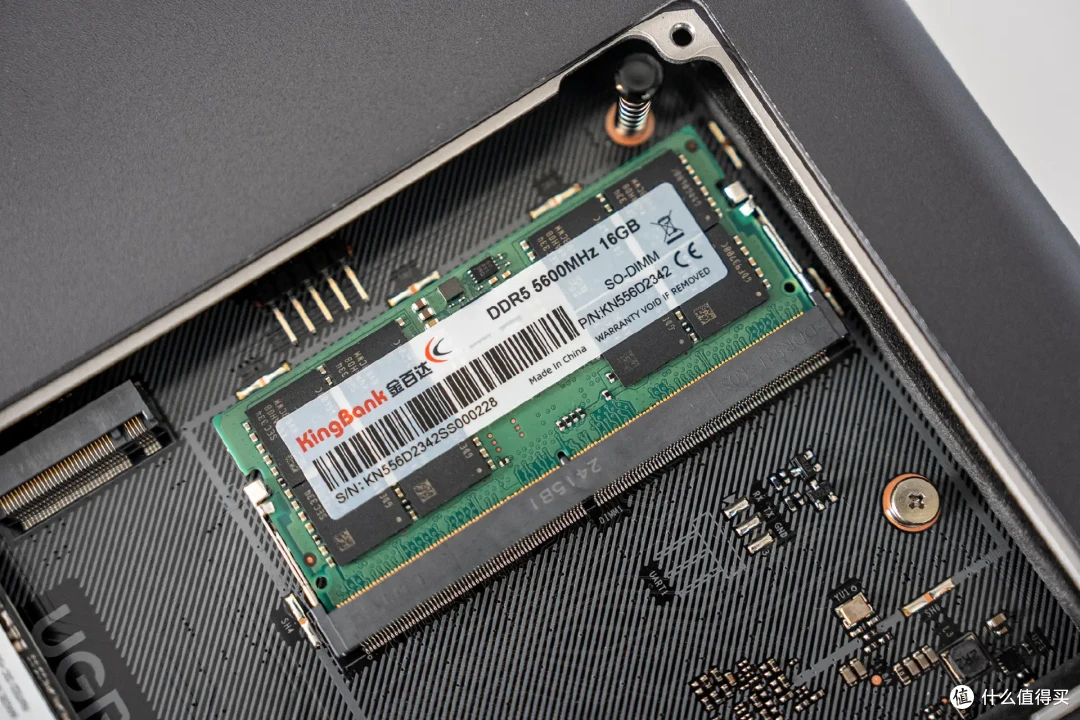
由于需要运行虚拟机,我特意将手里这台8GB标准版的DXP4800升级到了16GB内存,内存选择的是金百达16GB DDR5笔记本内存,采用和绿联原装内存一样的三星原厂颗粒,稳定性和兼容性也没问题。
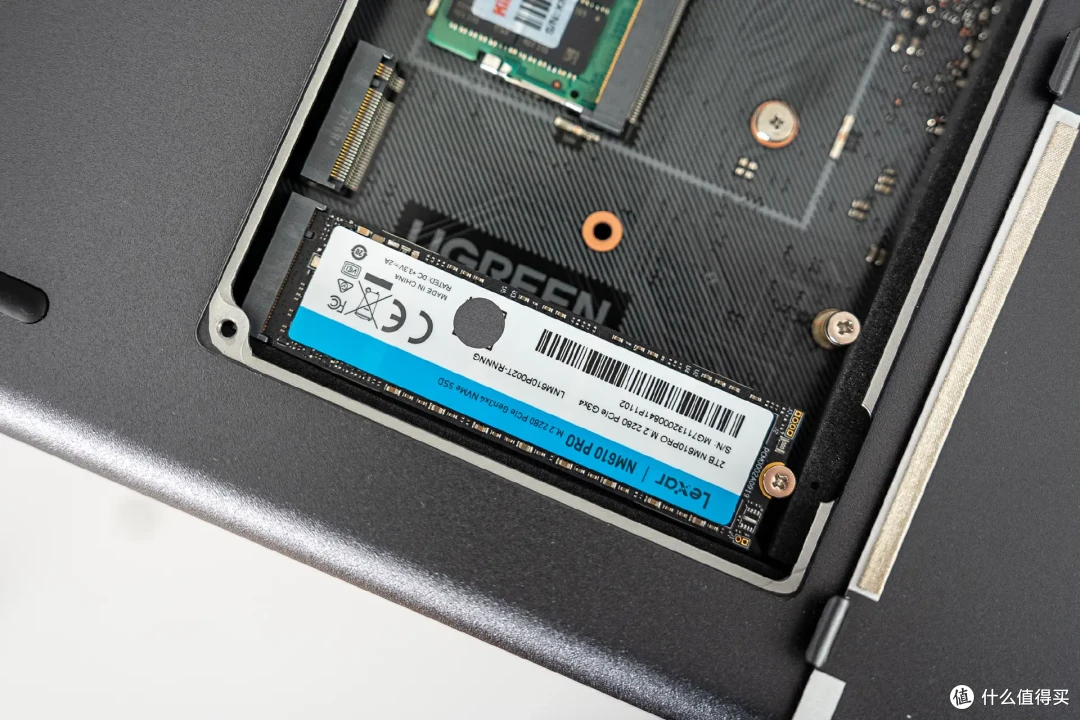
内存条下方是两个M.2固态硬盘插槽,PCIe 3.0x2规格,我这里加装了一条2TB版本的雷克沙NM610 PRO。4盘位搭配2个M.2固态硬盘位,让绿联DXP4800最大可以支持112TB的存储空间。
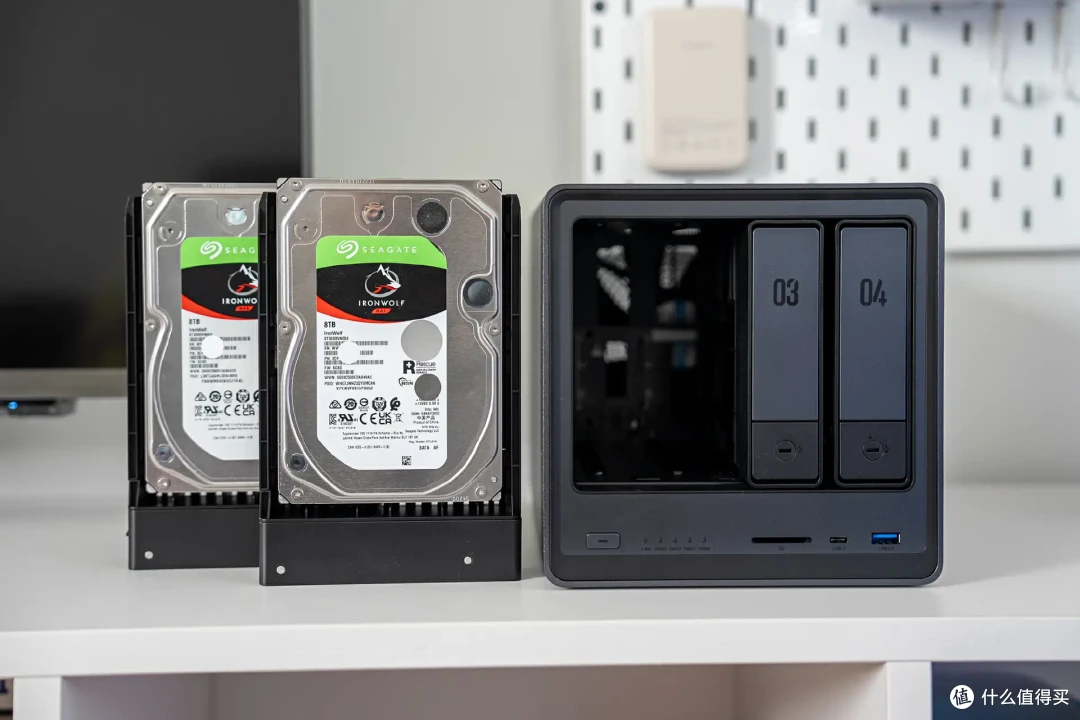
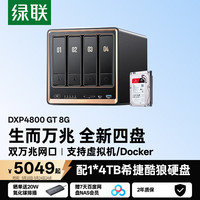
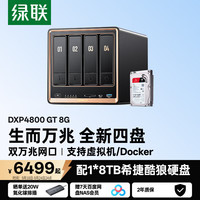
3.5英寸硬盘我使用的是两块希捷酷狼8TB,希捷酷狼全系都是采用CMR传统磁记录技术,可以保障持续高速文档的存储读写,更适合NAS使用,希捷酷狼还赠送3年内免费原厂数据救援服务一次。
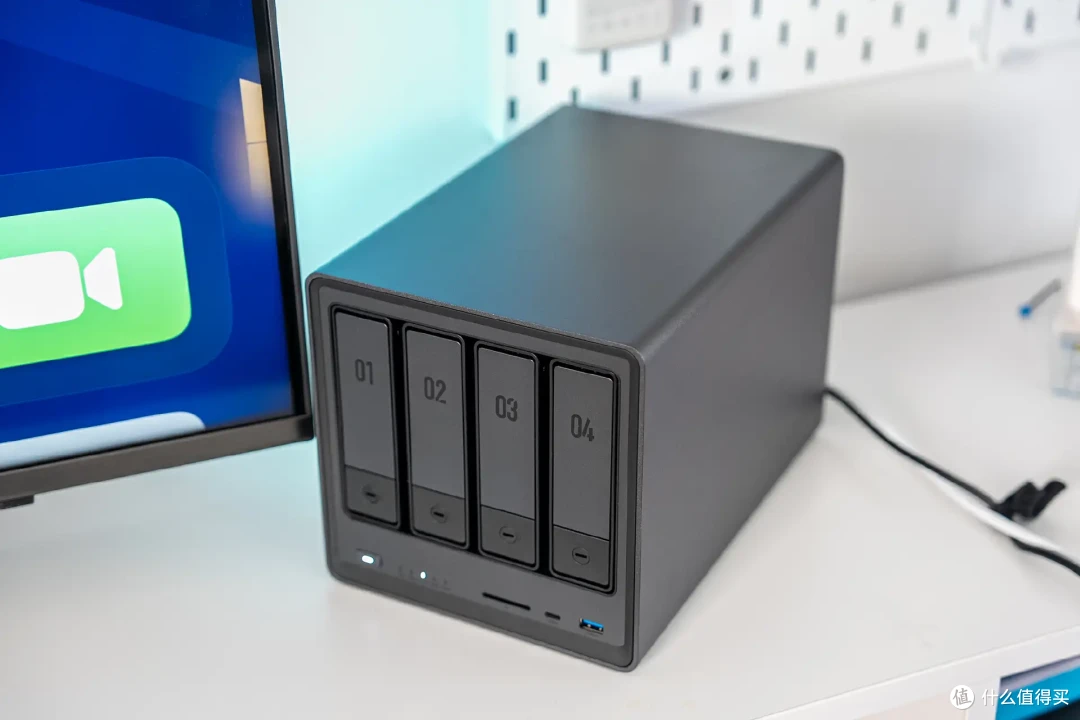
绿联DXP4800硬件核心配置就不用多做介绍了吧,Intel N100低功耗处理器,4核4线程,基础频率1.8GHz,最高睿频3.4GHz,拥有6M智能缓存,核显为24EU,性能甚至可以用来做办公电脑,TDP只有6W,是目前主流旗舰级NAS的通用选择。
分享总结
NAS产品这两年能够迅速走红,也是因为我们所处的这个数字化时代,个人数据大爆发,我们需要更多的“容量”来存储个人数据,一台好的NAS产品不仅解决存储问题,还能帮我们管理这些数据。
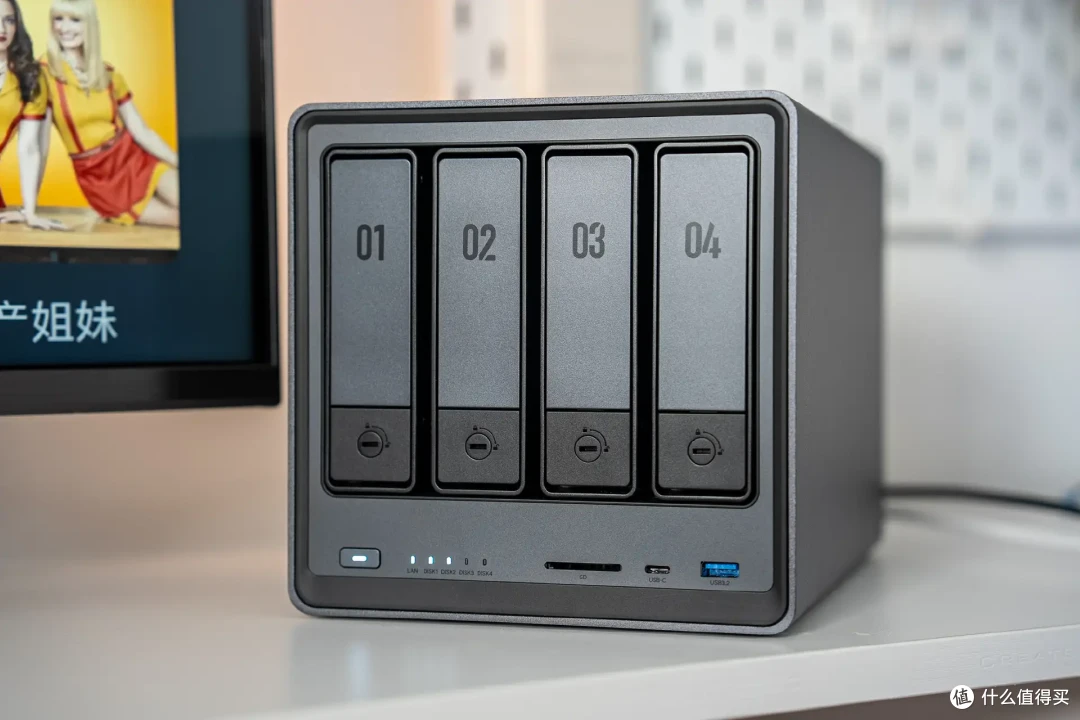
作为一款迈向专业的NAS产品,现在的绿联DXP4800非常值得推荐:硬件配置足够强大,UGOS Pro系统在易用性基础上,功能也是越来越全面,可以满足家用甚至专业用户的使用需求。
目前绿联DXP4800京东限时活动,PLUS会员可用800-60,到手价2139起,晒单送价值149元防雷排插+500京豆(送完为止)。
天猫同样可享88VIP限时活动800-60,到手价2139起,晒单送价值149元防雷排插+5元红包。
如果你对绿联NAS感兴趣,绿联官网也提供了UGOS Pro系统的试用通道,也可以在绿联官网申请试用,不花钱也可以先体验。















校验提示文案
校验提示文案
校验提示文案
校验提示文案
校验提示文案
校验提示文案
校验提示文案
校验提示文案
校验提示文案
校验提示文案
校验提示文案
校验提示文案
校验提示文案
校验提示文案
校验提示文案
校验提示文案
校验提示文案
校验提示文案
校验提示文案
校验提示文案
校验提示文案
校验提示文案
校验提示文案
校验提示文案
校验提示文案
校验提示文案
校验提示文案
校验提示文案
校验提示文案
校验提示文案
校验提示文案
校验提示文案
校验提示文案
校验提示文案
校验提示文案
校验提示文案
校验提示文案
校验提示文案
校验提示文案
校验提示文案