








































2
4
通过Docker的cups实现定期打印,防止爱普生墨仓式打印机堵墨
2024-12-11 13:23:46
7点赞
88收藏
37评论
前言
家里的打印机买早了,我们家的小朋友现在上幼儿园大班,买了打印机一年多,一共打印了200多页,结果黑墨用掉了接近一半,彩墨1/4,都用来清洗打印头了。
一直想设置定期打印用来防堵,网上检索了一下,有通过PC计划任务实现、outlook第三方插件定期邮件的方式实现,我们家PC机不常开,PASS;还有文章说通过Google日历定期发邮件实现,我尝试了没有成功。最近比较空,尝试了通过cups来实现,网上关于cups的文章一般都是介绍有线打印机变无线的,参考了其他人的一些文章,记录如下:
步骤:
1.安装cups:
首先在群晖docker文件夹下面新建一个文件夹,命名为cups,然后通过群晖的container manager在项目里选择新增,依次填上项目名称,路径(刚才新建的文件夹),然后选择创建创建docker-compose.yml,内容如下,然后点击下一步,等待项目运行。关于镜像拉取的问题,请大家八仙过海,各显神通了。
version: "3"
services:
    cups:
        image: anujdatar/cups #使用的镜像
        container_name: cups #容器名称
        restart: unless-stopped
        ports:
            - "631:631"
        devices:
            - /dev/bus/usb:/dev/bus/usb
        environment:
            - CUPSADMIN=batman #用户名
            - CUPSPASSWORD=batcave_password #密码
            - TZ="Asia/Shanghai"
        volumes:
            - ./:/etc/cups #路径映射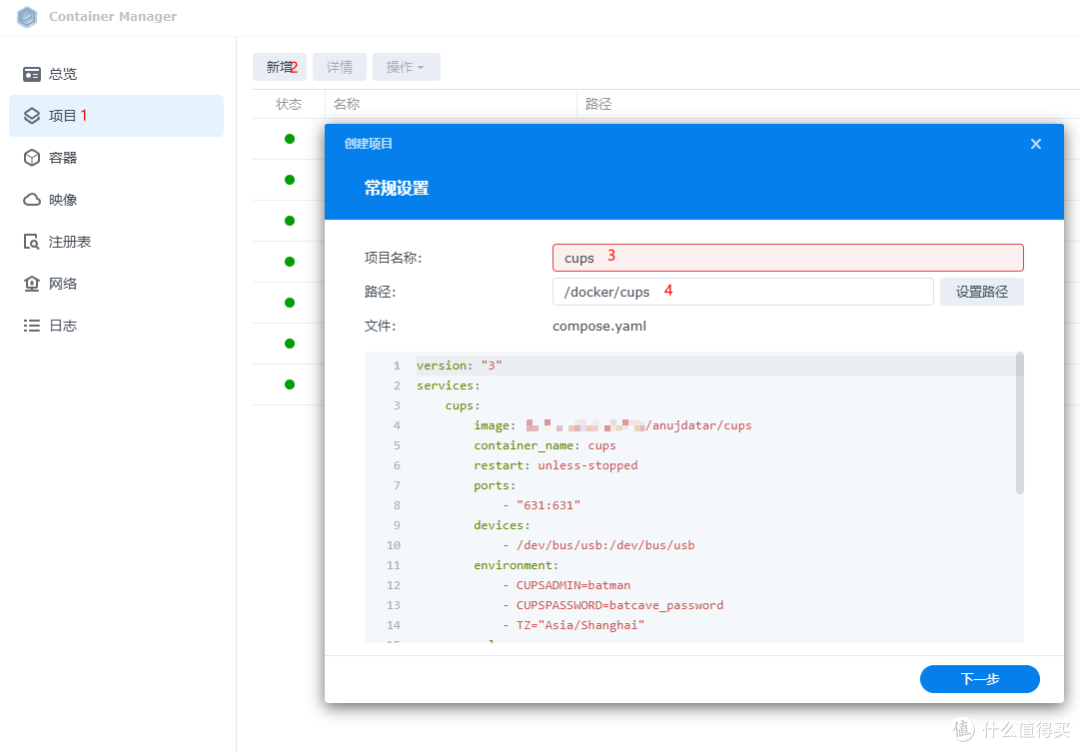
2.添加打印机
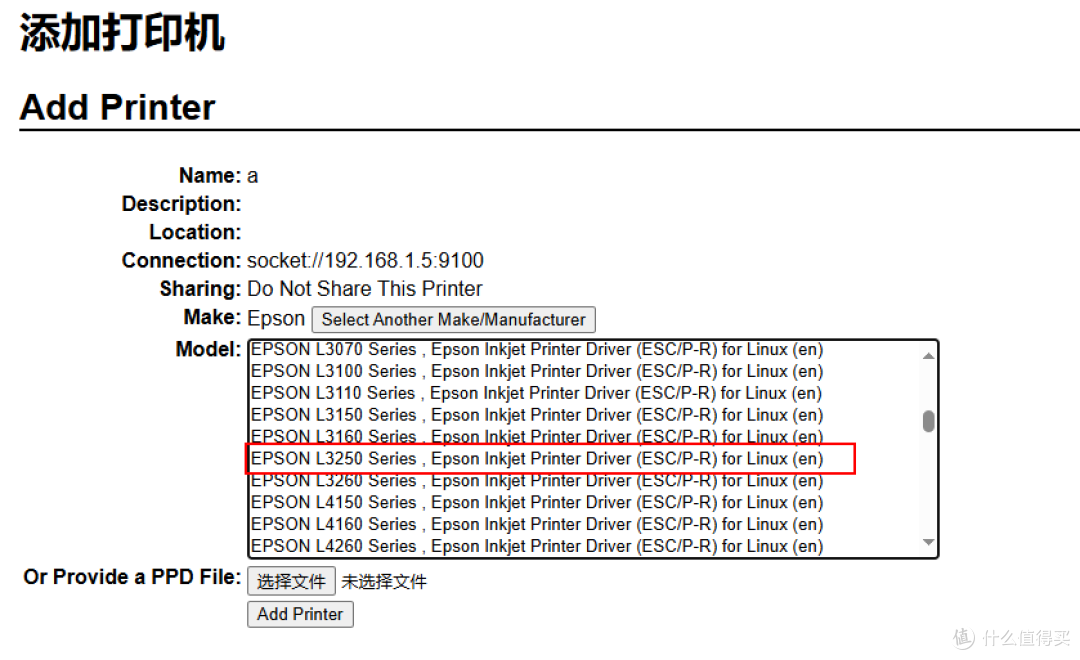
我家的打印机是爱普生的L3251,我平常是通过无线链接的,而且和群晖里的比较远,也没打算通过USB连接。访问群晖地址:631端口号,就能进入cups的管理界面。
点击左上角的Administration,输入用户名,密码,然后点击Printers下的Add Printer添加打印机。下一页选择互联网打印协议 (http),点击Continue;下一页填上socket://你的打印机ip地址:9100,Continue;再下页名字、描述,是否共享大家随意,Continue;下一页Make选EPSON,Continue;下一页按型号选择好,然后点击Add Printer。添加打印机完成。

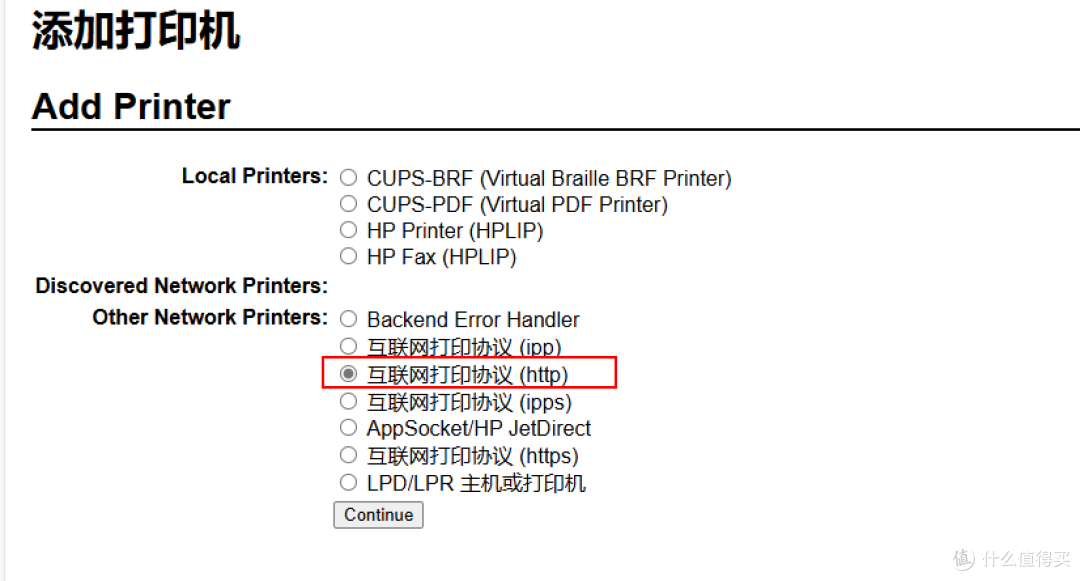
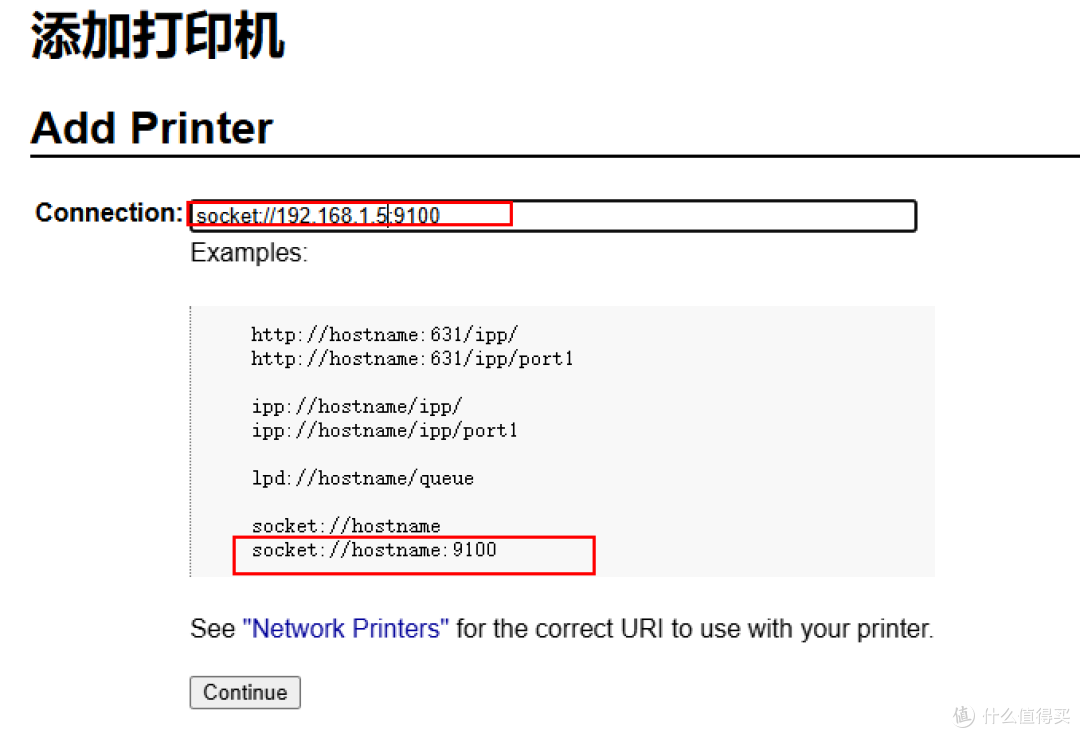
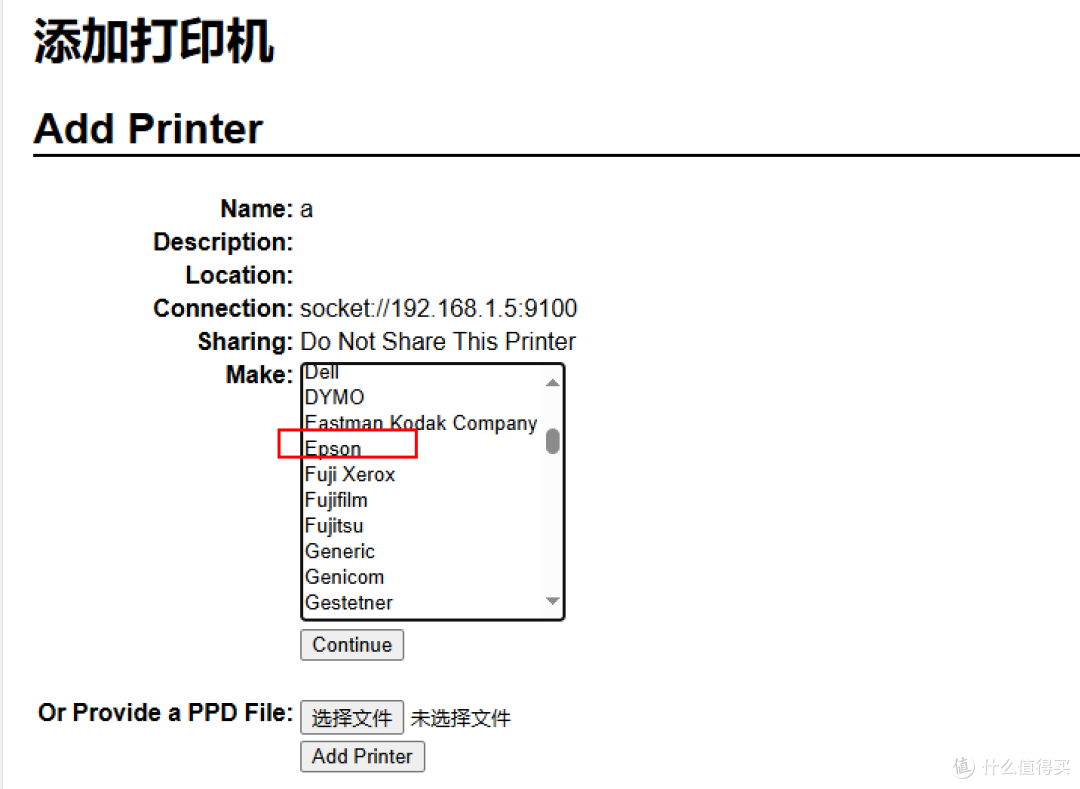
配置:在上方的Printers页面中选择刚刚添加的打印机,跳到管理界面,可以在Maintenance里选择打印测试页,测试是否连接成功,可以正常打印后,在Administration里设置为默认设备。
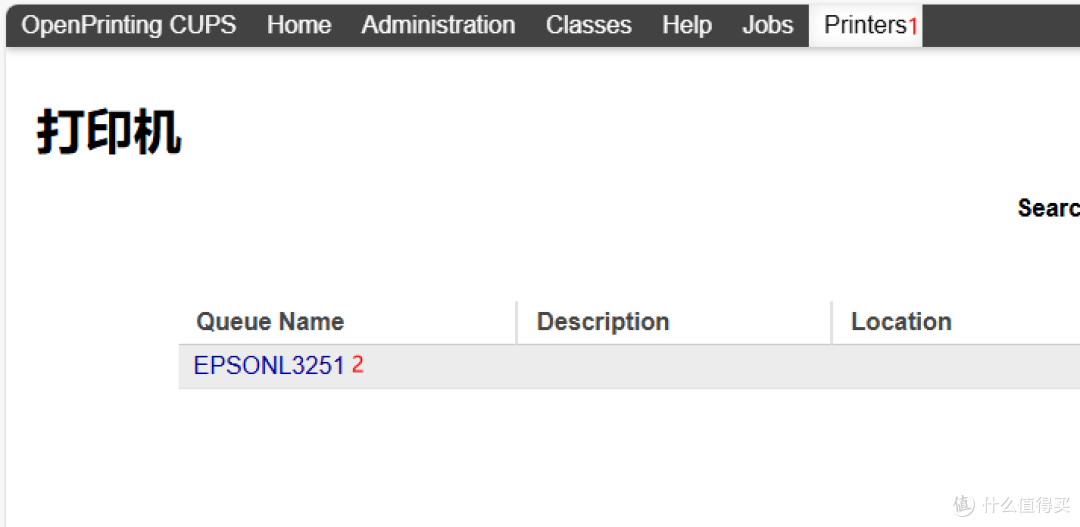
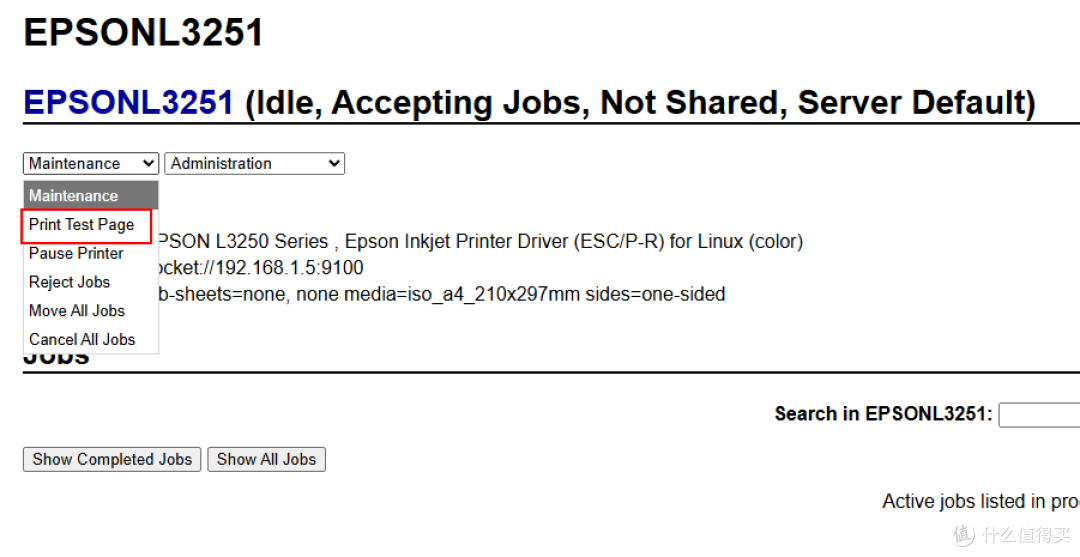 打印测试页
打印测试页 设置默认打印机
配置定期打印
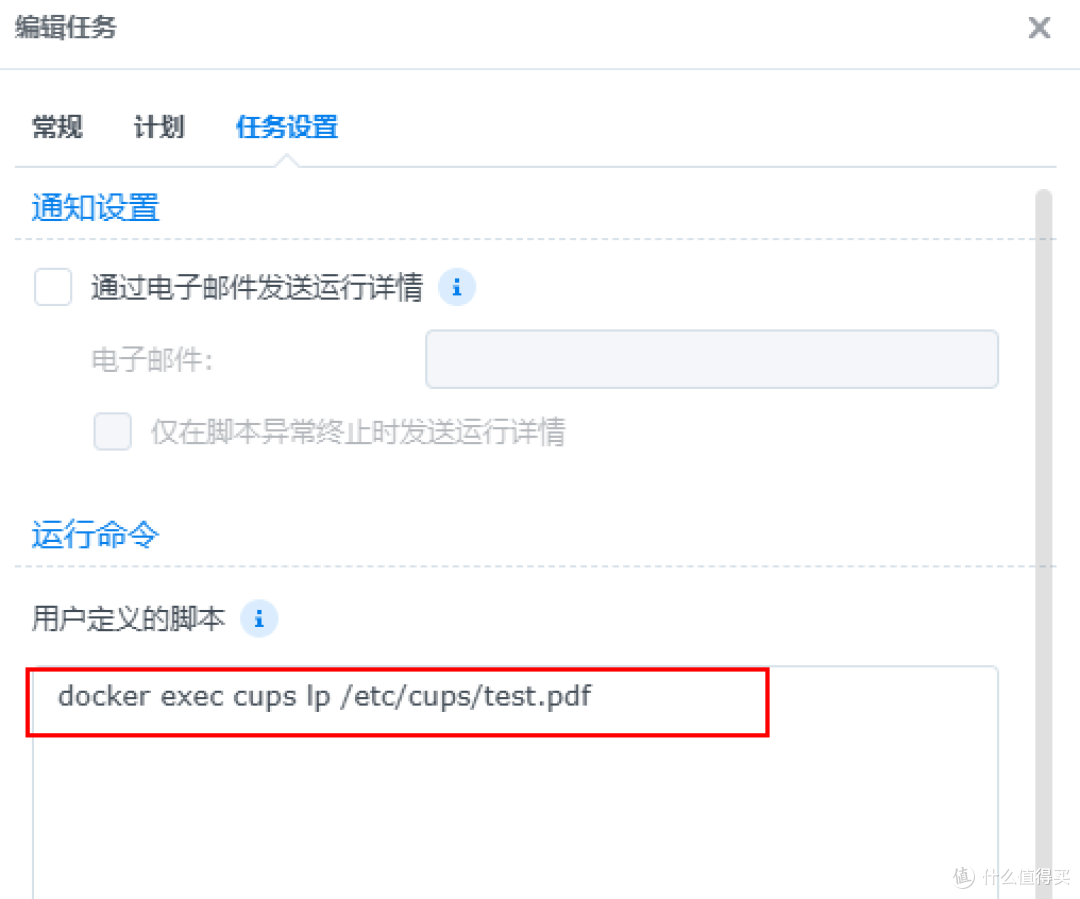
在/docker/cups里面上传一张PDF,用来定期打印,命名为test.pdf,我是自己做了一张,分别是四种墨水的颜色(0,0,0;0,255,255;255,0,255;255,255.0),见下图。在群晖控制面板-计划任务-新增-计划的任务-用户自定义的脚本,在弹框内填上任务名称,以root账号运行,计划里填上运行的时间及间隔,任务设置在用户自定义脚本里填上。注意这里cups的名字要和你容器的名字一致。测试一下,如果可以运行就OK了。
docker exec cups lp /etc/cups/test.pdf 

参考文章 :基于 Docker 定时打印文件
我本人是个电脑爱好者,不是程序员,都是参考网上的内容,文章可能存在疏漏,欢迎大家在评论区交流。
文中提到的商品:
作者声明本文无利益相关,欢迎值友理性交流,和谐讨论~











校验提示文案
校验提示文案
校验提示文案
校验提示文案
校验提示文案
校验提示文案
校验提示文案
校验提示文案
校验提示文案
校验提示文案
校验提示文案
校验提示文案
校验提示文案
校验提示文案
校验提示文案
校验提示文案
校验提示文案
校验提示文案
校验提示文案
校验提示文案
校验提示文案
校验提示文案
校验提示文案
校验提示文案
校验提示文案
校验提示文案
校验提示文案
校验提示文案
校验提示文案
校验提示文案
校验提示文案
校验提示文案