
































 深耕数码、AI兴趣领域















2
4
功能齐全,支持协作 | Docker部署一款支持多人共享的私密浏览器『n.eko』
2024-11-21 15:17:09
64点赞
518收藏
34评论
哈喽小伙伴们好,我是Stark-C~
玩NAS的朋友基本都会在本地部署一款浏览器用来远程访问内网的网络设备,或者偶尔拿来浏览一些私密网站都是很方便的。
今天为大家分享的这个项目『n.eko』,就是一款可以快速部署在NAS上的本地私密浏览器,只不过他比想象中的更加强大,除了支持firefox 、 chrome 、opera 等多个不同版本浏览器的完整功能,包括很多私有化浏览器不支持的声音播放,还内置了聊天以及简单的用户管理功能,强烈推荐给对私有化浏览器有需求的小伙伴。
关于n.eko

🔺n.eko是一款免费开源,使用了WebRTC 技术,可以在 Docker 中运行并使用的自托管虚拟浏览器,这个浏览器可以说是功能齐全,除了允许我们安全又私密地访问互联网,还支持多个用户同时访问,并且对当前的画面和操作进行实时共享。
具体来说,它具有以下功能:
多用户同时访问:Neko 支持多个用户共享一个浏览器环境,适合团队协作、组织共享或个人跨设备访问需求。
安全的权限共享:提供一种机制,允许用户安全地与他人共享浏览器访问权限,无须担心隐私泄露或配置复杂性。
维护简便:用户不必为每个新成员单独配置或管理设置,简化了共享环境的维护工作。
协同工作与资源共享:适用于项目合作、访问共享资源场景,促进团队间的高效协作。
个人共享便利:也适合个人用户与家人、朋友分享浏览器访问,便于日常生活中的信息共享。
虚拟观看派对与演示:特色虚拟浏览器功能支持远程观看聚会和互动演示,打破地理位置限制。
远程互动性:使用户能够远程参与,保持社交和工作联系,不受物理距离影响。
实时互动屏幕共享:集成的屏幕共享与实时互动功能,优化了远程沟通与协作体验。
易于邀请与加入:用户可以轻松邀请他人加入虚拟环境,降低了技术门槛,提高了使用的便捷性。
简单来说,作为一款可以私有化部署的浏览器,n.eko不仅能当做个人的私密浏览器,还能用作指定范围内的共享浏览器,用作协作,实时互动都没问题,还是很不错的。
n.eko部署
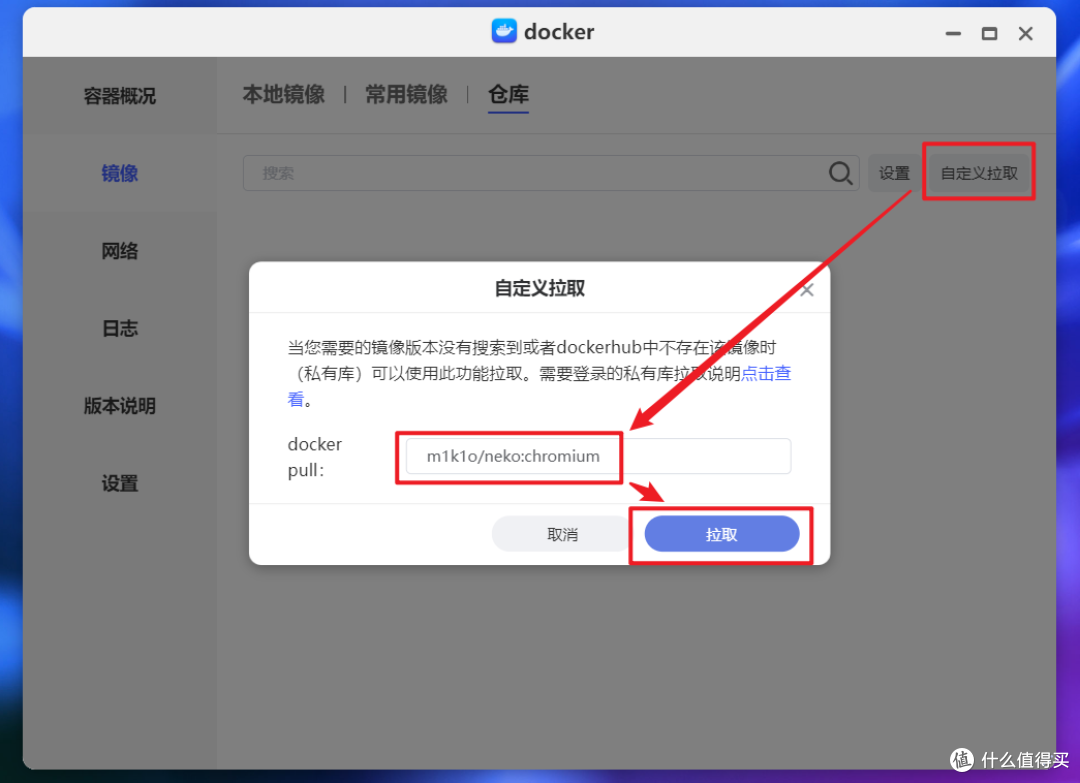
🔺直接打开极空间的Docker镜像仓库中自定义拉取镜像“m1k1o/neko:chromium”。需要说明的是,这个项目支持多个不同的浏览器版本,除了我演示的这个镜像,还有“m1k1o/neko:brave”,“m1k1o/neko:kde”,“m1k1o/neko:xfce”,“m1k1o/neko:opera”,“m1k1o/neko:ungoogled-chromium”,“m1k1o/neko:microsoft-edge”,“m1k1o/neko:remmina”,“m1k1o/neko:vivaldi”,“m1k1o/neko:google-chrome”,“m1k1o/neko:firefox”,“m1k1o/neko:tor-browser”,“m1k1o/neko:vlc”,“m1k1o/neko:base”。
PS:因为众所周知的原因,目前国内的Docker镜像拉取已经抽风...,这个是和极空间设备无关的。如果遇到Docker镜像拉取问题,可以百度“国内可用Docker镜像加速器”获取最新加速镜像站,或者一劳永逸的科学搞定网络问题。

🔺完成后直接双击镜像开始部署容器。

🔺【基本设置】这里,容器名称自己可以随意修改,取消勾选“启用性能限制”,勾选“特权模式”。

🔺直接来到【端口】这里,先添加一个本地端口随意(这个就是浏览器的Web页面打开端口,本地不冲突即可),容器端口为“8080”,协议类型为“TCP”的端口映射;然后在添加用于 P2P 连接的 UDP 端口映射,这个端口可以根据你使用的人数来取一个范围,比如说我这里有3个人需要使用这个浏览器,那我就从52000端口开始,往后依次添加52001,52002的UDP类型的端口映射就可以了。
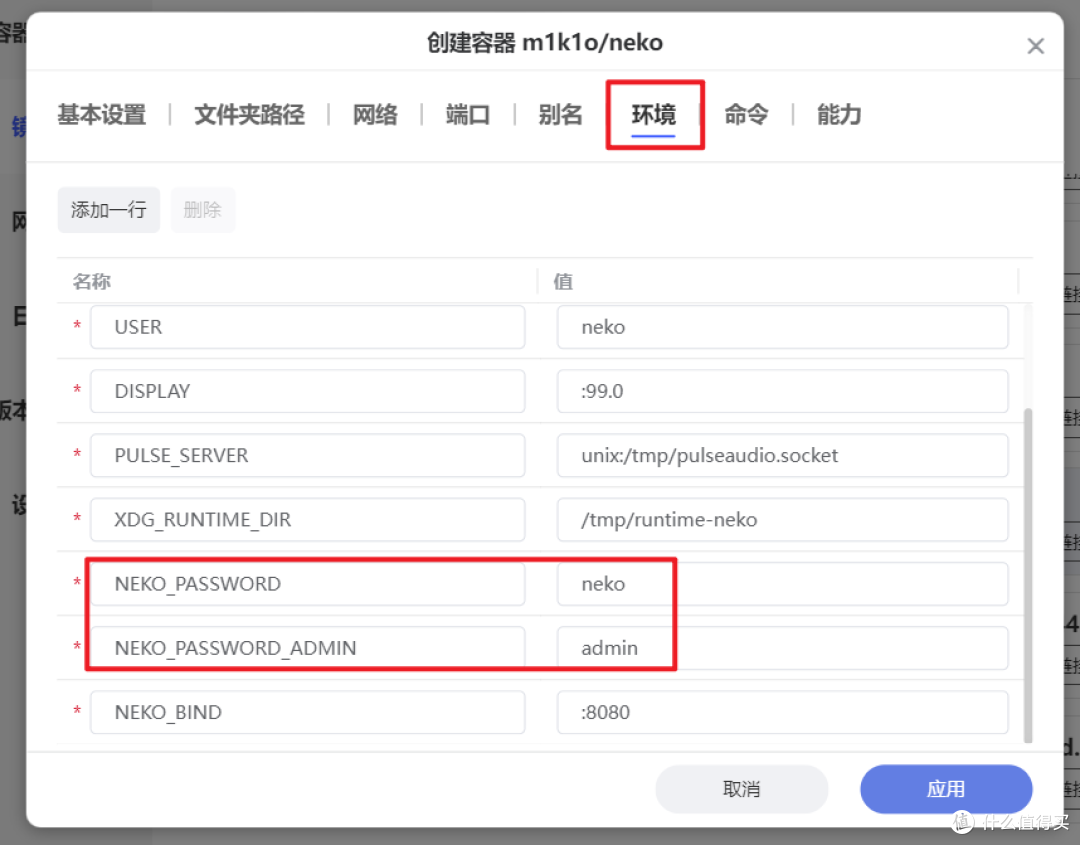
🔺来到【环境】这里 ,默认的“NEKO_PASSWORD_ADMIN”和“NEKO_PASSWORD”分别对应是默认管理员账号和默认的浏览器密码(所有人的密码都是它),这里可以自行修改,我这里就不动它了。

🔺然后继续在【环境】这里添加以下变量:
NEKO_SCREEN: 1920x1080@30 # 自定义浏览器窗口分辨率和帧率 ,最好不要超过1920x1080@60
NEKO_NAT1TO1: 192.168.50.45 # NAS 本地 IP 地址,需要远程直接公网 IP
NEKO_EPR: 52000-52002 # 设置UDP端口范围,和前面端口那里一致
NEKO_FILE_TRANSFER_ENABLED: true # 开启文件传输
NEKO_ICELITE: 1 # 启用 Ice Lite 协议以优化连接性能

🔺最后在【能力】这里,将“SYS_ADMIN”开启即可。其它就没什么可修改的了,点“应用”即可完成配置。
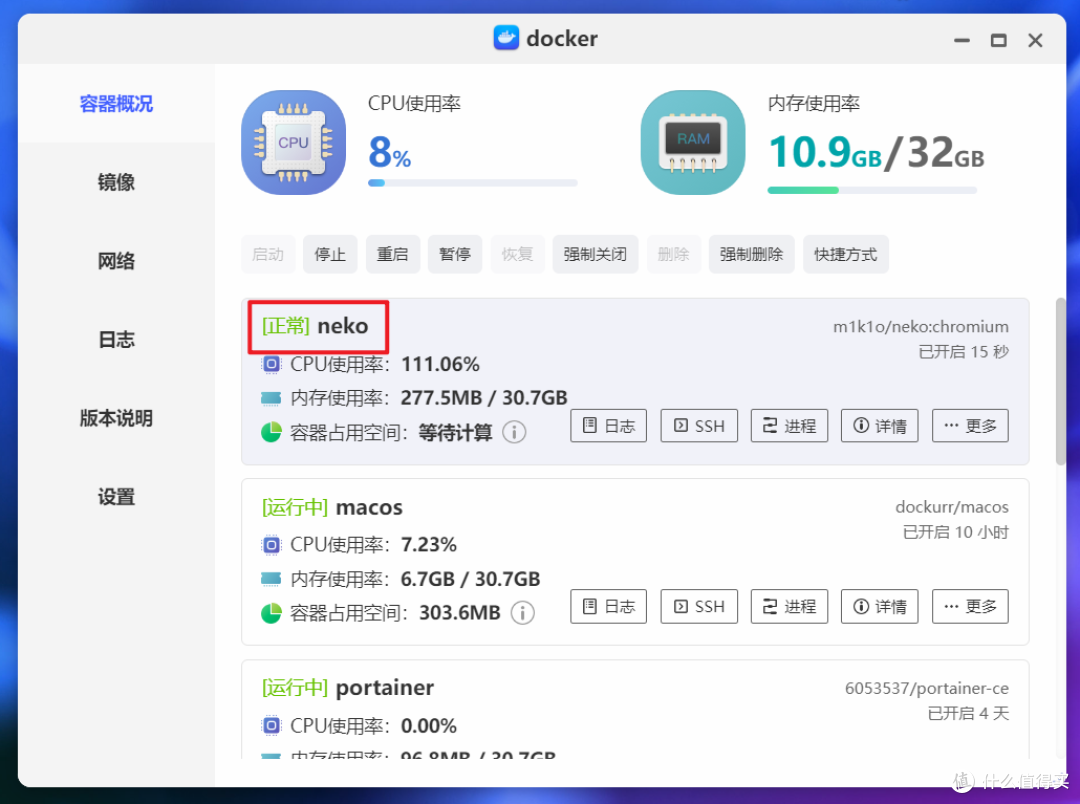
🔺完成以上之后看容器显示“正常”,就说明没什么问题,可以使用了。
n.eko体验

🔺常规的打开方式【极空间IP:端口号】,首次打开需要输入账号和密码。我这里就直接输入我们环境变量中的管理员账号和密码来登录。

🔺进来之后顺利的打开我们选择的chromium(谷歌)浏览器,可以在左下角的位置选择项目语言为中文(cn)。


🔺尝试在浏览器中设置中文,最后失败,原因未知。不过对于浏览器来说就算是英文也不影响使用,无所谓 了~

🔺在浏览器的界面是可以直接输入英文的,但不能输入中文。不过它自带了一个剪切板,我们直接打开剪切板,通过剪切板传递中文即可。

🔺比如我在剪切板里可以输入中文“什么值得买”,然后复制粘贴到浏览器的搜索栏就可以了。
 Snipaste_2024-11-10_18-21-18
🔺有一说一,这个虚拟出来的浏览器还是不错的,和电脑自带的浏览器程序几乎没有任何差别,并且速度也非常迅速。

🔺显示也没有什么问题。

🔺最让我满意的是如果是视频网站,它可以直接播放声源,这个是其它很多同类型虚拟浏览器做不到的。

🔺前面说过,这款浏览器是支持多用户同时访问的,访问也很简单,只要另外一个人使用不同或不同平台浏览器打开这个项目的地址(IP:端口号),然后账号随意命名,密码为我们设置的“neko”就能登录进来了。

🔺登录进来的新用户可以在底部显示账号名称,同时在聊天窗口显示登录的通知消息。

🔺可以随时聊天,还是以弹幕的形式发表各种有趣的表情包。

🔺并且还能实时传送文件,直接拖拽即可,很是方便。

🔺最基本的访问内网的网络设备,也是完全没有问题。

🔺至于远程访问更是简单,直接极空间自己的“远程访问”程序就能搞定,不过如果是多人使用场景,建议还是使用域名做一个反向代理。
最后
今天介绍的这个n.eko项目看似只是部署在NAS上的一款浏览器,但是它的功能和用途还是非常多的。先不说个人可以将它当做私人浏览器来使用,对于分居两地的情侣,也可以用它共同追剧,看动漫,并且还能实时互动与聊天,还是非常有趣的。
最近正逢极空间双十一感恩回馈大促销活动,极空间的多款产品都有好价。如果你近期有入手NAS的计划,不妨关注下极空间。
好了,以上就是今天给大家分享的内容,我是爱分享的Stark-C,如果今天的内容对你有帮助请记得收藏,顺便点点关注,咱们下期再见!谢谢大家~











校验提示文案
校验提示文案
校验提示文案
校验提示文案
校验提示文案
校验提示文案
校验提示文案
校验提示文案
校验提示文案
校验提示文案
校验提示文案
校验提示文案
校验提示文案
校验提示文案
校验提示文案
校验提示文案
校验提示文案
校验提示文案
校验提示文案
校验提示文案
校验提示文案
校验提示文案
校验提示文案
校验提示文案
校验提示文案
校验提示文案
校验提示文案
校验提示文案
校验提示文案
校验提示文案
校验提示文案
校验提示文案
校验提示文案
校验提示文案
校验提示文案
校验提示文案
校验提示文案
校验提示文案
校验提示文案
校验提示文案