

































 深耕数码、AI兴趣领域
















2
5
团队效率神器!极空间部署 PLANKA,体验最丝滑的开源看板
2026-03-06 16:03:58
9点赞
9收藏
3评论
哈喽小伙伴们好,我是Stark-C~
这不年初刚开工,我们公司又新换了新办公室,之前两个办公室合并到了一起,现在新办公室里有了九个人。虽说人多也热闹,但是工作上也随之出现了新的问题。
比如说当前的任务是什么 ?甲方的需求谁记着?本月的计划做到哪了?每天不是在问别人,就是在被别人问。聊天记录翻不完,会议开不完,流程讲不完。大家都很忙,但又都觉得效率低。
怎么解决这个问题?其实我们只需要这么一款工具:把任务、流程、责任、进度全部拉到同一块看板上,让每个人都能清楚地看到自己该做什么、做到哪了、接下来要干什么。
有这样的工具吗?那是必须得,这就给大家安排!
关于PLANKA

🔺PLANKA 是一个开源、自托管的看板式项目管理工具,它主要为用户提供隐私、团队协作、实时同步与可控的自部署能力。它以 React + Redux 构建前端,提供现代化 UI、实时协作体验,并支持 Docker 一键部署。
项目提供了完整的项目 → 看板 → 列表 → 卡片 的层级结构,支持实时更新、多人协作、Markdown 描述、通知系统等功能,非常适合个人、团队、企业在本地或私有服务器上搭建自己的项目管理平台。
项目Github地址:https://github.com/plankanban/planka
项目核心亮点特性:
1,实时协作:所有用户操作实时同步,支持多人同时编辑卡片、移动任务
2,看板功能:项目、看板、列表、卡片层级清晰,拖拽操作流畅,并支持标签、截止日期、附件、评论等功能
3,Markdown 支持:卡片描述原生支持富文本 Markdown,适合写作、记录讨论、整理文档等需求
4,多种通知系统:支持 100+ 通知渠道,可以-按需自定义设置
5,隐私友好:可私有化部署,数据完全在本地,适合企业内部部署,或者NAS、自建服务器使用
6,原生支持中文:开源YYDS

🔺另外该项目已经推出了Windows、安卓、iOS客户端,至于macOS/Linux也会即将推出,这样使用就会更方便了。
PLANKA部署

🔺打开极空间NAS的文件管理器,在Docker目录下新建一个“planka”的文件夹,然后在它下面新建planka、terms、postgres三个子文件夹。

🔺然后点击极空间NAS的“Docker”应用,点击【Compose】 > 【新增项目】。

🔺在新增项目页面自定义项目名称,输入以下 Docker Compose 配置信息后点“创建”按钮:
services:
planka:
image: ghcr.io/plankanban/planka:latest
container_name: planka
restart: unless-stopped
ports:
- "1337:1337" # 项目Web页面打开端口,冒号前面请勿本地冲突
environment:
BASE_URL: http://NAS IP:1337 # 换成你的NAS IP 和端口号
DATABASE_URL: postgresql://postgres:123456@postgres/planka
SECRET_KEY: tK4jQ1gZ9aK6pO5qU8uH5bA4oU4uA5uG #随机字符串(32 位以上)
DEFAULT_ADMIN_EMAIL: admin@example.com # 管理员邮箱
DEFAULT_ADMIN_PASSWORD: Password123 # 管理员密码
DEFAULT_ADMIN_NAME: Admin # 管理员显示名称
volumes:
- ./planka:/app/data # 冒号前面映射data子文件夹本地路径
- ./terms:/app/terms/custom # 冒号前面映射terms子文件夹本地路径
depends_on:
postgres:
condition: service_healthy
postgres:
image: postgres:16.2-alpine
container_name: planka-postgres
restart: unless-stopped
environment:
POSTGRES_DB: planka
POSTGRES_USER: postgres
POSTGRES_PASSWORD: 123456
volumes:
- ./postgres:/var/lib/postgresql/data # 冒号前面映射postgres子文件夹本地路径
healthcheck:
test: ["CMD-SHELL", "pg_isready -U postgres -d planka || exit 0"]
interval: 10s
timeout: 5s
retries: 5
volumes:
db-data:
以上代码需要修改的地方我都用中文注释标注出来了,其它的直接保持默认即可。镜像的拉取需要自行解决网络问题,粘贴到自己的NAS这边之前建议使用AI工具优化一下,以防止格式问题造成的部署失败。
顺便说一下,volumes映射的路径需要在当前界面使用“查询路径”查找到真实路径直接复制粘贴就可以了,个人觉得极空间这里对于新手小白已经是相当友好的操作了。

🔺部署成功后会显示两个容器,看到都显示“正常”,就说明可以使用了。
PLANKA体验

🔺登录方式没什么特别,直接浏览器地址栏输入【IP:端口号】即可,界面原生显示的就是中文。这里需要我们输入用户名和密码,直接输入我们创建项目中自定义的的“DEFAULT_ADMIN_EMAIL”和“DEFAULT_ADMIN_PASSWORD”变量值即可。

🔺进来之后有一个服务条款说明,不过是英文,想看懂的使用浏览器翻译插件,看不懂的也没关系。
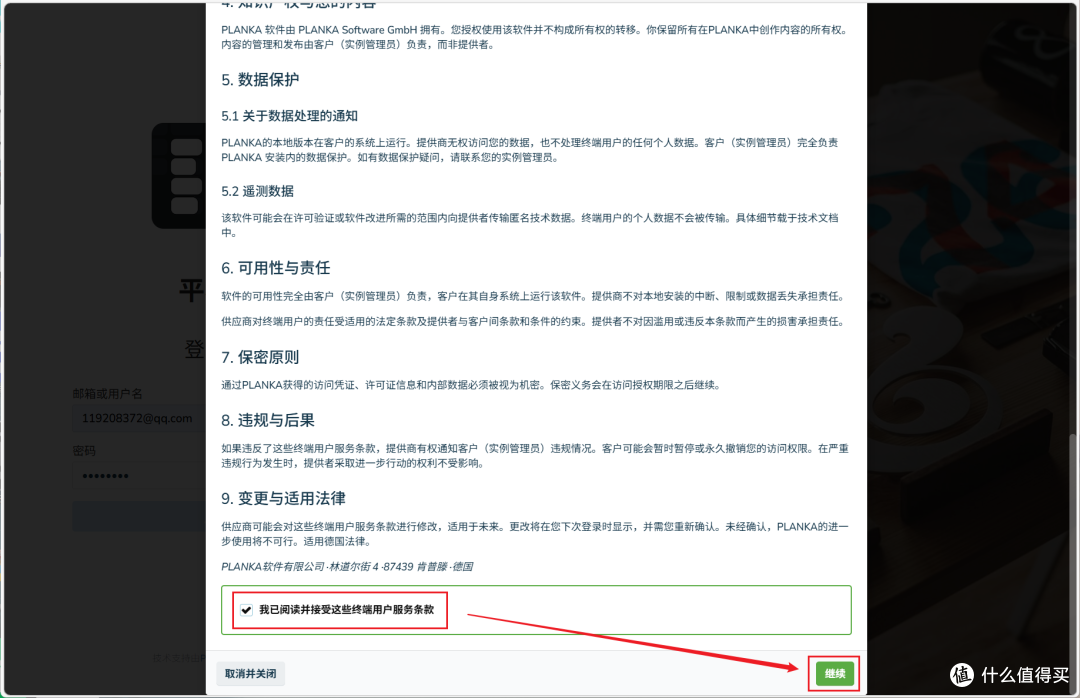
🔺直接拉到页面下方,勾选“我已阅读...”之后点“继续”按钮,就可以使用了。
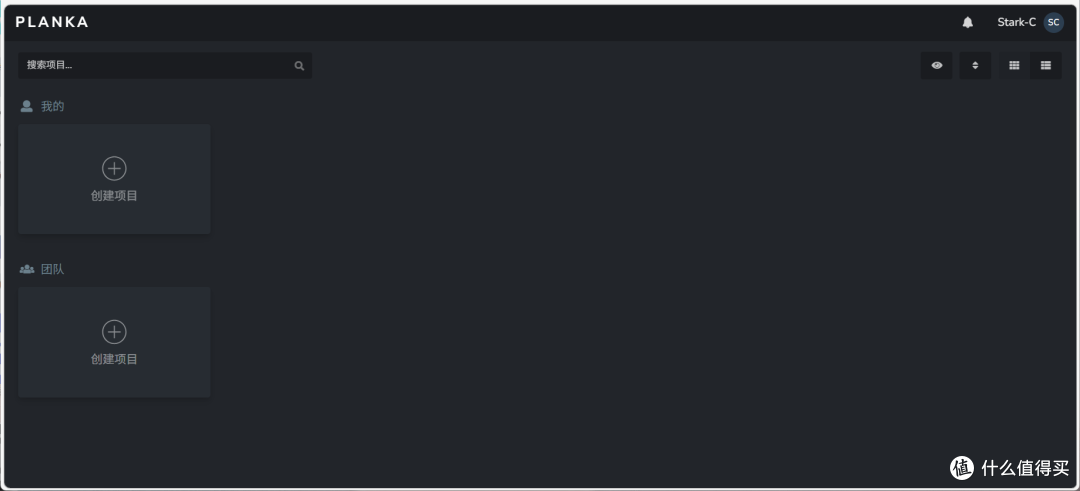
🔺项目还是挺简洁的。不知道是我配置不全的原因,当前界面仅有这一个暗黑主题,理论上有点不应该。

🔺使用起来就比较简单了。直接点“创建项目”,跟着提示就可以了。

🔺创建好的项目需要点击右上角的“解锁”标识才能进行添加列表操作。

🔺添加好的列表可以进行各种自定义操作,比如重新编辑标题、编辑类型,或者设置卡片颜色什么的。

🔺直接点击卡片就能进入更详细的编辑页面, 在这里我们可以添加详细的描述(支持复制粘贴Markdown文档),或者添加任务列表,或者在下面添加评论都可以,功能还是挺丰富的。

🔺可以在面板操作中查看所有的操作信息,包括是谁操作,操作时间都显示的一清二楚。

🔺可以根据实际情况来设置自己需要的偏好设置。

🔺还能更改整个使用背景,除了预设的渐变背景,还支持导入自定义图片。

🔺至于通知需要通过额外的配置 Apprise 通知系统,这样PLANKA这边如果有卡片变更、项目更新、任务分配等信息的时候就会自动发送提醒。
最后
PLANKA部署简单,使用方便,落地成本几乎为零,真正做到了“装上就能用、用上就顺手”。特别是对于团队办公来说,它最大的价值就是将所有的事情从混乱变成有序,从互相催促变成自然推进,并且还大大减少了沟通成本,办公效率也是大大提升!
目前极空间的各大NAS产品优惠继续,同时极空间部分产品还可享受白条3期或6期免息政策,180天内出现质量问题只换不修,2年官方质保。喜欢的小伙伴不要犹豫赶快入手吧,早买早享受~
好了,以上就是今天给大家分享的内容,我是爱分享的Stark-C,如果今天的内容对你有帮助请记得收藏,顺便点点关注,咱们下期再见!谢谢大家~











校验提示文案
校验提示文案
校验提示文案
校验提示文案
校验提示文案
校验提示文案