






























18
54
Dell XPS 15-9550拆机小记——清灰加内存,干到退休。
2019-05-15 17:24:38
25点赞
50收藏
22评论
写在前面
前些日子,心血来潮,对视频剪辑产生了浓厚兴趣。一顿操作猛于虎,好不容易剪出了5分钟小片片,满怀欣喜,一键导出。
我滴个乖乖,竟然要接近4个小时,What the Fxxk? 叔叔能忍,婶婶也忍不了哇。
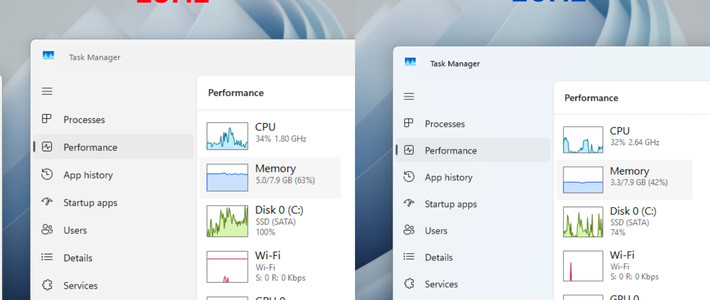
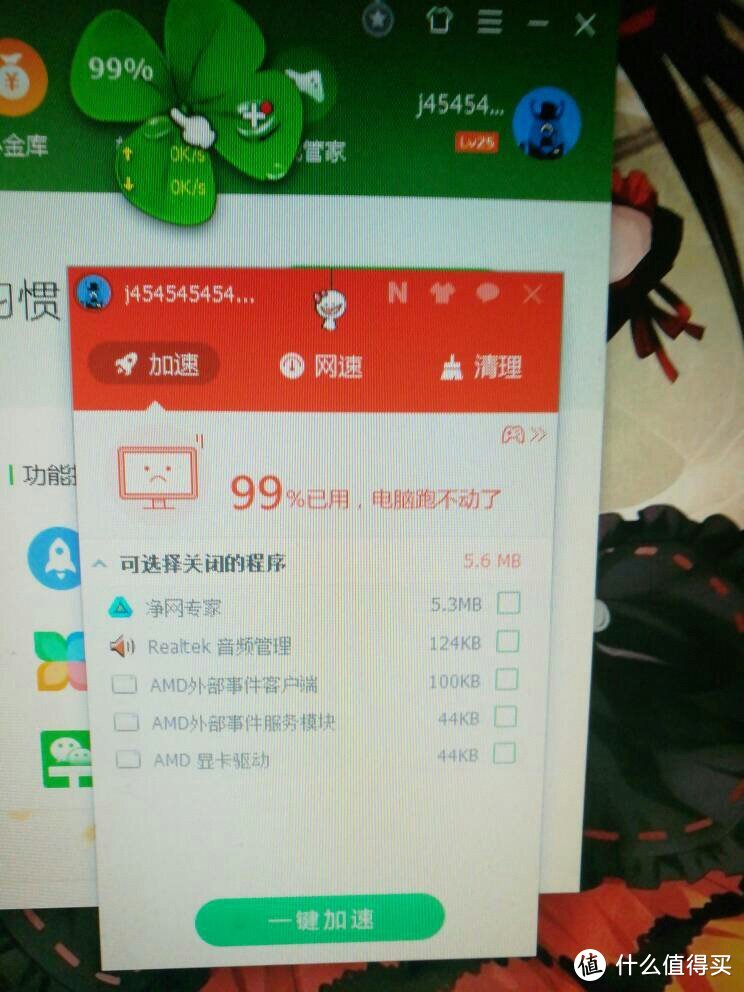
一看资源使用率,cpu还是正常范围,内存(8G)使用率直接飙升到95%,电脑风扇呼呼响,卡的飞起,点哪儿哪儿未响应,那酸爽简直无法言喻。知道问题点了就好办,那就是干呗。
内存选购
直接京东商城走起,为什么选京东呢?原因有二:
1、今天买明天到,京东物流确实厉害。 2、售后保证,7天无理由退货,这简直是bug级的存在。

选购内存需要注意以下几点:
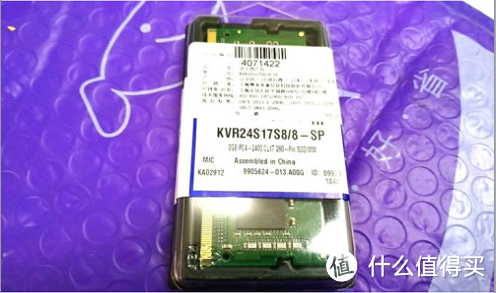
1、内存版本:确定自己电脑所适配的内存版本,我的Dell XPS 15-9550,好几年的老款了,支持的是DDR3内存,目前新款笔记本都是DDR4内存了,这点要注意,可不能马虎哦!
2、内存容量和频率:容量这个当然是越大越好,但是每款笔记本主板都有支持最大内存的限制;至于频率,高频会自动适应低频内存。小弟我目标明确,新增一个8G容量即可。
3、内存卡槽数量:部分笔记本为板载内存,无多余内存卡槽,无法升级内存(相当坑);拿8G内存笔记本为例,要注意笔记本出厂是4G双通道还是单通道8G,这些参数影响后续新增内存容量,需要注意。
4、品牌:这个就仁者见仁,智者见智了,老牌厂商金士顿、三星、海盗船等,当然还是能买个安心。目前内存板卡、颗粒制造工艺日渐完善。
拆机
京东物流就是牛,第二天上午快递员早早的给我打电话,买的内存到货了,那就开始拆机呗。
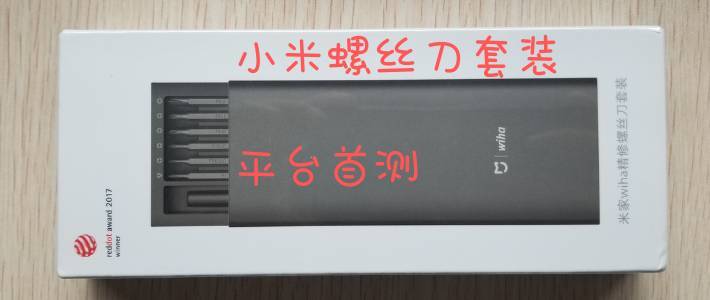
由于Dell XPS 15-9550螺丝比较特殊,所以购入了米家wiha精修螺丝刀套装,评测详情请我的看另一篇文章。
取出螺丝刀,将笔记本翻过身来,就是干,注意图中标识的几个螺丝孔位,一个个撸下来,没什么好说的。唯一要注意的是铭牌下面有两个螺丝,且型号不一样,记得要更换批头哦。
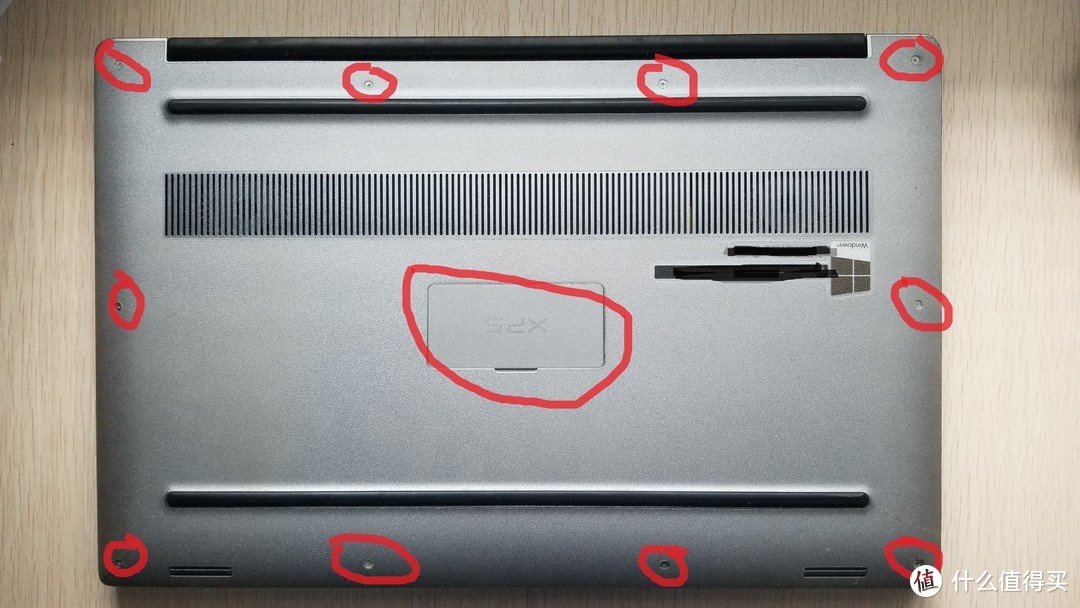
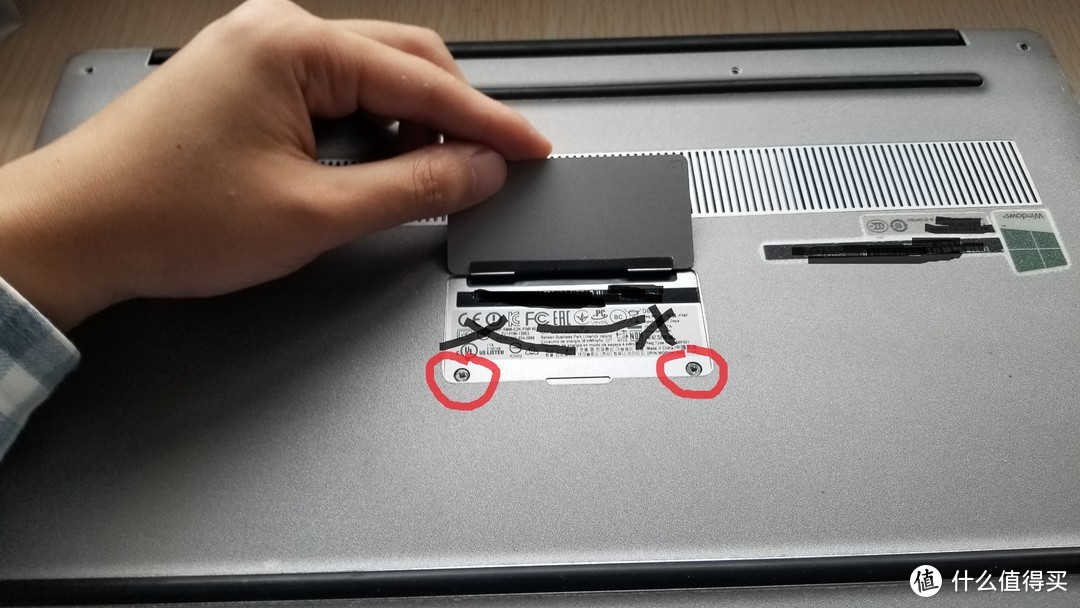
螺丝全部拆完,一共是12颗螺丝,记得找个地方收好,别到时候折腾完了,螺丝不翼而飞,那就只能祈求土地公爷爷行行好,不然就让笔记本‘裸奔’呗。
拆完螺丝,后盖可以轻松的打开,没有任何的卡扣/暗扣之类,直接掰就完事儿了。拆完后,它长这样。。。光秃秃不好看,还是穿上裤子好看些。
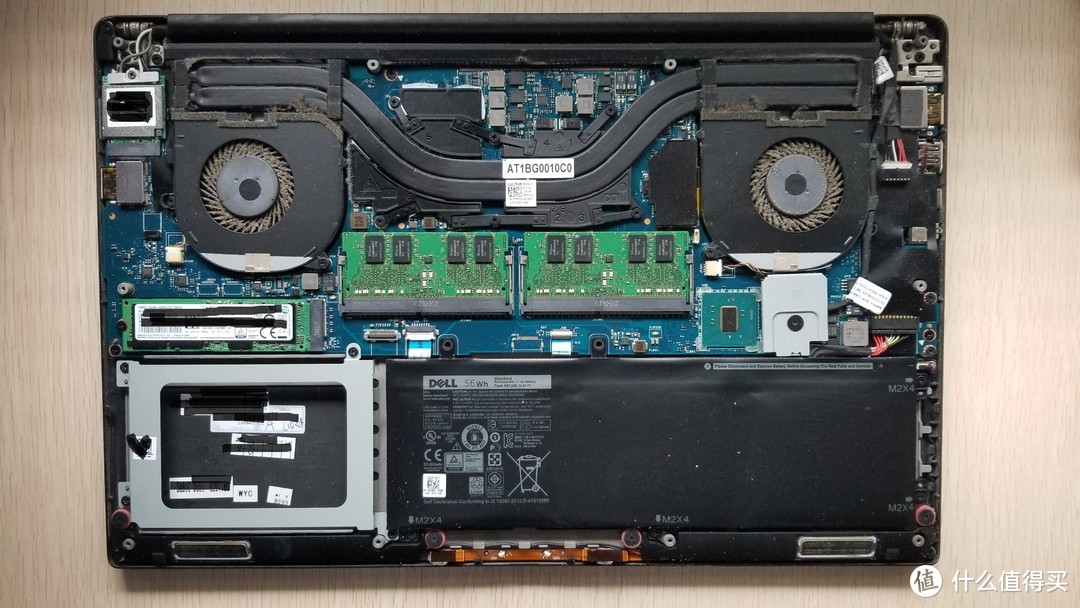
我的个天啊,这灰尘,怪不得干点啥就呼呼响,真是可怕。小伙伴们要注意,虽然CPU、内存、硬盘这三大件决定电脑的运行速度,但是温度也就是散热问题没解决好,导致CPU降频,电脑直接损失30%-50%的性能哦。所以时常的灰尘清理、散热片更换等,可以有效的预防电脑性能的损耗。
风扇拆除和清理
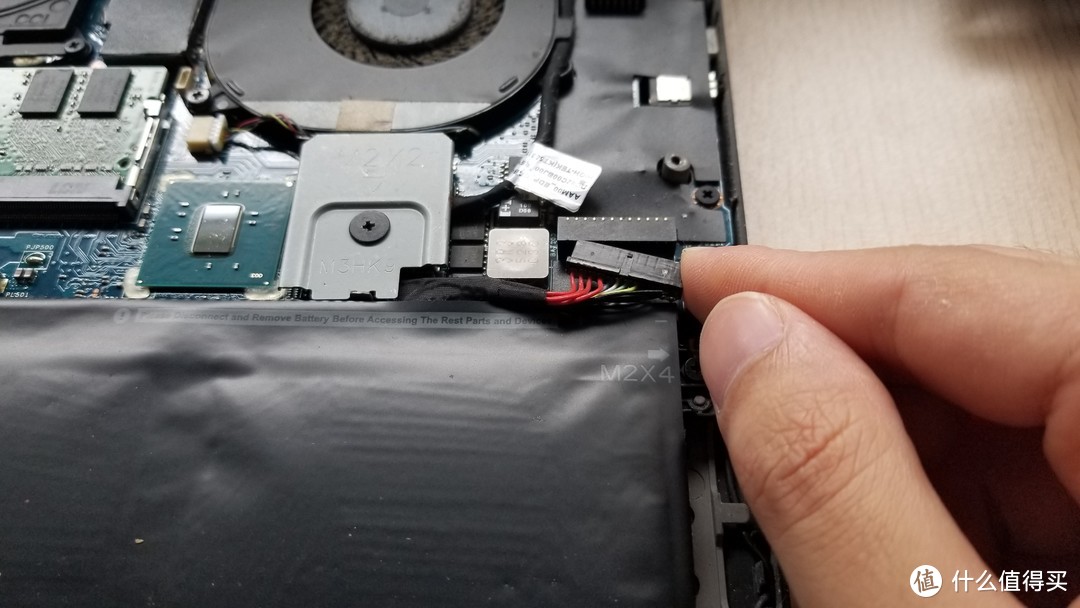
拆机先断电源、拆机先断电源、拆机先断电源,重要的事儿说三遍,切记!还是挺容易的,左右摇晃一下,直接把排线拔除即可,注意不要用力过猛,排线断了可是个麻烦事儿。
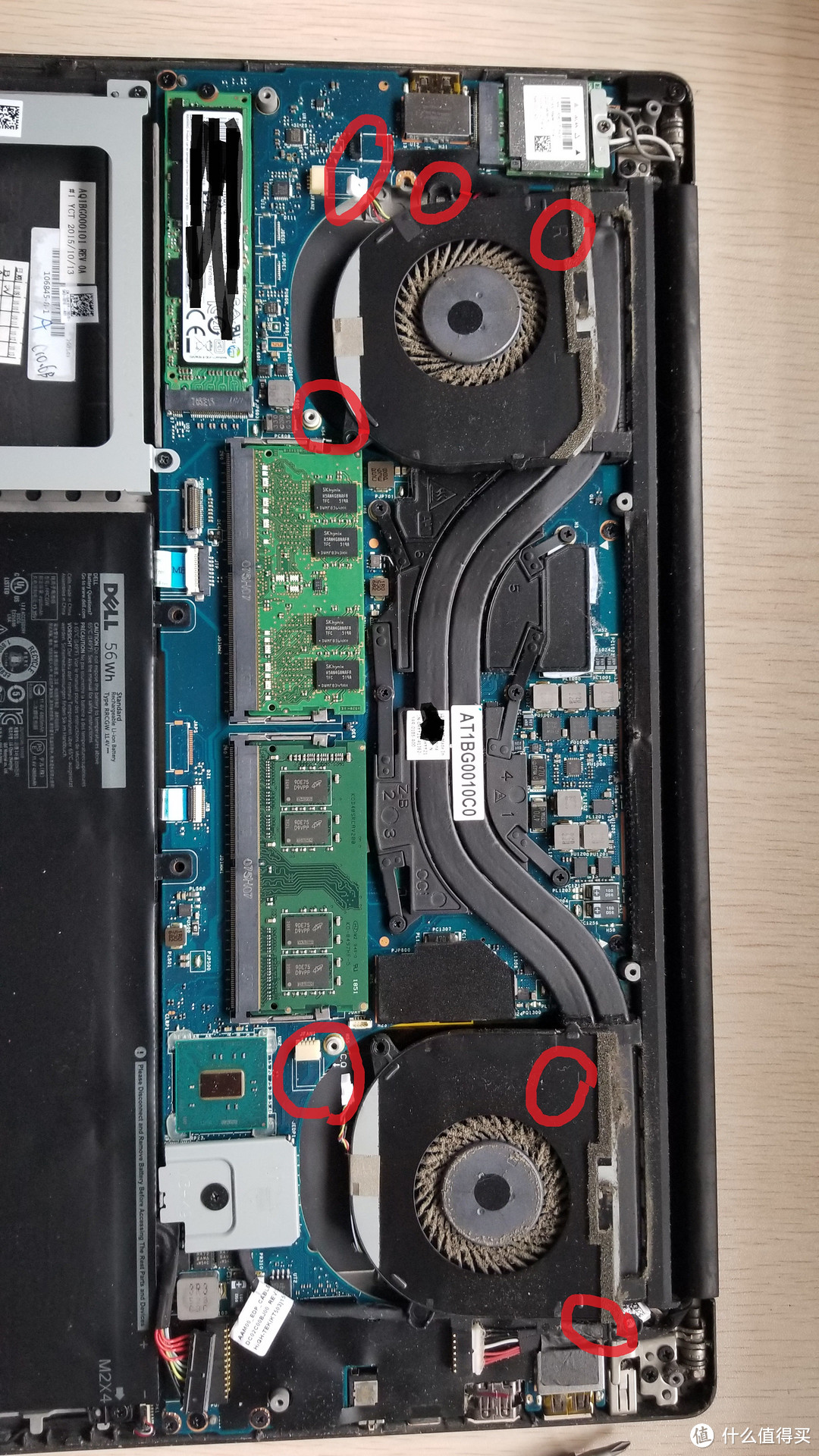
话不多说,取下风扇,进行全面的灰尘清理,要注意风扇本身和电脑出风口一起清理。红色标记位置是螺丝和供电线的位置。
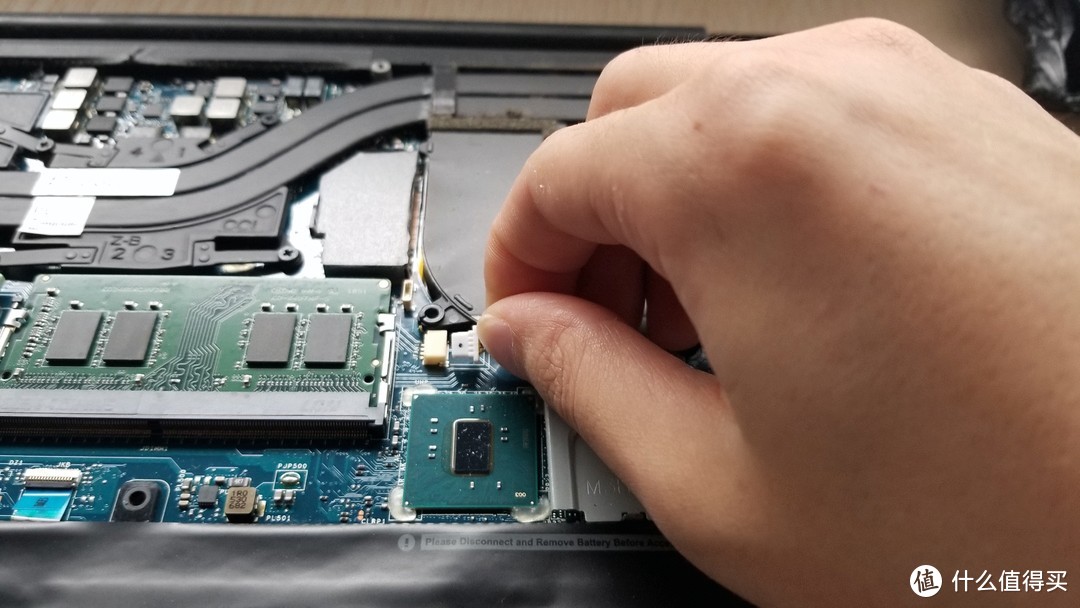
拆卸风扇时,上面有左右标识,还是很人性化的,先拔掉风扇供电线,也是两边扭动拆除,即可轻松拆除,切勿蛮力拉扯。
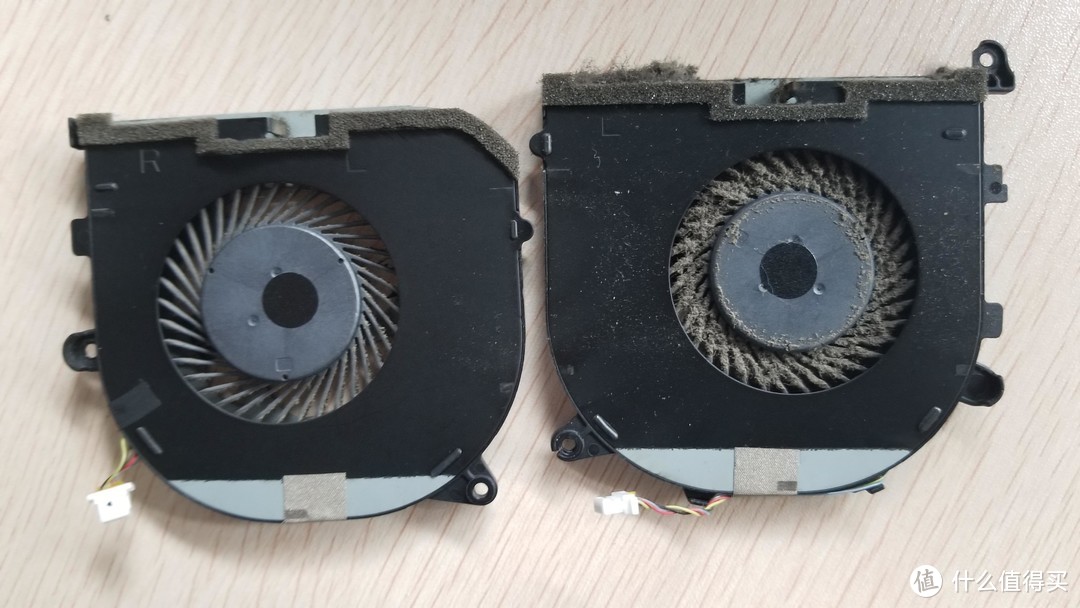
简单清理之后的风扇对比图,灰尘是真的多,所以各位值友一定要记得多清理灰尘,电脑才能保持一个完美的运行状态,性能才能杠杠的。
内存安装
风扇清理完成后,安装时记得按照上面左右指示进行安装哦,千万别忘了供电线、千万别忘了供电线、千万别忘了供电线!风扇搞定后就到了更换内存了(其实我是先换的内存)
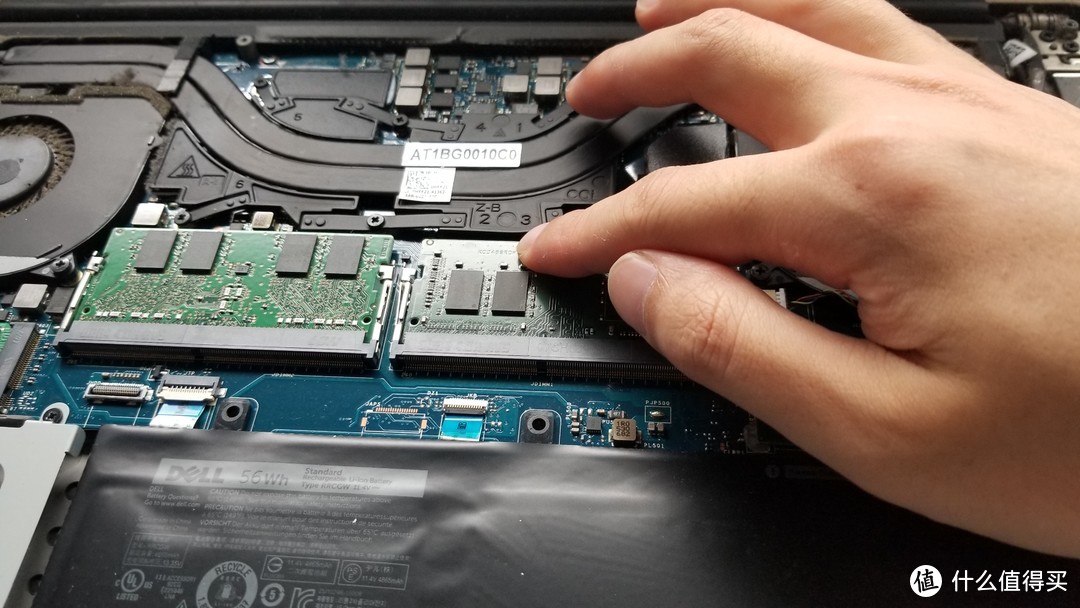
更换内存就更简单了,内存槽上的卡扣一掰,内存就自动弹起来,然后把新购入的内存,安装上去,往下一按,听到卡扣‘蹦’的一声就是安装好了。硬要说需要注意的地方,就是安装时内存中间的缺口一定得对准卡槽上的底柱,不可蛮力损坏或污染内存上的金手指,然后安装完,记得检查内存槽两端卡扣是否卡住。
检查和收工
内存安装完成,我们就可以说是已经完成了99%的工作了,下面就是接上电源开始验证咯,别急着上外壳和螺丝哦。
避免出现,一按电源,what the fxxk?竟然点不亮,这狗东卖假货吧,然后就开始怀疑人生了。然后一番折腾,最后发现,**,原来是电池供电排线没接。
所以千万不要忘记接上电池供电线、千万不要急着安装后盖。
Dell笔记本开机自检会发提示内存变化,只要点亮就说明新加内存没毛病,点击继续即可正常进入桌面。
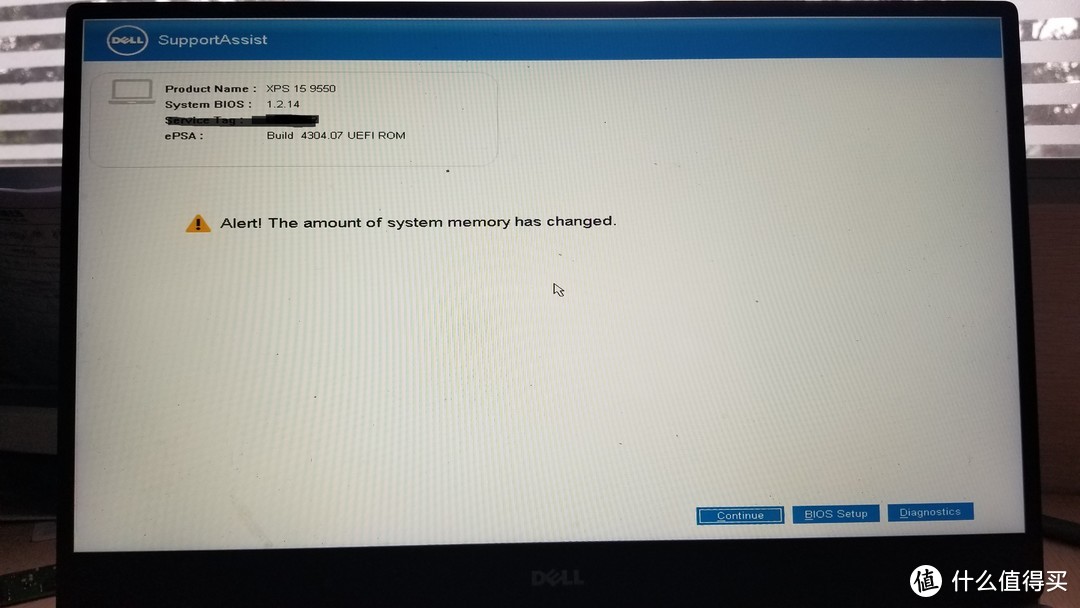
然后进入系统后,查看内存大小,没毛病后,就可以关机开始收工步骤啦,安装后盖,打上螺丝就搞定啦。
总结
这次借着新增内存的时机,给笔记本清理了灰尘,后续使用感觉性能确实提升不少,风扇的噪音也有所下降。总的来说一次小升级,换来笔记本性能提升和更长的使用寿命,确实是物超所值。
祝大家吃好喝好,身体倍儿棒,早日升级加薪。拜了个拜~
点赞、评论、求关注!
有任何不懂的私聊我哦。我们下期再见哦!











校验提示文案
校验提示文案
校验提示文案
校验提示文案
校验提示文案
校验提示文案
校验提示文案
校验提示文案
校验提示文案
校验提示文案
校验提示文案
校验提示文案
校验提示文案
校验提示文案
校验提示文案
校验提示文案