

















































3
1
2026玩转AI龙虾OpenClaw:部署流程+Skill清单+API配置喂饭级教程
2026-03-11 14:50:52
0点赞
0收藏
0评论
OpenClaw(原Clawdbot)并非简单的AI聊天机器人,而是一套具备任务自动化、跨平台协作能力的AI操作系统,Skill作为其核心扩展能力,能让AI真正实现“动手干活”。2026年的OpenClaw生态已拥有3000+Skill,覆盖30余个应用领域,无论是个人提升办公效率,还是团队实现轻量协作,都能通过合理配置满足需求。本文将从零基础部署入手,完整讲解阿里云、MacOS、Linux、Windows11的OpenClaw部署流程,搭配阿里云百炼API配置方法、必装Skill清单及常见问题解答,让新手也能快速上手,真正让AI落地工作场景。
 OpenClawo.png
一、部署前核心准备:认知与环境要求
在开始部署OpenClaw前,需明确部署场景的差异,满足基础环境配置要求,并准备好必备凭证,这是确保部署一次成功的关键。OpenClaw的部署主要分为阿里云部署和本地部署两类,前者适合长期使用、团队协作,能实现7×24小时在线;后者适合短期功能测试,无需服务器费用,操作更轻量化,新手可根据自身需求选择。阿里云上OpenClaw极速一键部署最简单,步骤详情 访问阿里云OpenClaw一键部署专题页面 了解。
 OpenClaw1.png
 OpenClaw2.png
 OpenClaw02.png
 OpenClaw03.png
(一)核心配置要求
无论是哪种部署方式,内存均为硬性要求,低于2GB会直接导致服务启动失败,存储优先选择固态硬盘或阿里云ESSD,提升数据读写效率。各部署方式的具体配置要求如下:
(二)必备凭证与工具
核心凭证:阿里云账号(完成个人/企业实名认证,无欠费、无风控)、阿里云百炼API-Key(OpenClaw调用大模型的唯一凭证,新用户有免费调用额度,生成后仅显示一次,需妥善保存)。
辅助工具:远程连接工具(FinalShell、Xshell,阿里云部署用)、Chrome/Edge最新版浏览器、对应系统的终端工具(Windows11:PowerShell管理员模式;MacOS/Linux:系统终端)。
(三)阿里云百炼API-Key生成步骤
登录阿里云百炼大模型服务平台,进入「密钥管理」模块;
点击「创建API-Key」,复制生成的密钥(格式:sk-xxxxxxxxxxxxxxxxxxxxxxxxxxxxxxxxxxxxxxxx),保存至记事本备用;
注意:API-Key所属地域需与阿里云服务器地域一致,降低网络延迟,避免模型调用失败。
二、2026 OpenClaw零基础部署全流程
(一)阿里云部署:新手首选,长期稳定运行
阿里云为2026版OpenClaw推出了新手友好型一键部署方案,基于预置专属镜像,将复杂配置高度封装,零基础用户10分钟即可完成,支持新购服务器部署和现有服务器重置部署两种方式,以下为新购服务器一键部署的详细步骤(零基础首选):
访问阿里云OpenClaw一键部署专题页面,点击「一键购买并部署」,跳转至服务器配置页面;
核心参数配置(新手直接默认选择,无需修改):镜像选择「OpenClaw(Clawdbot)专属镜像v2026.1.25」,实例规格≥2GiB内存,地域默认美国(弗吉尼亚,国内地域除香港外联网搜索功能受限),时长按需选择;
完成服务器支付后,进入阿里云轻量应用服务器控制台,找到已安装OpenClaw的实例,进入「应用详情」;
端口配置:放行18789端口,点击「一键放通」即可;
API-Key配置:点击「一键配置」,输入已生成的阿里云百炼API-Key,执行命令完成写入;
生成访问Token:执行控制台对应命令,生成OpenClaw访问Token;
验证部署:点击「打开网站页面」,进入OpenClaw对话页面,能正常访问即部署成功。
新手零基础阿里云上部署OpenClaw喂饭级步骤流程
第一步:打开访问阿里云OpenClaw一键部署专题页面,找到并点击【一键购买并部署】。
OpenClaw1.pngOpenClaw2.pngOpenClaw02.pngOpenClaw03.png OpenClaw04.png
第二步:打开选购阿里云轻量应用服务器,配置参考如下:
镜像:OpenClaw(Moltbot)镜像(已经购买服务器的用户可以重置系统重新选择镜像)
实例:内存必须2GiB及以上。
地域:默认美国(弗吉尼亚),目前中国内地域(除香港)的轻量应用服务器,联网搜索功能受限。
时长:根据自己的需求及预算选择。
 轻量应用服务器OpenClaw镜像.png
 bailian1.png
 bailian2.png
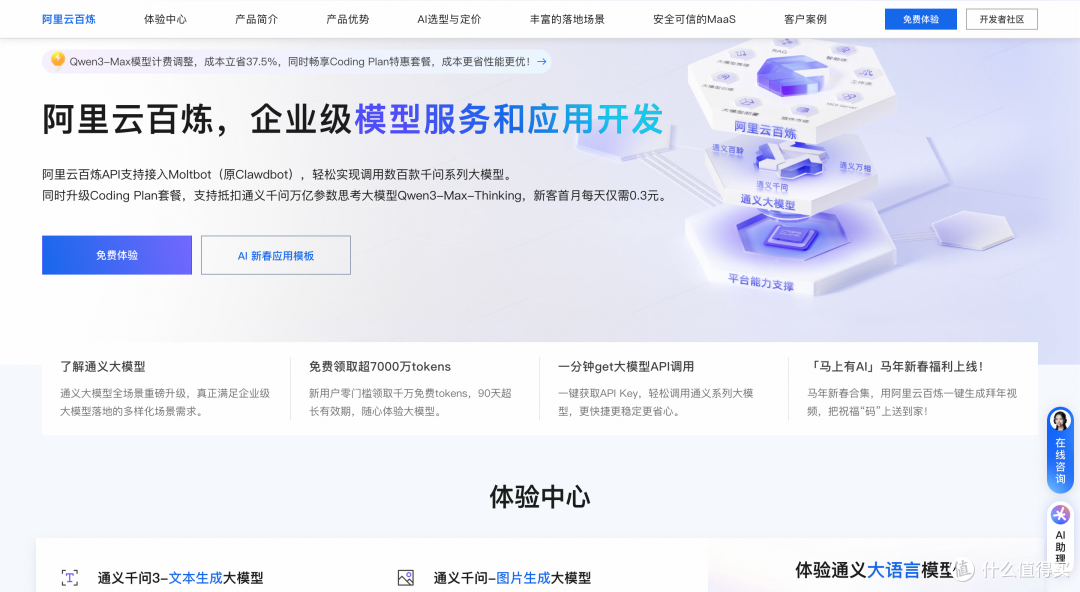
第三步:打开访问阿里云百炼大模型控制台,找到密钥管理,单击创建API-Key。
前往轻量应用服务器控制台,找到安装好OpenClaw的实例,进入「应用详情」放行18789端口、配置百炼API-Key、执行命令,生成访问OpenClaw的Token。
 阿里云百炼密钥管理图2.png
端口放通:需要放通对应端口的防火墙,单击一键放通即可。
配置百炼API-Key,单击一键配置,输入百炼的API-Key。单击执行命令,写入API-Key。
配置OpenClaw:单击执行命令,生成访问OpenClaw的Token。
访问控制页面:单击打开网站页面可进入OpenClaw对话页面。
(二)Windows11本地部署:推荐WSL2方案,兼容性更佳
Windows11原生部署存在部分兼容性问题,官方推荐WSL2+Ubuntu方案,稳定性更强,临时尝鲜可选择原生PowerShell部署,以下为两种方案的详细步骤:
方案1:WSL2+Ubuntu(长期使用首选)
以管理员身份打开PowerShell,执行WSL2安装命令:
wsl --install
# 如需指定Ubuntu版本,执行:wsl --install -d Ubuntu-24.04
安装完成后重启电脑,在开始菜单打开Ubuntu,设置Linux用户名和密码(密码输入无可视化显示,正常输入即可);
更新Ubuntu系统,执行命令:
sudo apt update && sudo apt upgrade -y安装OpenClaw,执行官方一键安装命令:
curl -fsSL https://openclaw.ai/install.sh | bash -s -- --install-method git
# 若已安装Node.js 22+,可直接用npm安装:npm install -g openclaw@latest
运行初始化向导,完成基础配置:
openclaw onboard --install-daemon启动网关并打开控制界面,执行命令后访问http://127.0.0.1:18789/,能正常打开即部署成功:
openclaw gateway start && openclaw dashboard
方案2:Windows11原生PowerShell部署(临时尝鲜)
以管理员身份打开PowerShell,若遇到执行策略报错,先执行:
Set-ExecutionPolicy -ExecutionPolicy RemoteSigned -Scope CurrentUser执行OpenClaw安装命令:
iwr -useb https://openclaw.ai/install.ps1 | iex后续初始化和启动步骤与WSL2方案一致,执行
openclaw onboard --install-daemon和openclaw gateway start && openclaw dashboard即可。
(三)MacOS本地部署:一键安装,体验最丝滑
MacOS是OpenClaw体验最佳的系统之一,无需复杂配置,一键即可完成安装,步骤如下:
打开系统终端(Command+空格,搜索「终端」);
执行OpenClaw一键安装命令:
curl -fsSL https://openclaw.ai/install.sh | bash若遇到sharp模块编译错误,强制安装预编译版本:
SHARP_IGNORE_GLOBAL_LIBVIPS=1 npm install -g openclaw@latest运行初始化向导,配置守护进程和基础参数:
openclaw onboard --install-daemon启动网关并打开Web控制界面,访问http://127.0.0.1:18789/验证:
openclaw gateway start && openclaw dashboard
(四)Linux本地部署(Ubuntu 20.04+):最贴合正式部署场景
Linux部署流程简洁,无多余兼容性问题,适合有基础的用户或准备部署到云服务器的场景,步骤如下:
打开系统终端,更新系统并安装基础工具:
sudo apt update && sudo apt upgrade -y
sudo apt install -y curl git python3 python3-pip
执行OpenClaw一键安装命令:
curl -fsSL https://openclaw.ai/install.sh | bash初始化配置,安装守护进程:
openclaw onboard --install-daemon验证安装并启动服务,执行以下命令后访问Web界面:
openclaw doctor && openclaw status && openclaw gateway start && openclaw dashboard
三、阿里云百炼API配置:让OpenClaw拥有“思考能力”
完成OpenClaw部署后,需配置阿里云百炼API,才能让OpenClaw调用大模型实现自然语言解析、任务执行等核心功能,支持终端命令配置和Web界面配置两种方式,新手推荐Web界面配置,更直观。
(一)Web界面配置(新手首选)
打开OpenClaw Web控制界面(http://127.0.0.1:18789/),进入「设置-模型配置」模块;
选择「自定义服务商」,填写API Base URL(阿里云百炼对应地址)和已生成的API-Key,Model ID选择对应大模型(如Qwen系列);
点击「保存并测试」,提示“模型调用成功”即配置完成。
(二)终端命令配置
打开对应系统终端,执行配置命令:
openclaw configure --section models按终端提示,依次输入阿里云百炼API Base URL、API-Key、Model ID,完成后回车确认;
执行以下命令验证配置:
openclaw config get能正常显示配置的API信息,即配置成功。
四、OpenClaw核心Skill配置:从地基到场景,让AI真正干活
OpenClaw的本体相当于操作系统内核,Skill则是实现各类功能的“应用程序”,目前生态有3000+Skill,但无需全装,遵循「基础→接口→场景」的原则按需配置即可。所有Skill的安装、更新、搜索均通过ClawHub完成,核心命令如下:
clawhub search "关键词"  # 搜索Skill
clawhub install <技能名>  # 安装指定Skill
clawhub update --all      # 批量更新所有已装Skill
(一)必装5个地基Skill:基础设施,缺一不可
地基Skill是OpenClaw实现所有功能的基础,没有它们,后续的场景化Skill无法运行,是新手第一步必须安装的核心技能。
ClawHub:OpenClaw的“应用商店”,所有Skill的搜索、安装、更新都需通过它,安装命令:
npm i -g clawhub;Agent Browser:网页自动化工具,让AI拥有“眼睛和手”,可自动打开网页、填写表单、截图、模拟点击滚动,实现自动爬取数据、填写报表等功能,无需编写爬虫代码;
Brave Search:联网搜索Skill,解决OpenClaw默认不联网的问题,能实时获取互联网信息,避免AI“瞎编”,其隐私友好、无广告、API接入简单的特点成为首选;
Shell:终端命令执行Skill,让AI能在系统终端运行命令,实现创建文件夹、运行脚本、Git操作、进程管理等功能,该技能为高权限技能,建议开启确认模式,避免AI执行危险命令;
Cron / Wake:定时任务Skill,让AI从“被动回答”变为“主动帮办”,可实现每日日报提醒、每周工作汇总、页面变化监控通知等功能,是让AI成为24小时数字员工的关键。
(二)选择一个消息入口Skill:AI的“遥控器”
地基Skill安装完成后,需配置一个消息入口,实现与OpenClaw的自然语言交互,无需多装,选一个适配自身场景的即可,国内用户首选飞书,个人用户首选Telegram。
入口Skill适合场景推荐指数飞书国内团队协作、企业办公⭐⭐⭐⭐⭐Telegram个人助理、海外用户、跨境协作⭐⭐⭐⭐⭐Slack大型企业级办公、跨部门协作⭐⭐⭐⭐Discord开源项目、技术社区协作⭐⭐⭐⭐
(三)按需加载场景化Skill:贴合工作需求,提升效率
地基+入口Skill配置完成后,根据自身工作方向选择场景化Skill,以下为不同方向的核心推荐Skill,覆盖开发者、效率工具、知识管理、内容运营四大主流场景:
开发者方向:
coding-agent(代码生成、重构、测试一条龙,提升编码效率)、GitHub(PR管理、Issue追踪、CI脚本化运营);效率工具方向:
Gmail(邮件自动分类、草拟回复、定时发送)、Google Calendar(日程自动管理,与Cron搭配效果最佳)、summarize(会议记录、长文档、聊天记录一键生成摘要);知识管理方向:
Notion(笔记与项目管理自动同步)、Obsidian(本地知识库管理,适合深度学习者、科研人员);内容运营方向:
xiaohongshu-ops(小红书运营全流程自动化,选题、文案、发布、评论回复一站式)、md2wechat(Markdown一键转微信公众号排版,支持多主题)。
(四)Skill配置的三个避坑要点
避免一口气装太多:先装5个地基Skill并跑通功能,再逐步添加入口和场景Skill,装太多会导致AI上下文混乱,影响执行效率;
重视权限管理:Agent Browser和Shell为高权限Skill,务必开启确认模式,所有命令执行前需人工确认,防止AI误操作;
定期更新Skill:养成每周执行
clawhub update --all的习惯,及时更新Skill版本,修复漏洞,提升功能兼容性。
(五)新手推荐Skill安装顺序
ClawHub → Agent Browser → Brave Search → Shell → Cron/Wake → 飞书/Telegram → 按需选装场景化Skill,每一步配置完成后验证功能,确保能正常运行再进行下一步,让新手每一步都能看到实际效果。
五、OpenClaw部署与使用常见问题解答
新手在部署和使用OpenClaw的过程中,容易遇到环境配置、命令执行、Skill运行等问题,以下为2026年最常见的问题及针对性解决方法,涵盖安装、启动、配置、运行四大阶段,附核心解决命令。
(一)安装阶段常见问题
问题:终端提示
openclaw: command not found(命令找不到)
解决:检查Node.js版本(需≥22.x),执行node -v验证,版本不符则升级Node.js,版本正常则重新安装OpenClaw:npm install -g openclaw;问题:提示
EACCES permission denied(权限不足)
解决:修复npm权限,执行命令:sudo chown -R $(whoami) /usr/local/lib/node_modules;问题:提示
network timeout(依赖安装失败,网络超时)
解决:切换npm国内源,执行命令:npm config set registry https://registry.npmmirror.com,之后重新安装。
(二)启动阶段常见问题
问题:提示
Port 18789 already in use(18789端口被占用)
解决:查看占用进程并杀死,或更换端口启动:# 查看占用进程 lsof -i :18789 # 杀死进程,为查看结果中的进程号 kill -9 # 或更换端口启动 openclaw gateway --port 8888问题:Gateway无法启动,服务无响应
解决:重新配置并查看错误日志,之后重启网关:openclaw configure tail -f ~/.openclaw/logs/gateway.err.log openclaw gateway restart问题:开机自启失败,重启电脑后OpenClaw服务未启动
解决:MacOS执行:launchctl list | grep openclaw && openclaw gateway install;Linux执行:systemctl enable openclaw-gateway。
(三)配置阶段常见问题
问题:提示
401 Unauthorized(API Key无效)
解决:重新配置模型参数,检查阿里云百炼API-Key是否有效,执行命令:openclaw configure --section models;问题:提示
Channel is required(渠道连接失败)
解决:重新安装并配置入口Skill,以飞书为例:openclaw plugin install feishu openclaw channel configure feishu openclaw gateway restart问题:配置文件损坏,服务运行异常
解决:备份原有配置文件并重置配置:cp ~/.openclaw/openclaw.json ~/.openclaw/openclaw.json.bak openclaw configure --reset
(四)运行阶段常见问题
问题:提示
LLM request timed out(模型调用超时)
解决:编辑配置文件,将超时时间从120秒改为300秒,添加配置:"timeoutSeconds": 300;问题:内存占用过高,系统卡顿
解决:限制内存使用并重启网关:export NODE_OPTIONS="--max-old-space-size=512" openclaw gateway restart问题:MacOS终端提示
zsh: operation not permitted(操作不允许)
解决:移除隔离属性并修复权限:xattr -rd com.apple.quarantine ~/.openclaw sudo chown -R $(whoami) ~/.openclaw同时在「系统偏好设置-安全性与隐私-隐私」中,为终端添加「完全磁盘访问权限」。
(五)常用诊断命令:快速排查问题
openclaw gateway status  # 查看服务状态
tail -f ~/.openclaw/logs/gateway.log  # 查看运行日志
openclaw config get  # 查看当前配置
openclaw gateway restart  # 重启网关服务
openclaw update  # 更新OpenClaw本体
六、写在最后
OpenClaw的核心价值,不在于其能实现多智能的自然语言对话,而在于通过Skill的灵活组合,让AI从“聊天工具”变为能落地工作场景的“数字员工”。无论是重复性的网页操作、数据整理、邮件处理,还是专业性的代码开发、内容运营、项目管理,都能通过合理配置部署和Skill,让AI代劳,释放人工精力。
对于2026年的新手而言,无需追求一步到位,遵循「先部署、再配置、后扩展」的原则,先完成基础部署和阿里云百炼API配置,再装好5个地基Skill,搭配适配的消息入口,最后根据自身工作需求逐步添加场景化Skill,每一步验证功能,就能快速让OpenClaw落地。而真正让OpenClaw发挥价值的关键,不在于装了多少Skill,而在于想清楚自己需要AI解决什么问题,让技术真正服务于工作,这才是AI工具的核心意义。










