


























7
5
让NAS无处不在——使用Tailscale实现远程访问
2022-07-05 21:51:52
155点赞
2136收藏
99评论
来自2023.5.22的更新:
①近期该qkpg作者跟随官方版本更新至1.36.0,并在在该版本为Tailscale在威联通的主菜单添加了入口,现在无需使用SSH进行配置,直接打开图标并跟随进行配置即可。
②在1.36.2版本存在一个威联通系统重启后不能通过Tailscale主菜单入口访问的bug(表现为点击后404),1.40版本经测试已经修复了,如果有停留在1.36的值友可以放心更新至1.40版本。
③今年4月份Tailscale更新了免费用户的使用政策,免费用户可配置的设备增加至100个。
④因为遇到bug重装了一次Tailscale,顺路更新一下配置的步骤。
前言
闲言碎语
20年毕业后给家里添置了一个威联通(QNAP)NAS,算是大孩子的大玩具,全家人的照片资料以及一些番剧电影也算有了个窝,然后就遇到了拥有NAS的人都会遇到的问题——远程访问。
虽说买NAS也会送云服务,但QNAP提供的远程访问服务myqnapcloud及DDNS是真的一言难尽,在刚开始我还在用刷了Openwrt的路由器,走科学还是能较为流畅的访问的;到后面代理不稳定及换了领势的路由器后,就是日常访问不了,由此也开始了漫漫的寻找远程访问方法的道路:
1、Frp:价格较为昂贵而且带宽也小,并且部署也比较麻烦。
2、Zerotier:较为成熟的方案,部署也较为容易,曾经在NAS和路由器上部署过,有WIFI时可以连上但在手机上使用移动数据访问会大概率显示不能连接。
3、QNAP官方*** APP:别问,问就是连上但不能正常用。
直到后面我在少数派看到这篇文章(值得买也有这篇文章),才去了解了一下Tailscale,并且在自己部署使用过后,一直用到了现在。

写作缘由:
因为在值得买上暂时没有找到在QNAP NAS部署Tailscale的教程,我自己在搜索引擎上查找了一下,并根据Tailscale Docs上z找到了适用于QNAP NAS的部署教程,在部署完成后也使用了大概三个月,也踩过了不少的坑,故在这里稍微记录一下。
第一次写文章,文笔不好还请多包涵。
Tailscale是什么
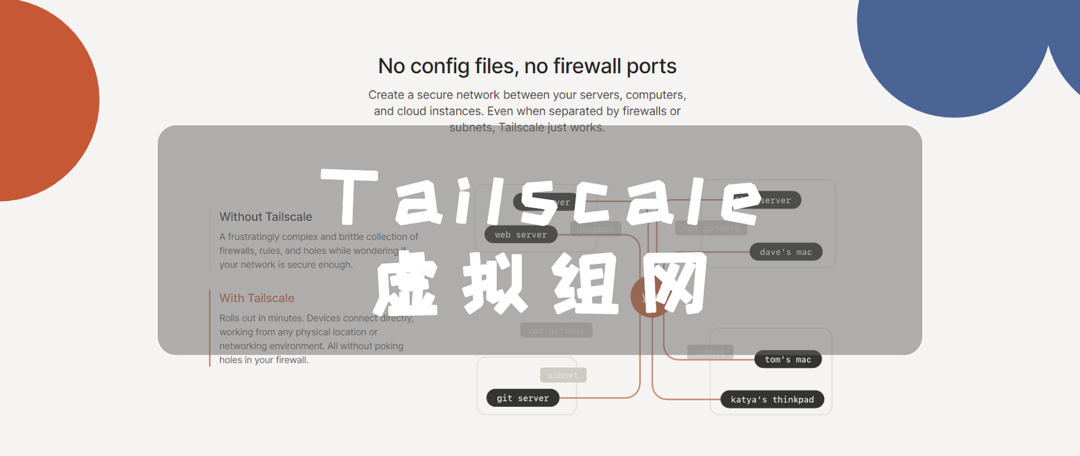
根据Tailscale Docs官方定义,Tailscale是基于开源的WireGuard协议实现加密的点对点连接,对比传统***最大优势便是Tailscale通信不需要走中继服务器,直接通过内网打洞的方法进行连接。
 图片摘自Tailscale Docs
Tailscale的应用涵盖了目前的主流平台,甚至在OPENWRT的路由器上都能部署(目前我只见到arm的版本),据我自己体验应该仅在Linux上没有GUI,需要用到终端来进行操作。但登录操作也并不算繁琐,支持使用Google、微软账号等直接登录使用。
Tailscale对个人用户免费,一个账号允许免费绑定20个设备(现在是100个设备)。
更为详细的介绍及注册流程可以参考David这位老哥的文章,这里就不赘述了。
QNAP NAS部署Tailscale
注:QNAP版本的Tailscale是由社区成员开发并维护
github地址直接在搜索引擎搜索:tailscale-qpkg
 正确的网址应该如我这张图
这里并不会详细讲如何部署(少贴图),因为在原文已经讲的较为清楚,我仅会把原文的安装步骤大致翻译下。
需要准备以下内容:
1、需要先注册好Tailscale账号 注册链接在这
2、NAS需要开启SSH 官方指引在这(英文)(新版本无需开启SSH)
(登录→控制台→网络&文件服务→Telnet&SSH,然后允许SSH连接即可,用完建议关掉)
 打开SSH,记得用完关掉
3、需要一个能通过SSH访问电脑(Windows可以装个Putty)
4、需要接触过简单的Linux终端命令
如果有一定英语基础可以直接照着原文链接的安装流程操作。
部署步骤:
1、在Release页面下载对应的.qpkg文件,如我的是X86架构的,就选择带_X86后缀的版本
2、下载好后再QNAP的APP Center选择手动安装并上传刚下载好的.qpkg文件
顺路提一嘴如何升级,同样在Release页面下载新的安装包,在APP Center手动安装即可。
3、安装完成后应该会在主菜单上见到一个新增的Tailscale的图标,点他
4、应该会弹出一个新网页,如下图,点蓝色的Log In
 提示登录界面
5、网页会再跳转一次,到Tailscale的登录界面,按照注册时的登录方式登录(假如不小心把网页关了,就在重复一次3-4步骤)
 根据自己的需要进行登录
6、确认完成登录后,再次点开威联通主菜单的Tailscale,应该会见到如我下图这个状态。
 见到这个页面,应该就是配置成功了
使用体验
注:这些结果都仅代表在我当前测试环境下的结果。
测试环境:
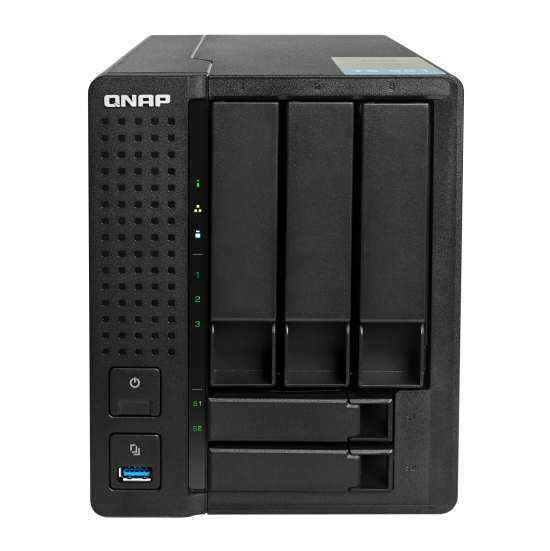
家中为天威宽带(200兆带宽);Tailscale挂载在QNAP NAS上(机型:TS-551,视频存放在3*2T酷鹰监控盘 RAID5 上)
手机位于公司的电信宽带(1000兆)
手机通过Tailscale连接家中的NAS

测试1:
下载文件“天气之子MKV”(4.57G)使用QNAP的Qfile进行下载
速度以NAS上传速度为准,约在6-8.5MB/S浮动。
 测试1
测试1
测试2:
同样下载文件“天气之子MKV”(4.57G)使用Soild Explorer中的SMB协议进行下载
同样以NAS上传速度为准,约在5.5-7.5MB/S浮动。
 测试2
测试2
测试3:
使用NAS中搭建的Libespeed进行测试
注1:Libespeed只是作WiFi和移动数据的速度进行参考对比,和实际体验还是有区别的。
注2:Tailscale的上传速度受限于带宽,这结果仅能显示我个人的情况。
分别以Wifi、电信4G和联通5G进行测试
 测试3:从左至右为WIFI、电信4G、联通5G
个人使用感受
注:以下为主观感受
在线播放方面,因为我在NAS里的资源普遍是1080P,且码率不算太高,对于绝大部分1080P资源能够做到拖动进度条也很快恢复播放,2K的就需要稍微缓冲下(其实主要看文件大小);我甚至还试过在高速路上,通过手机连Tailscale看NAS里的番剧,体验也尚可。所以个人体验还是不错的。
大文件的传输的稳定性方面,平时传输过2.5G左右的刷机包,正常可用;今天试着通过Tailscale传了个电影到手机,约10.65G能稳定传输,但速度真的不适合传大文件。
 真不适合传大文件
我遇到的坑
1、QuFirewall的拦截
如果有NAS中有配置Qufirewall的话,需要在配置文件中把需要连接NAS的设备在Tailscale控制台中的对应IP设置放行,例如设备A在Tailscale上的地址为100.0.0.0(随便写的),那就要在Qufirewall中设置允许规则给100.0.0.0放行。
 在QuFirewall中如图进行设置
2、密钥过期
Tailscale默认会每个设备的密钥在180天后会过期,如果设备确定要长期使用记得要关闭密钥过期(Disable key expiry),在Tailscale控制台中对需要操作的设备设置Disable key expiry即可。
 对需要操作的设备设置Disable key expiry即可
3、设置新设备认证
因为有一次登录错误,不知道是bug还是什么原因,我误闯入了另一个人账号的Tailscale中,所以自此之后我都会打开设备认证(Device Authorization),每次有新设备加入我的Tailscale都需要在控制台进行一次认证,经过认证后该设备才会加入到我的Tailscale。
 在控制台中打开设备认证
4、Qumagie不能自动上传照片和视频
在手机端使用Qumagie走Tailscale是可以访问并查看照片和视频的,但是不能从进行自动上传备份操作,但在Qfile中又可以进行上传和下载操作,估计是我的防火墙设置还没有完善,这个问题暂时还没解决。
经由值友贪玩的老A提示,Qumagie已经停止了自动上传功能,如有同步照片视频需要可以使用Qfile。
总结
Tailscale的部署还是相对于Frp一类的工具要容易不少,覆盖所有主流平台也是个不错的加分点,免费的100个设备对于个人来说够用,近三个月的体验下来就目前来说在,多数网络下也稳定可用(直接打洞怎么都不会太差);Tailscale的上限据说是受限于带宽的上行速度,可能别人的测试结果会比我的好更多。
作者声明本文无利益相关,欢迎值友理性交流,和谐讨论~













校验提示文案
校验提示文案
校验提示文案
校验提示文案
校验提示文案
校验提示文案
校验提示文案
校验提示文案
校验提示文案
校验提示文案
校验提示文案
校验提示文案
校验提示文案
校验提示文案
校验提示文案
校验提示文案
校验提示文案
校验提示文案
校验提示文案
校验提示文案
校验提示文案
官网现在下的版本是1.48.1,只有Win 10以上才可以使用,
我需要一个Win7可以使用的版本,我看网上的介绍大概是1.20左右的版本,希望有路过的朋友分享一下,感谢不尽!
邮箱 wqol@qq.com
校验提示文案
校验提示文案
校验提示文案
校验提示文案
校验提示文案
校验提示文案
校验提示文案
校验提示文案
校验提示文案
校验提示文案
校验提示文案
校验提示文案
校验提示文案
校验提示文案
校验提示文案
校验提示文案
校验提示文案
校验提示文案
现在想让b网中的其他设备不使用vpn模式访问a网中的部署了tailscale设备
该怎么设置?
校验提示文案