













14
21
用了两年的极空间Z2S,今天双十一终于忍不住升级Z4 Pro了,NAS还能这样用?
2024-11-01 14:02:11
50点赞
188收藏
77评论
今年的双十一来的格外早,我也提早跟大家分享下我的宝藏好物。我目前家里的极空间是Z2S 4G版的,已经安全服役2年多了,除了灰尘多一点还没有出现过任何问题。也没有大家曾经会担心的服务商跑路问题,再者说,极空间从2020年发布第一款产品后,一路开挂,遥遥领先,短短几年,已NAS行业领航者了。
接下来我就展开说说,这两年的使用感受,以及从2盘位到4盘位的焕新机历程。

原来我对NAS一窍不通,自从用了极空间后才发现这不只是当个私人网盘看看电影,他还有各种非常实用的功能,比如全蓝光原盘的私人影库、智能家居中枢让小爱控制不同品牌的家电,家人旅行相册、部署软路由上网去广告等、我主页里面有许多关于它的玩法,欢迎关注。然而功能一多就需要更强的性能了,今年看到优惠力度这么大终于可以升级了。

有了之前的使用经验后,基本上确定极空间就是最适合我用的NAS,所以这次就一步到位入手了4盘位的Z4 Pro性能版(Intel 酷睿 i3-N305+16GB 4800MHz DDR5内存),从硬件配置到使用体验都有了质的提升。

一、外观与配置
Z4系列是极空间家用旗舰级NAS,自2020年发布首款私有云Z4开始,每年都会迭代升级:2021年新Z4(Intel 赛扬 J4125处理器)、2022年Z4S(Intel 奔腾 N6005 / 赛扬 N5105处理器),我入手的这台Z4 Pro其实是去年的旗靓。

Z4 Pro是四盘位的NAS,相比原来的Z2S还是大了一倍之多,不过看起来高级很多,金属外壳,与中间露出来的指示灯和开关像他们家的Logo“Z”字一样,这次的开关设置在了外面,开机的时候不需要打开前面的盖板。

极空间Z4 Pro的下面采用的是磁吸的盖板,打开后可以看到四个硬盘仓以及下方的TypeC USB3.2 Gen2接口和TypeA USB3.2 Gen2两个接口。

机器后面接口从左往右依次为:HDMI 2.0A、Reset复位键、电源接口、2.5G网口x2、USB 2.0接口、eSATA接口。

极空间Z4 Pro的机身结构也进行了进一步优化,在原有机身散热风扇的基础上新增了1个CPU风扇,可以保证CPU持续、稳定运行,避免出现降频问题。另外在后面风扇还增加了一个可拆卸的防尘网,这样就不用像我原来的Z2S那样需要拆下来清理了。

硬盘架也全新增加了双层硅胶悬浮减震框架结构,有效降低运行时的噪音,而且采用了无螺丝的抽拉式设计,安装硬盘更加简单方便。


拆开机器底部的挡板,里面是可以升级更换的内存条,我手上这款性能版使用的是联想16G DDR5 4800 MHz的内存,性能上有非常大的提升,如果后期不够用还可以升级为32G的。

在内存另外一边是两个可以安装M.2 NVMe 2280 的SSD卡槽,注意一下这个是不支持PCIe 4.0的,SSD可以用于缓存加速,加快热数据传输,这相比纯机械盘速度要快很多。
二、如何将Z2S中资料无损迁移到Z4 Pro
因为我在Z2S存放了10多T的资料的,如果不能无损迁移的话那就太费时间,可能就会将就着用了,好在官方有详细的教程如何将旧机器的硬盘无损移到新的机子上的,根着教程一步步操作基本上没什么问题,在开始无损移机之前要注意以下几点:
1.无损移机适用于极空间现有设备Z2系列和Z4系列之间相互的迁移。
2.无损移机时,必须要旧设备的硬盘全部的插入到新设备中,不能多插或是少插。
3.旧设备的硬盘,在进行移机前,不能在其他设备上使用过。
4.如果装了虚拟机的话要提前备份导出,并删除,然后新机移转完成后导入。

第一步我们需要将Z2S关机,手机关机选项在“设备监控”里,关机后建议多等一下,等硬盘完全停转后再拔出来,不然容易损坏硬盘。

第二步:将Z2S的里的硬盘,按Z4 Pro的说明书,进行安装,并开机。注意:这里只能插入Z2S中原来的硬盘,如果有新增加的硬盘需要在迁移完成后再重新安装。

第三步:在极空间电脑客户端、手机客户端或网页端的登录页面处,找到移机或数据恢复选项。

我这里选择升级设备

在磁吸盖的背面可以看到SN码,在这里输入后点下一步,如果机子到手后你直接开机注册了的话,这里是没有办法下一步的,需要长按背面的Rest重置后再开机重复上面的步骤。(别问我怎么知道的)。

下一步后就能看到我Z4Pro这台设备了,记得这里是要在同一局域网下操作才能发现的哦。


检查完硬盘后就会要我们输入原来Z2S的登陆手机号,然后会发一个验证码到手机上,确保这是我们自己的设备,减少被盗用的风险。

输入验证码后耐心等待后自动就完成了,大约一两分钟吧。

搞定后还需要在手机上进行密码重置,移机后所有子账号的密码也都需要进行一次重置。

移机后除了原来的Docker需要重新部署外,与原来在Z2S上的完全一样,就连原来我在PT站上做的种子任务也能正常恢复。这个升级体验还是非常好的。

三、极空间有啥用?
● 影音神器,影迷、HIFI玩家福音
极空间对那些不懂NAS的小白用户非常友好,到手后装好硬盘基本上是开机即用,他将所有的功能都集合在一个客户端上,一开始我是因为家里有一套5.1声道的音响,想体验到最好的电影画质和音效,所以使用的最多的是极影视这个功能。

极空间的极影视功能,真的堪称王牌,可以享受极空间完整的生态系统。极空间的影视墙非常专业,只需要选择影片目录即可,后面的刮削、分类、数据整合都是自动完成,具备智能识别功能,能够自动获取影片的相关信息,如剧情简介、演员信息、海报等,并以海报墙的形式展示,使得用户能够直观地浏览自己的影视库。并按画质、音效、地区、年份、类型进行分类好,而且点进去就能看到影片的详细信息,包括影片的评分、简介、演员等信息,在播放的时候还可以选择码流、音轨、声道、画质、字幕等十分方便。

而且这个极空间的客户端是可以安装在手机、电视、电脑、平板等各种设备上的,在电视上就如同打开酷喵、腾讯客户端一样方便而且没有任何的广告,更强大的是还上架了ATV客户端,这样购买了ATV的朋友再也不用花钱去购买Infuse或者其他的播放软件了。极影视还非常贴心地支持电影字幕的内嵌、外挂,还开发了AI智能字幕匹配功能。现在对我来说,看一些冷门的无字幕电影也极为方便。在观影过程中还支持手势拖放,搜索字幕,信息修正等。亲测极影视抓的字幕非常齐全,基本上各国语言都有,也支持多种视频格式的播放,包括ISO、BDMV、MKV等原盘4K蓝光影视文件,完美超越了大多数数字播放器的兼容度,极度舒适。另外,极影视有4种码流可供选择——标清、高清、1080p、原画,无需担心在外观影时出现卡顿现象。
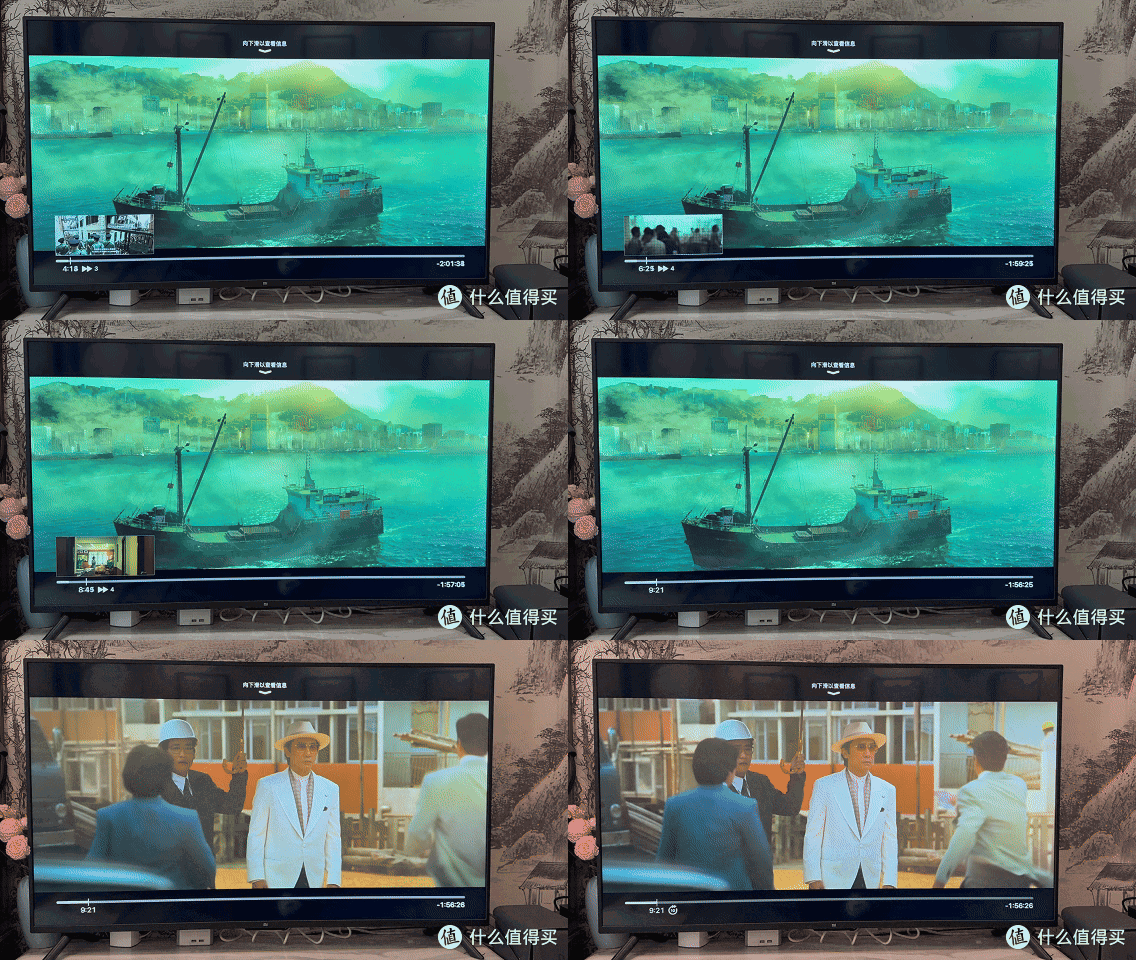
如果你的电视性能不高,还可以直接用极空间的HDMI输出接到电视上,因为Z4Pro的性能足够强大,所以直接用它当播放器也都没问题。可以说极影视的整体表现已经无限接近专业播放器,无论是影视墙的视觉效果,削刮的完整性,又或者是播放器强大的兼容性和解码能力,在 NAS 领域绝对是独树一帜的存在,不仅专业而且简单易用,用碾压其他品牌来形容并不为过。

另外,极空间的极音乐也是非常好用的,它可以解码各种各样无损的音频格式,而且还能准确识别出来歌曲的封面信息,还有各种专辑,像我原来下载的CD和一些ISO格式的音乐也能识别出来里面的单首歌曲,实在是太强大了。

播放的时候也能显示歌词,我们还能自动动从网上下载。

极空间自带的下载工具采用的是transmission客户端内核,方便我们在PT站下载资源,这样下载了自动做种上传,保证你的上传率,这样就会获得更多的下载容量,目前在极空间的手机客户端也可以打开这个下载功能了,上班摸鱼的时候随时丢种子进去就可以了。

此外,极空间还支持各种网盘的授权登陆,可以将网盘的东西同步到自己的NAS上使用,如果想要更快的速度也是可以开通网盘会员的功能,这个价格比我们平时的价格会更加便宜一些。
● 智能家居,用小爱和Siri控制家电
Docker是极空间非常有用的功能,不过这个需要我们的机子性能够强,内存方面需要4G起,我原来的Z2S就是4G版的刚好可以入门,所以我才学会了各种技能,其中最实用的就是安装一个叫Homeassistant和的工具,通过它来接入不同品牌的智能家电,从而实现将米家或者其他品牌的家电接入到苹果的Home里面,这样平时我们不管是叫小爱同学,还是Siri又或者是天猫精灵和小度小度都可以控制同一个家电设备。如果不会怎么弄的话关注一下我后面会出相应的教程。

我们在运行docker的时候是需要占用CPU和内存的,如果我们运行的多了性能不强的话就有可能不稳定和卡顿,所以这也是我为什么要升级到性能版的主要原因,如果你用不到这些功能的话那一般的入门级就够了。

● 小小惊喜,让传统打印机秒变无线打印机
这个功能是我无意中在大妈上看到的教程,原来我的打印机需要接在电脑上,而我工作的区域是在阳台,地方比较窄,再放个打印机就要摆个凳子,这时候看到可以在docker或者是虚拟机上安装一个CUPS,这样就可以将打印机接在极空间上,而且可以秒变传无线打印机了,在手机上点打印就可以了,简直不要太方便了。

● 更多快乐,变身智能软路由,上网去广告
由于这款Z4Pro是有双2.5G网口的,这不仅可以用来提升我们的传输速度,还可以翻身极其好用好玩的软路由,只需要在docker里下载安装Openwrt的镜像即可,具体这个是怎么用的,懂的人都懂,再配合ATV来看电视那简直就是为所欲为。

其实docker和虚拟机的玩法是非常非常多的,只要我们花时间去研究,总能给我们带来意想不到的惊喜。
比如现在大火的大模型也能部署,所以有条件我还是建议你买配置高一点或者预留一定的升级空间。而且现在极空间在这块的开放性也越来越高了,Docker现在也能单独设置代理网络了,也将ssh开放了出来,在保证小白不乱操作造成风险外也给专业用户操作的空间。
● 使用王牌+省钱妙招,极相册,专属的私人相册,摄影师选片利器
刚开始的时候担心将手机的照片放NAS里比较难找,不像手机相册可以直接搜索文字或者是照片的内容就能找出来,但是用了以后才发现这个极相册的极相册,真的是超越手机的相册功能了。因为今年,极空间做了重大升级,加入了AI智能的技术、通过内置人工智能引擎自动识别照片,根据场景、内容、时间、地点等要素智能分类图片,我们也可以标记人物关系、设定封面、合并相册等多种手动管理,并且还支持搜索功能。这样就不用担心找不到想要的照片了。

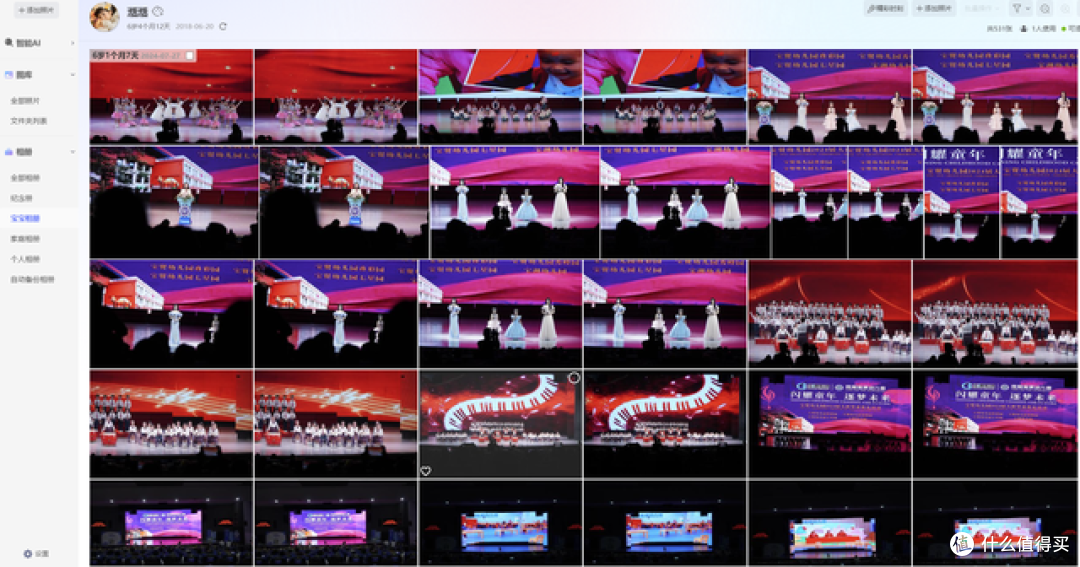
深度使用后发极相册是非常好用的相册,原来我一直是看略缩图的,每次选的时候预览的就几张,但是在相册里可以随意放大缩小,直观能看到相片内容,还可以手动创建宝宝、家庭和个人相册(相册名字可自定义),手动将一些有特殊意义的照片分类保存在不同的相册中集中管理。我现在整理了几个自己拍的照片形成相册,在手机、电脑、电视三端都能查看,可以和家人在电视上看,体验很好,而且形成相册后照片感觉都好看了。

而且在App中打开【相册自动备份】,只要有网络的地方,手机照片即拍即备份,相当便捷。在局域网内传输更是快到无感,这下可以彻底解放我们告急的手机内存。本来双十一要给媳妇换个大内存的手机,钱也省啦,原地多了一次全家旅行。

旅行的照片,基于强大的AI加持,帮我省了很多心力,除了自动整理分类好,极空间的AI 实验室现已支持智能搜图功能,用户可通过日常语言描述进行搜索。在搜索框中输入如 “大海” “登山“并开启搜索,系统会通过 AI 计算快速筛选,并展示极相册中与其相关的照片。大海捞针的去找图,已是过去式,现在完全不存在,省去了手动翻找的麻烦。

最近开始给模特们互免约拍,如果没有极空间的话就只能上传到网盘上让她们去选,就算我们自己有会员,但是很多模特都没有会员,想要下载修完的原图就很慢,如果想不限速就只能自己又购买下载的流量,这又是一笔支出,现在有了极空间可以创建一个团队空间,然后把当天拍的照片给她选好,这样就不会有限速,节约双方时间。
原来传统的NAS对普通用户来说,入门的门槛有点高,想要部署一些功能只能在网页里弄,就连最基本的电影播放都要自己去上面部署一个影音服务器,哪有什么海报墙,字幕,音轨这些给你自由选择,而且你不在局域网下想访问还得学会没网穿透,非常麻烦,没有计算机基础很难搞定。而极空间的出现,打破原有行业的死水,直接满足了用户最核心的需求,文件存储,影音播放,相册管理这些常用的功能,同时又兼顾了专业用户的折腾需求,而且把价格卷下来了,真的是功德无量啊,这两年,极空间给我的生活和工作,都带来了很多便利,老婆也用的特别开心,全家的数据都有了着落!如果有想了解更多极空间的玩法可以关注一下,后面给你们分享!额外提一嘴,今年双十一的价格非常值得冲一冲,为什么不入手一款能真正解决家庭存储的好物呢?
作者声明本文无利益相关,欢迎值友理性交流,和谐讨论~






校验提示文案
校验提示文案
校验提示文案
校验提示文案
校验提示文案
校验提示文案
校验提示文案
校验提示文案
校验提示文案
校验提示文案
校验提示文案
校验提示文案
校验提示文案
校验提示文案
校验提示文案
校验提示文案
校验提示文案
校验提示文案
校验提示文案
校验提示文案
校验提示文案
校验提示文案
校验提示文案
校验提示文案
校验提示文案
校验提示文案
校验提示文案
校验提示文案
校验提示文案
校验提示文案
校验提示文案
校验提示文案
校验提示文案
校验提示文案
校验提示文案
校验提示文案
校验提示文案
校验提示文案
校验提示文案
校验提示文案