
















































2
4
UNRAID系统安装指南
2024-05-31 22:15:14
9点赞
29收藏
14评论
前言
目前Unraid版本是6.12.x,记得刚入坑的时候,还是6.7版本。不过6.12版本算是改动比较大的一个版本。
1、主页面板可以自由组合
2、ZFS文件系统支持,对于这个是很支持使用,但是现在问题是在6.12中,官方对于ZFS文件系统还不完善,不像6.12以前版本可以使用插件实现。在6.12使用这些插件会标识提示不兼容,可以说存在风险吧
3、其他就是常规升级优化不得不说,Unraid一直都在优化和改进,而在现阶段中,各种教程和插件都在不断丰富。
好了,回归正题,这个只是针对新手小白的安装教程,如果有问题请指正,轻喷。另外,不包含开心教程。
准备
U盘
Unraid系统是安装在U盘上,强烈建议是搞个好点的U盘,毕竟是24小时一直运行,存储大于2G,需格式化为FAT32 文件系统
电脑
Windows系统或者MacOS系统的电脑都行,这里以Windows示例
下载官方安装工具
点Free Trial

Windows系统选USB CREATOR WINDOWS,Mac选USB CREATOR MAC OS

U盘引导制作
在官方安装工具,点击箭头的标志可以切换语言(现在unraid对中文支持是真的顶了)


选择版本

Stable:在线安装,选中后右边可选当前版本
Local Zip:本地Zip安装,在官方文档中可以下载Unraid的Zip文件(建议用这个方式,在线有点慢)
 里面有最新版和较近版本可供下载
服务器名称、网络模式(IP Address:IP地址、Netmask:掩码,默认即可、Gateway:网关地址、DNS Server:DNS地址)、UEFI启动按需设置,另外这几项只有在线安装才给设置,不过不重要

写入
如果U盘没什么问题就会显示插入的U盘,有多个的话下拉选择即可

完成后,点击写,弹出确认弹窗,选择Erase and Write(注:U盘名称下面有一串U盘ID,如果是000或者没有,说明不能做系统盘,需要更换),然后等进度完成就行

当提示Writing done!,说明写入完成

至此,U盘引导完成,接下来就可以将U盘插到NAS主机上了。这里需要注意,NAS主机一定要在BIOS设置U盘优先启动。因为主板众多,这里不展开了。
NAS主机启动
我这里是VMware启动(如果有兴趣也可以做一期)
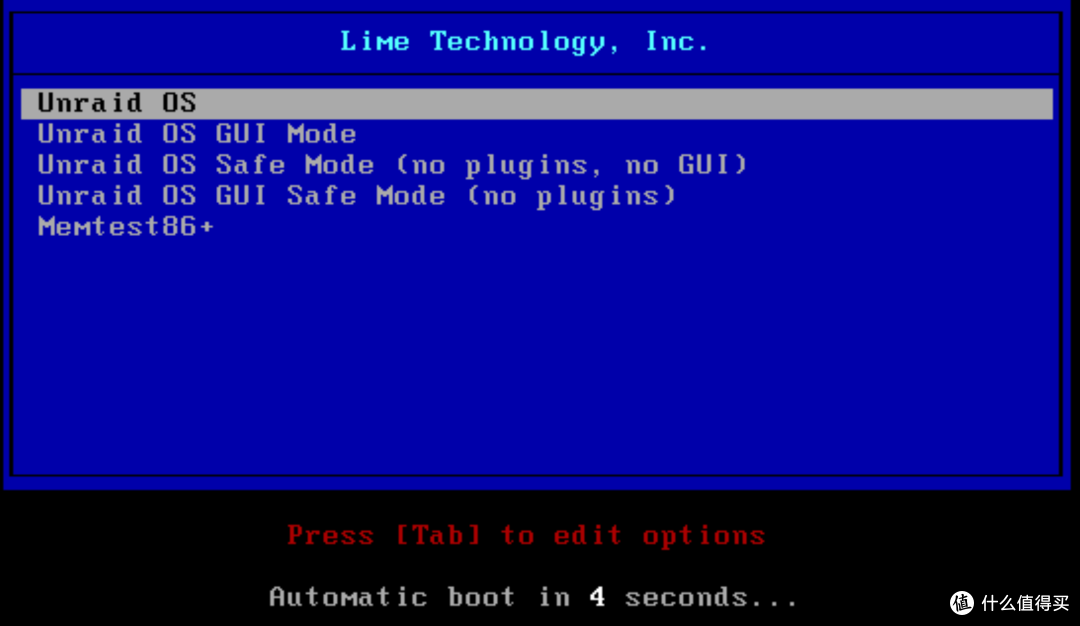
Unraid OS:命令行模式启动,一般默认启动这个
Unraid OS GUI Mode:图形界面模式启动
Unraid OS Safe Mode (no plugins, no GUI):安全启动,无插件,无图形界面
Unraid OS GUI Safe Mode (no plugins):安全启动,无插件,有图像界面

unraid启动完成后,使用IPv4 address的IP地址可以访问管理界面

激活页面,可以免费试用30天,如果有买正版可以选其他输入

到这里安装就完成,下一期设置
作者声明本文无利益相关,欢迎值友理性交流,和谐讨论~











校验提示文案
校验提示文案
校验提示文案
校验提示文案
校验提示文案
校验提示文案
校验提示文案
校验提示文案
校验提示文案
校验提示文案
校验提示文案
校验提示文案