





































 深耕数码兴趣领域










15
14
玩客云安装cloudreve发挥余热(3)——挂载云盘
2022-10-31 22:04:22
2点赞
74收藏
11评论
云盘挂载其实已经有一个很成熟插件clouddrive,最主要的是可以用docker部署,这就很方便啦。这次咱们用另外一个ssh软件putty。
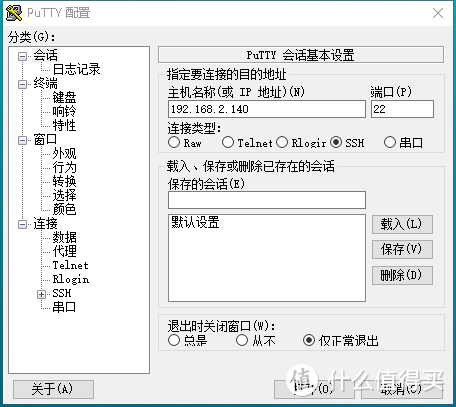 改上ip地址选ssh然后点打开
复制下面的命令
docker run -d --privileged --name clouddrive --device /dev/fuse:/dev/fuse --restart unless-stopped -v /volume2/docker/clouddrive:/CloudNAS:shared -v /volume2/docker/clouddrive/config:/Config -v /volume2/docker/clouddrive/media:/media:shared -p 9798:9798 cloudnas/clouddrive
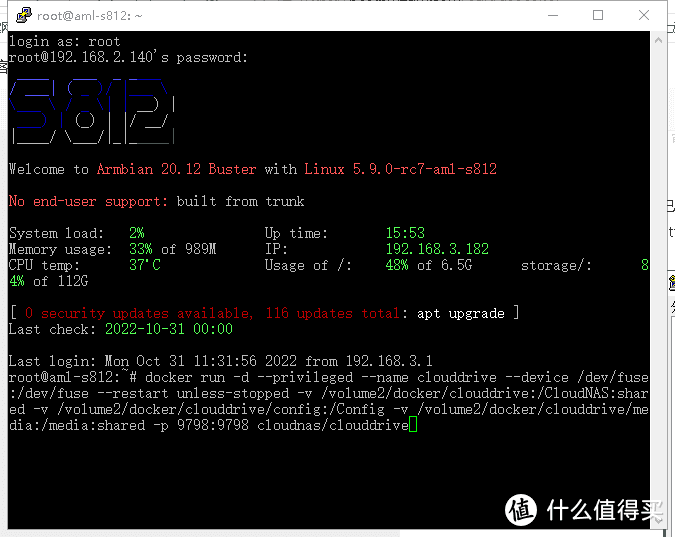 大家看到端口号是9798所以我们一会用9798来打开
首先注册一个账号
 账号信息同步到云端这个选项也可以不用选
进来之后我们就可以选择需要挂载的的网盘了。
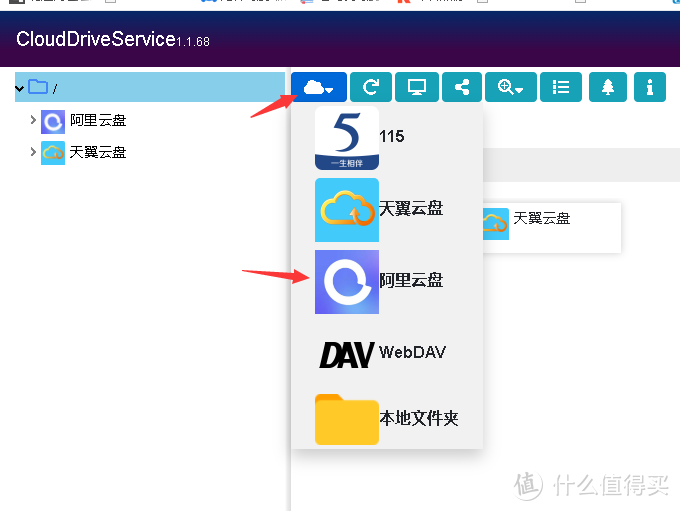 先用阿里云盘吧,因为阿里云盘是需要用refreshtoken的
用refreshtoken登录时间长一些先用浏览器打开阿里云盘网页,登录上之后摁F12打开控制台。
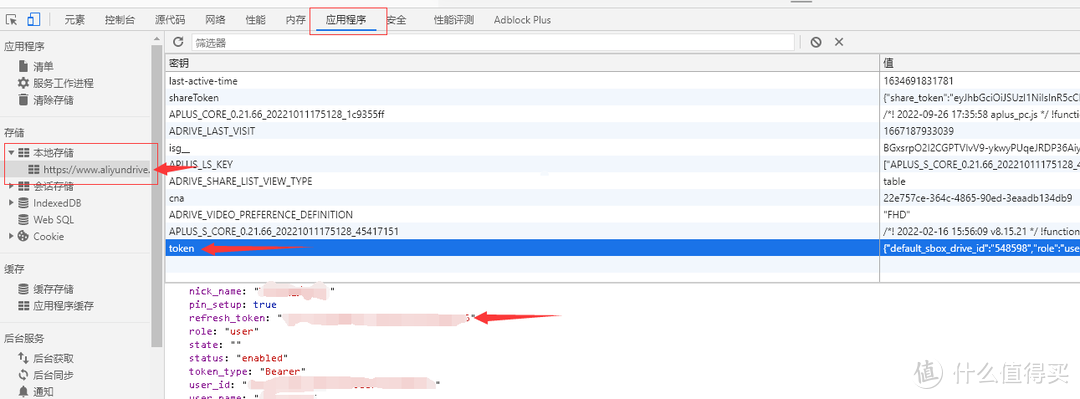 这一串就是我们要复制进去的代码
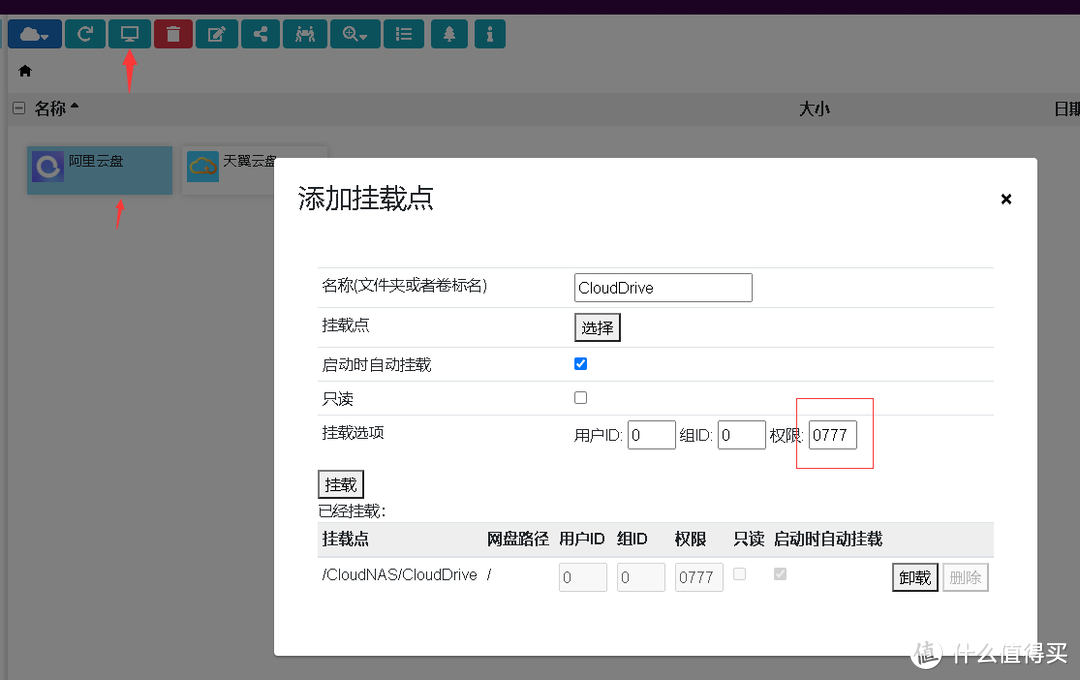 下面点一下阿里云盘点一下小电脑就可以添加挂载点了
一定记住权限要改成0777这样我们才有完整的读写权限。
还是进入我们的cloudreve管理面板-选择添加存储策略,因为我们已经挂载到本地了所以我们还是选本地存储。
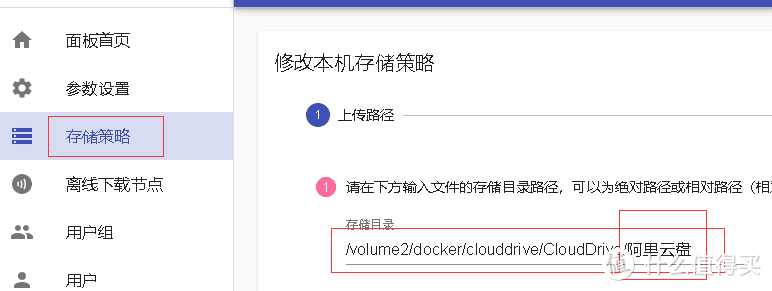 大家有没有看到这一串文件路径前面有点眼熟
没错就是我们前面在命令里挂载到docker容器的路径后面加上了阿里云盘,一定要加上阿里云盘,因为阿里云盘相当于下面的一个文件夹,只有在这个文件夹里面我们才能正常的进行读写。
现在还没有结束,因为新文件还是会存到本地存储里面,我们还需要在用户组里修改一下存储策略。
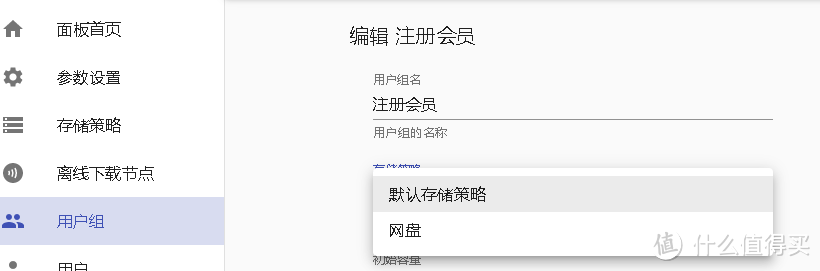 我挂载云盘的策略起名叫网盘,所以选择下面的然后点击保存就可以了。
好了这样我们就把网盘的存储空间也利用上了。只可惜需要手动切换才行。
有位值友说alist也可以实现网盘的功能,我看了一下也可以通过docker部署。于是也测试了一下,功能方面有好有坏吧。下一篇我们就看看alist在玩客云怎么用。
作者声明本文无利益相关,欢迎值友理性交流,和谐讨论~













校验提示文案
校验提示文案
校验提示文案
校验提示文案